

デバイスの所有者は、デバイスの使用に責任があります。 無線機器が禁止されているエリアや、電波の干渉を危険にしない場所でデバイスを切り替えることはありません。
運転中、スマートフォン利用に関する現地法規を遵守します。 運転中に電話をかけた場合、次の規則を観察してください。交通状況を認識するために駆動に焦点を当ててください。デバイスにハンズフリー機能がある場合、手放して使用してください。 交通状況が要求される場合は、電話を拾う前に車を止めてください。
ワイヤレスデバイスは、パフォーマンスに影響を与える干渉に敏感である可能性があります。
消磁を避けるため、電子機器の近距離で長時間デバイスを離れないでください。
病院や医療施設は、RF信号に特に敏感なデバイスを使用することができます。 禁止信号が指示されていれば、電話を切るか、病院のスタッフに尋ねる。
携帯電話は、補聴器やペースメーカー、インシュリンポンプなどの電子医療機器または注入を妨げることができる無線送信機です。 インプラントとデバイスの間に少なくとも15cmの距離を維持することをお勧めします。, 決して母乳ポケットにあなたの携帯電話を着用しません. 医療機器メーカーの指示に従ってください。 医学インプラントをお持ちで、モバイルやワイヤレスデバイスの使用に関するその他の質問がある場合は、医師にご相談ください。
飛行機での使用
飛行モードに対応したデバイスです。飛行機のフライト機能をご利用ください。 飛行機の指示に従ってください。
防爆危険物と制限区域
危険区域を爆発させる装置。 そのような場所の火花は、深刻な怪我や死につながる可能性がある爆発または火災につながる可能性があります。 ガソリンまたはガス充填ステーションでデバイスをオフにします。, 特に燃料ポンプの近く. 燃料タンク、化学プラント、爆発物などの場所で厳密に指示に従ってください。
装置は耳から1.5 cmの最低距離で保つときラジオ波のための推薦された放出の価値に従います。 ケース、ベルトクリップまたはホルダーに電話を運ぶときは、金属が含まず、携帯電話は体から少し引き起こされることを確認してください。
他の付属品を使う場合、無線周波数のガイドラインに従って操作することは不可能です。 ケースを使用しないし、耳に電話を持たない場合は、特にデータ転送中に体から少なくとも2.5 cm離れた状態にあることを確認してください。
デバイスを分解しようとするとしないでください。 製品の不良が生じた場合は、販売代理店にお問い合わせください。
電池および他の付属品
部品やアクセサリーはメーカーが承認したパーツのみ使用してください。 工場外付属品および予備品を使用して保証損失をもたらすかもしれません。 バッテリーを短絡させないでください。
可燃性および爆発性の材料から離れた十分に換気された、適した温度の環境で器具を満たして下さい。 局所規則に従って使用済み電池を扱い、世帯のゴミに投げないで下さい。
使用されるメインの電源ソケットは、充電器/ホルダーに近くて簡単にアクセスできなければならず、「オン/オフ」施設として使用できる。
防水性はありません。 沈殿物、霧および他の液体は電子回路を腐食できます。 湿気が電話に達した場合は、可能な場合は電話での電源を。
デバイスに保存されているすべてのデータのバックアップを行います。
別のデバイスに接続
外部デバイスを接続する前に、このマニュアルの安全指示をお読みください。 互換性のないデバイスを接続しないでください。
基本的な特徴:
表示 4.0" WVGA (480 * 800 px)オペレーティング システム人間の特徴をもつ11TMはCPUの腕Cortex-A53、1.3GHzクォードの中心GPUのARM Mali-T820 RAM 1GB ROM 8GB Wifi 802.11 b/g電池1550mAhバック カメラ5MP前部カメラ2MP Bluetoothを行きます
ネットワーク:
GSM: 900/1800のMHz WCDMA:900/2100のMHz LTE:B1/B3/B7/B20 SARの価値:1.09 W/Kg (頭部)、1.430 W/kg (ボディ)
適切な使用・耐水性・バックアップ

電源の特徴:
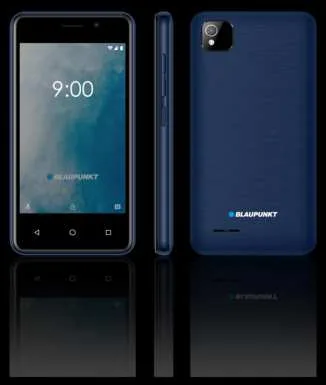
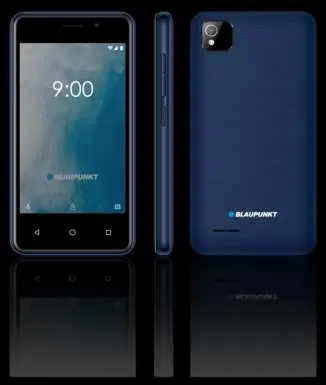
お電話の次のイラストは情報提供のみを目的としており、お客様の端末が異なる場合があります。
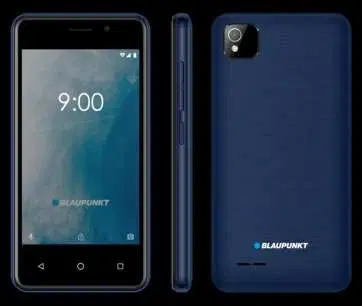
電話レイアウト
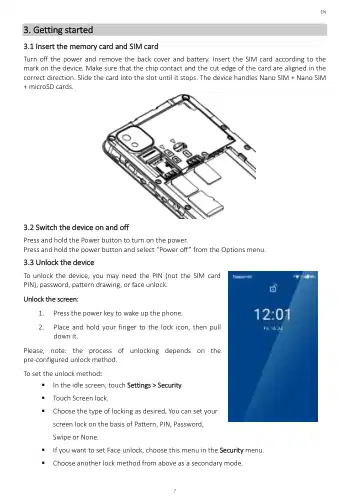
3.1メモリーカードとSIMカードをインサートする
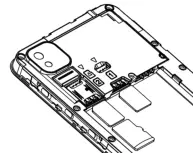
電源を切って、バックカバーとバッテリーを取り外します。 デバイス上のマークに従ってSIMカードをインサートします。 チップの接触とカードの切り口が正しい方向に整列されていることを確認してください。 カードをスロットにスライドさせると、停止するまでカードが止まります。 ナノSIM+Nano SIM + microSDカードを取り扱います。
3.2 デバイスをオン/オフに切り替える
電源ボタンを押したままパワーをオンにします。 電源ボタンを押したまま、オプションメニューから「電源オフ」を選択します。
3.3 デバイスのロック解除
デバイスのロック解除には、PIN(SIMカード暗証番号ではなく)、パスワード、パターン図面、または顔のアンロックが必要になる場合があります。
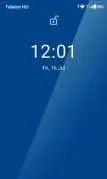
スクリーンの鍵を開けて下さい:
注意: ロック解除のプロセスは、事前設定済みのロック解除方法によって異なります。
鍵を開ける方法を設定するには:
パターン、PIN、パスワードに基づいてスクリーン ロック
ワイプまたはなし。
タッチ画面は、次の方法で使用できます。
画面上のキーボードを使用してシンボル、または画面のボタンを押します。
位置。
アイテム)。 例えば、画面を上下にスライドしてリストをスクロールします。
画面に2本の指を一度配置して、それらを一緒にピンチ(ズームアウト)するか
それらを離れる(ズームイン)。
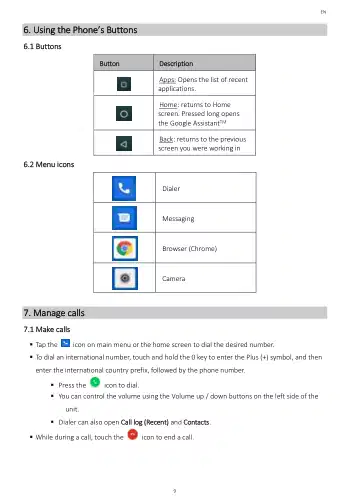
6.1ボタン
アプリ: 最近のアプリケーションのリストを開きます。
6.2 メニューのアイコン
7.1 電話を作る
メインメニューまたはホーム画面のアイコンで、目的番号をダイヤルします。
各国の接頭辞を入力し、電話番号に従ってください。
アイコンをダイヤルする。 ▪ 左の左側にあるボリュームアップ/ダウンボタンを使用して音量をコントロールできます
ユニット。
呼び出しを終わらせるアイコン。
ボタンの記述

7.2 航空機モード
飛行機のような場所によっては、モバイルやWi-Fi、Bluetoothワイヤレス接続をオフにする必要があるかもしれません。
7.3 電話を受け取る
着信コールでは、次のオプションから選択できます。
7.4緊急コール
SIMカードなしで緊急電話をかけることもできます。 詳細については、ネットワークサービスプロバイダにお問い合わせください。
サインインすると、ホーム画面が開きます。 ホーム画面は、お使いの携帯電話上のすべての機能にアクセスするための出発点です。 画面上にスワイプして、すべてのインストールされたアプリケーションを表示します。
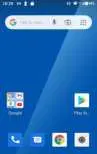
8.1 通知バー
通知バーには、デバイスの状態と通知が表示されます。 通知アイコンは、新しいメッセージやイベントを示します。 通知が届いたら、そのアイコンは通知バーに表示されます。 通知アイコンステータスのアイコン

通知の詳細については、画面上部に指をスワイプすることで通知パネルを開きます。 通知バーを閉じます:通知パネルの一番下を画面上部にドラッグするか、バックボタンを押して下さい。 通知パネルは、通知に応答する際にも閉じます。
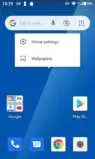
8.2 IDleスクリーンをカスタマイズする
下記のメニューに達するために、画面のこの空の領域を押したままにします:壁紙:ギャラリーゴーや壁紙からの壁紙を追加することができます。 2番目のものは、プレインストールされた壁紙が含まれています。 設定する写真を選択し、画面上部のSetの壁紙を押すことで確認します。 選択した画像をホーム画面の背景、ロック画面の背景画面にセットできます。

お使いのデバイスは、モバイル機器を介してウェブサイトにアクセスするための事前インストールされたブラウザを持っています. ブラウザ(Chrome)を開き、アドレスバーにアクセスしたいページのURLを入力します。 Webページにアクセスするためのサブスクリプションが必要です。デバイス上の適切な設定を完了する必要があります。
9.1 インターネットの設定
設定 > ネットワークとインターネット> SIMスロットを選択してください(デバイスで2つのSIMを使用するか、または選択する)
モバイルネットワーク>モバイルデータをタップ
デフォルトでは、ネットワークプロバイダはSMS経由でアクセスポイント名設定を送信します。
SIMカードで自動入力 これらの設定をインストールする必要があります。 あとは、選ぶことができます
リストされたアクセスポイント名から。 アクセスポイント名がデフォルトでリストされていない場合は、
ネットワークプロバイダに同じ連絡先を連絡してください。
オペレーターのアクセスポイント名の確認や追加、設定ネットワークとインターネット > モバイル
ネットワーク > SIMスロット(デバイスで2つのSIMを使用すれば、またはモバイルネットワークを選択した場合)> [詳細] >
アクセスポイント名
9.2 Wi-Fi経由でインターネットにアクセス
[設定]>ネットワークとインターネット > Wi-Fi に移動し、Wi-Fiを有効にします。 次に、Wi-Fi接続を選択します。
Wi-Fiネットワークにリストされている。
スタンバイ画面でメッセージを選択します。
10.1 メッセージ送信
新規メッセージを送信するには、画面の右隅にある「チャット開始」ボタンをタップします。
受信者の電話番号を入力するか、連絡先リストから選択します。
最初のケースでは、受取人番号を手動で入力すると、[送信] をタップしてオプションを確認します。
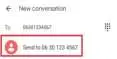
メッセージのテキストを入力し、送信キーを押します。
添付ファイルを追加するには、左の+アイコンを押します。

メッセージを編集すると、デフォルトのメッセージタイプがSMSです。 添付ファイルを追加したり、SMSメッセージが10に達した直後には、携帯電話は自動的にMMSに切り替えます。
10.2 入力方法
デバイスには、さまざまな入力モードが含まれています。 編集モードでは、入力オプションを表示しキーボードを設定するために、[,]を押し続けます。
数字と記号を書く
123を押すか? 数字と記号に到達するためのボタン。
数字: また、番号を含む文字で入力することもできます。プレスと保持し、目的のキャラクターにスワイプします。
シンボル: [を押し、保持] ]シンボルのリストを表示し、指を入力したい記号にスライドさせます。
11.1 カメラ
カメラを使用して写真やビデオクリップを撮ることができます。 カメラを開くには、アイドル画面のカメラアイコンを押します。 写真やビデオを取るには、録画アイコンを押します。
. . カメラパラメータを設定するには、画面の右隅にある設定アイコンを押します。
11.2 写真
ギャラリーGoアプリでは、カメラで撮影した写真や動画を閲覧したり、microSDカードに保存されたり内部ストレージに保管することができます。
11.3 FMラジオ
ヘッドセットを接続し、メインメニューのFMラジオアイコンを押します。 仮想オン/オフボタンを押して、ラジオをアクティブまたは非活性化します。
チャンネルを経由して転送または後方に移動し、現在聴いたチャネルを追加することができます。
メインメニューで、連絡先アイコンを選択します。
コンタクトを同期させる。

コンタクトを開くと、次の機能が使用可能です。
お気に入りに連絡先を追加します。

口座、ブロック番号、ヘルプ&フィードバック。
数値をダイヤルします。
お電話にてお問い合わせください。
Google Duoでビデオ通話をします。 (Googleアカウントが必要です)
コンタクトを編集します。
連絡機能の追加:
見られたとき、Googleアカウントで署名された時)

スタンバイ画面から電話アイコンを開き、コール設定をダイヤルするか、または作成します。
ダイヤルする番号を入力するには、ダイアルダーを開きます。
下記オプションからお選びいただけます。
連絡方法:

お気に入りからダイヤルする。
コールログを表示し、呼び出しログからダイヤルします。
コンタクトを開いた。
設定にアクセスするには、オプションアイコンを選択します。

こちらのメニューでは、コール履歴の次のメニューからご覧いただけます。 設定では、オプションの表示、音と振動、クイックレスポンス(コール) (電話の設定:固定ダイヤル番号、通話転送、呼び出しバーリング、コーラーID、コール待機)、ブロックされた数字、ボイスメール、アクセシビリティ、アシスト文字コード&スパム、近くの場所、フリップからサイレンスまで。
お使いのデバイスは、準備画面でGoogle検索を使用します。 検索キューに検索条件を入力し、検索ボタンを押します。
ストアを再生すると、音楽をダウンロードすることができます, 映画, 電子ブック, Androidアプリやゲーム. スタンバイ画面からアプリケーションを開きます。
お使いのGoogleアカウント情報を入力して、このアプリを使用する

16.1 クロック
時計面の日時を確認できます。 警報アイコンを押すことで、新しいアラームを設定したり、現在のアラームをオンまたはオフにすることができます。 また、タイマーの設定やストップウォッチ、市街地、ベッドタイムを設定したり、クロックアプリケーションの設定を変更することもできます。
16.2 ファイル
このメニューでは、デバイスとSDカードに保存されたデータを閲覧・編集したり削除することができます。
17.1 ネットワークとインターネット
スタンバイ画面またはメインメニューから設定に移動します。 ネットワークとインターネットでは、以下の操作を行うことができます。
Wi-Fiネットワークにアクセスするために機能を有効にします。 デバイスは、利用可能なネットワークを自動的に表示します。 接続したいネットワークを選択します。 必要な場合はパスワードを入力してください。
o モバイルデータやローミングデータをオンまたはオフにすることができます。
o アプリのデータ利用状況を確認する
o データ警告と制限を設定します。
o 次のネットワークタイプから選択します: 2Gのみ、3G/2Gオート; 4G/3G/2 G自動
o 4Gコールオプションをオン/オフ
o アクセスポイントの確認と編集
o手動で検索してネットワークを選択します。
データ利用量を削減するため、データ保存機能により、一部のアプリがバックグラウンドでデータを送信または受信するのを防ぎます。 現在使用しているアプリはデータにアクセスできるが、頻繁に利用する可能性もあります。 つまり、例えば画像がタップするまで表示されていないというような意味があります。
●ホットスポットとテザリング
Bluetooth 経由で、または Wi-Fi ホットスポットを設定することで、デバイスのインターネット接続を USB から共有できます。
メニュー/設定/ネットワーク&インターネットでフライトモードをオンまたはオフにすることができます。 アクティベーションすることで、デバイスはワイヤレス機能(モバイルネットワーク、Wi-Fi、Bluetooth、FMラジオ、GPS)をオフにしますが、マルチメディア機能は(音楽、ビデオ、ゲーム)でも使用できます。
仮想プライベートネットワークは、このメニュー項目で設定できます。

・・・ プライベートDNS:
プライベートDNSの設定
17.2 接続された装置
Bluetooth 対応のデバイスで、データをワイヤレス送信できます。
o機能のオンにします。
o利用可能なデバイスリストから、データを交換したいデバイスの選択を選択します。 データを送信する前に、別のデバイスでデバイスのペアリングが必要です。
o ペアリングするには、画面上のコードが他のデバイスのコードにマッチしていることを確認してください。
o コードが一致した場合、確認します。
17.3 アプリと通知
このメニューでは、デバイスにインストールされているアプリを表示したり、通知や権限をカスタマイズできます。
17.4 電池
バッテリー(現在の充電、最終アップロード時間、画面およびデバイスの使用状況をフルチャージ)に関する情報を取得し、電池の排出アプリがあるかどうかを確認します。 ここでは、バッテリーセーバーオプションをオフにすることができます。, ステータス バーとUltraセービングモードの電池パーセンテージを表示し、アプリバッテリ設定を変更します.
17.5 表示
ここでは、明るさレベルを設定することができます, 壁紙, 暗いテーマ, スクリーンタイムアウト, 自動回転画面, フォントサイズ, 表示サイズ, スクリーンセーバー, そして、スクリーンディスプレイをロック.
17.6 パワーオン/オフ
スケジュール電源オン/オフ機能を使用して、デバイスの電源をセット時に出力し、電力を節約しながら中断を防ぐことができます。
17.7 音
デバイスの着メロ、ボリュームなどのトーンを設定できます。
17.8 貯蔵
デバイスとSDカードのストレージを確認できます。
17.9 プライバシー
ここでは、ユーザーがそれをタイプするときにパスワードを表示またはオン/オフアプリケーション権限をチェックすることができます, ロック画面の設定, オートフィルド, Googleの位置履歴, アクティビティコントロール, 広告と使用&診断.
17.10 所在地
位置情報を使用してオンまたはオフにしたり、設定を管理できます。
● Bluetoothの

17.11 セキュリティー
デバイスのセキュリティ状況を概観し、異なるデバイス セキュリティとプライバシールールを設定します。
画面ロックをデバイスにセットして、不正なアクセスを防ぐことができます。 (なし、スワイプ、パターン、PIN、パスワード、顔のロック解除)
● SIMカード ロック
PINコードをオンまたはオフにし、SIMカードのPINを変更することができます。
17.12 アクセシビリティ
アクセシビリティ設定やアプリを使用して、電話をカスタマイズできます。
17.13 アカウント
こちらのメニュー項目に、新規アカウント(法人化・個人的等)を追加することができます。 リストからアカウントタイプを選択し、画面上の指示に従ってください。
17.14 デジタルウェルビーイング&ペアレンタルコントロール
画面時間管理やペアレンタルコントロールの設定ができます。
17.15 Googleの
Googleアカウントの確認と管理ができます。
17.16 システム
このメニューオプションは、言語と入力設定を実行し、ジェスチャーを調整したり日付や時刻を設定したり、バックアップをリセットしたりして、電話のリセット方法を増やしたりシステムの更新をチェックすることができます。
17.17 電話について
デバイス、ソフトウェア、電話番号(設定されている場合)および所有者に関する緊急情報に関する情報を確認できます。
● スクリーン ロック

18.1 電池
18.2 家電を維持
左のロゴは、製品が家庭廃棄物を処分してはならないことを示しています。 有害廃棄物(電子廃棄物)の回収ポイントで、そのような装置を処分します。

BLOUUPunkt SF04 4Gモデルは2014/53/EU指令およびRoHS指令2011/65 / EUの重要な要件と関連規定に準拠しています。 当ウェブサイトでは、コンフォーマティ宣言書をご覧いただけます。
ブラウパンク・コンピテンスセンターモバイルヨーロッパHTM モバイルKftの設計と設計 1118 ブダペスト、デイカ・ガボタ 3. ハンガリーはUCTインターナショナルリミテッドルーム1702、17/Fの香港貿易センターNOSによってP.R.Cで組み立てられます。 161-167、DES VOEUX RD CENTRALの香港は、このプロダクトについての詳細のための中国を、私達のウェブサイトを訪問します 電子メール: [email protected] または 電子メール: [email protected] AndroidはGoogle LLCの商標です。
この取扱説明書で参照されているリンク(メーカー、サポート、ダウンロード等)。
ユーザーまたはスタッフが通常1日以内に回答します。あなたの質問が次の人の助けにもなります。
最初の質問を投稿しましょう。他のユーザーや当チームが回答します。


