



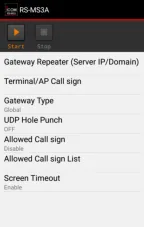

こちらのIcom製品をご愛顧いただき、ありがとうございます。 RS-MS3Aは、Icom D-STARトランシーバーのDVゲートウェイ機能を使用するために設計されたAndroidTMデバイス用のアプリケーションです。
ターミナルモード/アクセス ポイント モード 適用 RS-MS3A
すべての指示を読む ご使用前に、慎重にお作りください。
RS-MS3A を使用するには、以下のシステムが必要です。 (2020年10月現在)
RS-MS3Aは、Android 5.x.x、6.x.X、7.xの8.xと9.0および10.0でテストされています。 LIfはあなたの装置が人間の特徴をもつ版4.x.xである、使用することができます
RS-MS3Aバージョン1.20がRS-MS-3Aを更新できません。 • AndroidTMデバイス上のUSBホスト機能
ソフトウェアの状態や容量のLDepending
お使いのデバイス、一部の機能が正しく動作しない場合があります。 L このアプリケーションは、垂直画面に収まるように設定されます。
L この指示のマニュアルはRS-MS3Aに基づいています
バージョン1.31とAndroid 7.0。 ディスプレイの表示は、Androidバージョンや接続トランシーバーによって異なる場合があります。
RS-MS3A対応のトランシーバーです。 (2020年10月現在)
※RS-MS3Aバージョン1.31以降をインストールした時のみ使用可能です。
https://www.icomjapan.com/support/
※IC-9700またはIC-705をご利用の際は、トランシーバーのアドバンストマニュアルをご覧ください。
RS-MS3A がインストールされると、左に表示されているアイコンは AndroidTM デバイス画面または設置場所に表示されます。
z RS-MS3Aを開くためにアイコンをタッチします。
株式会社アイコム Icom Icomロゴは、日本・米国・イギリス・ドイツ・フランス・スペイン・ロシア・オーストラリア・ニュージーランド等国におけるIcom Incorporated(ジャパン)の商標です。 Adobe、AcrobatおよびReaderは米国及び/またはその他の国におけるAdobe Systems Incorporatedの登録商標または商標です。 Google、Googleロゴ、Google Play、Google playのロゴ、AndroidおよびAndroidロゴは、Google LLCの登録商標です。 他、各ブランドがそれぞれの所有者の登録商標または商標です。

1 スタート 目的地への接続を開始するタッチ。
2 ストップ 目的地への接続を停止するタッチ。

3 ゲートウェイリピータ(サーバーIP/ドメイン) RS-RP3Cのゲートウェイリピータアドレスを入力します。
4 ターミナル/APの電話印 ゲートウェイの呼び出し記号を入力します。
5 ゲートウェイタイプ ゲートウェイの種類を選択します。 日本国内以外で運用する場合、LSelect “Global”
6 UDPの穴パンチ UDPホールパンチ機能を使用しないかを選択します。 この機能により、DV Gateway 関数を次の操作でも使用している他のステーションと通信することができます。
デバイスへ
7 許可されたコールサイン 割り当てられたコールサインのステーションがインターネットを介して送信できるように選択します。
8 許可されたコールサインリスト ステーションの呼び出し記号を設定し、インターネットを介して送信を許可します。 “有効” 7で選択されます “許可されたコールサイン”.
9 スクリーンタイムアウト スクリーンタイムアウト機能を有効にしたり、無効にすることでバッテリーの電力を節約できます。
10 標識情報フィールドを呼び出します AndroidTMデバイスから送信されるコールサインの情報を表示したり、インターネットで受信した情報を表示します。

ゲートウェイタイプ
ゲートウェイの種類を選択します。 日本国内以外で運用する場合、LSelect “Global”
RS-RP3Cのゲートウェイリピータアドレスまたはドメイン名を入力します。 LThe アドレスは 64 文字まで構成されます。


UDPホールパンチ機能を使用しないかを選択します。 この機能により、ターミナルまたはアクセスポイントモードを使用できる他のステーションと通信することができます。
ターミナル/APコールサインをRS-RP3Cの個人情報画面上のアクセスポイントとして登録します。 LThe コールサインは 8 つの文字で構成されます。
お使いのデバイス。
宛先局は、UDPホールパンチ機能と互換性のないソフトウェアを使用しています。 • デバイスを使用する場合は、静的または動的グローバルに割り当てられます。
IPアドレスまたは転送ポート 40000 ルータ, 「オフ」を選択します。
とS、8文字目 L コールサインが小文字で入力されている場合、手紙
タッチ時に大文字に自動的に変更されます .


L インフォメーション

スクリーンタイムアウト
アクセスポイントモードのコールサイン制限を使用するを選択します。 「有効」を選択すると、割り当てられたコールサインのステーションがインターネットを介して送信できるようにします。 障害者用: 送信するすべての呼び出しサインを許可します。 有効化: 下に表示された呼び出し記号だけを許可する
スクリーンタイムアウト機能を有効にしたり、無効にすることができます。 操作が一定の時間のために行われていないときに画面をオフにすることでバッテリー電力を保存します。
障害者用: 画面をOFFにしません。 有効化: 操作なしで画面をOFFに
一定期間の期間に作られています。 L AndroidTM でタイムアウト期間を設定する
「電話帳票リスト」を送信する。 L ターミナルモードを使用するときは、「無効」を選択します。
デバイス設定。 詳細については、Androidデバイスのマニュアルを参照してください。


「利用可能な」が「許可されたコールサイン」で選択されている間、インターネットを介して送信することを可能にする場所の呼び出し記号を入力します。
L 30までのコールサインを追加できます。
コールサインの追加 1. . タッチ “追加” 2. コールサインを入力して、呼び出し記号が送信できるようにします。 3. . タッチ .

PCから送信される電話の徴候の情報を表示するか、またはインターネットから受け取った。


コールサインの削除 1. . 削除する呼び出し記号に触れます。 2. . タッチ .

– 4 – 〒547-0003 大阪市平野区上南1-1-32 A7333-2EX-6 10月10日 2020年1月19日
(例)
この取扱説明書で参照されているリンク(メーカー、サポート、ダウンロード等)。
ユーザーまたはスタッフが通常1日以内に回答します。あなたの質問が次の人の助けにもなります。
最初の質問を投稿しましょう。他のユーザーや当チームが回答します。