

314.735.0270 647.725.7011 636.660.1534
314.735.0270 647.725.7011 636.660.1534
ハードウェアの概要


314.735.0270 647.725.7011 636.660.1534
314.735.0270 647.725.7011 636.660.1534
クイックスタート 1
おすすめ商品: 3
WiFiの速度 4
任意USB AC棒4
ハードウェア 4
トップ機能 4
フロントボタン/リーズ 4
関数 5
トップボタン5
24V/48Vボタン5
リセットボタン5
黄色い電池LEDの表示器5
ディスプレイ 6
デフォルト構成 7
CPEの優先順位を自動化する 7
インサート3 10
Samba3とUSBフラッシュキー2019
リポジトリ: 20
ファームウェアのアップグレード 20
特殊機能 2221
付録: 2322
Cat5 ピノアウト 2322
カムビウム ケーブル 2322
Vケーブル、LAN速度テスト用 2322

314.735.0270 647.725.7011 636.660.1534
314.735.0270 647.725.7011 636.660.1534
おすすめ商品:

314.735.0270 647.725.7011 636.660.1534
314.735.0270 647.725.7011 636.660.1534
任意USB AC棒AC 5Ghzの幅80Mhz = 292Mbps AC 5GHz幅40Mhz= 150Mbps AC5Ghz 幅20Mhzは72のMbpsを=します


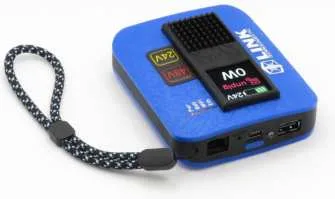
フロントボタン/リーズPwrは、ルータが電源オンしているかどうかを教えてくれます。 充電や充電が低い場合はバッテリーライトを点滅します。ユニットの充電が完了すると、ソリッドになります。 クライアントがEth Blinkに関連付けられているとき、イーサネットは接続される時WiFiの点滅します
最上位の特徴

314.735.0270 647.725.7011 636.660.1534
314.735.0270 647.725.7011 636.660.1534
上部ボタン これは、LANと電源のポートの隣にユニットの上にあるボタンです。
24V / 48Vボタン24vボタンは色が黄色で、48vボタンも赤です。 デバイスが48vおよび/または24vをサポートしていることを確認してください。 PowerLinkには、電圧が適用されるべきかを検知する方法はありません。そのため、選択した電圧が適用されます。 現在の電圧出力の画面を調べます。
リセットボタンは、ファームウェアの更新をプレフォームするか、または工場出荷時にユニットを再設定することです。 これは、通常の主なトラブルシューティング手順の1つです。
黄色い電池LEDの表示器 この表示装置は単位が充満であるとき、そしてそれが満たす時あなたを告げます。 バッテリーの低い状態が有効になったら、お伝えします。
機能:

314.735.0270 647.725.7011 636.660.1534
314.735.0270 647.725.7011 636.660.1534
タイムアウトPoEが点灯し、電源を下回ると2Wで、2分後にユニットはオフになります。 無線LANのみで15分後には電源が切れます。 設定からこのタイムアウトを削除できます。
ディスプレイLCDは、POE Ethernetポートとミリアンペア描画だけでなく、イーサネットステータスアイコンを出すアイテムの数、バッテリーレベル、現在のPoE電圧を表示します。 設定スクリプトが正常に完了したか、失敗した場合は、また通知できます。


314.735.0270 647.725.7011 636.660.1534
314.735.0270 647.725.7011 636.660.1534
デフォルト設定デバイスに接続し、オプションを変更するためには、Webブラウザ経由で接続できます http://192.168.1.69 または同じIPアドレスにSSH。 デフォルト IPアドレス: 192.168.1.69 ユーザー名: ルーティング パスワード: geva は、PowerLInk ATでCPEのPreperationを自動化するために、ssh接続を介して: /root/CpConf.sh CPE構成/root/OnCpScript.shがその設定のためにCPEに実行された/root /system.cfgの設定/rootまたはicons.shデーモンのためのCPE上でコピーしたCPE上のCPEで実行される ルーターのHTMLページ ->システム-&gT、スタートアップ-&Gt。ローカルスタートアップ iperf -s& /root/icons.sh & #/root/CpConf.sh と

314.735.0270 647.725.7011 636.660.1534
314.735.0270 647.725.7011 636.660.1534
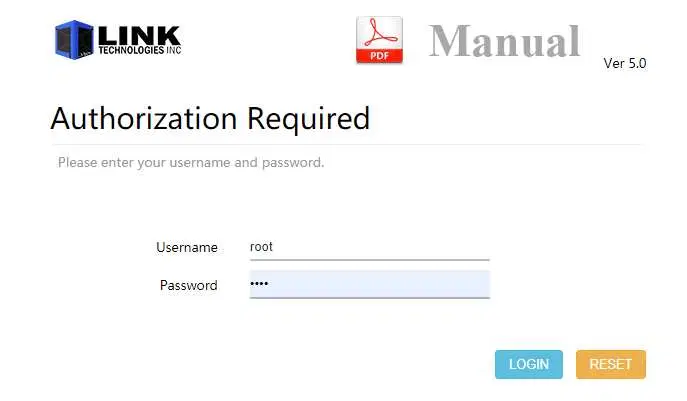
Webインターフェイス 192.168.1.69 に閲覧することで、Webインタフェースにアクセスすることができます。 ユーザー名は root で、パスワードも linktechs か geva です。


314.735.0270 647.725.7011 636.660.1534
314.735.0270 647.725.7011 636.660.1534
ステータス タイトメニューは、ステータスページが表示されます。 これらには、概要、ファイアウォール、ルート、ログ、プロセスおよびグラフが含まれます。 Status ページでは、ハードウェアやファームウェアのバージョンと稼働時間を提供します。


ネットワークセクションでは、使用中のものやデバイスに接続されていることを伝えます。


314.735.0270 647.725.7011 636.660.1534
314.735.0270 647.725.7011 636.660.1534
ネットワーク → インターフェイスでは、新しいインタフェースの設定や/または既存のインターフェースの編集を行うオプションがあります。 デフォルトはLANで、これはbr-lanブリッジグループです。


インターフェイス/橋

314.735.0270 647.725.7011 636.660.1534
314.735.0270 647.725.7011 636.660.1534
編集をクリックすると、LANインターフェイスを編集できます。次のメニューオプションが表示されます:


ここでは、望むプロトコルを選択するオプションがあります。これはイーサネットまたは他のインターフェイスで使用できます。 デフォルトオプションは静的アドレスで、br-lanが静的に設定されている場所です。

314.735.0270 647.725.7011 636.660.1534
314.735.0270 647.725.7011 636.660.1534

その他のオプションには、PPP, DHCP クライアントまたは

プジョー デフォルトインターフェイスを手動で起動するときに、常にお勧めします。 注意, ここで、デバイスが到達できないレンダリングできるオプションがあります。, その後、工場出荷時リセットは唯一の選択肢となります.
物理的な設定の下で、このインターフェイスは橋であり、STPおよび/またはIGMPのスヌーピングを有効にし、一緒にブリッジしたいインターフェースを選択することができます。 下の画像はデフォルト設定です。


ネットワーク → インターフェイスで、インターフェースを編集し、DHCP Server にアクセスすることができます。 DHCP Server の構成オプションはこちら。
DHCP-Server(DHCP) の特長

314.735.0270 647.725.7011 636.660.1534
314.735.0270 647.725.7011 636.660.1534
ステータスの下のセクションでは、無線アクセスポイント、SSIDおよび暗号化だけでなく、ラジオ0のチャンネルを付与します。これはPowerLink AT2に構築された2.4GHzのラジオです。 ラジオ1は、5GHzモジュールをユニットに追加した場合には、そのモジュールが本体にインストールされます。


ネットワーク → ワイヤレスでは、無線インターフェースの設定が可能です。


ここにクリックすると、編集をクリックしてWLANを編集できます。 ここでは、無線インタフェースを無効にするオプションがあります。, だけでなく、ネットワークモードを設定します, チャンネル, そして幅. 好みの場合には自動チャネルを選ぶこともできます。
ワイヤレス

314.735.0270 647.725.7011 636.660.1534
314.735.0270 647.725.7011 636.660.1534


上部の高度な設定では、あなたが動作している国を選択することができます。そのため、あなたの国の最大のサポートに電力レベルを維持します。 注意:レガシー802.11bデバイスをお持ちの場合は、802.11bデバイスのチェックボックスをチェックして確認を解除してください。 従来のデバイスでは使用していないか確認してみてください。

314.735.0270 647.725.7011 636.660.1534
314.735.0270 647.725.7011 636.660.1534

一般セットアップでは、操作したいモードのオプションがあります。アクセスポイントは最も一般的になっています。 クライアント、アドホック、モニター、各種WDSモードなど

SSIDを変更 ネットワーク → 無線→変更したいラジオで編集を選択することで、SSIDを変更すると、[全般設定]が適用されます。 ここでは、ESSID が表示される SSID です。隠すか、このインターフェイスはここで動作するネットワークを変更したい場合に役立ちます。


ネットワーク → ワイヤレス→無線セキュリティでは、操作したいセキュリティーモードを選択することができます。 WPA2-PSKは推奨です。 KEYの下にネットワークキーを入力する
クライアントを隔離する場合、ワイヤレスインターフェースで高度な設定をクリックしてクライアントを分離するチェックボックスを選択します。
ワイヤレスセキュリティ

314.735.0270 647.725.7011 636.660.1534
314.735.0270 647.725.7011 636.660.1534
ネットワーク → スイッチでは、VLANを構成に追加する機能があります。 VLAN IDとタグや、未検出ポートがどこから来るべきか。


プラン

314.735.0270 647.725.7011 636.660.1534
314.735.0270 647.725.7011 636.660.1534


防火壁

314.735.0270 647.725.7011 636.660.1534
314.735.0270 647.725.7011 636.660.1534


パスワードを変更して、PowerLink ATのデフォルトパスワードを変更するには、[システム] → [管理] に移動します。 デフォルトパスワードを変更できます。


314.735.0270 647.725.7011 636.660.1534
314.735.0270 647.725.7011 636.660.1534
Iperf3 の IperF3 は、常に実行されます。 次のコマンドを実行できます。
iperf3 – c 192.168.1.69 Linuxデバイス、CPE、PCなど このイーサネット テスト:
ルート@PowerLinkAT:/# iperf3 -s
5201 を聴くサーバー
192.168.1.30 からの受諾された関係、港 50542
[5] ローカル 192.168.1.69 ポート 5201 接続して 192.168.1.30 ポート 50544
[ ID] インターバル転送ビットレート
[ 5] 0.00-1.02秒 11.4 MBytes 93.5 Mbit/sec
[ 5] 1.02-2.01 秒 11.1 MBytes 94.2 Mbit/sec
[ 5] 2.01-3.01 秒 11.2 MBytes 94.1 Mbit/sec
-
[ ID] インターバル転送ビットレート
[ 5] 0.00-9.02秒 106 MBytes 99.1 Mbits/sec受信機
ホストに接続 192.168.1.69、ポート 5201
[ 5] ローカル 172.20.207.228 ポート 37390 192.168.1.69 ポート 5201 に接続
[ ID] インターバル転送ビットレートレトルCwnd
[ 5] 0.00-1.00秒 12.1 MBytes 101 Mbits/sec 0 225 KBytes
[ 5] 1.00-2.00秒 11.4 MBytes 95.6 Mbits/sec 0 236 KBytes
[ 5] 2.00-3.00秒 11.5 MBytes 96.1 Mbit/sec 0 236 KBytes
[ 5] 3.00-4.00秒 10.9 MBytes 91.7 Mbit/sec 0 236 KBytes
-
[ ID] インターバル転送ビットレートレトル
[ 5] 0.00-9.48秒 107 MBytes 95.1 Mbits/sec 0の送信機
[ 5] 0.00-9.48秒 0.00バイト 0.00ビット/秒受信機
DHCPとDNS・・・・

314.735.0270 647.725.7011 636.660.1534
314.735.0270 647.725.7011 636.660.1534
Samba3とUSBフラッシュキー USBメモリFAT32は、/mnt / usbkey AndroidおよびLinuxでマウントされているように共有しました。 192.168.1.69 / usbkey Samba 3はウィンドウ10では動作しませんが、有効にすることができます。 (Googleで検索)
リポジトリ:ワーキングゲートウェイ、レポジトリワークを設定し、必要に応じてモジュールを追加できます。たとえばSAMA、GSMドングル、または他のドライブを有効にするには、1Mbのフラッシュフリーです。
ファームウェア 3利用可能なソリューションをアップグレードします。 1. USB → 4gig 容量、フォーマットされた FAT32 のファームウェア「BatteryPoE at2.bin」を以下に。 USB b のプラグ。 パワーオンPowerLink AT2 c。 スタートアップ中はファームウェアの更新を行います。 2. . リセットボタンを a. プレスリセットボタンb. パワーオンPowerLink AT2 c。 パワーLEDが点滅すると、Web経由でuBootのファームウェアページをウェブで必要とすべきです。
アドレス http://192.168.1.69/index.html


314.735.0270 647.725.7011 636.660.1534
314.735.0270 647.725.7011 636.660.1534
d. 。 このページにアクセスしたらリセットを解除します。 3. ルーターのHTMLページで。 システム、バックアップ、更新。

314.735.0270 647.725.7011 636.660.1534
314.735.0270 647.725.7011 636.660.1534
コンソールに接続し、sshでコマンドを送信: echo AutoOff=NO > /dev/ttyS0 Disable 自動WiFiオフ, 電源遮断のPoEをオフにする自動WiFiをオンにします autooff = はい > /デベロッタイS0 オートWiFiオフを有効にする, PoEをオフに (デフォルト)
echo AutoOn=NO > /dev/ttyS0 無効な自動WiFiオン、PoEをオンに
echo AutoOn=YES > /dev/ttyS0 オートWiFiを有効にし、PoEをオフにします (デフォルト) echo TmrWiFi=NO > /dev/ttyS0 無効オートオフ15分後に、無線LANのエコーTmrWi-Fi = はい> /dev /ttys0は、わずかに30分の1で自動オフを有効にする (デフォルト) echo TmrPoE=NO > /dev/ttyS0 2分後にオフを無効にします, PoE下2WエコーTmrpoE = はい > /デベロッパー/ ttys0は、2ワットの下、POEで2分後からオートオフを無効にします (デフォルト) 興味のある行をHTMLメニューに追加することもできます。システム/スタートアップ/ローカル起動

314.735.0270 647.725.7011 636.660.1534
314.735.0270 647.725.7011 636.660.1534
付録:

カムビウム ケーブル このケーブルは逆にされた力ピンを要求するそれらのcambium CPEsのためです。 ご利用可能です 電子メール: [email protected]

以下は、カビウムCPE逆電源ピンのチャートです

Vケーブル、LAN速度テスト用 このケーブルはCPEを出力し、イーサネットスピード試験用のデバイスに LAN ケーブルを接続することができます。 こちらのケーブルは、 電子メール: [email protected]

AC 5のGhzのアダプター

Cat5 ピンアウト
この取扱説明書で参照されているリンク(メーカー、サポート、ダウンロード等)。
ユーザーまたはスタッフが通常1日以内に回答します。あなたの質問が次の人の助けにもなります。
最初の質問を投稿しましょう。他のユーザーや当チームが回答します。