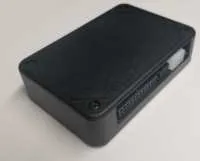
JA
公式取扱説明書

PayRange BluKey Select (01778)

21 ページ·399 KB·PDF·ENDEFRITNLJA
PayRange BluKey Select (01778)
目次 99セクション コンテンツの表 · 導入事例 · インストール前 · 1. . PayRange オペレーターアカウントの作成 · … 表示非表示
コンテンツの表p.2導入事例p.3インストール前p.61. . PayRange オペレーターアカウントの作成p.6.. http://manage.payrange.com にアクセスしてください。p.6. . 顧客アカウントにサインアップしてください。 既に顧客のアカウントをお持ちの場合は、サインインしてください。p.6. . ログインしたら、 管理者アカウントの作成 (最初のアカウントをクリックする必要があります)。p.6d. 。 オペレーターのサインアップ(ページの下部)を選択し、プロンプトに従ってアカウントを作成します。p.6. . 銀行口座のルーティングとアカウント番号でお支払いのためのセットアップACH。p.6. . インストールテスト用の無料のコードを発行します。p.62. . マシンインストーラーのセットアップp.6.. PayRangeアプリをダウンロードしてインストールします。p.6. . クレジット/デビットカードで資金をアプリにロードするか、無料のコードを発行する。p.6. . テーブルのテント、位置のチラシおよび場所ポスターのような販売材料の追加ポイントを準備して下さい。 これらはhttps://www.payrange.com/resourcesで無料でダウンロードできます。p.6d. 。 必要なツールと供給を提供p.6... BluKey デバイスを選択p.6... 機械のためのキーパッドの馬具p.6. 3 カードリーダーのハーネス(カードリーダが搭載されている場合)p.6iv. 。 客室キーと必要なビルアクセスカードp.6. v. オペレータ(インストーラ/サービス)は機械のためのキーを締めますp.6. . スマートフォン、タブレットまたはPayRangeアプリで接続されたラップトップp.6ヴィイ インストーラーのログインとパスワードでオペレーターアカウントにログインp.7インストール手順p.71. . マシンから電源を切断p.72. . 開いた機械キャビネットp.73. . キーパッドハーネスを機械キーパッドとマシンコントロールに接続p.74. . 構成プラグをCONFのコネクターに接続するp.85. . キーパッドハーネスをBluKey Select KEYPADコネクタに差し込みますp.86. . MDB機械ハーネスをBluKeyセレクトマシンコネクターに差し込みますp.87. . カードリーダーは存在していますか?p.88. . マシンはCPD2をサポートしていますか?p.89. . CPD2サポートなしのマシン:カードリーダーをBluKeyセレクトCARDコネクタに接続p.8.. 機械MDBのコネクターからのカード読取り装置ケーブルを取り外して下さいp.8. . MDBカードハーネスをBluKey Select CARDコネクタに差し込むp.8. . MDBカードハーネスにカードリーダーケーブルを差し込みますp.810.10.11 CPD1/CPD2対応のマシン:カードリーダーをBluKey Select MDBハーネスに接続p.8.. 機械MDBのコネクターからのカード読取り装置ケーブルを取り外して下さいp.8. . MDBの馬具にカード リーダー ケーブルで差し込みますp.911.11.10 BluKey 接続する MDB コネクタを選択します。p.912.12.11 機械を動力にして下さい(開いた機械ドア/パネルを残す)p.9日・祝 BluKey Selectは、パワーアップし、ソリッドブルーLEDをオンにする必要がありますp.9日・祝 BluKey 選択の設定p.915. 日 機械を離れて電源を差して下さいp.916.16 日 ワイヤーおよびBluKeyを置いて下さい 機械を中選ぶp.917. 。 近い機械ドア/パネルp.918. 日 機械を動力を与えられたp.919. 日 マシンの動作を検証p.920. 日 マシンにPayRangeステッカーを配置するp.9BluKey デバイス設定を選択しますp.91. . BluKey Selectデバイスを登録する(ウェブサイトを使用して)p.9.. 管理者アカウントでログイン https://manage.payrange.com の管理ウェブサイトにp.9. . DEVICES > 左側のパネルに登録するp.10. . デバイスシリアル番号とピン(BluKey Selectバックラベルから)を入力してくださいp.10d. 。 ディスプレイ名を入力してください(アプリ内でお客様)p.10. . 関連する情報(貸出・機械式、位置名、住所等)を入力してください。p.10. . オプション:機械番号のステッカーを「ピクチャー」フィールドにアップロードします(画像がアップロードされていない場合は、アプリ内で標準マシンナンバー写真が表示されます)p.10. . 機械にPayRangeデカールがある場合、機械にデカルを取り付けます。 QRコードを支払えるスキャンがある場合、Scan にデカールから番号を支払うp.10. . 登録ボタンをクリックすると、デバイス登録完了p.102. . BluKey Selectデバイスを登録(モバイルアプリを使用して)p.10.. PayRangeアプリを開き、オペレーターアカウントでサインイン(ログインしていない場合)p.10. . ハムバーガーメニュー(左上)をクリックし、オペレータモード>デバイスを登録するp.10. . デバイスシリアル番号とピン(BluKey Selectバックラベルから)を入力し、カメラアイコンをクリックしバーコードをスキャンします。p.10d. 。 ディスプレイ名を入力してください(通常はお客様の機械ステッカーから数です)p.10. . 関連する情報(機械の種類、位置名、住所など)を入力してください。p.10. . 注:機械の写真は自動的に生成されます。p.10. . 機械にPayRangeデカールがある場合、機械にデカルを取り付けます。 QRコードを支払えるスキャンがある場合、Scan にデカールから番号を支払うp.10. . 登録ボタンをクリックすると、デバイス登録完了p.10... セクション「支払いのためのBluKey Selectデバイスの設定(ウェブサイトを使用して)」に進みますp.103. . BluKey 決済デバイスの設定(Webサイトの利用)p.10.. 管理者アカウントでログイン https://manage.payrange.com の管理ウェブサイトにp.10. . デバイスシリアル番号(BluKey Select back label)をトップの検索ボックスに入力し、 [Search] > [ Search Device]をクリックします。p.10. . デバイス ID をクリックすると、検索結果が開きます。p.10d. 。 デバイスを編集するp.10... 更新情報p.10BluKey 参照の選択p.11インターフェースp.11コネクタp.11絶対最大定格p.11運営条件p.12ESDの取扱い評価p.12RFの指定p.13コネクターのピノーp.13.. コネクタ(6ピン)p.13. . コネクタ(6ピン)p.13. . 「CONF」コネクタ(6ピン)p.14d. 。 コネクタ(24ピン)p.14. . DX(UCX)コネクタ(3ピン)p.15. . 「バッテリーコネクタピンアウト」p.16. . 推奨マイティングパーツp.16メカニカルp.16規制の承認p.18変更の声明p.18アメリカ合衆国p.18英国p.18デバイスラベルp.18トラブルシューティング/ライトコードp.18Appendix B: BluKey ファームウェアのアップグレードを選択p.21PayRangeサポートへのお問い合わせp.21ドキュメント履歴p.21
Page 1 of the PayRange BluKey Select (01778) user manual — BluKey SelectTMの特長
1ページ · クリックして拡大
1ページ
PayRange BluKey Select (01778) diagram (page 1)
図 1

BluKey SelectTMの特長

仕様BluKey SelectTMの特長
PayRange BluKey Select (01778) — BluKey SelectTMの特長 diagram (page 1)
図 2 · BluKey SelectTMの特長
PayRange BluKey Select (01778) — BluKey SelectTMの特長 diagram (page 1)
図 3 · BluKey SelectTMの特長

参照マニュアル

Page 2 of the PayRange BluKey Select (01778) user manual — コンテンツの表
2ページ · クリックして拡大
2ページ

コンテンツの表

コンテンツの表p.2導入事例p.3インストール前p.61. . PayRange オペレーターアカウントの作成p.6.. http://manage.payrange.com にアクセスしてください。p.6. . 顧客アカウントにサインアップしてください。 既に顧客のアカウントをお持ちの場合は、サインインしてください。p.6. . ログインしたら、 管理者アカウントの作成 (最初のアカウントをクリックする必要があります)。p.6d. 。 オペレーターのサインアップ(ページの下部)を選択し、プロンプトに従ってアカウントを作成します。p.6. . 銀行口座のルーティングとアカウント番号でお支払いのためのセットアップACH。p.6. . インストールテスト用の無料のコードを発行します。p.62. . マシンインストーラーのセットアップp.6.. PayRangeアプリをダウンロードしてインストールします。p.6. . クレジット/デビットカードで資金をアプリにロードするか、無料のコードを発行する。p.6. . テーブルのテント、位置のチラシおよび場所ポスターのような販売材料の追加ポイントを準備して下さい。 これらはhttps://www.payrange.com/resourcesで無料でダウンロードできます。p.6d. 。 必要なツールと供給を提供p.6... BluKey デバイスを選択p.6... 機械のためのキーパッドの馬具p.6. 3 カードリーダーのハーネス(カードリーダが搭載されている場合)p.6iv. 。 客室キーと必要なビルアクセスカードp.6. v. オペレータ(インストーラ/サービス)は機械のためのキーを締めますp.6. . スマートフォン、タブレットまたはPayRangeアプリで接続されたラップトップp.6ヴィイ インストーラーログイン&パスワード; 管理者アカウントへのパスワードをp.7インストール手順p.71. . マシンから電源を切断p.72. . 開いた機械キャビネットp.73. . キーパッドハーネスを機械キーパッドとマシンコントロールに接続p.74. . 構成プラグをCONFのコネクターに接続するp.85. . キーパッドハーネスをBluKey Select KEYPADコネクタに差し込みますp.86. . MDB機械ハーネスをBluKeyセレクトマシンコネクターに差し込みますp.87. . カードリーダーは存在していますか?p.88. . マシンはCPD2をサポートしていますか?p.89. . CPD2サポートなしのマシン:カードリーダーをBluKeyセレクトCARDコネクタに接続p.8.. 機械MDBのコネクターからのカード読取り装置ケーブルを取り外して下さいp.8. . MDBカードハーネスをBluKey Select CARDコネクタに差し込むp.8. . MDBカードハーネスにカードリーダーケーブルを差し込みますp.810.10.11 CPD1/CPD2対応のマシン:カードリーダーをBluKey Select MDBハーネスに接続p.8.. 機械MDBのコネクターからのカード読取り装置ケーブルを取り外して下さいp.8. . MDBの馬具にカード リーダー ケーブルで差し込みますp.911.11.10 BluKey 接続する MDB コネクタを選択します。p.912.12.11 機械を動力にして下さい(開いた機械ドア/パネルを残す)p.9日・祝 BluKey Selectは、パワーアップし、ソリッドブルーLEDをオンにする必要がありますp.9日・祝 BluKey 選択の設定p.915. 日 機械を離れて電源を差して下さいp.916.16 日 ワイヤーおよびBluKeyを置いて下さい 機械を中選ぶp.917. 。 近い機械ドア/パネルp.918. 日 機械を動力を与えられたp.919. 日 マシンの動作を検証p.920. 日 マシンにPayRangeステッカーを配置するp.9BluKey デバイス設定を選択しますp.91. . BluKey Selectデバイスを登録する(ウェブサイトを使用して)p.9.. 管理者アカウントでログイン https://manage.payrange.com の管理ウェブサイトにp.9. . DEVICES > をクリック。左パネルに登録p.10. . デバイスシリアル番号とピン(BluKey Selectバックラベルから)を入力してくださいp.10d. 。 ディスプレイ名を入力してください(アプリ内でお客様)p.10. . 関連する情報(貸出・機械式、位置名、住所等)を入力してください。p.10. . オプション:機械番号のステッカーを「ピクチャー」フィールドにアップロードします(画像がアップロードされていない場合は、アプリ内で標準マシンナンバー写真が表示されます)p.10. . 機械にPayRangeデカールがある場合、機械にデカルを取り付けます。 QRコードを支払えるスキャンがある場合、Scan にデカールから番号を支払うp.10. . 登録ボタンをクリックすると、デバイス登録完了p.102. . BluKey Selectデバイスを登録(モバイルアプリを使用して)p.10.. PayRangeアプリを開き、オペレーターアカウントでサインイン(ログインしていない場合)p.10. . ハムバーガーメニュー(左上)をクリックし、オペレータモード>を選択します。デバイスを登録しますp.10. . デバイスシリアル番号とピン(BluKey Selectバックラベルから)を入力し、カメラアイコンをクリックしバーコードをスキャンします。p.10d. 。 ディスプレイ名を入力してください(通常はお客様の機械ステッカーから数です)p.10. . 関連する情報(機械の種類、位置名、住所など)を入力してください。p.10. . 注:機械の写真は自動的に生成されます。p.10. . 機械にPayRangeデカールがある場合、機械にデカルを取り付けます。 QRコードを支払えるスキャンがある場合、Scan にデカールから番号を支払うp.10. . 登録ボタンをクリックすると、デバイス登録完了p.10... セクション「支払いのためのBluKey Selectデバイスの設定(ウェブサイトを使用して)」に進みますp.103. . BluKey 決済デバイスの設定(Webサイトの利用)p.10.. 管理者アカウントでログイン https://manage.payrange.com の管理ウェブサイトにp.10. . デバイスシリアル番号(BluKey Select back label)をトップの検索ボックスに入力し、Search >をクリックします。p.10. . デバイス ID をクリックすると、検索結果が開きます。p.10d. 。 デバイスを編集するp.10... 更新情報p.10BluKey 参照の選択p.11インターフェースp.11コネクタp.11絶対最大定格p.11運営条件p.12ESDの取扱い評価p.12RFの指定p.13コネクターのピノーp.13.. コネクタ(6ピン)p.13. . コネクタ(6ピン)p.13. . 「CONF」コネクタ(6ピン)p.14d. 。 コネクタ(24ピン)p.14. . DX(UCX)コネクタ(3ピン)p.15. . 「バッテリーコネクタピンアウト」p.16. . 推奨マイティングパーツp.16メカニカルp.16規制の承認p.18変更の声明p.18アメリカ合衆国p.18英国p.18デバイスラベルp.18トラブルシューティング/ライトコードp.18Appendix B: BluKey ファームウェアのアップグレードを選択p.21PayRangeサポートへのお問い合わせp.21ドキュメント履歴p.21
Page 3 of the PayRange BluKey Select (01778) user manual — 導入事例
3ページ · クリックして拡大
3ページ

o u y n g e l ̂ m 点

運営条件 12

ESDの処理の評価 12

RFの指定 13

コネクターのピノウズ 13

メカニカル 16

法規制の承認 18

変更の声明 18

アメリカ合衆国 18

カナダ 18

デバイスラベリング 18

トラブルシューティング/ライトコード 18

Appendix B: BluKey Selectファームウェアアップグレード21

PayRangeサポート21へのお問い合わせ

1. テクニカルサポートのため: 21
2. 販売およびマーケティング サポートのため: 21

文書履歴 21

導入 ターンキー PayRange決済システムには、モバイルアプリや消費者向けトランザクション処理サービスとともにマシン用のBluKeyハードウェアデバイスが含まれています。 消費者はスマートフォンで前払い残高を維持し、自動販売機やアミューズメント、駐車場、交通切符、ランドリー機器などさまざまな機械での支払いを行うために使用します。

BluKey Select(BKSelect)デバイスは、MDBで自動販売機を販売するためのモバイル決済機能を提供し、ほぼすべての自動販売機とMDF支払い装置からの支払いを受け入れる機械の他の種類と連携します。 また、BKSelectは自動販売機キーパッドに接続し、お客様に電話に触れない製品をお届けします。

BKSelectはMDB CPD2がなければ、インストールされたカードリーダーを持っている古い機械に取付けを支えます。

RTC(リアルタイムクロック)は停電時における時間管理をサポートします。

DEXコネクタは、リモートのDEX / UCX機能をサポートできます。

BluKey Selectをインストールするには、わずか2〜3分でかかり、適切なケーブルハーネスを機械に差し込むだけです。

PayRange BluKey SelectTMモバイル決済システムは次のもので構成されています。

  • BluKey SelectTM(PayRangeモバイルアプリからの支払いを受け入れます)
  • MDBケーブルハーネス(機械の通常部分)
  • キーパッドケーブルハーネス(マシンキーパッドにBluKey Selectを接続)、Configプラグが含まれています
Page 4 of the PayRange BluKey Select (01778) user manual — 導入事例
4ページ · クリックして拡大
4ページ

o u y n g e l ̂ m 点

  • オプションカードハーネス(BluKey Selectを機械にインストールされているカードリーダーに接続)
  • 任意DEXケーブルハーネス

受容者およびカード読取り装置

インストールキット BluKey選択™

PayRange BluKey Select (01778) — 導入事例 diagram (page 4)
図 4

MDBマシン(TBDピクチャー)

PayRange BluKey Select (01778) — 導入事例 diagram (page 4)
図 5
PayRange BluKey Select (01778) — 導入事例 diagram (page 4)
図 6
PayRange BluKey Select (01778) — 導入事例 diagram (page 4)
図 7
PayRange BluKey Select (01778) — 導入事例 diagram (page 4)
図 8

MDBカード(TBD画像)

PayRange BluKey Select (01778) — 導入事例 diagram (page 4)
図 9

マシンコイン/ビル · ケーブルハーネス/ · 自動販売機

Page 5 of the PayRange BluKey Select (01778) user manual — (TBD 映像)デックス(TBD 絵)
5ページ · クリックして拡大
5ページ

o u y n g e l ̂ m 点

(TBD 映像)デックス(TBD 絵)

PayRange BluKey Select (01778) — (TBD 映像)デックス(TBD 絵) diagram (page 5)
図 10
Page 6 of the PayRange BluKey Select (01778) user manual — インストール前
6ページ · クリックして拡大
6ページ

o u y n g e l ̂ m 点

インストール前

1. PayRange オペレーターアカウントを a. 行き方 http://manage.payrange.com 顧客アカウントにサインアップしてください。 既に顧客のアカウントをお持ちの場合は、サインインしてください。 . . ログインしたら、 管理者アカウントの作成 (最初のアカウントをクリックする必要があります)。 d. 。 オペレーターのサインアップ(ページの下部)を選択し、プロンプトに従って作成します

口座。 . . 銀行口座のルーティングとアカウント番号でお支払いのためのセットアップACH。 注意: 銀行情報をスキップすることも可能ですが、銀行振り込み後のみ週払いを開始し、モバイル販売も行っています。

. . インストールテスト用の無料のコードを発行します。 ビデオを見る: https://www.youtube.com/watch?v=Xxbb3XjKKx0

オファー > オファーの作成>

オファーの種類無料のベンダー
コンテンツ技術者無料ベンダーオファー
最高の ベンダーの量<洗浄・乾燥サイクルを覆うための入園量>

必要な情報を他の情報に入力

「オファーを作成」ボタンをクリック

オファーコードをコピーしてインストール技術者に送信(電子メールまたはテキスト)

2. あなたのマシンインストーラーのセットアップは、インストーラーを用意します。

.. PayRangeアプリをダウンロードしてインストールします。 . . クレジット/デビットカードで資金をアプリにロードするか、無料のコードを発行する。 . . テーブルのテント、位置のフライアーおよびのような販売材料の追加ポイントを準備して下さい

位置ポスター。 これらは無料でダウンロードできます https://www.payrange.com/resources のサイト 注意: PayRangeデバイスはマシン内なので、指示をしない限りユーザが知らない。 PayRangeを促進するために行うほど、より早く機械の忠実なユーザーになります。

d. 。 必要なツールと供給を提供

... BluKey デバイスを選択II. 機械のためのキーパッドの馬具 適切なハーネスを選択するために「タッチレスキーパッドハーネスサマリー」のドキュメントを参照してください。

. 3 カードリーダーのハーネス(カードリーダが搭載されている場合)iv. 客室キーと必要なビルアクセスカードv. マシンのvi用のオペレータ(インストーラ/サービス)キー。 スマートフォン、タブレットまたはPayRangeアプリで接続されたラップトップ

Page 7 of the PayRange BluKey Select (01778) user manual — インストール手順
7ページ · クリックして拡大
7ページ

o u y n g e l ̂ m 点

ヴィイ インストーラーログイン&パスワード; 管理者アカウントへのパスワードを

インストール手順

これらは一般的なインストール手順です。 各機械およびハーネスは、インストールに関連する追加の手順または詳細を持っている場合があります。

1. マシンから電源を切断

機械キャビネットを開ける機械BEFOREからの切断力。

2. 開いた機械キャビネットは必要とすればオペレータ/サービス キーが付いているドア/パネルを締めます、サービスのために必要なように機械をのドアを開けて下さい。
3. キーパッドハーネスを機械キーパッドとマシンコントロールに接続します。 インストールマニュアルは、キーパッドのハーネスを参照してください。 以下は代表的な例です。
PayRange BluKey Select (01778) — インストール手順 diagram (page 7)
図 11
PayRange BluKey Select (01778) — インストール手順 diagram (page 7)
図 12
PayRange BluKey Select (01778) — インストール手順 diagram (page 7)
図 13
Page 8 of the PayRange BluKey Select (01778) user manual — (TBDの写真)
8ページ · クリックして拡大
8ページ

o u y n g e l ̂ m 点

4. 設定プラグをCONFコネクタに接続します。キーパッドハーネスのインストールマニュアルを参照してください。

(TBDの写真)

5. キーパッドハーネスをBluKey Select KEYPADコネクタに差し込みます
6. MDB機械ハーネスをBluKeyセレクトマシンコネクターに差し込みます

(TBDの写真)

7. カードリーダーは存在していますか? ノー – ステップ#11にスキップ
8. マシンはCPD2をサポートしていますか? はい、ステップ#10にスキップします

ノー – ステップ #9

9. CPD2対応なしのマシン:カードリーダーをBluKey Select CARDコネクタに接続

.. カードリーダーケーブルを解除

マシンMDBコネクタ カードリーダーが別々に電源に接続されている場合、その接続を続けます。

. . プラグMDBカードハーネスに

BluKey セレクトカードコネクタ

. . MDBにカード読取り装置ケーブルを差し込みて下さい

続行 # 11

10. CPD1/CPD2対応のマシン:カードリーダーをBluKey Select MDBハーネスに接続

.. カードリーダーケーブルを解除

カードハーネス・機械MDBコネクタ

Page 9 of the PayRange BluKey Select (01778) user manual — BluKey デバイス設定を選択します
9ページ · クリックして拡大
9ページ

o u y n g e l ̂ m 点

カードリーダーが別々に電源に接続されている場合は、その接続を続けます。

. . カードの読者ケーブルをカードに差し込みます

MDBハーネスのコネクター

11. BluKey 接続する MDB コネクタを選択します。
12. 機械を動力にして下さい(開いた機械ドア/パネルを残す) 13. BluKey Selectは、電源をオンにしてソリッドブルーLEDノートを有効にする必要があります。サービスパネルが開いているときに一部のマシンの無効な支払い - BluKeySelectは赤色LED点滅します。 手動でサービス パネルのスイッチで押すと、BluKey Selectは固体青色LEDをオンにする必要があります。

BluKey Selectがパワーアップしていないか、ソリッドブルーLEDをオンにしないとページ18でセクション「トラブルシューティング/ライトコード」を参照してください。

14. BluKey Select セクションを参照する “BluKeySelect Device Configuration” ページ 9.
15. 機械を離れて電源を差して下さい
16. コントロールパネルの近くのマシンポジションBluKey Select内のワイヤとブルーキーを選択します。

ジップタイの緩いケーブル。

17. 近い機械ドア/パネル
18. 機械を動力を与えられた
19. マシンの動作確認 モバイル決済、コイン支払い、キーパッドベンダーとタッチレスベンドを確認し、ペイランゲアプリが進行中のときに「使用中の機械」を表示することを確認します。
20. マシンのPayRangeステッカーを置いてください。ペイランジェは、機械の前面に「支払い」スタンプを配置します。

店内に「PayRange Overview」ステッカーを貼る。

BluKey デバイス設定を選択します

1. BluKey Selectデバイス(Webサイト)を登録する注記:インストール前にオフサイトの準備ができます。

.. オペレーターアカウントで管理ウェブサイトにログイン

https://manage.payrange.com のサイト

Page 10 of the PayRange BluKey Select (01778) user manual — . . DEVICES > 左側のパネルに登録する
10ページ · クリックして拡大
10ページ

o u y n g e l ̂ m 点

. . DEVICES > 左パネルcに登録する デバイスシリアル番号とピン(BluKey Selectバックラベルから)dを入力します。 ディスプレイ名(アプリ内でお客様)をご入力ください。 関連する情報(貸出・機械式、位置名、住所、)を入力

等) f. オプション機械番号のステッカーを「ピクチャー」分野にアップロードして下さい(if)

アップロードされていない画像は、標準の機械番号の写真がアプリに表示されます。 機械にPayRangeデカールがある場合、機械にデカルを取り付けます。 そこにいる場合

QRコードを支払い、スキャンしてデカールコンプリートデバイス登録からペイナンバーへ入力します。

. . 登録ボタンをクリックすると、デバイス登録完了

2. BluKey Selectデバイス(モバイルアプリを使用して)を登録します。 画面に入力された情報を実行すると、[次へ]ボタンをクリックして、先に進みます。 情報を返す必要があり、正しい場合はバックボタンを使用します。

.. PayRangeアプリを開き、オペレーターアカウント(ログインしていない場合)bでサインインします。 ハムバーガーメニュー(左上)をクリックし、オペレータモード>デバイス登録cを選択します。 デバイスシリアル番号とピン(BluKey Selectバックラベルから)を入力し、カメラをクリック

アイコンとバーコードDをスキャンします。 ディスプレイ名を入力してください(通常は、顧客用の機械ステッカーから数です) e. 関連する情報(機械の種類、位置名、住所など)fを入力します。 注:機械の写真は自動的に生成されます。 . . 機械にPayRangeデカールがある場合、機械にデカルを取り付けます。 そこにいる場合

QRコードを支払い、スキャンしてデカールhから番号を支払う。 登録ボタンをクリックすると、デバイス登録完了です。 「支払いのためのBluKey Selectデバイスの設定(ウェブサイトの利用)」セクションに進みます。

3. 決済(Webサイト)用のBluKey Selectデバイスの設定注記:インストール前に、オフサイトの準備ができます。

.. オペレーターアカウントで管理ウェブサイトにログイン

https://manage.payrange.com のサイト. . デバイスシリアル番号(BluKey Select back label)をトップの検索ボックスに入力します。

検索 > デバイス検索 c. デバイス ID をクリックすると、デバイスのビュー D が開きます。 [デバイスの完全なデバイスの構成を編集] をクリックします。

... 更新情報

以下は、

Page 11 of the PayRange BluKey Select (01778) user manual — BluKey 参照の選択
11ページ · クリックして拡大
11ページ

o u y n g e l ̂ m 点

BluKey 参照の選択

PayRange BluKey Select (01778) — BluKey 参照の選択 diagram (page 11)
図 14 · BluKey 参照の選択
1. DEXコネクタ2 マシン(MDB)コネクタ3 ボタン4. パワー/スタタス LED 5. 導かれたカード 6. 本体(MDB)コネクタ7 コネクター8 KEYPADのコネクター

MDBケーブルハーネス、キーパッドケーブルハーネス用KEYPADコネクタとMDFマシンに接続するための「マチネ」コネクター。

適切なキーパッドハーネスと構成プラグBKSelectは、タッチレス製品選択を提供するMDBマシンタイプ上のキーパッドに接続することができます。

CPD1をサポートする機械にインストールできる「CARD」MDBコネクタは、既にカードリーダーを持っています。

絶対最大定格 記号の記述 最高最低の単位ノート TSTGの貯蔵の温度 -40 85 °C 1 VCCDCF MAX MDB/GND電源、DC (ろ過される) -0.3 50VDCピーク VCcdCU MAXMDB/金電源、Dc (非濾過された) - 0.350 VDCはICARDDC OUT PK MDB OUT/GNの流れを出力しました 2000年のmAのピーク

図 - クリックして拡大
図 - クリックして拡大

インターフェイス・コネクタ

Page 12 of the PayRange BluKey Select (01778) user manual — 運営条件
12ページ · クリックして拡大
12ページ

o u y n g e l ̂ m 点

I DD3O MAX _出力されるCONF 3.3Vの電源DC-300mAの V DIデジタル入力電圧-0.3V + 0.3 DDV2 I DOデジタル出力電流±50mAの V KEY MAX _KEYPADのコネクター操作電圧60VDC I KEY MAX _KEYPADのコネクター操作の流れ100mAの
図 - クリックして拡大
図 - クリックして拡大
シンボルコンテンツふりがなツイートマックスユニット T O動作温度範囲-30-70°C V CCDCMDB/GND の電源、DC93441VDC I CC34電源電流、最大(@ 34VDC)--90mAの U CCパワー消費量--3.03W (1) クレジットカード決済MDB出力/GNDの出力電流--1000mAの V DD3O出力されるCONF 3.3Vの電源DC+3.13-+3.47V I DD3O出力されるCONF 3.3Vの電源DC--100mAの サインイン精密機械コネクターの入力電流を低くして下さい--100μA(マイクロア) サインイン機械コネクターの入力流れ高い@4V--15mAの サインインマシンコネクタ出力電流の低--30μA(マイクロア) 問合せ先: RÉMI COULOM.機械コネクターの出力電流高い@1V--15mAの エム・ドボスニッフ精密機械コネクターの出力sniffの流れ--0.45mAの サインインコネクターの入力電流を低い--1mAの サインイン電源コネクタ入力電流 高 @1V15--mAの サインイン電源コネクタ出力電流が低い--100μA(マイクロア) サインイン電源コネクタ出力電流 高 @4V100--mAの V のコンフィルCONF 入力ロジックレベルが低いV *0.4 DDV (2) V のコンフィフCONF 入力ロジックレベル高V *0.6+0.4 DD--V (2) V CONFOH(ファミリア)出力高電圧(I =-32mA) OV -0.7 DD--V (2) V CONFOLの出力低電圧(I = +32mA) O--0.55V R KEYKEYPADのコネクターは接触抵抗を閉めました--50キム
1. パワー消費量は、カードリーダーによるカードコネクターの負荷を除外します。 2. . V DDはCONFのコネクターで3.3V内部参照です。
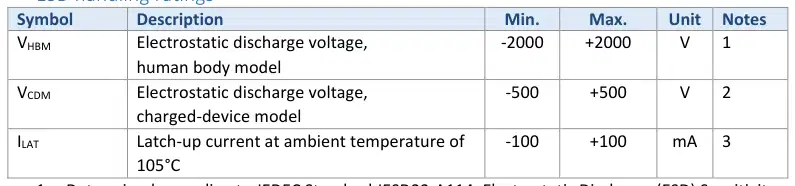
シンボルコンテンツ最少。マックス。ユニットインフォメーション V HBM静電放電電圧、人体モデル-2000+2000V1 V CDM静電放電電圧、充電デバイスモデル-500+500V2 I LAT周囲温度105°Cのラッチアップ電流-100+100mAの3
図 - クリックして拡大
図 - クリックして拡大
1. JEDEC標準JESD22-A114、静電放電(ESD)感度試験人体モデル(HBM)に従って決定。
Page 13 of the PayRange BluKey Select (01778) user manual — RFの指定
13ページ · クリックして拡大
13ページ

o u y n g e l ̂ m 点

2. JEDEC規格JESD22-C101、電界誘発給装置モデル試験法によりマイクロエレクトロニクス部品の境界に耐える。 3. . JEDEC規格JESD78、ICラッチアップ試験に従って決定。

RFの指定 記号の記述 Min。 マックス。 ユニットノート FRF RF周波数範囲(Bluetooth 4.1) 2402 2483.5MHz PRFO RF出力電力4.91dBm SRFI RFの感受性(0.1%BERで)TBD dBm

図 - クリックして拡大
図 - クリックして拡大

.. 「MACHINE」(MDB in)コネクタ(6ピン)「マチネ」コネクターは、24V AC、12VDCなどの低電圧電源からBluKey Selectを出力し、低圧信号の入力に適しています。
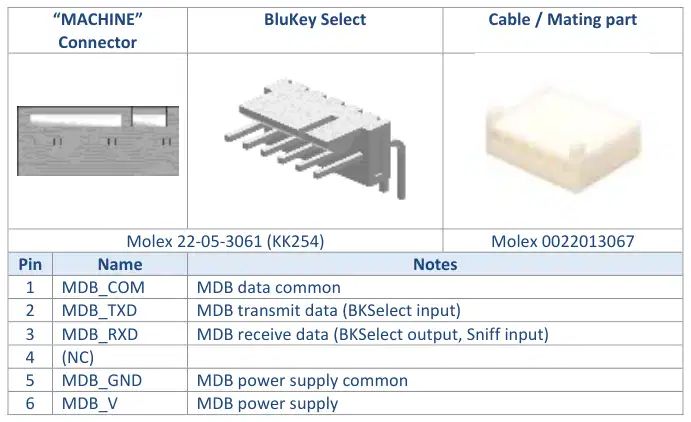
図 - クリックして拡大
図 - クリックして拡大

Molex 22-05-3061 (KK254) Molex 0022013067 ピンネームノート 1 MDB COM MDBのデータ共通2 MDB TXD MDBはデータ(BKSelectの入力)を送信します 3 MDB所属するRXD MDbはデータを受け取ります (BK選択出力、Sniffの入る4つ(NC) 5つのMDB GND MDB電源 共通の6 MDB|V MDBの電源

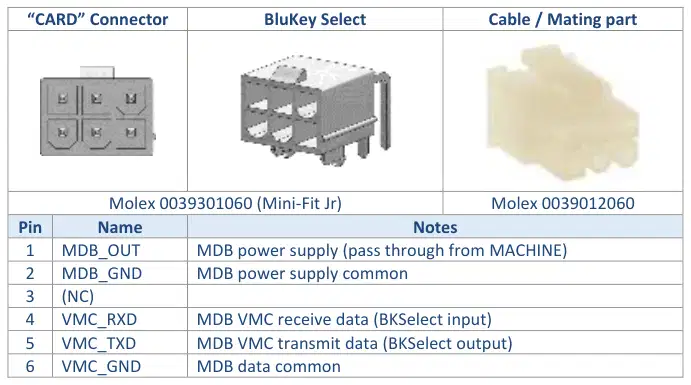
. . 「CARD」(MDB出力)コネクタ(6ピン)「CARD」(CARD)コネクターは、カードリーダーの支援をしています。

コネクターのピノー

Page 14 of the PayRange BluKey Select (01778) user manual — . . 「CONF」コネクタ(6ピン)
14ページ · クリックして拡大
14ページ

o u y n g e l ̂ m 点

図 - クリックして拡大
図 - クリックして拡大

Molex 0039301060 (ミニフィットJr) モレックス0039012060 ピンネームノート 1 MDB OUT MDB電源(機械から通過) 2 MDB GND MDBの電源共通3 (NC) 4 VMC RXD MDB VMCはデータを受け取ります(BKSelect入力) 5つのVMC TXD MDb VMC送信データを送信します(BKselect出力) 6 VMC GNT MDBのデータ 共通の

. . 「CONF」コネクタ(6ピン)「CONF」(コネクターはキーパッドハーネス構成を選択するために提供)
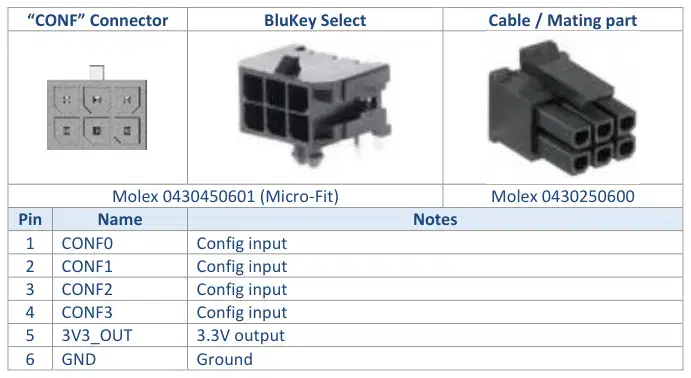
図 - クリックして拡大
図 - クリックして拡大

モレックス 0430450601 (マイクロフィット) Molex 0330250600 ピンネームノート 1 CONF0 Config 入力 2CONF1 設定入力 3 CONF2 構成入力 4 CONF3 Configの入出力 5 V3 OUT 3.3V 出力 6 GND 地面

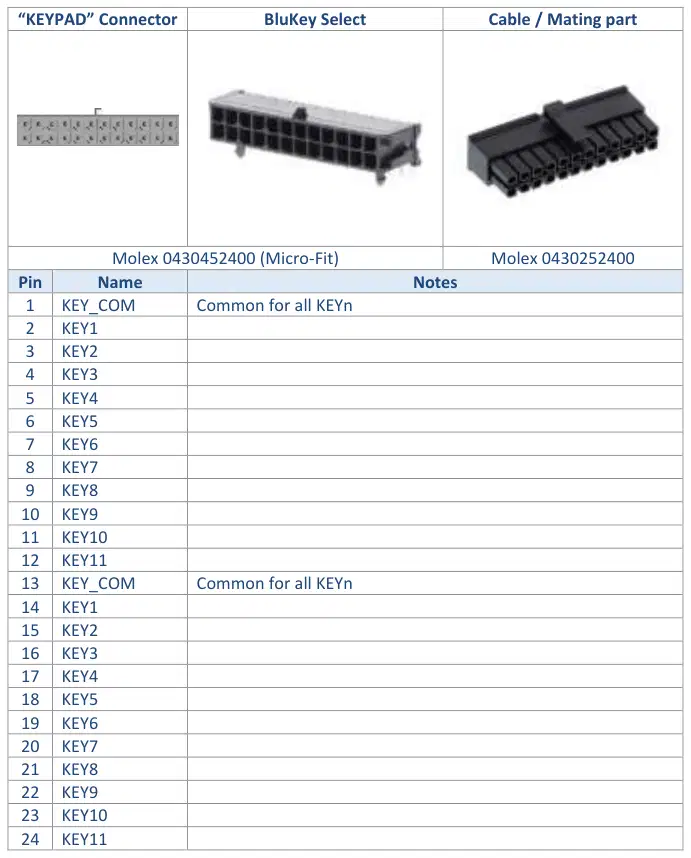
d. 。 キーパッドハーネスには、キーパッドコネクタ(24ピン)「KEYPAD」が付属しています。

Page 15 of the PayRange BluKey Select (01778) user manual — . . DX(UCX)コネクタ(3ピン)
15ページ · クリックして拡大
15ページ

o u y n g e l ̂ m 点

図 - クリックして拡大
図 - クリックして拡大

モレックス 0430452400 (マイクロフィット) Molex 0330252400 ピンネームノート 1 KEY COM すべてのキーのための共通 2 キー1 3のキー2 4つのキー3 5のキー4 6のキー5 7のキー6 8のキー7 10のキー9 11のキー10 12のキー11 13のキーは共通のキー14のキー1 15のキー3 17のキーワード8 20のキーポイント20のキー8 22のキー18

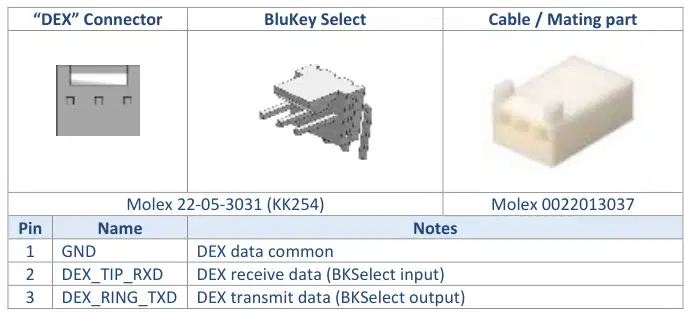
. . DX(UCX)コネクタ(3ピン)「DEX」コネクターは、自動販売機のデックスポートへの接続を永久に行うためのものです。

Page 16 of the PayRange BluKey Select (01778) user manual — . . 「バッテリーコネクタピンアウト」
16ページ · クリックして拡大
16ページ

o u y n g e l ̂ m 点

図 - クリックして拡大
図 - クリックして拡大

Molex 22-05-3031 (KK254) Molex 0022013037 ピンネームノート 1 GND DEX データ共通 2 DEX TIP RXD DEX がデータを受け取る (BKSelect 入力) 3 DEX\ RING TXD 技 g(Bkselect output)

. . 「バッテリーコネクタ ピンアウトBKSelect電池コネクターは、内部リアルタイムクロック用のバックアップバッテリを接続するJST SM02B-SURS-TF(2ピン)です。

ピンネームノート 1 電池2 GND (-)の共通のノートからの3V IN(+) 3V:

  • 推奨CR1632。 リチウムベース3Vの腕時計コイン電池のみ対応(例:) CR2016、CR2032)。

. . 推奨合う部品機械コネクタ:Molex 0022013067 (KK254)

電源コネクタMolex 0039012060 (ミニフィットJr.)
バッテリーコネクタJST 02SUR-32S
DEXコネクタMolex 0022013037 (KK254)
CONFコネクタモレックス 0430250600 (マイクロフィット)
KEYPADのコネクターモレックス 0430252400 (マイクロフィット)

BluKey 選択寸法(インチ)は、次の図で指定します。

メカニカル

Page 17 of the PayRange BluKey Select (01778) user manual — . . 「バッテリーコネクタピンアウト」
17ページ · クリックして拡大
17ページ

o u y n g e l ̂ m 点

PayRange BluKey Select (01778) — . . 「バッテリーコネクタピンアウト」 diagram (page 17)
図 24
Page 18 of the PayRange BluKey Select (01778) user manual — FCC ID: 2AF78-01778 IC: 21341-01778 10.01778
18ページ · クリックして拡大
18ページ

o u y n g e l ̂ m 点

規制の承認

変更ステートメント PayRangeは、ユーザーがこのデバイスに変更または修正を承認していません。 変更や修正は、機器を操作するためのユーザーの権限を無効にすることができます。

米国 このデバイスは、FCC規則のパート15に準拠しています。 操作は、次の2つの条件に従う: (1)この装置が有害な干渉を引き起こしないかもしれません;そして(2) この装置は、RFの露出の条件を満たすために不必要な動作を引き起こすかもしれない妨害を含むあらゆる干渉を受け取った受け入れなければなりません。この装置およびアンテナはすべてから少なくとも20 cmの分離間隔で作動しなければなりません。

カナダ 業界カナダライセンス免除RSS規格に準拠しています。 操作は、次の2つの条件に従う: (1)この装置が干渉を引き起こすことではないかもしれません;そして(2) このデバイスは受信したあらゆる干渉を受け入れなければなりません。また、デバイスの望ましくない動作を引き起こします。 RF の露出の条件を満たすために、この装置およびアンテナはすべての人から少なくとも 20 cm の分離間隔と作動しなければなりません。

Le présent appareil est コンフォーメート a aux CNR D'Industrie Canada 対応する aux アアレリルズラジオは、非ライセンスを除外します。 L'exploitation est autorisée aux deux 条件suivantes: (1) l'appareil ne doit pas produire de brouillage,et (2) l’utilisateur de l'Appareil doit receiveer tout blrouillages radioélectrique subi, même si le brouylage est susceptibled'en compromettre le le actionnectionne. プール・サティフィアの補助金D'exposition RF、アセテート アアレリらららしさ息子アンテンヌ・ドイベントナー(正弦距離)デセパレーションドーモイン20センチメートルデュートゥールズパーネス。

FCC ID: 2AF78-01778 IC: 21341-01778 10.01778

トラブルシューティング/ライトコード

症状LEDパターン原因修正 BKSelect LEDは固体青です

BluKey 準備が整った(ノーマル操作)

機械の動力を与えられた力無し機械

デバイスラベル

Page 19 of the PayRange BluKey Select (01778) user manual — 規制の承認
19ページ · クリックして拡大
19ページ

o u y n g e l ̂ m 点

症状LEDパターン原因修正 BKSelect LEDはライトアップしません

ハーネスコネクタのチェック/再接続 セクションごとの代替電源を使用する "エラー! 参照元が見つかりません。「ハーネスは互換性がないチェックと適切なハーネスタイプBKSelect LEDが固体赤を選択

機械のハーネスに電源が供給されていません

BluKey Selectは間違ったモードです

PayRange へのお問い合わせ

BKSelect LEDはゆっくり赤く点滅します

マシンは支払いを受け入れていません

マシンマニュアルを参考に、支払い/返済を有効状態にすることができます。

BKSelect LEDはゆっくり赤く/青を点滅させます

機械は使用中の機械のための待って周期を完了します。 マシンは支払い(トップオフ)を受け入れます。 BKSelect LEDの点滅オフ

コインドロップ検出(ノーマル操作)

BKSelect LEDは赤/青のシリーズを点滅します

パワーサイクルブルーキー 警告をリセットするために選択します。 マシンに問題が発生したかどうかを確認してください。 BKSelect LEDはゆっくり青色を点滅させます

最終24時間での支払いなし

BKSelect LEDはゆっくり紫色を点滅させます

取引進行状況(正常運営)

BKSelect LEDはすぐに青を点滅させます

アップグレードは、電源をオンにしないようにします

BKSelect LEDはすぐに赤く点滅します

BluKey ハードウェアエラーを選択

BKSelect LEDはすぐに青、点滅の赤を吹きます、繰り返します

BluKey ハードウェアエラーを選択

BKSelect LEDはすぐに紫色を点滅します

取引のアップロード、アップグレードのダウンロード

モバイル決済は機能しません

1. BluKey SelectがReady状態/BluKeySelect LEDのかどうかは、ソリッドブルーであることを確認します。 2. . BluKey Selectがモバイル決済時に「トランザクション・イン・進捗」LEDパターンをフラッシュするかどうかを確認します。 ない場合は、モバイルデバイス上のインターネット/データ接続を確認してください。 3. . パルスモードを使用する場合は、Manageのデバイス設定で「Pulse on」時刻が正しく設定されているかどうかを確認してください(セクションを参照してください。 「支払いのためのBluKey Selectデバイスの構成 (ウェブサイトを使用して))」。 コインカウントは動作しません
1. コインアクセプターセンサー/スイッチの接続を確認してください。 2. . コインアクセプターセンサー/スイッチへの接続の正しい極性を確認してください。
このページでは11以上のラベル/ショートテキストを表示
(電源なし)・(機械による不可) ・(使用中のマシン)・アプリとの通信・(ノーマル操作) ・BluKey Selectを交換する ·(通常動作)
Page 20 of the PayRange BluKey Select (01778) user manual — 規制の承認
20ページ · クリックして拡大
20ページ

o u y n g e l ̂ m 点

症状LEDパターン原因修正 3. . コインカウント入力が管理のハーネスのために適切に設定されているかどうかをチェックします(セクションを参照してください)エラー! 参照元が見つかりません。)。 サイクル中に「機械使用」が表示されません。

1. BKSelectと機械2へのハーネス接続をチェックします。 管理のハーネスのために、禁止/利用可能な信号が適切に設定されているかどうかを確認してください(セクション「エラー」を参照してください)。 参照元が見つかりません。 )。 コインは受入れません
1. マシンがコインを受け入れている場合、ByKey Selectハーネスは機械のコインハーネスから切断されるかどうかを確認してください(BLUEキーセレクトからのハーネスを切断できます)。 コイン受容体とハーネスを交換しないようにしてください。 2. . マシンの配線(コネクターピン内の緩いワイヤがコインセンサー/スイッチ切断を引き起こす可能性があります)をチェックしてください。 3. . 光学コインセンサー:コインセンサのオプティクスをクリーンにしたり、コインセンサーやコインアクセサアセンブリを交換します。
Page 21 of the PayRange BluKey Select (01778) user manual — 文書の歴史の部品番号23.00xxx-xx
21ページ · クリックして拡大
21ページ

o u y n g e l ̂ m 点

Appendix B: BluKey ファームウェアのアップグレードを選択

PayRangeはファームウェアのアップデートを新しい機能と改良でリリースする場合があります。

BKSelectファームウェアはバックグラウンドで自動的にアップグレードされます。

PayRange はファームウェアのアップグレードに関する追加情報のサポートを受け付けています。

PayRangeサポートに連絡して、BluKey Selectデバイスのインストールと操作のサポートを受け付けます。当社のサポートグループにお問い合わせください:

1. テクニカル サポートのため:
2. 販売およびマーケティング サポートのため:
携帯電話+1 (8855) 856-6398(メニューオプション1)
携帯電話+1 (8855) 856-6398(メニューオプション2)
電子メールカスタマーサポート@payrange.com
電子メールセールス@ペイランジェ

文書の歴史の部品番号23.00xxx-xx

発行日 理由 0.1 25 5月 2021 初期リリース – DRAFT 1

(商標)

情報源

参考資料・リンク

この取扱説明書で参照されているリンク(メーカー、サポート、ダウンロード等)。

PayRange BluKey Select (01778)について質問する

ユーザーまたはスタッフが通常1日以内に回答します。あなたの質問が次の人の助けにもなります。

Add your email to get notified when it’s answered — no spam, ever.

0 questions
PayRange BluKey Select (01778)に関する質問はまだありません

最初の質問を投稿しましょう。他のユーザーや当チームが回答します。

原本

PayRange BluKey Select (01778) 取扱説明書(PDF)

21 ページ·399 KB·PDF
上のページをクリックするとここに表示されます
ページ 1 / …
100%
ページを読み込み中…