



クイックセットアップガイド


デジタルビデオテクノロジーとソリューションのエキスパート


256の合計の最大表示。
マスターコントローラ、IP経由での制御拡張機能、またはKeyCode open APIを介してコール可能
› キーのデジタル® アプリのレディ: ネットワークスキャンと画像プレビューを含む既定GUIをポップス表示
4:2の60Hz:0/8ビット
モニターがコンテンツをいつでも最適な解像度で表示できるように
› 信号延長:最大330 ft。 / 100 m @ 4K 24/25/30(4:4:4)/60 (4:2:0)ネットワーク スイッチにまたは
› 冗長電源接続:PoE非統合のための信頼性を追加しました。
別売の電源
› レイテンシ: 4K 分解性が低下する。
› HDMI®およびHDCPライセンス: HDCP 2.2とHDMI最新で完全に認可され、互換性があります
4K/UHDのような技術4:2:60 f/sの0/8bit
出力/ディスプレイデバイスはデコーダに接続
ソース&ディスプレイ、EDID制御ハンシェイクとホットプラグコントロール
DTS-HDマスターオーディオTM
API: Compass Control® Pro、AMX®、Control4®、Crestron®、KNX®、RTI®、Savant、URC®、Leviton®など

デジタル ビデオ マトリックス:
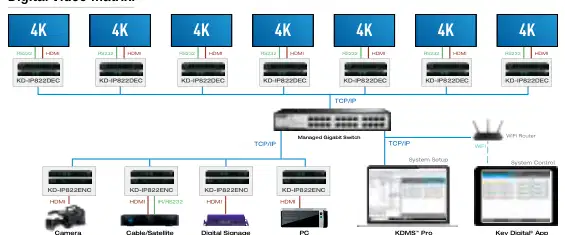
主要デジタル®アプリ
デジタル ビデオ ディストリビューション システム
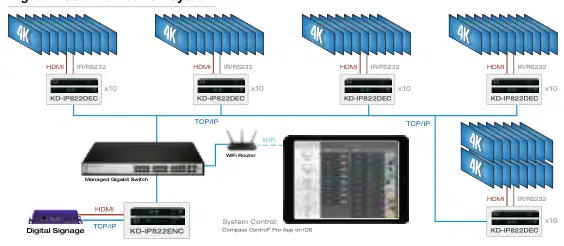
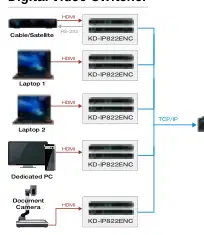
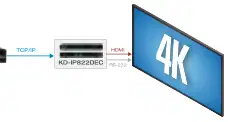


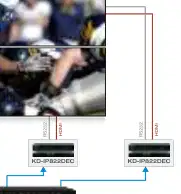
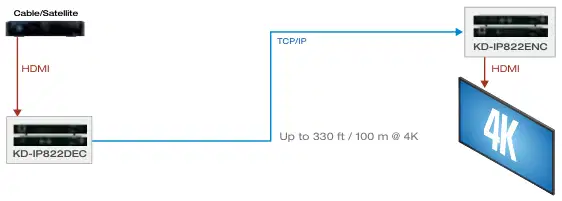
最長330 ft/100 m @ 4K
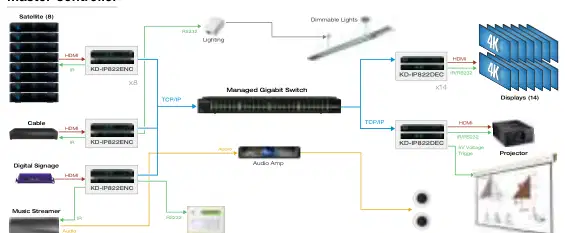

KD-IP822ENCsとKD-ip822DECsを使用して、IPシステム上にビデオを作成するための手順書です。
» セットアップ手順の詳細なビデオが発見される HERE
進む前に、この文書に従ってネットワークスイッチを設定する必要があります。
› エンタープライズAV検証ネットワークスイッチャーセットアップガイド
セットアップ手順:
必要性:


ユニットとケーブルをシステムの適切な操作のためにテストし、最終インストールのためのユニットを永久に確保します。 十分な気流および冷却を提供するために十分に換気スペースを去ることを保障します。
a. CAT6ケーブルでネットワークスイッチに1つのENCユニットを接続します。
» . 注:PoEスイッチ以外で売られる電源 b. USBでENCをPCに接続 c. 営業部 キーデジタル管理ソフトウェアTM Pro (KDMSTM Pro) d. 検出ユニット:スキャン→USBデバイス e. ユニットの構成 完了する KD-IP822 システム構成のアンケート.
各プロパティセルを更新した後に保存(青色の保存アイコン)

» . デバイス名を入力してください
» ビデオソースの「フレンドリーな名前」を優先
» ii. デバイスID
» 1着目し、それぞれ2、3、4等で上る
» iii. 主なネットワークIPアドレス
» iv. 主要ゲートウェイ
» v. 。 ビデオネットワークIPアドレス(MUSTは異なる)
メインネットワークIPアドレス)
» ヴィ. ビデオゲートウェイ
» ヴィイ。 (オプション) Compass Control® Pro が使用される場合、
制御港1を置いて下さい、そして管理の港2:

» 3。 保存する
» ヴィイ。 すべての設定を正しく確認する
» ix. HARDDRIVE ICONで最終保存を実行
すべての設定が適用されることを確認するため f. 次のエンコーダを接続します g. 各追加のエンコーダのステップを繰り返します。
デバイス ID と IP アドレスがそれぞれ固有のものであることを確認
› · »

a. CAT6ケーブルでネットワークスイッチに1つのDECユニットを接続します。
» . 注:PoEスイッチ以外で売られる電源 b. USBでDECをPCに接続 c. 営業部 キーデジタル管理ソフトウェアTM Pro (KDMSTM Pro) d. 検出ユニット:スキャン→USBデバイス e. ユニットの構成 完了する KD-IP822 システム構成のアンケート.
各プロパティセルを更新した後に保存(青色の保存アイコン)

» . デバイス名を入力してください
» ビデオソースの「フレンドリーな名前」を優先
» ii. デバイスID
» 1着目し、それぞれ2、3、4等で上る
» iii. 主なネットワークIPアドレス
» iv. 主要ゲートウェイ
» v. 。 ビデオネットワークIPアドレス(MUSTは異なる)
メインネットワークIPアドレス)
» ヴィ. ビデオゲートウェイ
» ヴィイ。 (オプション) Compass Control® Pro が使用される場合、
制御港1を置いて下さい、そして管理の港2:
» 3。 保存する
» ヴィイ。 すべての設定を正しく確認する
すべての設定が適用されることを確認するため f. ビデオとスイッチの確認
» ix. HARDDRIVE ICONで最終保存を実行
» . HDMIケーブルを使用してデコーダをHDMIディスプレイに接続
» ii. HDMIケーブルを使用してビデオソースにエンコーダを接続
» iii. スキャン → ネットワークスキャンからENCs、DEC
» iv. KDMS 制御GUIエリアを使用してスイッチを切り替える g. 各デコーダのステップを繰り返します。
デバイス ID と IP アドレスがそれぞれ固有のものであることを確認

› · »

a. CAT6ケーブルを使用して、ENCとDECユニットをネットワークスイッチに接続します。 b. KDMSTM のプロ: システム -> 自動ビルドシステム c. 名前: すなわち「ダコタ・デュネス17x29」 d. グループIDの開始は、それ以外の場合は1から始まります。 e. 入力回数:システム内の多くのエンコーダー f. 出力の数:システム内のデコーダの何 g. プレス おすすめ デバイスはIPシステムワークスペースウィンドウに移動し、リンクを示す緑色になります
物理的な装置。 i. 保存する


a. ビデオウォールの追加ボタンをクリックします

b. フレンドリーな名前を入力してください ビデオウォール(東ロビー) c. 開始表示はビデオ壁の左上の表示/デコーダーの装置ID数です d. 横と縦のディスプレイ数を入力してOKを押します e. ビデオウォール内のディスプレイは、一つの出力として表示されます

f. ビデオウォールは、画面の下部中央にあるビデオ壁ボタンを押して制御することができます。


a. ネットワークスイッチに接続されているすべてのエンコーダとデコーダユニットが確実に確認 b. スイッチャファイルが作成され、開いていることを確認します(ステップ3を参照) c. ロードボタンをクリック d. デバイス内のすべてのデバイスが低下する e. スイッチャ設定ファイルがすべてのユニットに読み込まれた後、OKを押します


a. HDMIビデオソースをエンコーダに接続 b. HDMIディスプレイをデコーダに接続する c. すべてのエンコーダとデコーダをネットワークスイッチに接続します d. スキャン -> ネットワークのスキャン e. コントロールGUIセクションでALL OUTPUTSボタンを使用し、成功したビデオ切り替えを検証します。
ソース1で始まり、ソース2、3、4などに取り組むことで信号を発動



ユニットの安全運航に関する注意事項をお読みいただき、ご確認下さい。
1. すべての指示を読んで、従います。 2. すべての警告を隠しました。 3. 水中に水がかかっているデバイスは使用しないでください。 4. 乾燥布でのみ清掃します。 5. 製造元の指示に従ってインストールします。 6. ラジエーター、熱レジスタ、ストーブなどの加熱源(アンプを含む)の近くには設置しないでください。 7. 製造元が指定した添付ファイル/アクセサリーのみを使用します。 8. 資格のあるサービス担当者にすべてのサービスを参照してください。 デバイスが何らかの方法で損傷を受けた場合、次のような問題があります。
» 電源や電力プラグへのダメージ
» 雨や湿気の曝露
電源プロバイドをユニットに使用したり、キーデジタル®の保証とリスクダメージをあなたのユニットや関連機器に置き換える必要があります。

キーデジタル®製品に関する技術的なご質問は、下記までお問い合わせ下さい。
修理および保証サービス
製品の修理や保証が必要な場合は、下記の連絡先にてキーデジタル®返品認証(RMA)番号をご購入ください。
主要デジタル製品はすべて、製造基準の高いものとして構築されており、トラブルフリーの運用年数を保証します。 それらはキーのデジタルによって限られる3年プロダクト保証方針支えられます。
http://www.keydigital.com/warranty.htm
テクニカルサポート


改訂2 – 4月2021

デジタルビデオ先駆者マイク・ティンバーグが主導するキーデジタル®
高品質・最先端を創造し、製造する
ほぼすべてのアプリケーションのための技術ソリューション
ハイエンド動画と制御が重要である。 キーデジタル®
自宅向けビデオ業界の最前線にいます
劇場の小売業者、注文のインストーラー、システム統合器、
放送局、メーカーおよび消費者。
キー・デジタル® :: 521イースト3丁目 :: マウントバーノン、NY 10553
主要デジタル株式会社 スタッフ募集
この取扱説明書で参照されているリンク(メーカー、サポート、ダウンロード等)。
ユーザーまたはスタッフが通常1日以内に回答します。あなたの質問が次の人の助けにもなります。
最初の質問を投稿しましょう。他のユーザーや当チームが回答します。