JA
公式取扱説明書

EasyLinkin LoRaWAN Gateway (G200)

11 ページ·690 KB·ゲートウェイ·PDF·ENDEFRITNLJA
EasyLinkin LoRaWAN Gateway (G200)
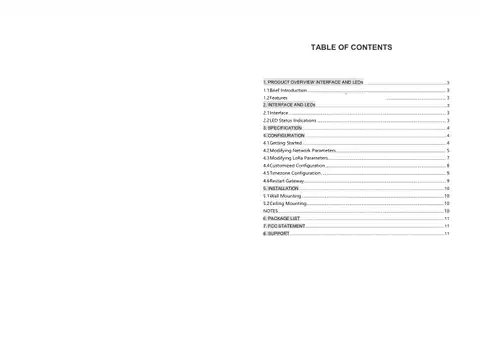
目次 21セクション G200 ユーザーマニュアル · +GY 2OTQOT の検索 · 'JXKYY 8UUS*ZN,RUUX3OIXUYULZ)UMU([ORJOTM] · -GU^OT9U[ZNZN8UGJ4GTYNGT*OYZXOIZ9NKT`NKT]ノット · … 表示非表示
Page 1 of the EasyLinkin LoRaWAN Gateway (G200) user manual — +GY 2OTQOT の検索
1ページ · クリックして拡大
1ページ

G200 ユーザーマニュアル

EasyLinkin LoRaWAN Gateway (G200) — G200 ユーザーマニュアル diagram (page 1)
図 1

+GY 2OTQOT の検索

'JXKYY 8UUS*ZN,RUUX3OIXUYULZ)UMU([ORJOTM]

-GU^OT9U[ZNZN8UGJ4GTYNGT*OYZXOIZ9NKT`NKT]ノット

+SGOR の 1KX\OIK&+GY 2OTQOTIUS

:KR

Page 2 of the EasyLinkin LoRaWAN Gateway (G200) user manual — G200 ユーザーマニュアル
2ページ · クリックして拡大
2ページ
Page 2 of the EasyLinkin LoRaWAN Gateway (G200) user manual — G200 ユーザーマニュアル
Page 3 of the EasyLinkin LoRaWAN Gateway (G200) user manual — 2+*9ZGZ[Y/TJOIGZOUTY]
3ページ · クリックして拡大
3ページ

1つのプロダクト概観インターフェイスおよび導かれた

1.1 簡単な導入

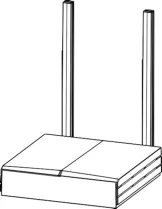
G200シリーズゲートウェイは、ポータブル屋内ゲートウェイで、LoRaWANTMプロトコルに準拠し、デバイスやセンサー用の低電力・安定かつ安全なワイヤレス接続を実現します。

2インターフェイスおよび導かれた

G200は星のトポロジー展開を採用し、WiFiまたはネットワークサーバーへのイーサネット接続を提供します。 スマートエネルギー、スマートシティや農業IoTなどの幅広い用途で利用されています。

クリエーター

EasyLinkin LoRaWAN Gateway (G200) — クリエーター diagram (page 3)
図 2

G200は、長距離通信のネットワーク要件を満たします, 強力な干渉防止能力, 高感度と多くの分散ノードのための低電力で低コストかつ高信頼性屋内IoTソリューションを提供します.

EasyLinkin LoRaWAN Gateway (G200) — クリエーター diagram (page 3)
図 3

1 2 3 4 5 6 7

ポート1: LoRaアンテナ(SMA-female)ポート2:リセットポート3:SIMカードスロットポート4:マイクロUSBポート5:イーサネット(RJ45)ポート6:DC12V DC INポート7:WiFiアンテナ(SMAフェマレ)

45:+ 澝6UXZ ワ 8 + 9 +:NURKNKGJOTZU8 +9 +:ヌーク]OZNUTKTJULVGVKXIROVLUX

YKIUTJYZNKTU[Z-XKYZUXKLGIZUX JKLG[RZY]

2+*9ZGZ[Y/TJOIGZOUTY]

,KGZ[XKY

2+*Y,[TIZOUTJKLOTOZOUT] ,RGYNHR[KGTJMXKKTK\KX YKIUTJ]統計 4UXSGR49IUTTKIZOUT 統計量 4UXSGRJGZGLUX] GXJ ,RGYNXKJGTJHR[KK\KX YKIUTJ]'HTUXSGR49IUTTKIZOUT"の仕様 統計量 4UXSGRJGZGLUX] GXJ ,RGYNXKJGTJMXKKKTKX YKIUTJ'HTUXSGR49IUTTKIZOUT"の仕様 'HTUXSGRJGZGLUX" GXJ =NOZKROMNZY[VLUXSOT] [ZK-GZK VU]KXUTY YZKSOTOZOGRO`GZOUT 5LL-GZK]G_OYTUZVU]KXKJUT

コンパクトでポータブル、簡単にインストールできます。LoRaネットワークの展開に効果的です。

法的ノードは、ゲートウェイのカバレッジ内で自由に移動できます。 マルチゲートウェイネットワークで1つのゲートウェイが異常な場合、隣接するゲートウェイを介してノードにアクセスすることができます。

スプレッドバーサタイルバックホールオプション

イーサネット/WiFiをサポートし、スイッチを動的にサポートします。

リモートトラブルシューティングとファームウェアのアップグレードをサポートし、デバッグのためのローカル接続をサポートします。

このページでは8つのラベル/ショートテキストを表示
・・ はも低コスト・ と s 安定ネットワーク・ の容易なメンテナンス ·
Page 4 of the EasyLinkin LoRaWAN Gateway (G200) user manual — 1つのプロダクト概観インターフェイスおよび導かれた
4ページ · クリックして拡大
4ページ
EasyLinkin LoRaWAN Gateway (G200) — 1つのプロダクト概観インターフェイスおよび導かれた diagram (page 4)
図 4
EasyLinkin LoRaWAN Gateway (G200) — 1つのプロダクト概観インターフェイスおよび導かれた diagram (page 4)
図 5
EasyLinkin LoRaWAN Gateway (G200) — 1つのプロダクト概観インターフェイスおよび導かれた diagram (page 4)
図 6
EasyLinkin LoRaWAN Gateway (G200) — 1つのプロダクト概観インターフェイスおよび導かれた diagram (page 4)
図 7
EasyLinkin LoRaWAN Gateway (G200) — 1つのプロダクト概観インターフェイスおよび導かれた diagram (page 4)
図 8
EasyLinkin LoRaWAN Gateway (G200) — 1つのプロダクト概観インターフェイスおよび導かれた diagram (page 4)
図 9
EasyLinkin LoRaWAN Gateway (G200) — 1つのプロダクト概観インターフェイスおよび導かれた diagram (page 4)
図 10
EasyLinkin LoRaWAN Gateway (G200) — 1つのプロダクト概観インターフェイスおよび導かれた diagram (page 4)
図 11
Page 5 of the EasyLinkin LoRaWAN Gateway (G200) user manual — 1つのプロダクト概観インターフェイスおよび導かれた
5ページ · クリックして拡大
5ページ

ステータス、システム、サービス、ネットワーク、LoRaおよびログアウトタブはページの上部に表示されます。 管理者パスワードの変更をご希望の方は、クリックしてください。 システム管理者 新規パスワードを入力し、クリックします 保存&適用して下さい.

2. WAN-Edit をクリックすると、一般設定 (Ethernet静的IP構成またはDHCP設定)が変更できます。 デフォルト設定は DHCP モードです。
EasyLinkin LoRaWAN Gateway (G200) — 1つのプロダクト概観インターフェイスおよび導かれた diagram (page 5)
図 12
EasyLinkin LoRaWAN Gateway (G200) — 1つのプロダクト概観インターフェイスおよび導かれた diagram (page 5)
図 13

4.2 ネットワーク変数の変更

下記の手順に従ってネットワークパラメータを変更してください:ステップ1:クリック ネットワークインターフェイスこのページでは、EthernetとWiFiの設定がご覧いただけます。

3. DHCP の設定時にゲートウェイのメトリックを 5 つに設定する必要があります。
EasyLinkin LoRaWAN Gateway (G200) — 1つのプロダクト概観インターフェイスおよび導かれた diagram (page 5)
図 14
EasyLinkin LoRaWAN Gateway (G200) — 1つのプロダクト概観インターフェイスおよび導かれた diagram (page 5)
図 15
4. 静的IPアドレスを設定します。

Page 6 of the EasyLinkin LoRaWAN Gateway (G200) user manual — 1つのプロダクト概観インターフェイスおよび導かれた
6ページ · クリックして拡大
6ページ

EasyLinkin LoRaWAN Gateway (G200) — 1つのプロダクト概観インターフェイスおよび導かれた diagram (page 6)
図 16
7. クライアントモードでの編集をクリックします。 APのESSIDは接続可能です。
EasyLinkin LoRaWAN Gateway (G200) — 1つのプロダクト概観インターフェイスおよび導かれた diagram (page 6)
図 17
8. ワイヤレスセキュリティをクリックし、キーを変更し、[保存]をクリックして接続を待ちます。
EasyLinkin LoRaWAN Gateway (G200) — 1つのプロダクト概観インターフェイスおよび導かれた diagram (page 6)
図 18
EasyLinkin LoRaWAN Gateway (G200) — 1つのプロダクト概観インターフェイスおよび導かれた diagram (page 6)
図 19

·

Page 7 of the EasyLinkin LoRaWAN Gateway (G200) user manual — 1つのプロダクト概観インターフェイスおよび導かれた
7ページ · クリックして拡大
7ページ

9. WiFi パラメータ変更が行われた場合、AP 接続および IPV4 アドレスの取得は、WiFi ページ内のアソシエイトステーションに表示できます。

ステップ3:異なるLoRa周波数帯域は、無線構成で選択することができます。 ステップ4: ラジオとNS構成の列では、UDPおよびmqtt通信モードがサポートされています。 UDPモードでは、実際のLoraバンドをドロップダウンメニューから選択し、 NS Server addr(デフォルト: 0 gwbr.easylinkin - ns.com - s.com 株式会社エス・エム )、NS Server Port up(デフォルト:1700 )NS Server ポートダウン (デフォルト:170 NM Server Addr(デフォルト:api)。イージーリンクス.com ˅, NM Server のデフォルト:80

EasyLinkin LoRaWAN Gateway (G200) — 1つのプロダクト概観インターフェイスおよび導かれた diagram (page 7)
図 20
EasyLinkin LoRaWAN Gateway (G200) — 1つのプロダクト概観インターフェイスおよび導かれた diagram (page 7)
図 21

4.3 LoRaパラメータを変更します。 以下の手順に従ってLoRaパラメーターを変更する: ステップ1:クリック ルーラ 概要ページで、LoRaの設定画面に入ります。これは3つの部分で構成される:Version Configuration, Base Configuration, radio and NS Server Configuration.

EasyLinkin LoRaWAN Gateway (G200) — 1つのプロダクト概観インターフェイスおよび導かれた diagram (page 7)
図 22

MQTT モードでは、MQTTプロキシサーバーの情報を構成できます。MQT protbuf coding method は、JSON エンコーディング用のprotobufエンコードと false で動作します。 設定後、保存&適用ボタンを右下隅にクリックします。

ステップ2 ゲートウェイEUIはベース構成で表示できます。

このページでは9つのラベル/ショートテキストを表示
·
Page 8 of the EasyLinkin LoRaWAN Gateway (G200) user manual — 9ZKV )ROIQ 9KRKIZ,ORK、YKRKITZ;9:53/@+のLURRU]OTMOTLUXSGZOUTVUV[V
8ページ · クリックして拡大
8ページ
EasyLinkin LoRaWAN Gateway (G200) — 八方尾根 diagram (page 8)
図 23
EasyLinkin LoRaWAN Gateway (G200) — 八方尾根 diagram (page 8)
図 24

八方尾根

UDP モードのみ、ns サーバー addr を設定でき、mqtt はこの設定項目を持たない。

4.4 カスタマイズされた構成

9ZKV )ROIQ 9KRKIZ,ORK、YKRKITZ;9:53/@+のLURRU]OTMOTLUXSGZOUTVUV[V

;*6SUJK

このページでは、50以上のラベル/ショートテキストを表示
·
Page 9 of the EasyLinkin LoRaWAN Gateway (G200) user manual — 37::SUJK
9ページ · クリックして拡大
9ページ

37::SUJK

EasyLinkin LoRaWAN Gateway (G200) — 37::SUJK diagram (page 9)
図 25
2. 必要に応じてパラメータを設定します。 例えば、生きている間隔を保ちながらも周波数を設定できます。 ステップ3.After変更、保存&適用ボタンをクリックすることを忘れないでください。

4.5 タイムゾーンの設定ステップ 1. クリック ソリューション 概要ページでシステム設定画面に入ります。 ステップ2.必要に応じて対応するタイムゾーンを選択します。 アリリンクワンプラットフォームに接続する場合は、UTC 0タイムゾーンを選択してください。

ステップ3.After構成、保存をクリックし及び適用は設定を有効にさせます。

EasyLinkin LoRaWAN Gateway (G200) — 37::SUJK diagram (page 9)
図 26

4.6 ゲートウェイを再起動

設定/変更が完了したら、システム->Rebootを選択し、[実行]ボタンをクリックしてゲートウェイを再起動します。 ゲートウェイが再起動した後、すべての構成/変更は効果をとります。

EasyLinkin LoRaWAN Gateway (G200) — 37::SUJK diagram (page 9)
図 27

このページでは7つのラベル/ショートテキストを表示
·
Page 10 of the EasyLinkin LoRaWAN Gateway (G200) user manual — ノート:
10ページ · クリックして拡大
10ページ

5. . インストール

EasyLinkin LoRaWAN Gateway (G200) — 5. . インストール diagram (page 10)
図 28

G200シリーズ ゲートウェイには3つのインストール方法があります。

シェルデスクトップ:テーブルの上のようなフラットな面にゲートウェイを置きます。 それからアンテナ方向をそれに応じて調節して下さい、それは一時的なデモンストレーションおよびダバッギングのために適しています。

正壁取り付け:設置キットと壁の入り口を取り付け、拡張チューブや調整可能なネジを使用してマウントします。

シールの天井土台:取付けキットが付いているシーリング上のアタッチ・ゲートウェイはそれを使用expansion管および調節可能なねじで取付けます。

5.1壁土台は入口ブラケットを取付けます:ステップ1:壁の設置位置を選び、ねじのためのネジ穴があけられる場所を示すため。 6WHS 'ULOOKROHV の鉛 LQWKHZDOODQGSOXJLQSODVWLFH [WHQVLRQSLSHV 3 $ PP WKHQSODFHWKH ゲートウェイブラケットを取り付け、穴が整った場所に合わせます。 ステップ3:ねじをきつく締めて下さい。

EasyLinkin LoRaWAN Gateway (G200) — 5. . インストール diagram (page 10)
図 29
EasyLinkin LoRaWAN Gateway (G200) — 5. . インストール diagram (page 10)
図 30

5.2天井の土台

天井の土台はブラケットが天井の下で取付けられている必要があることを除いて壁の土台とほとんど同じです。

ノート:

必ず、ゲートウェイは暴力的な衝突や落下をすることなく優しく処理する必要があります。

備考:ゲートウェイは、ほこりや汚れが少なく乾いた面に取り付けて良い

換気。 雨、水漏れおよび湿度へのゲートウェイを露出しないでください。

EasyLinkin LoRaWAN Gateway (G200) — ノート: diagram (page 10)
図 31
EasyLinkin LoRaWAN Gateway (G200) — ノート: diagram (page 10)
図 32

ゲートウェイをブラケットに置く:

1. WiFi/LoRa アンテナを接続して下さい。 ステップ2:電源アダプタを接続し、イーサネットケーブルに接続します。 ゲートウェイが電源が入っている場合は、LEDの状態を確認してください。 ゲートウェイが正常に動作していることを確認してください。
3. ブラケットへのゲートウェイを取り付け、ブラケット溝にゲートの接続を行い、ゲートウェイを上向き(青矢印で示した方向)押し込み、ブラケットへロックします。
EasyLinkin LoRaWAN Gateway (G200) — ノート: diagram (page 10)
図 33

·

Page 11 of the EasyLinkin LoRaWAN Gateway (G200) user manual — 7. . FCC ステートメント
11ページ · クリックして拡大
11ページ

ZNK ZNK ZN ZN ZNK N ZNK ZNK N ZN ZNK N ZNK ZNK ZN ZN Z

X R X R X R X J

図 - クリックして拡大
図 - クリックして拡大

注:この装置は、FCC規則の15部に従うクラスBデジタル機器の限界に従うためにテストされ、見つけられました。 これらは、住宅の設置における有害干渉に対して合理的な保護を提供するように設計されています。 この装置は使用を発生させ、無線周波数エネルギーを放射でき、指示に従って取付けられ、使用されると、有害な干渉がラジオ通信に引き起こすかもしれません。 しかし、特定のインストールでは干渉が起こらないという保証はありません。 この装置が、機器をオフにして決定することができるラジオやテレビ受信に有害な干渉を引き起こした場合は、次の対策の1つ以上の方法で妨害を補正しようとすることをお勧めします。

4U 6NUZU 4GSK 7[GTZOZ (6)9)4UZK

受信アンテナを再オリエントするか、または再配置して下さい。

ケーブルの分離を増加して下さい装置および受信機間の。

ケーブルの受信機がである回路の出口に装置を接続して下さい

接続します。

重要なお知らせをお手伝いするディーラーや経験豊富なラジオ/テレビ技術者に相談してください。

[ )( 5))[ ()) )리[ ? )이[ 아사[ 다. )라[ 지) 시[ 褰╃エ[로 )

8. ゲートウェイに問題や問題がある場合は、サポート窓口までお問い合わせ下さい。

7. . FCC ステートメント

この装置はFCC規則の部分15に従います。 操作は、次の2つの条件に従うものとします。 (1)このデバイスが有害な干渉を起こさない可能性があるため、2つは受信した干渉を受け入れる必要があります。

コンプライアンスの責任ある当事者が明示的に承認されていない変更または修正

ユーザの権限が機器を操作するかどうかを設定します。

このページでは8つのラベル/ショートテキストを表示
·
情報源

参考資料・リンク

この取扱説明書で参照されているリンク(メーカー、サポート、ダウンロード等)。

EasyLinkin LoRaWAN Gateway (G200)について質問する

ユーザーまたはスタッフが通常1日以内に回答します。あなたの質問が次の人の助けにもなります。

Add your email to get notified when it’s answered — no spam, ever.

0 questions
EasyLinkin LoRaWAN Gateway (G200)に関する質問はまだありません

最初の質問を投稿しましょう。他のユーザーや当チームが回答します。

原本

EasyLinkin LoRaWAN Gateway (G200) 取扱説明書(PDF)

11 ページ·690 KB·ゲートウェイ·PDF
上のページをクリックするとここに表示されます
ページ 1 / …
100%
ページを読み込み中…