JA
Verizon logo
公式取扱説明書

Verizon Gizmo Watch 2

69 ページ·8.4 MB·腕時計·PDF·ENDEFRITNLJA
Verizon Gizmo Watch 2
目次 92セクション ガイドについて · スタート · あなたの時計を知る · あなたの時計を充電する · … 表示非表示
ガイドについてp.2スタートp.6あなたの時計を知るp.6あなたの時計を充電するp.8時計をオン/オフにすることp.9GizmoHubアプリの設定p.10GizmoHubアプリの取得p.10GizmoHubアカウントの作成p.10あなたの電話にあなたの時計をペアリングp.12コンタクトの管理p.14コンタクトタイプと許可を知るp.14コンタクトを追加p.15連絡先の削除p.16GizmoHubアプリの利用p.17コントロールパネルp.17別の子供を追加p.22お子様の時計を呼びかけますp.24メッセージングp.24お子様の時計を探すp.25現在の場所をチェックp.25名称 場所p.26位置アラートの設定p.27位置精度についてp.29通知の表示p.30ステップカウンターの使用p.31ステップゴールを設定するp.31ステップゴールを編集または削除するp.32ステップレコードをチェックp.32お子様のTo-Dosを管理するp.33To-Do を追加p.33To-Do を削除p.33To-Do を編集するp.34ウォッチ設定の管理p.34時計警報を鳴らすp.35あなたの時計をリセットするp.36PINでプライバシーを保護しますp.36アプリのサポートp.37あなたの時計の使用p.38時計のナビゲートp.38コールを作るp.39お電話でのお問い合わせp.40メッセージを送信するp.41メッセージを受け取りますp.42コンタクトの画像を変更p.43所在地を送付するp.43楽しいとガジェットp.44ジャンプゲームを再生するp.44楽しいサウンドを再生p.44ボイスを変更p.45あなたのステップをカウントするp.46タイマーを使用するp.46タスクを行なうために終わりp.47警報を使用してp.48Stopwatchを使うp.49ウォッチ設定の設定p.50音量を調整するp.50オン/オフ振動p.50ウォッチフェイスを変更するp.51Ringtoneの変更p.51スクリーンの明るさを調節して下さいp.52レイズ・ツー・ウェイクp.52時計情報を見るp.53スクリーンのタイムアウトを置いて下さいp.53あなたの安全のためにp.54FCC RFの万博情報(SAR)p.55FCCの規則p.56CTIAの要件p.57歩く間、気を散らすp.59製品取扱p.59取扱い及び利用に関する全般的な声明p.59バッテリーの安全p.61小さなお子様p.62脱磁化p.63セイゾレス/ブラックアウトp.63緊急コールp.63ラウドノイズp.63敏感な皮p.64デバイスクリーニングp.64装置加熱p.65電気安全p.66アクセサリーp.66故障・破損製品p.66無線周波数干渉p.66干渉に関する一般声明p.66ペースメーカーp.67補聴器p.67医療機器p.67航空機用p.68車輌の干渉p.68爆発的な環境p.68ガスステーションと爆発性大気p.68ブラストキャップとエリアp.69
Page 1 of the Verizon Gizmo Watch 2 user manual — ユーザーガイド
1ページ · クリックして拡大
1ページ

ユーザーガイド

Page 2 of the Verizon Gizmo Watch 2 user manual — 新着情報
2ページ · クリックして拡大
2ページ

ガイドについて

ZTEモバイルデバイスをお選びいただき、ありがとうございます。 お使いのデバイスを最高の状態に保つために、このマニュアルを読み、将来の参照のためにそれを保ちます。

コンテンツ

ゼット株式会社 ZTE CORPORATION

スタッフ募集

本出版物の一部が、ZTE Corporationの事前書面による許可なしに、いかなる形態または任意の手段によって引用され、複製、翻訳、使用することができる。

新着情報

ZTE株式会社では、予告なしに印刷エラーや仕様の更新に関する変更を行う権利を保有しています。 このマニュアルは、そのコンテンツの精度を確保するために最大限の注意を払って設計されています。 しかし、その中のすべてのステートメントや情報および推奨事項はいかなる種類の保証を構成しないか、表明または黙示的にも解釈されるものではありません。 スマート端末デバイスユーザー向けにセルフサービスをご提供します。 ZTE公式サイト(at)をご覧ください。 電子メール: [email protected])製品サポートに関する詳細情報 当ウェブサイトの情報は事前に情報を掲載しております。

Page 3 of the Verizon Gizmo Watch 2 user manual — 商標について
3ページ · クリックして拡大
3ページ

免責事項

ZTE株式会社では、ソフトウェアの不正な変更による故障や損傷に対する責任を明示的に排除します。

本マニュアルで使用される画像やスクリーンショットは、実際の製品と異なる場合があります。 本マニュアルの内容は、実際の製品やソフトウェアとは異なる場合があります。

商標について

ZTEロゴ、ZTEロゴは株式会社ゼットの商標です。

その他商標・商号は、それぞれの所有者のものとする。

バージョン番号: R1.0 版の時間: 2019年11月18日

Page 4 of the Verizon Gizmo Watch 2 user manual — コンテンツの表
4ページ · クリックして拡大
4ページ

コンテンツの表

ガイドについてp.2スタートp.6あなたの時計を知るp.6あなたの時計を充電するp.8時計をオン/オフにすることp.9GizmoHubアプリの設定p.10GizmoHubアプリの取得p.10GizmoHubアカウントの作成p.10あなたの電話にあなたの時計をペアリングp.12コンタクトの管理p.14コンタクトタイプと許可を知るp.14コンタクトを追加p.15連絡先の削除p.16GizmoHubアプリの利用p.17コントロールパネルp.17別の子供を追加p.22お子様の時計を呼びかけますp.24メッセージングp.24お子様の時計を探すp.25現在の場所をチェックp.25名称 場所p.26位置アラートの設定p.27位置精度についてp.29通知の表示p.30ステップカウンターの使用p.31ステップゴールを設定するp.31ステップゴールを編集または削除するp.32ステップレコードをチェックp.32お子様のTo-Dosを管理するp.33To-Do を追加p.33To-Do を削除p.33To-Do を編集するp.34ウォッチ設定の管理p.34時計警報を鳴らすp.35あなたの時計をリセットするp.36PINでプライバシーを保護しますp.36アプリのサポートp.37あなたの時計の使用p.38時計のナビゲートp.38コールを作るp.39お電話でのお問い合わせp.40メッセージを送信するp.41メッセージを受け取りますp.42コンタクトの画像を変更p.43所在地を送付するp.43楽しいとガジェットp.44ジャンプゲームを再生するp.44楽しいサウンドを再生p.44ボイスを変更p.45あなたのステップをカウントするp.46タイマーを使用するp.46タスクを行なうために終わりp.47警報を使用してp.48Stopwatchを使うp.49ウォッチ設定の設定p.50音量を調整するp.50オン/オフ振動p.50ウォッチフェイスを変更するp.51Ringtoneの変更p.51スクリーンの明るさを調節して下さいp.52昇降に掛かりをつけるp.52時計情報を見るp.53スクリーンのタイムアウトを置いて下さいp.53あなたの安全のためにp.54FCC RFの万博情報(SAR)p.55FCCの規則p.56CTIAの要件p.57歩く間、気を散らすp.59製品取扱p.59取扱い及び利用に関する全般的な声明p.59バッテリーの安全p.61小さなお子様p.62脱磁化p.63セイゾレス/ブラックアウトp.63緊急コールp.63ラウドノイズp.63敏感な皮p.64デバイスクリーニングp.64装置加熱p.65電気安全p.66アクセサリーp.66故障・破損製品p.66無線周波数干渉p.66干渉に関する一般声明p.66ペースメーカーp.67補聴器p.67医療機器p.67航空機用p.68車輌の干渉p.68爆発的な環境p.68ガスステーションと爆発性大気p.68ブラストキャップとエリアp.69
Page 5 of the Verizon Gizmo Watch 2 user manual — コンテンツの表
5ページ · クリックして拡大
5ページ

コンテンツの表

ガイドについてp.2スタートp.6あなたの時計を知るp.6あなたの時計を充電するp.8時計をオン/オフにすることp.9GizmoHubアプリの設定p.10GizmoHubアプリの取得p.10GizmoHubアカウントの作成p.10あなたの電話にあなたの時計をペアリングp.12コンタクトの管理p.14コンタクトタイプと許可を知るp.14コンタクトを追加p.15連絡先の削除p.16GizmoHubアプリの利用p.17コントロールパネルp.17別の子供を追加p.22お子様の時計を呼びかけますp.24メッセージングp.24お子様の時計を探すp.25現在の場所をチェックp.25名称 場所p.26位置アラートの設定p.27位置精度についてp.29通知の表示p.30ステップカウンターの使用p.31ステップゴールを設定するp.31ステップゴールを編集または削除するp.32ステップレコードをチェックp.32お子様のTo-Dosを管理するp.33To-Do を追加p.33To-Do を削除p.33To-Do を編集するp.34ウォッチ設定の管理p.34時計警報を鳴らすp.35あなたの時計をリセットするp.36PINでプライバシーを保護しますp.36アプリのサポートp.37あなたの時計の使用p.38時計のナビゲートp.38コールを作るp.39お電話でのお問い合わせp.40メッセージを送信するp.41メッセージを受け取りますp.42コンタクトの画像を変更p.43所在地を送付するp.43楽しいとガジェットp.44ジャンプゲームを再生するp.44楽しいサウンドを再生p.44ボイスを変更p.45あなたのステップをカウントするp.46タイマーを使用するp.46タスクを行なうために終わりp.47警報を使用してp.48Stopwatchを使うp.49ウォッチ設定の設定p.50音量を調整するp.50オン/オフ振動p.50ウォッチフェイスを変更するp.51Ringtoneの変更p.51スクリーンの明るさを調節して下さいp.52レイズ・ツー・ウェイクp.52時計情報を見るp.53スクリーンのタイムアウトを置いて下さいp.53あなたの安全のためにp.54FCC RFの万博情報(SAR)p.55FCCの規則p.56CTIAの要件p.57歩く間、気を散らすp.59製品取扱p.59取扱い及び利用に関する全般的な声明p.59バッテリーの安全p.61小さなお子様p.62脱磁化p.63セイゾレス/ブラックアウトp.63緊急コールp.63ラウドノイズp.63敏感な皮p.64デバイスクリーニングp.64装置加熱p.65電気安全p.66アクセサリーp.66故障・破損製品p.66無線周波数干渉p.66干渉に関する一般声明p.66ペースメーカーp.67補聴器p.67医療機器p.67航空機用p.68車輌の干渉p.68爆発的な環境p.68ガスステーションと爆発性大気p.68ブラストキャップとエリアp.69
Page 6 of the Verizon Gizmo Watch 2 user manual — あなたの時計を知る
6ページ · クリックして拡大
6ページ

スタート

あなたの時計を知る

Verizon Gizmo Watch 2 — あなたの時計を知る diagram (page 6)
図 1
このページでは6つのラベル/ショートテキストを表示
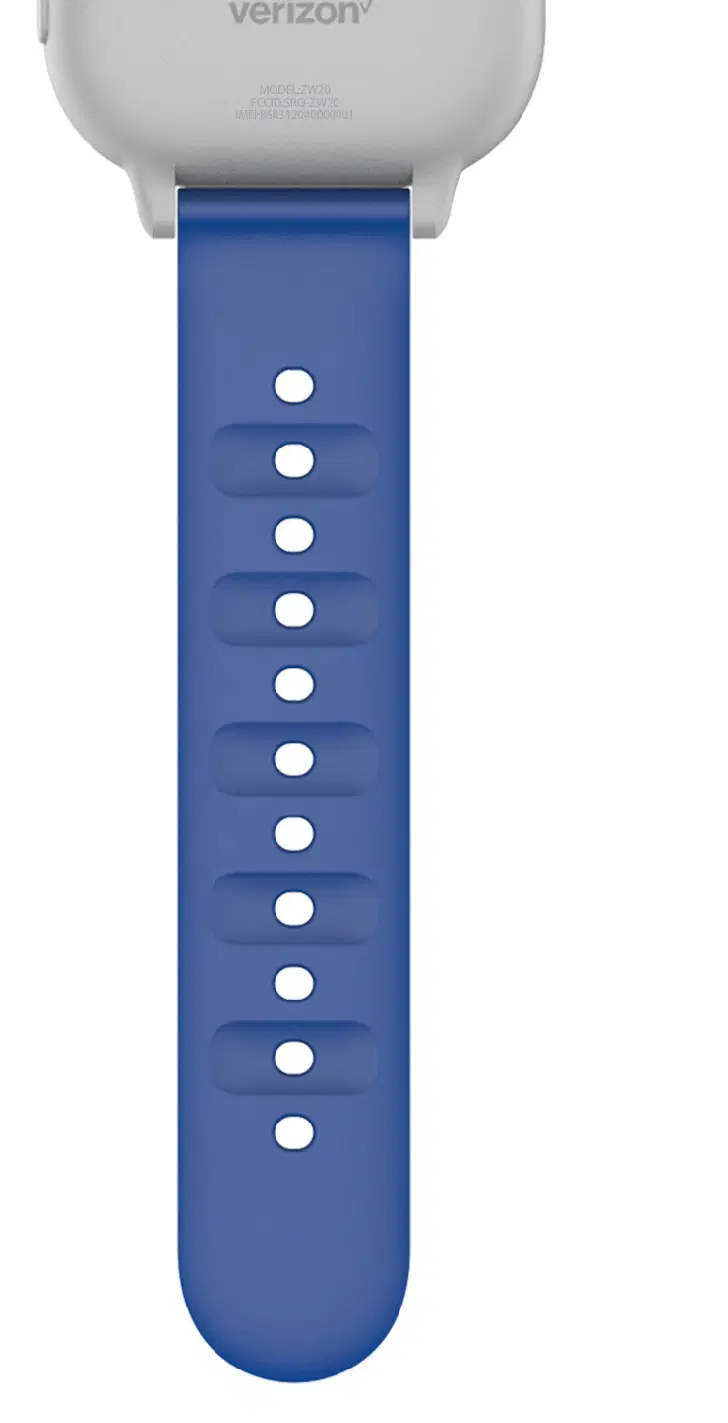
プレス ・バンド・バックボタン・タッチ画面・マイク・パワーボタンスピーカー
Page 7 of the Verizon Gizmo Watch 2 user manual — NOTE:
7ページ · クリックして拡大
7ページ
Verizon Gizmo Watch 2 — スタート diagram (page 7)
図 2
Verizon Gizmo Watch 2 — スタート diagram (page 7)
図 3

NOTE:

デバイス、ソフトウェアおよびアプリは絶えず進化しています。 本ドキュメントに記載されている画像、アイコンおよび機能については参考資料のみです。

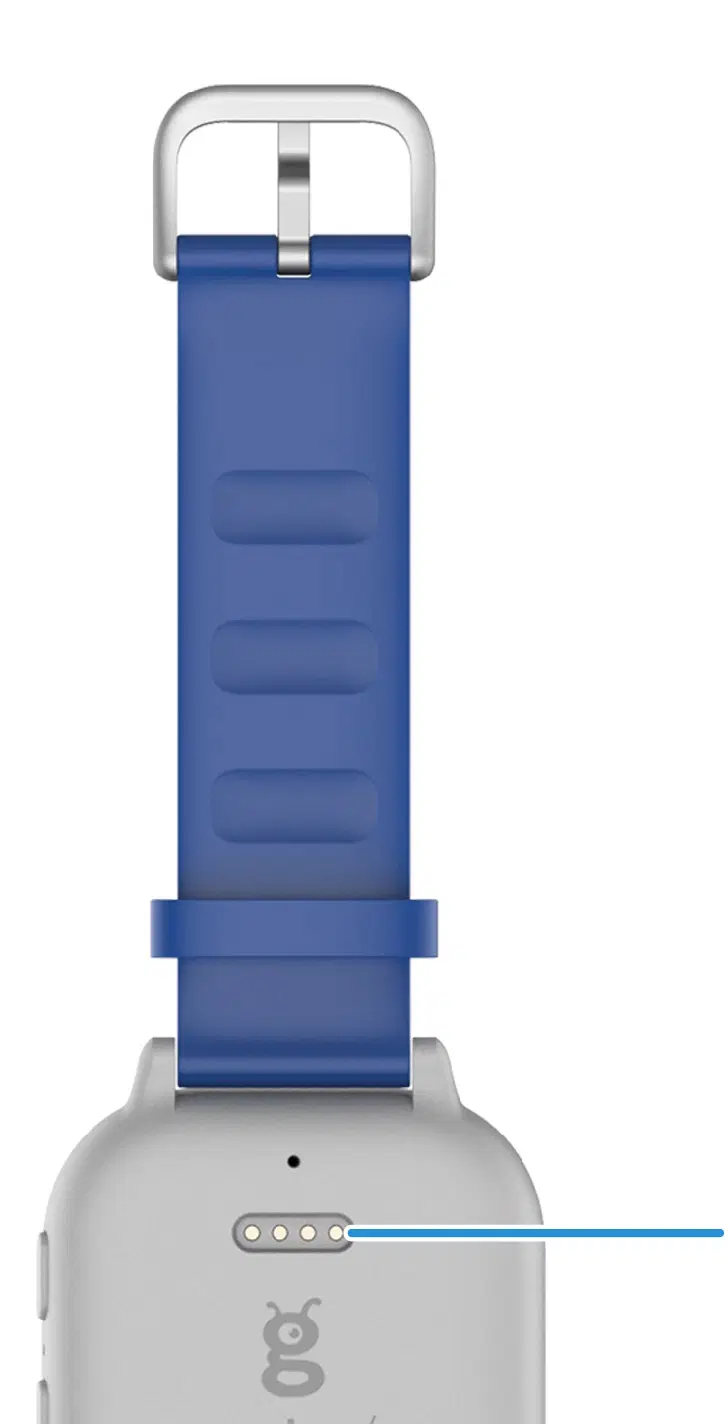
バックナンバー ・ 充電接点

Page 8 of the Verizon Gizmo Watch 2 user manual — 警告!
8ページ · クリックして拡大
8ページ

あなたの時計を充電する

時計を回す前に、十分に充電してください。

1. 時計の裏側に金箔を充電する接触で、充電ドックに金のピンを配置します。 時計と充電ドックは磁化され、簡単に接続する必要があります。
Verizon Gizmo Watch 2 — あなたの時計を充電する diagram (page 8)
図 4
2. コードのもう一方端を充電アダプタに差し込み、アダプターをコンセントに接続します。

警告!

お使いのデバイスで承認された充電器のみを使用する。 充電接点と互換性のない充電器または改ざんの使用は、デバイスを損傷し、保証を無効にすることができます。

Page 9 of the Verizon Gizmo Watch 2 user manual — 時計をオン/オフにすること
9ページ · クリックして拡大
9ページ

時計をオン/オフにすること

時計をオンにするには:

プレスおよび保持 パワー 画面が点灯するまでボタン。

Verizon Gizmo Watch 2 — 時計をオン/オフにすること diagram (page 9)
図 5

時計をオフにするには:

プレスおよび保持 パワー 画面の「電源を切りたい」というボタンが表示されます。 それから接触して下さい。

Page 10 of the Verizon Gizmo Watch 2 user manual — GizmoHubアカウントの作成
10ページ · クリックして拡大
10ページ

GizmoHubアプリの設定

ペアの時計を接続して管理するためにGizmoHubアプリが必要です。

GizmoHubアプリの取得

Google PlayストアとApple App StoreでGizmoHubアプリがご利用いただけます。 Androidスマートフォン(Android OS 5.0以降)またはAppleデバイス(iOS 9.0以上)でダウンロードしてインストールします。

NOTE:

データの利用は、アプリのダウンロードや使用のために適用される場合があります。

GizmoHubアカウントの作成

手順に従って、Guardian 1として登録し、お子様のプロファイルを追加します。

Guardiansは、時計とGuardian 1の最大制御を持っている連絡先です。登録完了し、ペアリングして初期設定を行います。

Page 11 of the Verizon Gizmo Watch 2 user manual — GizmoHubアプリの設定
11ページ · クリックして拡大
11ページ
  • ガーディアン1に登録する
Verizon Gizmo Watch 2 — GizmoHubアプリの設定 diagram (page 11)
図 6 · GizmoHubアプリの設定
  • お子様のプロフィールを追加
Verizon Gizmo Watch 2 — GizmoHubアプリの設定 diagram (page 11)
図 7 · GizmoHubアプリの設定
Page 12 of the Verizon Gizmo Watch 2 user manual — あなたの電話にあなたの時計をペアリング
12ページ · クリックして拡大
12ページ

あなたの電話にあなたの時計をペアリング

開始前に、強いネットワーク信号で場所を選択します。

1. 時計をオンにすると、自動的にアクティブ化し始めます。
2. ガーディアン1になりたい人を選択します。
3. 時計が正常に活性化されると、Google Playストア(Android OS 5.0以降)またはApple App Store (iOS 9.0以上)からGizmoHubアプリをダウンロードしてインストールする指示に従ってください。
4. アプリのダウンロード後、時計画面に触れてください。
5. GizmoHubアプリの指示に従って、QRコードをスキャンしたり、モバイル番号を入力することでアカウントを作成し、監視画面に表示します。
Page 13 of the Verizon Gizmo Watch 2 user manual — あなたの電話にあなたの時計をペアリング
13ページ · クリックして拡大
13ページ
6. 時計と対峙するアプリが起動したら、腕時計画面に触れてください。
Page 14 of the Verizon Gizmo Watch 2 user manual — コンタクトタイプと許可を知る
14ページ · クリックして拡大
14ページ

コンタクトの管理

コンタクトタイプと許可を知る

GuardiansはGizmoHubアプリを使用して、最大9個の追加の連絡先を1つのGizMOWatchに追加することができます。 時計と接触する連絡先の種類とその許可は、以下に示すように示されています。
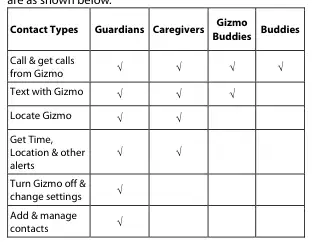
図 - クリックして拡大
図 - クリックして拡大

時計と対する連絡先を表示するには、GizmoHubアプリを開き、タッチしてください。 キッズ. . 下にスクロールして コンタクト.

時計の接触を見るには、腕時計の表面スクリーンから左にスワイプします。

Page 15 of the Verizon Gizmo Watch 2 user manual — NOTE:
15ページ · クリックして拡大
15ページ

コンタクトを追加

Guardiansは、新しい連絡先を追加するには、電話にGizmoHubアプリを使用することができます。

1. GizmoHubアプリから連絡先をタッチしてください。
2. 画面右上にあるタッチや連絡先リストの下部にコンタクトを追加してください。
3. 連絡をとり、各分野に連絡先情報を入力する。 続いて次へ連絡して下さい。
4. 選択権限ボックスにタッチして、連絡先の許可レベルを選択します。
5. タッチ保存.

NOTE:

新規の連絡先も、GizmoWatchのコンタクトリストに表示されます。

Page 16 of the Verizon Gizmo Watch 2 user manual — ノート:
16ページ · クリックして拡大
16ページ

連絡先の削除

1. Guardianの携帯電話、連絡先のGizmoHubアプリから。
2. 右上のタッチ。
3. 削除したい連絡先の横にある削除アイコンにタッチします。
4. 接触は連絡先を削除します。
5. 右上のタッチでもう一度。

ノート:

  • Guardian 1を削除すると、GizmoWatchがリセットされ、すべての連絡先を削除します。
  • 一つから連絡先を削除したい場合は、GizmoWatchと別の連絡先を保ちたい場合は、連絡先に触れて、Assignedデバイス横のタッチで、連絡先を削除したい時計をオフにし、保存に連絡してください。
Page 17 of the Verizon Gizmo Watch 2 user manual — コントロールパネル
17ページ · クリックして拡大
17ページ

GizmoHubアプリの利用

GuardiansとCaregiversは、彼らがペアリングされている時計を見つけて通信するために自分の携帯電話でGizmoHubアプリを使用することができます。 Guardiansは、子供の連絡先、プロファイル設定、エクササイズターゲット、対決リストの管理や、設定の監視にアプリを使用することができます。

コントロールパネル

GizmoHubアプリの下部にあるコントロールパネルでは、さまざまな機能にナビゲートできます。

Dashboard から、お子様と電話してチャットしたり、時計の場所やバッテリーの状態を確認し、通知を表示し、あなたとウォッチ間のログを呼び出したり、子供のステップカウントおよび To-Do リストに問い合わせることができます。 複数の子供がいる場合は、左または右にスワイプしてダッシュボードを表示してください。

ダッシュボード

Page 18 of the Verizon Gizmo Watch 2 user manual — GizmoHubアプリの利用
18ページ · クリックして拡大
18ページ
Verizon Gizmo Watch 2 — GizmoHubアプリの利用 diagram (page 18)
図 9 · GizmoHubアプリの利用
このページでは10以上のラベル/ショートテキストを表示
コール・チャット・通知・ロケーション・ステップカウンター・To-Doリスト・通話ログ・バッテリー・コントロール・パネル
Page 19 of the Verizon Gizmo Watch 2 user manual — GizmoHubアプリの利用
19ページ · クリックして拡大
19ページ

お子様のフルプロフィールをご確認ください。 複数の子を追加した場合、左スワイプまたは右クリックしてプロフィールを表示してください。 それぞれの子のプロフィールを編集し、保存場所や位置アラート、連絡先などを管理できます。

Verizon Gizmo Watch 2 — GizmoHubアプリの利用 diagram (page 19)
図 10 · GizmoHubアプリの利用

キッズ

Page 20 of the Verizon Gizmo Watch 2 user manual — GizmoHubアプリの利用
20ページ · クリックして拡大
20ページ

連絡先の追加、編集および削除、追加した各子の許可レベルの管理、連絡先を監視する制御。

Verizon Gizmo Watch 2 — GizmoHubアプリの利用 diagram (page 20)
図 11 · GizmoHubアプリの利用

コンタクト

Page 21 of the Verizon Gizmo Watch 2 user manual — GizmoHubアプリの利用
21ページ · クリックして拡大
21ページ

以下を含むオプションをもっと入手してください:

  • Gizmoデバイスを管理する
  • アカウントプロファイルとセキュリティPINの管理
  • より多くの子供をアカウントに追加する
  • ユーザーサポートとフィードバックの送信
  • 規約とプライバシー情報、ソフトウェアバージョンを読んでください。
Verizon Gizmo Watch 2 — GizmoHubアプリの利用 diagram (page 21)
図 12 · GizmoHubアプリの利用

詳しくはこちら

Page 22 of the Verizon Gizmo Watch 2 user manual — NOTE:
22ページ · クリックして拡大
22ページ

別の子供を追加

GizmoHubアプリでは、複数のデバイスを管理できます。 別の子供に新しいGizmoを追加するには、子を追加して起動します。

1. GuardianのGizmoHubアプリから、もっと詳しく > お子様を追加してください。
2. プロファイルイメージを変更するためにタッチします。 子供の情報を入力し、名前、性別、生年月日、出生年、関係など。
3. 接触は子供を加えます。
4. この子供のプロフィールに追加したいGizmoが完全に満たされてアクティブになっていることを確認してください。 準備ができたら、Gizmoを追加 > 始める。

NOTE:

子供のプロフィールにGizmoを追加することなく、子供を追加できます。 後でGizmoを加えるためには、接触して下さい 詳しくはこちら コントロール パネルおよび接触の デバイスとgtを管理します。 Gizmoを追加子供のプロフィールおよび接触に、またはスワイプして下さい Gizmo を追加.

5. GizmoHubアプリでGizmoWatchをペアリングする方法を選択します。 時計画面にQRコードをスキャンしたり、QR コードが手動で入力して時計の携帯番号を入力する必要はありません。
Page 23 of the Verizon Gizmo Watch 2 user manual — NOTE:
23ページ · クリックして拡大
23ページ

NOTE:

QRコードと携帯番号は、アクティベーション後に時計に表示されます。 携帯電話番号を見つけるには、 時計情報を見る.

6. 時計がアプリとうまくペアリングされると、腕時計画面に触れます。

NOTE:

子供の既存のプロファイルを編集するには、タッチ キッズ コントロールパネルに、子供のプロフィールを拭き取り、触れて下さい。 子供の保護者1才の場合、底にスワイプしてタッチすることができます。 子プロフィールを削除します (iOSデバイス) Gizmo 削除 (Androidデバイス) 削除し、子供の時計をリセットします。

Page 24 of the Verizon Gizmo Watch 2 user manual — メッセージング
24ページ · クリックして拡大
24ページ

お子様の時計を呼びかけます

GizmoHubダッシュボードから、左または右にスワイプして、GizmoWatchを呼び出すために電話をかけたりタッチしたりする子供を見つけます。

NOTE:

GizmoWatchは自動answer(GizmoHubアプリで設定を制御できます)をサポートしており、自動的に10秒の呼び出しに応答し、1分後に終了します。

メッセージング

キッズは、GizmoWatchを使用してガーディアンと介護者(GizMOHubを使用)やギズモのBuddiesをテキストおよび音声メッセージを交換することができます。

GizmoHubダッシュボードから、左または右にスワイプして子供を見つけてお子様とメッセージ交換をチェックしてください。

お子様にメッセージを送るため:

メッセージを入力し、連絡して下さい。 メッセージを1件につき最大120文字まで入力できます。 絵文字を入力するのにタッチします。

Page 25 of the Verizon Gizmo Watch 2 user manual — 現在の場所をチェック
25ページ · クリックして拡大
25ページ

子供の時計に事前書き込みメッセージを編集するには:

1. タッチ > 子供のメッセージを編集する
2. メッセージをタッチして編集します。
3. 変更を保存するためにタッチします。

過去のメッセージを子供とクリアするには:

タッチ > すべてのメッセージを削除します。.

お子様の時計を探す

現在の場所をチェック

1. コントロールパネルとスワイプでタッチダッシュボードを使用して、見つけたい子供を選択します。
2. 時計を見つけるためにタッチ。

地図エリアでは、次の操作も可能です。

  • リアルタイムトラッキングをオンにするためのタッチ
  • 衛星ビューをオンまたはオフにタッチします。.
  • 位置履歴の確認に日付をタッチして触れる。
  • アドレスを表示するために現在の場所に連絡して下さい。 保存場所としてこの場所に触れたり、電話の地図アプリケーションで時計に向き合うようにタッチしたりすることができます。
Page 26 of the Verizon Gizmo Watch 2 user manual — NOTE:
26ページ · クリックして拡大
26ページ

名称 場所

お子様が頻繁に訪問する場所(「学校」「おばあちゃんの家」、または「家」など)の名前を名前で識別できるようにします。

1. コントロールパネルで、キッズに触れる > ロケーションを追加してください。
2. アドレスを入力して、次へ連絡してください。
Verizon Gizmo Watch 2 — 名称 場所 diagram (page 26)
図 13
3. 位置の名前を入力して保存してください。

名前付き場所は、 保存された場所 子供のプロフィールのカード。 削除するのに、編集したりタッチしたりすることができます。

NOTE:

Dashboard から場所名を指定することもできます。 地図上の場所を接触し、触れて下さい、そして場所の名前を書き入れ、連絡して下さい 保存する.

Page 27 of the Verizon Gizmo Watch 2 user manual — NOTE:
27ページ · クリックして拡大
27ページ

位置アラートの設定

GuardiansとCaregiversは、GizmoWatchの追跡を維持するためにアラートを設定するためのGizMoHubアプリを使用できます。

アラートタイプを選択する

2種類のアラートからお選びいただけます。

  • 位置情報ベースのアラート:お子様の時計が特定のエリアにまたは外に移動したときに通知を取得します。 例えば、ライブラリベースのアラートを設定し、お子様が図書館に到着して退場したときに警告が表示されます。
  • 時間ベースのアラート: 時計の場所を特定の時間または特定の時刻範囲内で通知を取得します。

NOTE:

位置情報ベースのアラートと20時間単位のアラートを設定できます。

位置情報ベースのアラートを追加する

1. コントロールパネルにタッチキッズ。
2. 必要に応じて、警告を追加したい子供のプロフィールに左右をスワイプします。
3. タッチ ロケーションアラートの追加 > 場所ベースの .
4. 位置を入力するか、名前付き場所を下の[既知の場所]に触れたり、地図を目的の場所にドラッグしたりしてください。
Page 28 of the Verizon Gizmo Watch 2 user manual — NOTE:
28ページ · クリックして拡大
28ページ
5. 位置ピンの周りを目的のサイズにドラッグします。 時計が円を交差させると警告が表示されます。
6. タッチ・ネクストと、この場所の名前を入力します(例えばおばあちゃんの家)。
7. 連絡を取り合い、通知したい時に設定します。 通知の日時範囲と日を設定できます。 所要時間は8時間です。
8. タッチ保存.

時間ベースのアラートを追加する

1. コントロールパネルにタッチキッズ。
2. 必要に応じて、警告を追加したい子供のプロフィールに左右をスワイプします。
3. タッチ ロケーションアラートの追加 > 時間ベースの .
4. 通知したい時に選択します。 正確な時間や時刻範囲を指定し、アラート日を設定できます。

タッチ 特定の時間 時間と日を設定するために

アラートを受信したい それから接触 保存する.

タッチ 時間範囲 開始時間と終了を設定する

アラートを取得する時間。 それから日を選んで下さい(s)接触 おすすめ. . ドラッグ 周波数設定 スライダーでアラートをやりたい頻度を設定します。

NOTE:

より頻繁に警告は腕時計の電池をより速く排出します。

Page 29 of the Verizon Gizmo Watch 2 user manual — 位置精度について
29ページ · クリックして拡大
29ページ

位置精度について

通常、時計の位置は場所名や住所、またはGPS座標として表示されます。 様々な方法によって位置が決まっているが、常に正確でても構いません。

  • モバイルネットワーク、GPSまたはWi-Fiが時計のどこにいても利用できなくなったり、腕時計をオフにすると、GizmoHubアプリは位置情報を表示できません。
  • 時計の周囲(例えば、腕時計が屋内の場合)によっては、位置情報は不正確で利用不能なものか、または不完全である場合があります。
  • ネットワーク条件によっては、位置情報を取得するには数分かかる場合があります。
Page 30 of the Verizon Gizmo Watch 2 user manual — 通知の表示
30ページ · クリックして拡大
30ページ

通知の表示

ワンウォッチに関する通知を表示するには、タッチ ダッシュボード または キッズ コントロールパネル、子供を選択し、触れるスワイプ。

Verizon Gizmo Watch 2 — 通知の表示 diagram (page 30)
図 14
Page 31 of the Verizon Gizmo Watch 2 user manual — ステップゴールを設定する
31ページ · クリックして拡大
31ページ

ステップカウンターの使用

GizmoWatchは、歩数計機能をサポートしています。 お子様のステップゴールを設定または削除し、手順レコードを確認することができます。

ステップゴールを設定する

1. ダッシュボードから、スワイプして子供を選択し、ステップカードのSet Goalに触れます。
2. ステップゴールフィールドに1日あたりのステップ数を入力します。
3. 日頃通知を受信したい時間を設定するために、時刻エリアにスワイプします。 通知をオフにすることもできます。
4. 必要に応じて、目標を達成するための報酬を追加します。
5. 接触はステップ目標を加えます。

毎日のステップ目標とステップカウントは、ダッシュボードに表示されます。 キッズ, あなたの子供の時計に (参照) あなたのステップをカウントする).

Page 32 of the Verizon Gizmo Watch 2 user manual — ステップレコードをチェック
32ページ · クリックして拡大
32ページ

ステップゴールを編集または削除する

ステップゴールを設定した後、編集したり、オフにステップをオンにして機能を無効にすることができます。

1. コントロールパネルにタッチキッズを装着し、子供のプロフィールへスワイプします。
2. 手順カードに触れる
3. ステップゴール、通知、報酬を編集します。 ゴールを削除したい場合は、トップのアクティブスイッチに触れてください。
4. 接触更新ステップ目標。

ステップレコードをチェック

お子様のステップカウント記録を最大12か月まで確認することができます。

タッチ 手順 ダッシュボードのカードでグラフとスプレッドシート内の履歴を表示できます。 タッチ 7 日, 30日, 3ヶ月または 12ヶ月 時間範囲を転換するため。

Page 33 of the Verizon Gizmo Watch 2 user manual — To-Do を削除
33ページ · クリックして拡大
33ページ

お子様のTo-Dosを管理する

重要なタスクの子を思い出させるために、To-doリストを作成できます。

To-Do を追加

1. お子様のダッシュボードから、To-DoリストカードにT-DOをタッチしてください。
2. 接触はTo-Doを加えます。
3. タスク名を入力し、期間を設定し、子供がそれをやりたい頻度(再発)を設定します。
4. タスクが完了したときに、お子様が確認できるオプションのリワードメッセージを入力してください。
5. スイッチをタッチして、Gizmoのアラームを再生する 警告をオフにするか、タスクのあなたの子供を思い出させるために通知するまで。
6. タッチ保存.

タスクは子供の時計に表示されます(参照) タスクを行なうために終わり)と トードリスト GizmoHubアプリの子供のプロフィールカード。

To-Do を削除

1. コントロールパネルにタッチキッズを装着し、お子様のTo-Doリストカードへスワイプします。
2. タッチすると削除アイコンが表示されます。
Page 34 of the Verizon Gizmo Watch 2 user manual — ウォッチ設定の管理
34ページ · クリックして拡大
34ページ

To-Do を編集する

1. コントロールパネルにタッチキッズを装着し、お子様のTo-Doリストカードへスワイプします。
2. タスクに触れる
3. タスク名、期間、再発、報酬および警報を編集します。 アクティブスイッチをトップにタッチしてタスクをオフにすることもできます。
4. タッチ保存.

ウォッチ設定の管理

GizmoHubアプリからGizmoWatchのいくつかの設定を管理できます。

コントロールパネルから、タッチ デバイスを管理する 必要な時計に触れてほしい。 設定をコントロールできます:

  • 静音モード
  • 静かな時間
  • 自動answer コール
  • リングストーン
  • タッチサウンド
  • ボリューム
  • テーマ:
Page 35 of the Verizon Gizmo Watch 2 user manual — 時計警報を鳴らす
35ページ · クリックして拡大
35ページ

以下もできます。

  • バッテリー寿命をチェック
  • GizmoWatch のユーザをチェック
  • 時計のソフトウェアバージョン、モデル番号、モバイルナンバーをチェック
  • 時計用のソフトウェアアップデートをチェック
  • 時計を消す

時計警報を鳴らす

時計や子供が見つからない場合は、GizmoHubアプリを使ってウォッチリングをすることができます。

子供のプロフィールから、底にスワイプして触れる ジズモを探す. . お子様の時計を鳴らします。 プレス バックナンバー または パワー 警報を停止する腕時計のボタン。

Page 36 of the Verizon Gizmo Watch 2 user manual — NOTE:
36ページ · クリックして拡大
36ページ

あなたの時計をリセットする

1. コントロールパネルから、もっと詳しく >デバイスを管理し、リセットしたい時計に触れます。
2. 底にスワイプして、Gizmoを削除>削除し、工場出荷状況をリセットする。

NOTE:

充電ドックに接続して時計をリセットし、その後にプレスすることもできます。 バックナンバー ボタン4回。

PINでプライバシーを保護します

他の人がアプリを開くことができないように、GizmoHub アプリ用のPINを設定できます。

1. コントロール パネルで、もっと触れて下さい>保証PINを管理して下さい >セキュリティPINを置く。
2. 4桁のPINを入力してください。
3. 4桁のPINをリエンターし、保存に触れます。

NOTE:

PINがセットされた後、暗証番号の保護を消すことができます。ピンを変更したりタイムアウトを設定できます。 PINを誤って5回入力すると、アプリがリセットされ、アカウントにログインする必要があります。

Page 37 of the Verizon Gizmo Watch 2 user manual — アプリのサポート
37ページ · クリックして拡大
37ページ

アプリのサポート

コントロールパネルから、タッチ 詳しくはこちら アプリの使用に関する情報を取得するヘルプオプションを選択します。

  • チャット:Gizmo AIサポートエージェントから最も頻繁に質問する回答を見つけます。
  • フィードバックを共有する:スマートフォンから直接Gizmoサポートチームに連絡してください。
  • オン/オフガイド:アプリ画面上のアプリケーションインターフェイスに関するヒントを表示または非表示にします。
Page 38 of the Verizon Gizmo Watch 2 user manual — NOTE:
38ページ · クリックして拡大
38ページ

あなたの時計の使用

時計のナビゲート

GizmoWatchにはタッチ画面が搭載されています。 左または右にスワイプすると、画面の右側:ウォッチフェイス、連絡先、ファンアクティビティ、ガジェット、および設定。 また、プレスもできます バックナンバー 前の画面に戻り、またはプレスするボタン パワー 時計面に戻るボタン。

また、画面上部からスワイプして音量を調整したり、着メロを変更したり、時計の顔を変えたり、場所を送ったりすることができますクイック設定メニューにアクセスすることもできます。

NOTE:

時計の画面が、触れないときに自動的にオフになります。 画面に触れたり、手首を上げて目覚めることができます。 おすすめ スクリーンのタイムアウトを置いて下さい とりあえず レイズ・ツー・ウェイク.

Page 39 of the Verizon Gizmo Watch 2 user manual — NOTE:
39ページ · クリックして拡大
39ページ

コールを作る

1. 時計面から、左スワイプして連絡先リストに。 それからあなたが電話する連絡に触れて下さい。
2. 連絡をとって電話を作る。

呼び出しを終わらせるためには、接触して下さい。

NOTE:

時計は、連絡先リストの電話番号から電話を発信し受信することができます。 ガーディアンアカウントで電話のGizmoHubアプリ内の連絡先を管理できます。

Page 40 of the Verizon Gizmo Watch 2 user manual — NOTE:
40ページ · クリックして拡大
40ページ

お電話でのお問い合わせ

誰かが時計を呼び出すと、リングして呼び出し元の名前が画面に表示されます。

コールに応答するタッチ。

呼び出しを拒否したり、電話を終わらせたりするタッチ。

呼び出し中の音量を調整するには、タッチしてください。

NOTE:

コールやメッセージの受信にはネットワーク接続が必要です。

Page 41 of the Verizon Gizmo Watch 2 user manual — メッセージを送信する
41ページ · クリックして拡大
41ページ

メッセージを送信する

1. 時計面から、左スワイプして連絡先リストに。 連絡をとって、メッセージのやりたい連絡先にご連絡ください。
2. 新たなメッセージを作成するためにタッチします。 それから:

テキストメッセージを送信するには、事前に書かれたメッセージを一覧から選択し、必要なメッセージに触れる必要があります。

絵文字を送ろう

音声メッセージを送るには、連絡して下さい。

Page 42 of the Verizon Gizmo Watch 2 user manual — NOTE:
42ページ · クリックして拡大
42ページ

メッセージを受け取ります

時計が新しいメッセージを受信すると画面に表示されるようになります。 返信やメッセージを閉じるのに役立ちます。

NOTE:

時計は、ガーディアン・キャリージバー(Gizmo Buddy)の許可が付与された連絡先のみでメッセージを交換することができます。 GizmoHubアプリで連絡先の許可を管理できます。

Page 43 of the Verizon Gizmo Watch 2 user manual — 所在地を送付する
43ページ · クリックして拡大
43ページ

コンタクトの画像を変更

時計に、名前や関係の正面にある写真が付いた連絡先が表示されます。 GizmoHubアプリから画像がセットされていない場合は、時計の写真を交換することができます。

1. 時計面から、左スワイプして連絡先リストに。
2. 連絡を取り、変更したい写真に触れたり、連絡先やタッチを触ったりする。
3. 好きな写真にスワイプして触れる。

所在地を送付する

お子様のロケーションをGizmoHubアプリから確認するだけでなく、ウォッチ画面上部からスワイプしてタッチすることで現在の場所をGisemoHUBに送信できます。

GuardiansとCaregiversは、GizmoHubアプリから時計の位置を表示するためのアラートを受け取ります。

Page 44 of the Verizon Gizmo Watch 2 user manual — 楽しいサウンドを再生
44ページ · クリックして拡大
44ページ

楽しいとガジェット

ジャンプゲームを再生する

時計面から左にスワイプ 楽しい活動 タッチ とりあえず; ジャンプゲームを始める 対象のジャンプ数を次のレベルに再生することができます。

楽しいサウンドを再生

時計面から左にスワイプ 楽しい活動 楽しい音を再生するタッチ 左または右にスワイプして、目的のカテゴリを選択し、下部にあるアイコンのいずれかをタッチすると音が再生されます。

Page 45 of the Verizon Gizmo Watch 2 user manual — NOTE:
45ページ · クリックして拡大
45ページ

ボイスを変更

ボイスチェンジャーゲームを再生して、音声メッセージを送ることができます。

1. 時計面からファンアクティビティやタッチまで左にスワイプ。

NOTE:

音声メッセージ送信時にボイスチェンジャーを使うこともできます。 おすすめ メッセージを送信する.

2. メッセージを録音するのをタッチします。

NOTE:

過去に記録したメッセージも使用できるように連絡します。

3. 録音を停止するか、最大20秒に達すると自動的に停止するのを待ちます。
4. 左または右にスワイプして、録音を異なる文字として再生します。
5. 録音を音声メッセージとして送信するタッチ
Page 46 of the Verizon Gizmo Watch 2 user manual — タイマーを使用する
46ページ · クリックして拡大
46ページ

あなたのステップをカウントする

時計面から左にスワイプ 楽しい活動 日々のステップ目標と現在の手順数をチェックしてタッチしてください。

タイマーを使用する

1. 時計面からガジェットやタッチに左スワイプ

行きたい タイマー スクリーン。

2. 時間、分、秒の列にスワイプすることで時間を設定します。
3. タイマーを始動させるタッチ。 タイマーが動くとき、タイマーを一時停止するか再開するために連絡すればそれをリセットする接触できます。

タイマーが終了したら、時計は警告音を再生します。

Page 47 of the Verizon Gizmo Watch 2 user manual — NOTE:
47ページ · クリックして拡大
47ページ

タスクを行なうために終わり

時計面から左にスワイプ ガジェット タッチ

今後のタスクをチェックする 左または右にスワイプして、すべてのタスクを表示できます。

次のタスクの時、リマインダーが時計にポップアップ表示されます。 タスクの開始や10分を絞ってみると、連絡が取れます。 タスクが期限を過ぎた場合、タスクを開始するとタイマーはカウントを開始します。

NOTE:

GizmoHubアプリのタスクの設定によっては、タスクを開始または中止するか、もしくはプレスする必要があります。 パワー アラームを止めるボタン。

Page 48 of the Verizon Gizmo Watch 2 user manual — NOTE:
48ページ · クリックして拡大
48ページ

警報を使用して

1. 時計面からガジェットやタッチに左スワイプ

行きたい アラーム スクリーン。

2. タッチで新しいアラームを追加。
3. 警報時間および接触を置くために上下に細くして下さい。
4. アラームが必要な日を設定したり、警報音を選択するためにリピートまたは着信音をタッチします。
5. 警報を救うために接触。

NOTE:

既存のアラームを編集または削除できます。 それを触れて下さい アラーム それをオンまたはオフにするためにスクリーンは、時間を変えて下さい、繰り返しますおよび着信音を、か接触します とりあえず; 警報を削除するため。

Page 49 of the Verizon Gizmo Watch 2 user manual — Stopwatchを使う
49ページ · クリックして拡大
49ページ

Stopwatchを使う

1. 時計面からガジェットやタッチに左スワイプ

行きたい ストップウォッチ スクリーン。

2. タイミングをスタートさせるタッチ ストップウォッチが実行されると、/に触れたり、それを一時停止したり再開したりすることができます。
Page 50 of the Verizon Gizmo Watch 2 user manual — オン/オフ振動
50ページ · クリックして拡大
50ページ

ウォッチ設定の設定

音量を調整する

1. 時計面から設定、タッチまでスワイプします。

NOTE:

画面上部からスワイプしてタッチすることもできます。

2. アイコンをドラッグして音量を調整します。

音を消したり、後ろに回すこともできます。

オン/オフ振動

1. 時計面から設定、タッチまでスワイプします。
2. 画面の下部に表示されているように、画面をオンまたはオフにします。
Page 51 of the Verizon Gizmo Watch 2 user manual — NOTE:
51ページ · クリックして拡大
51ページ

ウォッチフェイスを変更する

1. 時計面から設定、タッチまでスワイプします。

NOTE:

また、画面上部から時計面に触れて保持したり、目元を下にスワイプしたりすることもできます。

2. 左から右にスワイプして、好きな時計の顔を見つけます。
3. タッチ

Ringtoneの変更

1. 時計面から設定、タッチまでスワイプします。

NOTE:

画面上部からスワイプしてタッチすることもできます。

2. 利用可能な着メロを表示するまでスワイプします。 それを再生するために1つに触れて下さい。
3. 好きな着メロを選んでタッチしてください。
Page 52 of the Verizon Gizmo Watch 2 user manual — レイズ・ツー・ウェイク
52ページ · クリックして拡大
52ページ

スクリーンの明るさを調節して下さい

1. 時計面から設定まで、右にスワイプします。
2. 拭き取り、触れて下さい。
3. 明るさを調整するためにドラッグします。

レイズ・ツー・ウェイク

時計を目覚めさせ、腕時計の手首を上げて表示することが出来ます。

1. 時計面から設定まで、右にスワイプします。
2. 拭き取り、触れて下さい。
3. 画面の下部に表示されているように、画面をオンまたはオフにします。
Page 53 of the Verizon Gizmo Watch 2 user manual — スクリーンのタイムアウトを置いて下さい
53ページ · クリックして拡大
53ページ

時計情報を見る

1. 時計面から設定まで、右にスワイプします。
2. 拭き取り、触れて下さい。
3. 時計のモデル番号、携帯電話番号、IMEI、ICCID、ソフトウェアバージョン、ハードウェア版および総寿命コールの確認までスワイプアップダウン。

スクリーンのタイムアウトを置いて下さい

1. 時計面から設定まで、右にスワイプします。
2. 拭き取り、触れて下さい。
3. 画面が表示する時間の長さを選択します。
4. タッチ
Page 54 of the Verizon Gizmo Watch 2 user manual — あなたの安全のために
54ページ · クリックして拡大
54ページ

あなたの安全のために

ウォーキングやランニング中に使用しないでください。 交通の注意を払って下さい。

ガソリンスタンドでは使用しないでください。

デバイスは、明るく点滅する光を生成できます。

火であなたの装置を捨てないでください。

デバイスは大声で音を出すことができます。

難聴防止のため、長時間の高音量での耳を傾けないでください。 耳の近くの装置を握るとき練習の注意。

磁気の接触を避けて下さい。

極端な温度を避けます。

ペースメーカーや電子機器などから離れた場所にある。

液体との接触を避けて下さい。 デバイスを乾かしてください。

Page 55 of the Verizon Gizmo Watch 2 user manual — FCC RFの万博情報(SAR)
55ページ · クリックして拡大
55ページ

病院や医療機関に頼まれたとき、脱退。

デバイスを離れないでください。

航空機や空港に言われたとき、オフにします。

承認された付属品だけ使用して下さい。

爆発物や液体の近くで消灯します。

FCC RFの万博情報(SAR)

この装置は、米国連邦通信委員会が定める無線周波数(RF)エネルギーへの暴露のための排出限界を上回らない設計され製造されます。

無線機器の露出規格は、特定の吸収率やSARとして知られる測定単位を採用しています。 FCCで設定したSARの限界は1g SARおよび10g SALのための4.0W/kgのために1.6Withkgです。

FCCは、このモデルデバイスに対する機器認証をFCC RFの露出ガイドラインに準拠して評価したすべてのSARレベルで付与しました。 このモデルデバイス上のSAR情報は、FCCでファイルにあります

Page 56 of the Verizon Gizmo Watch 2 user manual — FCCの規則
56ページ · クリックして拡大
56ページ

および表示補助金セクションの下に見つけることができます .fcc.gov/oet/ea/fccid (日本語) の使い方 探し終わったら

FCC ID: SRQ-ZW20.

この装置では、最も高い報告された口SAR値は0.44 W/kgで、最高手首-worn SAR値が0.90W / kgです。

この装置は金属を含まない付属品と使用し、その位置がモバイル デバイスに極端から0.0 cmの最低 0.0 の最小値でRF露出ガイドラインをテストされ、満たしています。

FCCの規則

このデバイスは、FCC規則の15の一部に準拠しています。 操作は、次の2つの条件に従うものとします。 (1)この装置が有害な干渉を起こさない可能性があるため、2つは受信した干渉を受け入れる必要があります。

このデバイスは、FCC規則のパート15に準拠し、クラスBデジタルデバイスの限界を遵守するためにテストされてきました。 これらは、住宅の設置における有害干渉に対して合理的な保護を提供するように設計されています。 この装置は指示に従って取付けられ、使用されていなければ放射の頻度エネルギーを発生し、そして放射することができます

Page 57 of the Verizon Gizmo Watch 2 user manual — CTIAの要件
57ページ · クリックして拡大
57ページ

電波への有害な干渉を引き起こす可能性があります。 しかし、特定のインストールでは干渉が起こらないという保証はありません。 この装置が、機器をオフにして決定することができるラジオやテレビ受信に有害な干渉を引き起こした場合は、次の対策の1つ以上の方法で妨害を補正しようとすることをお勧めします。

受信アンテナを再配置するか、または再設置して下さい。

装置と受信機の分離を増加させます。

受信機が接続されている回路とは異なる出口に装置を接続します。

ディーラーや経験豊富なラジオ/テレビ技術者が助けを借ります。

CTIAの要件

電池を分解するか、または押しつぶしませんでしたり、曲げるか、変形しませんか。パンクはまたはshred。

変更や再製造、電池に異物を差し込む試み、没入または暴露しないでください

Page 58 of the Verizon Gizmo Watch 2 user manual — CTIAの要件
58ページ · クリックして拡大
58ページ

火、爆発または他の危険にさらされる水か他の液体への。

指定されたデバイスに電池のみを使用してください。

充電システムでバッテリーのみ使用し、IEEE 1725への電池システムのコンプライアンスのためのCTIA認定要件ごとにシステムを修飾されています。 未修飾電池または充電器の使用は、火災、爆発、漏れなどの危険性を示すことができます。

バッテリーを短絡させない、または金属導電性オブジェクトが電池ターミナルに接触することを可能にします。

この規格、IEEE-Std-1725 ごとのシステムと修飾されている別の電池だけに電池を取り替えて下さい。 未修飾電池の使用は火、爆発、漏出または他の危険の危険を提示するかもしれません。 認定サービスプロバイダのみが電池を交換しなければなりません(バッテリーはユーザー・置換不可能な場合)。

局所規則に従って使用される電池の不浸透。

お子様によるバッテリー使用は、監視する必要があります。

デバイスやバッテリーを落とすことは避けてください。 デバイスやバッテリーが落ちた場合、特に硬い表面に、ユーザーが損傷を疑う場合はサービスセンターへ

Page 59 of the Verizon Gizmo Watch 2 user manual — 取扱い及び利用に関する全般的な声明
59ページ · クリックして拡大
59ページ

検査用

不適切な電池の使用は火、爆発または他の危険をもたらすかもしれません。

デバイスは、USB-IF準拠プログラムを完了したUSB-Fロゴまたは製品に耐えるCTIA認定アダプタに接続されるだけです。

歩く間、気を散らす

事故の危険を抑えるために歩くか、または走行するときに常に交通に注意しなければなりません。 携帯電話の禁止や制限に関する規定を守ってください。

製品取扱

取扱い及び利用に関する全般的な声明

あなただけのあなたのデバイスとその使用の任意の結果を使用する方法について責任があります。

常にあなたのデバイスとそのアクセサリをケアして清潔な場所に保管してください。

画面を清潔に保ちます。 不きれいな画面は、デバイスの反応を操作に遅くする可能性があります。

デバイスとアクセサリーをソフトできれいに

Page 60 of the Verizon Gizmo Watch 2 user manual — 歩く間、気を散らす
60ページ · クリックして拡大
60ページ

マイクロファイバーのクリーニング布のような材料。 アルコールや腐食性物質を洗浄したり、中に入るのを許可しないでください。

お使いのデバイスや付属品を露出しないでください。

デバイスや付属品を液体、湿気または高湿度にさらさないでください。

デバイスやアクセサリーを曲げたり、投げたりしないでください。

過酷な化学物質、洗浄溶剤、またはエアロゾルを使用してデバイスや付属品をきれいにしないでください。

デバイスやアクセサリーをペイントしないでください。

デバイスやアクセサリーを分解しようとしないでください。 認定された人材のみがこれを行うことができる。

加熱装置や高圧容器の内部または近接する場所、給湯器などの電子レンジ、ホット調理器具は置かないでください。 それ以外の場合は、デバイスが破損する可能性があります。

電子機器の廃棄については、現地規制をご確認ください。

使用中または充電中に、デバイスをラップしたり、ケーブルやアダプターを充電しないでください。 気孔の換気は熱蓄積を引き起こし、内部の部品を傷つけるか、または火を引き起こすかもしれません。

Page 61 of the Verizon Gizmo Watch 2 user manual — バッテリーの安全
61ページ · クリックして拡大
61ページ

充電中は、デバイスで着用したりプレイしないでください。

充電ポートやコネクタに接触するために導電性異物(金属板、鉛筆など)を使用しないでください。

デバイスやアクセサリーを環境で露出したり使用したりしないでください。極端な温度に達することができます。

バッテリーの安全

ZTE によって改善されるか、または不適合電池を使用して、充電器か電源アダプターはあなたの装置を傷つけるかもしれませんり寿命を短くするか、火の爆発または他の危険を引き起こします。

推奨動作温度は0 °C〜35 °Cで、保存温度は-20 °C~+45 °Cです。 極端な温度は、デバイスを損傷し、デバイスの充電容量と寿命およびバッテリーの低下を減らすことができます。

電池は取り外し可能ではないです。 消火や爆発を引き起こす可能性があります。

内蔵の充電電池を自分で交換しないでください。 バッテリーはZTEまたはZTE認定サービスプロバイダでのみ変更または交換できます。

Page 62 of the Verizon Gizmo Watch 2 user manual — 小さなお子様
62ページ · クリックして拡大
62ページ

電子レンジ、ストーブ、ラジエーターなどの加熱装置やバッテリーを内蔵しない。 過熱や直射日光から、デバイスとバッテリーを離れた状態に保ちます。 デバイスやバッテリーが過熱して爆発または火災を引き起こす可能性がある場合。

爆発または火を引き起こす可能性があるため、デバイスを分解したり、絞ったりパンクしないでください。

爆発を避けるために、デバイスを火に投げないでください。

バッテリーが十分に充電されると、充電器を取り外してください。 電池寿命を短くする場合があります。

長時間のデバイスを使わないときは、バッテリーを半分に充電してから冷静なドライ場所に保管してください。

電池が膨れや漏れの兆候を損傷したり、表示させたりする場合は、すぐに使用を停止し、交換用のZTEまたはZTE認定サービスプロバイダにお問い合わせください。

小さなお子様

小さなお子様の手の届かないところに、またはそのアクセサリを離れないでください。

自分や他人を傷つける、または

Page 63 of the Verizon Gizmo Watch 2 user manual — ラウドノイズ
63ページ · クリックして拡大
63ページ

誤ってデバイスを損傷させる。

ケガの原因となるか、取り外されず、チョークハザードを生成する可能性がある小さな部品が搭載されています。

脱磁化

除磁の危険を避けるため、電子機器や磁気媒体を長時間使用できるようにしないでください。

セイゾレス/ブラックアウト

デバイスは、明るく点滅する光を生成できます。 ゲームのプレイやビデオ鑑賞など、照明や光パターンをフラッシュする際の黒ずみやしづき(もしも前に持っていなかった)に影響を受ける人には小さな割合がかかることがあります。 発作や黒ずみを経験したり、そのような出来事の家族歴を持っている場合は医師に相談してください。 停電や発作のリスクを低減するために、デバイスをよく照らし合わせて頻繁に休憩します。

緊急コール

電波を操作する装置で、全ての条件での接続を保証することはできません。

ラウドノイズ

聴覚を傷つける可能性がある大声騒音を作り出すことができる装置です。 ボリュームを下げる

Page 64 of the Verizon Gizmo Watch 2 user manual — デバイスクリーニング
64ページ · クリックして拡大
64ページ

必要事項

心臓病をお持ちの方は、振動や音量設定に注意を払う必要があります。

敏感な皮

皮膚が長時間着用可能なアイテムに露出しているときに、一部の人々はアレルギー反応を持っているかもしれません。 アレルギー、環境要因、刺激剤(石けんや汗など)への暴露等により生じる場合があります。 アレルギーをお持ちの方は、ウェアラブルデバイスをご利用の際は不快な気分になる場合がございます。 皮膚アレルギーをお持ちの方は、特別にご注意ください。

デバイスを着用しないでください。 定期的にデバイスを外すことで肌の呼吸をしましょう。 デバイスを清潔に保ち、乾燥することで肌の不快感が低下します。 皮膚が赤み、腫れ、かゆみなどのアレルギー症状を肌に見せると、デバイスを取り除いて医師に相談してください。

症状が緩和しても、デバイスを着用し続けた場合は再び誘発する可能性があります。

デバイスクリーニング

時計を清潔に保ち、乾かしてください。 時計、バンドおよびあなたの皮を搾り出しか汗を通した後はきれいにし、乾燥して下さい。 水に露出したら、デバイスを徹底的に乾燥させます。

次の状況が現れた場合は、時計をきれいにしてください。

Page 65 of the Verizon Gizmo Watch 2 user manual — 装置加熱
65ページ · クリックして拡大
65ページ

汚れやその他有害な物質(ほこり、砂、化粧品、インク、石けん、洗剤、酸または酸食品など)に接触し、皮膚アレルギーを引き起こす可能性がある非水液と液体(汗、塩分、石鹸の水、香水、農薬スプレー、化粧水、日焼け止め、油、髪染め剤、溶剤等)に連絡してください。

時計やバンドの色は、時間とともに変化する場合があります。 ソフトなノンフリース布で時計を掃除します。 必要に応じて、きれいな水で布を湿らせます。

装置加熱

充電中や通常の使用中にデバイスが温まることがあります。

車内や直射日光下など高温環境でのご使用は、長時間使用しても温度をコントロールし、ユーザーが焼くのを防ぐことができます。 遅く、または停止する充電は画面に表示され、温度警告が表示されることがあります。データ伝送の中断や遅延が発生します。また、時計をオフにする場合があります。 腕が不快な感じの時は、一時的に時計を外してください。

FOTAアップグレード中に時計が暖まることがあります。 アップグレード中に時計を外してください。

時計の表面温度は、気温上昇の基準と限界に匹敵します。 しかし、これらの限界の内であっても暖かい接触を延長しました

Page 66 of the Verizon Gizmo Watch 2 user manual — 干渉に関する一般声明
66ページ · クリックして拡大
66ページ

表面は不快感または怪我を引き起こす可能性があります。 時計の温度が不快になれば、脱いでください。

電気安全

アクセサリー

承認された付属品だけを使用して下さい。 互換性のない製品やアクセサリーと接続しないでください。

鋭利な物体で装置の表面をパンクしないでください。

故障・破損製品

デバイスやアクセサリーを分解しようとしないでください。 資格のある人だけが、デバイスまたはそのアクセサリをサービスしたり修理することができます。

お使いのデバイス(または付属品)が水に水中で沈没している場合, 穿刺されたり、深刻な落下を被った場合, あなたはそれが承認サービスセンターでチェックされるまで使用しないでください.

無線周波数干渉

干渉に関する一般声明

デバイスを閉じるときには、注意が必要です

Page 67 of the Verizon Gizmo Watch 2 user manual — 医療機器
67ページ · クリックして拡大
67ページ

ペースメーカーや補聴器などのパーソナル医療機器に近接

医師やデバイスメーカーに相談して、時計の操作が医療機器の動作を妨げる可能性があるかどうかを判断してください。

ペースメーカー

Pacemakerは、モバイルデバイスとペースメーカーの間で15cmの最小分離が維持され、ペースメイカーとの潜在的な干渉を避けることを推奨しています。 これを実現するために、ペースメーカーに反対の耳でデバイスを使用し、そして母乳ポケットに入れて持ちません。

補聴器

補聴器やコクレアインプラントをお持ちの方は、ワイヤレスデバイスを使用したり、近隣にいるときにノイズを干渉したりする体験ができます。

干渉レベルは、補聴器の種類と干渉源からの距離に依存します。 それら間の分離の増加は干渉を減らすかもしれません。 補聴器メーカーに相談して、代替品を議論することもできます。

医療機器

病院、クリニックまたはヘルスケア施設で無線機器をオンにしたいとお考えの方はご安心ください。 とりあえず

Page 68 of the Verizon Gizmo Watch 2 user manual — ガスステーションと爆発性大気
68ページ · クリックして拡大
68ページ

機密医療機器との干渉防止に設計されている。

航空機用

空港や航空会社のスタッフが指示するたびに、ワイヤレスデバイスをオフにします。

航空機に乗るワイヤレス機器の使用に関する航空会社のスタッフに相談してください。 デバイスが「飛行機モード」を提供している場合、航空機に乗る前にこの機能を有効にする必要があります。

車輌の干渉

電子機器との干渉が許されるため、一部の車両メーカーは、外部アンテナを備えたハンズフリーキットを取り付ける以外に、自分の車内のモバイル機器の使用を禁止しています。

爆発的な環境

ガスステーションと爆発性大気

潜在的に爆発的な雰囲気を持つ場所で、すべての投稿された兆候があなたの時計や他のラジオ機器などのワイヤレスデバイスをオフにするのを強調します。

潜在的に爆発的な雰囲気を持つエリアには、ボートのデッキの下にある燃料供給地域、燃料または化学輸送や貯蔵施設、空気のある領域が含まれます

Page 69 of the Verizon Gizmo Watch 2 user manual — ブラストキャップとエリア
69ページ · クリックして拡大
69ページ

穀物、塵または金属粉のような化学薬品か粒子を、含んでいます。

ブラストキャップとエリア

ブラストエリアや標識が「双方向ラジオ」または「電子機器」に掲示される領域でモバイルデバイスを電源遮断し、爆破操作を妨げることはありません。

Verizon Gizmo Watch 2について質問する

ユーザーまたはスタッフが通常1日以内に回答します。あなたの質問が次の人の助けにもなります。

Add your email to get notified when it’s answered — no spam, ever.

0 questions
Verizon Gizmo Watch 2に関する質問はまだありません

最初の質問を投稿しましょう。他のユーザーや当チームが回答します。

原本

Verizon Gizmo Watch 2 取扱説明書(PDF)

69 ページ·8.4 MB·腕時計·PDF
上のページをクリックするとここに表示されます
ページ 1 / …
100%
ページを読み込み中…