


このマニュアルは、デルタ電子株式会社の著作権なしのためだけではありません
.theの内容をこのマニュアルの許可は代表的ではありません
製品の継続的な改善に向け、製造のコミットメント
マニュアルの変更権を留保します。情報がないかどうかは、
事前に。
いかなる場合も、直接製造が責任を負います。 間接的な。
特別な.incidentalまたは結果的な損傷。 不適切から生じる
取付けか使用。 または製品や文書の使用不能。
保証条項:
ユーザーが追加を持っている場合、製品の保証は18か月間持続します。
条件、2つの側面間の収縮は prevail しなければなりません。
本マニュアルに記載の商標は、その登録商標です。
それぞれの企業
AMI®は、株式会社アミの登録商標です。
インテル®、セロロン®、ペンチウム®、原子はインテルの登録商標です。
株式会社ノベルの登録商標です。
PS/2、OS/2は国際ビジネスの登録商標です
Windows 7、窓 XP の Windows 8 は登録済み商標です
商標について · マシン・マイクロソフト

未来の参考に、慎重に保管してください。
装置の条件と迎合的です。
ぬれたragによって装置をきれいにする前のソケットからのコード。
製品の内。
デバイス周りの電力ソケットを容易に到達できます。
表面;誤った低下か、またはひっくり返ることは故障か損傷をに引き起こすかもしれません
デバイス。
事前にプラグを抜かれる;
コンピュータをオンにしてから30秒以上回転させると、再ターンする前にコンピューターをオフにします。
パソコン
コード、一時的な電圧によってプロダクトへの損傷を避けるため。
いくつかの精度でESDワークステーションのすべての操作を実行します。
デバイスはESDに敏感です。
デバイスを開閉したり、自分で解体しないでください。 日本酒のこだわり
安全、この装置は専門の維持によってだけ開けることができます
スタッフ


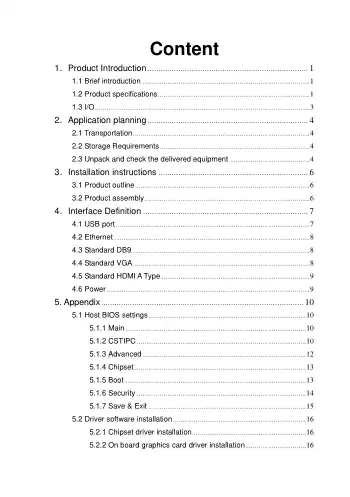

5.2.3 板音カード運転者の取付けで 16
5.2.4 板ネットワーク カード運転者の取付けで 16
5.3 トラブルとトラブルシューティング 17

IPC-B200-9X3E1X00は低電力消費、高性能です
およびfanless埋め込まれた産業コンピュータ、高力の材料と
エレガントなアルロイと高密度の合金ラジエーター。
このプロダクトは板の低い電力消費インテル・ベイトレールJ1900を、持っています
4GB DDR3L RAM、最大8GB(オプション)で、豊富なI / Oインターフェイスを持ちます。
十分に密封されたファンレスの設計、サポートWindows 7/8.1/10 Linux等。
このプロダクトは機械装置、理性的な分野の使用することができます
交通機関、産業オートメーション制御および他の別の埋め込まれる
ソリューション
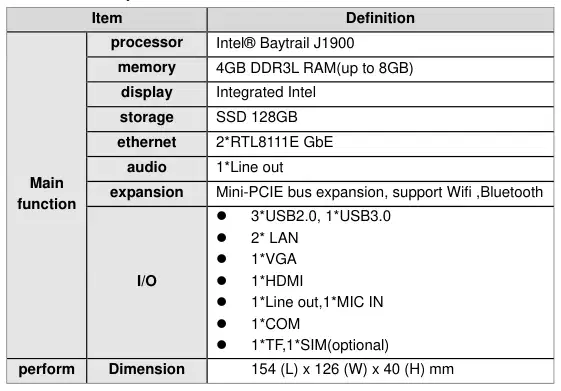
3*USB2.0、1* USB3.0 2* LAN 1*VGA 1*HDMI 1*Line outの1*COM 1*TF,1*SIM (任意)で1*MIC
次元を実行して下さい 154 (L) x 126 (W) x 40 (H) mm

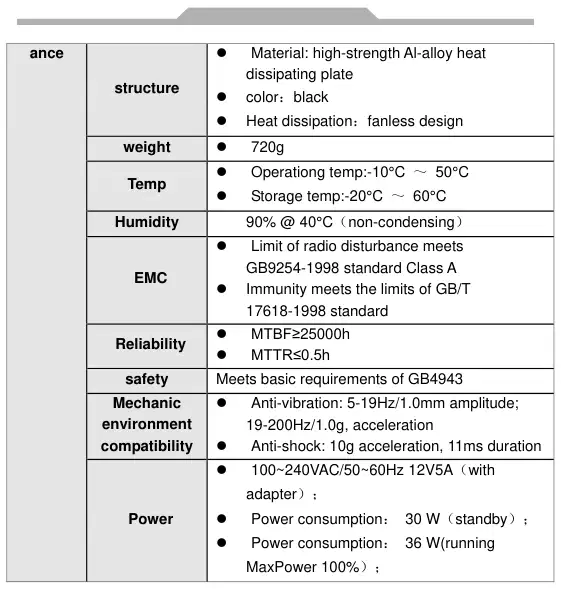
無線妨害の限界はGB9254-1998標準クラスA免除 GB/T 17618-1998の標準の限界を満たします


井戸包装されたプロダクトはトラック、船およびによって交通機関のために適しています
飛行機。 交通機関の間に、プロダクトは開いた小屋で置かれませんまたは
運送。 トランスシップ中には、製品がオープンエアに保管されない
大気条件から保護しない。 製品は、
可燃性、爆発性のおよび腐食性の物質と一緒に運ばれる
雨、雪および液体の物質にさらさないようにしてはならない。
機械力。
ご使用いただけないときは、パッケージボックスに保管してください。 とりあえず
倉庫の温度は-20°C~70°Cであり、相対湿度べきです
85%以上で20%~85% 倉庫では、有害なガスがなければいけません。
可燃性、爆発物および腐食性の化学薬品プロダクトおよび強い
機械振動、衝撃および強い磁場の干渉。 とりあえず
パッケージ箱は地面の上の少なくとも10cmであり、壁から50cm離れたです
熱源、窓および空気入口
デバイスを破壊するリスク! 寒い天候でPCを出荷する際には、極端な温度変化に注意を払ってください。 ご使用の状況下では、装置の表面や内部に水滴(結露)が形成されていないかご確認ください。 デバイス上で結露が形成された場合、デバイスの接続前に12時間以上お待ちください。
機器を解凍する際には、次の事項に注意しましょう。
機器を再び輸送する際にご使用ください。
装置の調節は装置の一部であり。
装置を解凍して下さい

輸送中に明らかに損傷した。
注文した付属品は別々に。 不在な場合や
輸送中の破損は、カスタマーサービススタッフにお問い合わせください。

3.2 プロダクトアセンブリ

このプロダクトに2 USB2.0および4 USB 3.0が、続くピンあります
定義:
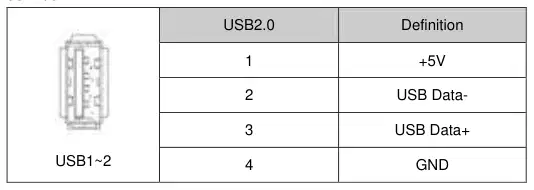
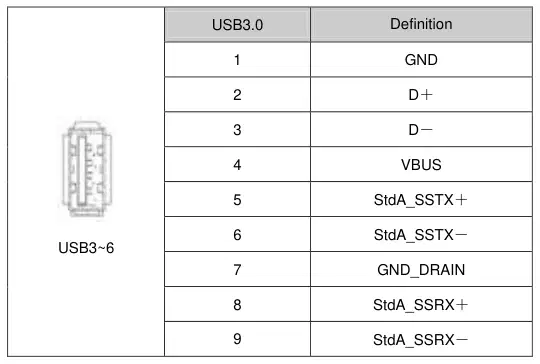

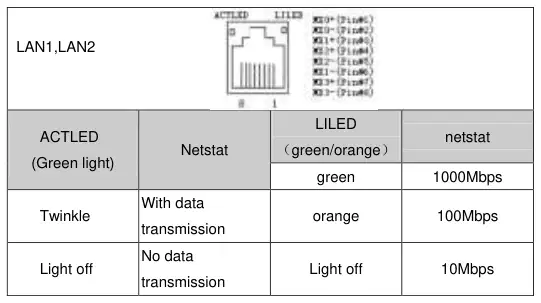
このプロダクトに2つのイーサネット1000Mがあります、続くことはピン定義です:
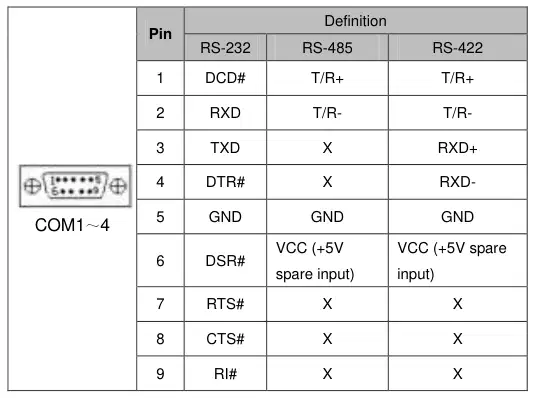
VGAディスプレイは、そのインターフェースが15コアタイプD VGA表示ソケットです。

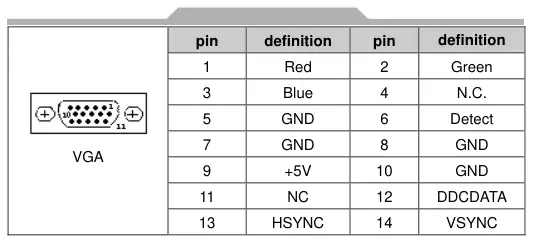
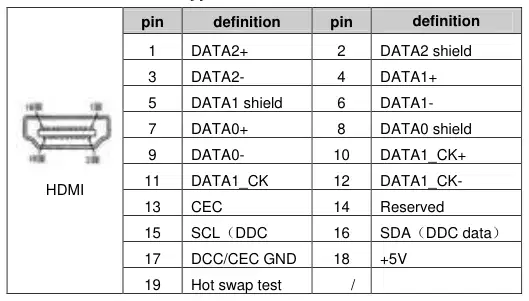
15 SCL(DDC 16 SDA (DDCデータ)
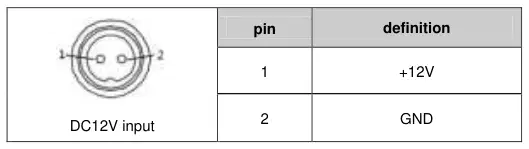
パワーアダプターと共にDC+12 V電源をサポート
以下は、パワーピン定義です。

5.1.1 主
F2を押して起動し、BIOS →CMOSに行きます。日付と時刻を示したように設定します
映像で5-1:
絵のページに5-2を入力し、画像5-3のページに「LCD設定」を選択します。
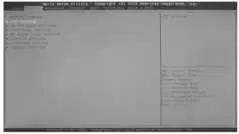

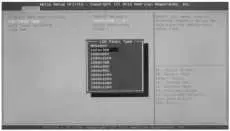
「液晶パネルタイプ」オプションでは、オリジナルパネルを交換できます。
解像度、選択した解像度が画面のsと非互換性である場合
解像度は異常な表示につながる可能性があります。
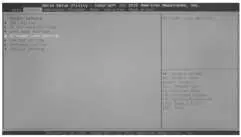
絵のページに5-4、"AC電源ロス設定"を選択し、「復元」
AC 力の損失":
【電源オフ】電源オン後ブーツへのプレススイッチ
【電源オン】自動起動後、
【最終ステータス】電源が切れてから、不法停止の直前にPCは
最後の状態を、正常な操業停止が示されるstatus.asの力であるなら戻して下さい


5.1.3 高度
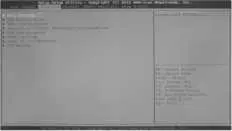
SATA 構成のSATA;
インテル(R)盗難防止技術構成;
スーパーIO構成;

5.1.4 チップセット
ここでは、I/O ポート、システムメモリ、グラフィックメモリーを設定することができます。
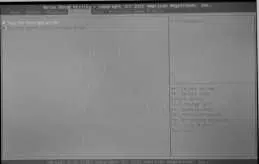
5.1.5 ブーツ
メニューは、起動時にNum Lockのsステータスを設定したり、ストレージの設定をすることができます。
ブーツ プログラム、最初に、「ハード・ドライブ BBS」で最初のブート装置を選ぶ
優先順位、そして「ブーツの選択#1」でそれを選びましたり、保存し、出ますためにF4を押して下さい。
5-8枚の画像に示すように、入る「ハードドライブBBS優先順位」を選択します。
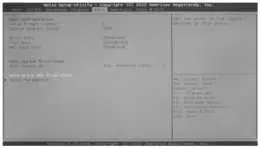

「ハードドライブBBS優先順位」を入力し、「ブーツで最初のブートデバイスを選択
オプション#1は、5-9で示されています。

最後のステップの後、"ESC"を押して最終ページに戻り、最初の起動を選択します
再び「ブーツオプション#1」のデバイス、写真5-10で示されているように、「F4」を
保存し、出口に「入力」を押して下さい。

5.1.6 セキュリティー
このメニューは、BIOSセットアップとboot.asを入力するパスワードを設定するために使用されます
映像で示される5-11:


5.1.7 保存&出口
映像5-12で示すようにCMOSのページ、"Save & exit"を、入れて下さい:

工場出荷時リセットを回復させる「F3」を押して保存します。

5.2.1チップセットドライバのインストール
(1)「Driver\Chipset」を、ダブルクリックして「Intel inf.exe」と入力します。
(2) 通知をフォローし、「次のステップ」と「続行」をクリックします。
(3) インストール後、「はい」と「終わり」を選択し、
ドライバーソフトウェアは、再起動後に自動ロードされます。
5.2.2 板グラフィック カード運転者の取付け
(1) ドライバーCD「Driver\ Graphic\」を入力し、関連するOSファイルを選択します。 ツイン
設定をクリックします。 左キーで実行します。
(2) 通知をフォローし、「次のステップ」と「続行」をクリックします。
(3) インストール後、「はい」と「終わり」を選択し、
ドライバーソフトウェアは、再起動後に自動ロードされます。
5.2.3 板音カード運転者の取付け
(1) ドライバーCD「Driver\Audio」を入力。関連するOSを選択
ファイルをダブルクリックして「設定」をクリックします。 左キーで実行します。 フォロー
(2) インストール後、再起動時に「はい」と「終わり」を選択します。
オプション。 ドライバーソフトウェアは、再起動後に自動ロードされます。
5.2.4 板ネットワーク カード運転者の取付け
(1) ドライバーCD「Driver\LAN\」を入力し、関連するOSファイルを選択します。
ダブルクリックして「設定」をクリックします。 左キーで実行します。 下記の注意事項
「次のステップ」と「続行」をクリックします。
(2) インストール後、再起動オプションで「はい」と「終了」を選択します。 ドライバー
ソフトウェアは再起動の後で自動負荷になります。

5.3 トラブル & トラブルシューティング
一般的な機能可能な理由のトラブルシューティングとソリューション
電源なし 電源と電源ケーブル/コネクタを必ず確認して下さい
デバイスが動作しない
不適切な装置動作環境
ディスプレイは、表示のオンに回らない
OS(「Num Lock」でライトをオンにした後) 複合キー「Ctrl+ALT+F1/F2/F3/4」を使用して、VGA / DVI / LVDS / HDMI間でビデオ出力の切り替え
他の表示チャネルに出力をスキップする表示
ディスプレイは「節電」モード下にあります
キーボードのキーを押して下さい。
外部ディスプレイは黒
発光制御は「黒」にセットされます
発光制御による画面の輝度を高めて下さい。 詳しくは、表示の指示をご覧ください。
電源ケーブルか表示ケーブルは接続されません
PC上の時間や日付が間違っている
電源オンプロンプトに従って、BIOSセットアップに入力するためのキーを押して、BIOs設定で時間と日付を調整します。
時刻と日付が正しい間にBIOS設定は正しくありません
不十分なバックアップ電池容量は電池を取り替えます
USBポートは、BIOSで無効にされている他のUSBポートを使用したり、そのポートを有効にします。
USB2.0 が無効な状態でUSB 2.0装置を接続します
USBデバイスは応答がありません
USB 2.0 を有効にします。
オペレーティング システムによってUSBポートは支えられません
BIOSの設定が適切でない

一般的な機能可能な理由のトラブルシューティングとソリューション
BIOSの設定の優先順位を上げると、デバイスは最初の優先度ではなく、起動装置には含まれません。
BIOS設定のブートメニューでデバイスの起動優先度を変更したり、そのデバイスをブート優先に含める
ブーツ装置が見つかりません
HDD電源ケーブルやデータケーブルがうまく接続されていない
ハードディスクの電源ケーブルとデータケーブル(HDDは、オペレーティングシステムをインストールして起動可能である)がうまく接続されているかを確認してください。
電源がオンにしてもシステムディスクが見つかりません
ハードディスク内のシステムが破損しているかどうか、起動可能なディスクチェックでシステムを(通常WinPEシステム)に入力します。 必要に応じてシステムをアンインストールします。
ハードディスク上のシステムファイルが破損しています
プラグ アンド プレイ I/O カード、I/Oカードが検出されなかったりまたは再度使用したときに使用できるI/Aカードを
貧しい接触は通常PCIまたはISAカード、不安定な固定か、または不適切なちり止めの対策を頻繁にインストール/アンインストールによって引き起こされます;数回のためにカードを削除し、取付けて下さいまたは他のスロットを使用して下さい。
スロットの接触をかぶせて下さい

FCC: このデバイスは、FCC規則の15の一部に準拠しています。 操作は、このデバイスが有害な干渉を起こさないという条件に従うものです(1) この装置は有害妨害を引き起こす可能性があり (2) 本装置は、望ましくない動作を引き起こしうる干渉を含む受信されたいかなる干渉も受け入れなければなりません。 コンプライアンスの責任ある当事者が明示的に承認されていない変更または修正は、機器を操作するためにユーザーの権限を無効にすることができます。 注:この装置は、FCC規則の第15部に従うクラスBのデジタル装置の限界に従うためにテストされ、見つけられました。 これらは、住宅の設置における有害干渉に対して合理的な保護を提供するように設計されています。 この装置は、無線周波数エネルギーを発生させ、使用し、放射する可能性があり、指示に従ってインストールされていない場合、電波通信に有害な干渉を引き起こす可能性があります。 しかし、特定のインストールでは干渉が起こらないという保証はありません。 この装置が、機器をオフにすることで決定できるラジオやテレビの受信に対して有害な干渉を引き起こした場合は、次の対策の一つ以上の妨害を修正しようとすることをお勧めします。 -- 受取アンテナを再配置するか再配置します。 --装置と受信機の分離を高めて下さい。 -- 装置を回路の別の出口に接続して下さい
受信機が接続されているものから。 -- ディーラーか助けのためのベテランのラジオ/TV の技術に相談して下さい。 FCCのRF露出ガイドラインに準拠するために、この装置は20cm以上の最小距離でインストールして操作する必要があります。付属のアンテナのみを使用してください。
ユーザーまたはスタッフが通常1日以内に回答します。あなたの質問が次の人の助けにもなります。
最初の質問を投稿しましょう。他のユーザーや当チームが回答します。


