
TAB8
TM 11 (Go Edition) - TM11(Goエディション)
アンドロイド



1.1 プロフィール
タブレットPCを完璧な状態で作るために、このパンフレットは慎重にお読みください。
当社は、事前の書面による通知なしにこのモバイルタブレットを変更し、本携帯電話のパフォーマンスを解釈するために最終的な権利を予約することができます
電話でのお問い合わせ
異なるソフトウェアやネットワーク事業者により、タブレットに表示が異なっている場合があります。詳しくはタブレットを参照してください。
1.2 安全警告と注意
運転中は、ハンドヘルドタブレットを使用しないでください。 運転中に電話が無効になっているときにハンズフリーの継手を使用してください。 一部の国では、ダイヤルまたは
運転中に電話が届かない!
無線機器は航空機の干渉を引き起こすことができます。 フライトでモバイルタブレットを利用することは、違法かつ危険です。
携帯タブレットがフライトでオフになっていることを確認してください。
危険区域のモバイルタブレットの使用に関する関連する法律、コードおよび規則を厳密に観察します。 入る前にあなたの移動式タブレットを断ち切って下さい
油田、オイルタンク、化学プラントなどの爆発に敏感な場所やブラストプロセスが邪魔される場所に設置します。
1 総合情報 · 安全警告

病院などのあらゆる地域で力で特別な規則を守って、いつ使用しても禁じられているときに常にタブレットをオフにします。
干渉や危険を引き起こす可能性があります。 ペースメーカー、補聴器などの医療機器の近くでモバイルタブレットを適切に使用
そのような装置に干渉を引き起こすかもしれないので電子医療機器。
どのモバイルタブレットでも、電波干渉の影響を受ける可能性があります。 アンテナは、モバイルタブレット内で構築され、以下に配置されています
マイク。 会話中にアンテナエリアに触れないでください。会話の質が悪化するレッツです。
資格のある人だけがタブレット機器をインストールまたは修理することができます。 自分のモバイルタブレットをインストールまたは修復することは、大きな危険をもたらすかもしれないし、
保証規則に違反します。
認定された付属品および電池だけを使用して下さい。
通常のマナーや適切な方法でのみご使用ください。
電話がサービスに切り替えられ、緊急番号を入力することを確認してください。 112、ダイヤルキーを押します。 あなたの場所をあなたの位置に与え、そしてあなたの状態を
状況は、簡単に. そのためには、電話を終わらないでください。
無線伝送の問題。 緊急電話サービスでも一部のネットワークはサポートしていません。 そのため、モバイルタブレットにのみ頼りにはなりません。
応急処置などの重要なコミュニケーション。 現地のネットワーク事業者にご相談ください。

2.1 キーの機能
モバイルタブレットは、次のキーを提供します。
パワーキー タブレットの右側に座る電源キー。 タブレットを使用している間、このキーを押して画面をロックすることができます。 このキーを押したままにすると、タブレット -optionsダイアログがポップアップ表示されます。 ここでは、プロファイルモードを調整したり、電源オフにしたり、飛行機のオン/オフを切り替えたりすることができます。
タブレットの左側にボリュームキーが座っています。 リンダの音量を調整するためにそれをプレスすることができます。
2.2 アイコンの機能
選択した機能のオプションにアクセスするには、このアイコンに触れます。
自宅画面を開くためにそれに連絡してください。 左または右に拡張されたホーム画面が表示されている場合は、ホーム画面を入力することができます。

2.3 あなたのタブレットを知るために得ます
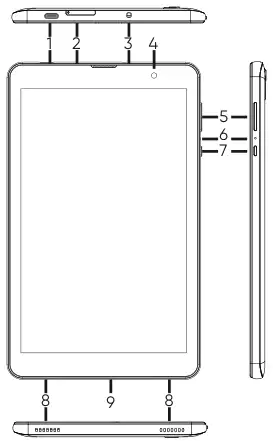
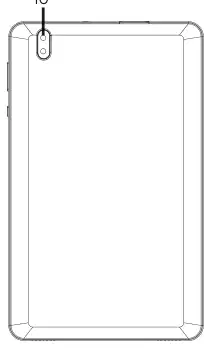
2、マイクロSIMカード&SDカードスロット
3、イヤホンジャック
4、カメラ(フロント)
5、音量制御
7、電源オン/オフ
10、カメラ(リア)
6、Rest・8、Speaker・9、マイク

3 はじめに。
3.1バッテリーを充電する
モバイルタブレットは、バッテリーの状態を監視し表示することができます。 通常、表示画面の右上隅にあるバッテリーレベルのアイコンで電池残量エネルギーが示されます。 電池エネルギーが不足しているとき、モバイルタブレットは「バッテリーの低い」を促します。
旅行アダプターを使用して:モバイルタブレットの充電スロットで、移動充電器のアダプタを接続します。 アダプターが十分にインサートされていることを確認してください。 適切な電源コンセントに旅行充電器のプラグを差し込みます。 充電中、バッテリーアイコン内の電池レベルグリッドはバッテリが完全に満たされるまでフリッカーを保ちます。 充電プロセスが終了したときにバッテリーアイコンはもはやフリッカーしません。
充電器、イヤホンのプラグ、USBケーブルが右側に差し込まれていることを確認してください。 それらをインサートする
間違った方向は、充電障害やその他の問題を引き起こす可能性があります。
充電の前に、ローカルメインの標準的な電圧と周波数が旅行の評価される電圧および電力に一致することを保障して下さい
担当:
バッテリーの寿命を充電するだけで、必要な機能をオフにすることができます。 用途やシステムも監視できます。
リソースは、バッテリー電力を消費します。
バッテリーの最適な性能を保証するために、以下の規則に固執してください。使用していないラジオをオフにします。 Wi-Fi を利用していない場合は、設定アプリケーションを使用して電源オフにします。 スクリーンの明るさを下げ、より短いスクリーンのタイムアウトを置く。
バッテリー寿命の最適化

必要がない場合は、Gmailやカレンダーなどのアプリケーションの自動同期をオフにします。
3.2 ネットワークとデバイスへのリンク
タブレットは、音声とデータ伝送のためのモバイルネットワークを含むさまざまなネットワークやデバイスに接続することができます, Wi-Fi データ ネットワーク,
ヘッドセットなどのBluetoothデバイス。 タブレットをコンピュータに接続し、あなたのタブレットSDカードからファイルを転送して共有することもできます。
USB経由でタブレットのモバイルデータ接続。
Wi-Fiネットワークに接続する
Wi-Fiは、Wi-Fiルーターや無線LANルータなど100mまでの距離でインターネットアクセスが可能なワイヤレスネットワーク技術です。
周囲の
タッチ設定>ネットワーク > Wi-Fi 電源を入れるには、Wi-Fiをチェックしてください。 タブレットは、利用可能なWi-Fiネットワークのスキャンとそれの名前を表示します
おすすめ ロックアイコンでセキュアなネットワークが表示される。
ネットワークに接続して接続します。 ネットワークが開いている場合は、そのネットワークに接続したいかどうかをタッチして確認するように求められます。
接続します。 ネットワークが確保されている場合は、パスワードやその他の認証情報を入力するよう求められます。
Bluetoothデバイスに接続
Bluetoothは、約8メートルの距離で情報を交換するためにデバイスが使用できる短距離無線通信技術です。
最も一般的なBluetoothデバイスは、通話や音楽を聴くためのヘッドフォンです, 車のためのハンズフリーキット, そして他のポータブル機器,
ノートパソコンや携帯電話など
タッチ設定> ネットワーク > Bluetooth Bluetooth をチェックしてオンにします。
接続する前に、タブレットをデバイスとペアリングする必要があります。 タブレットをデバイスとペアリングしたら、あなたは不快な場合を除き、彼らは対立したままです
と。
タブレットは、利用可能なすべてのBluetoothデバイスのIDをスキャンし表示します。 ペアリングしたいデバイスがリストにない場合、それをします

発見可能。
USB経由でコンピュータに接続
タブレットをUSBケーブルでコンピュータに接続し、あなたのタブレットSDカードとの間の音楽、映像および他のファイルを転送することができます
パソコン
3.3 タッチ画面を使用して
アプリケーションや設定アイコンなどの画面上の項目を操作するには、画面上キーボードを使用して文字と記号を入力するか、または画面上で押す
ボタンは、指で触れるだけです。
タッチ&アクションが起こるまで、指を持ち上げないで触れて画面上のアイテムを保持します。 例えば、カスタマイズするためのメニューを開く
ホーム画面では、メニューが開くまでホーム画面の空き領域に触れます。
指を持ち上げずに、アイテムを瞬時に保持し、ターゲットポジションに到達するまで画面に指を動かす。
セキュリティ設定で画面ロックを有効にしたら、電源キーを押してハンドセットを締めます。 これはキーの誤った接触を防ぐことができます
パワーセービングだけでなく、 ディスプレイ設定のスリープ機能が有効になっている場合、タブレット端末はプリセット期間にアイドル状態になった後、画面が表示されます。
自動的にロックされた力を救うため。
3.4画面上のキーパッドを使用する
画面上のキーボードを使用してテキストを入力します。 キーボードを自動的に開くアプリケーションもあります。 他の人に、あなたはあなたがどこにいるテキストフィールドに連絡します
キーボードを開くためにテキストを入力する。

テキストフィールドにタッチすると、画面上のキーボードが開きます。 キーボードを自動的に開くアプリケーションもあります。
キーボードのキーをタイプに触れて下さい。
入力した文字はテキストフィールドに表示され、下にある単語の提案が行われます。
4 メニューの使用
4.1バックアップ復元
この機能を使用して、タブレットデータをバックアップまたは復元できます。
4.2ブラウザ
ブラウザを使用して、Webページを表示し、ウェブ上の情報を検索することができます。
ブラウザを開くと、ホームページが開きます。 ウィンドウ上部に現在のページのURLが表示される。
このページの閲覧やウェブページ検索
ブラウザ画面上部にあるURLボックスにタッチします。 ページのアドレス(URL)を入力します。 または検索したい条件を入力してください。 入る
テキスト、Web検索エンジンはウェブページやクエリの提案を行います。
ページのテキストを検索するには
タッチメニューのアイコンをタップして、詳細>ページで見つけます。 ご希望のテキストを入力してください。 文字をマッチングする最初の単語は、
画面にハイライトされ、その後のマッチがボックス化されます。 左矢印または右矢印にスクロールして、前後のマッチングを強調表示します。
キーワード
このページからファイルやアプリケーションをダウンロードすることができます。 ダウンロードしたファイルはSDカードに保存されます。
ファイルをダウンロードするには、さまざまなページでは写真、文書、アプリケーションなどのファイルのダウンロードのための異なるメカニズムを提供しています。 タッチ&
テキストを入力する · ファイルのダウンロード

画像を保有したり、ファイルへのリンクを他のページへリンクします。 開いたメニューで、保存に触れます。 ファイルがアプリケーションでサポートされている形式の場合
タブレットでは、SDカードにダウンロードされます。 タッチメニューアイコンをクリックし、More>downloadsに触れるには、ダウンロードしたファイルの一覧が表示されます。
ファイルを削除したい場合は、ダウンロードしたファイルの左に座る表示ボックスにタッチするだけで、オプションの箱がポップアップ表示されます。
不要なファイルを削除するには、削除を選択することができます。
4.3計算機
簡単な算術の問題を解決したり、高度な演算子を使用してより複雑な式を解決するためにこの計算機を使うことができます。
数値と演算演算子を基本画面に入力します。基本的なスクリーンを左に移動して、高度な画面を開きます。タッチデルは削除する
最終番号または入力したオペレーター。 ディスプレイ内のすべての削除をするために、Del のタッチ&ホールド。
計算機画面では、メニューアイコンにタッチして高度なパネルにアクセスすることができます。
4.4カレンダー
カレンダーを開くと、作成したイベントを表示できます。
メインメニューインターフェイスのカレンダーアイコンにタッチします。 タブレットに追加したアカウントからイベントを同期するように設定
カレンダーに表示されているカレンダーです。
タブレットでカレンダーを使用してイベントを作成できます。 カレンダービューでは、タッチメニューアイコン > イベント詳細画面を新しいイベントで開く
イベント
イベントに関する名前、時間、オプションの追加の詳細を入力します。 より多くのリマインダーを加えるためにプラスのアイコンに触れることができます。 ご宿泊者様向けフィールドでは、
招待したいすべての人のメールアドレスを入力してください。 複数のアドレスをコンマ(、)で区切る。 あなたへ向かう人
招待状を Google Calendar で送る、カレンダーとメールの招待状を受け取る。 メニューアイコンに触れて、表示をさらに見せる
イベントの詳細を追加するオプション。 イベント詳細画面の下部にスクロールして、Dane をタッチします。 カレンダーにイベントを追加
イベントの作成

4.5 カメラ
メインメニューインターフェイスまたはホーム画面にカメラアイコンをタッチすると、カメラは景色モードで開き、写真を撮る準備が整います。 このモードでは、
カメラアイコンに触れて、写真やビデオの切り替えを右に移動し、写真を撮ることができます。
4.6時計
ホーム画面またはメインメニューインターフェイスの時計アイコンに触れます。 既存の警報を変更したり、新しいアラームを追加することでアラームを設定できます。
ワン。 単語の時間、タイマーおよびストップウォッチを使用できます。
4.7 ダウンロード
この機能により、ネットワークからダウンロードしたファイルやアプリケーションのリストを見ることができます。
4.8 メール
メールアプリケーションを使用してメールを読み込み、送信します。 選択する多くのメールアドレスがあります。
電子メールのアイコンをタップしてアクセスします。 メールアカウントが設定されていない場合、メールアカウントを数ステップでセットアップできます。
電子メールアドレスとアカウントのパスワードを入力します。
受信トレイを周波数をチェックする設定。
デフォルトでこのアカウントからメールを送信する。
メールが到着したときに通知を設定します。
コンタクト、カレンダーまたはメールをこのアカウントから同期させる。
Wi-Fiに接続したときに自動的に添付ファイルをダウンロードします。
口座のセットアップ · 口座設定

メールのメールを編集し、送信する
電子メールを構成し、送信するため:
デフォルトフォルダには5つあります。つまり、Inbox, Drafts, Outbox, Send and Trashフォルダーです。 送信されたメールを表示するには、Sentフォルダを開き、[更新]アイコンをタップします。
4.9 Facebookの
フェイスブックアカウントをお持ち帰りの後に、FaceBookを操作してログインすることができます。
4.10 ファイルマネージャ
タブレットはSDカードを支えます。 ファイルマネージャを使用して、SDカード上のさまざまなディレクトリやファイルを便利に管理できます。
4.11 フラッシュ ライト
フラッシュライトをオン/オフすることができます。
4.12 FMラジオ
対応するイヤホンをデバイスに接続して、ラジオにオンにします。 イヤホンケーブルはFMアンテナとして使用できます。 調整して下さい
ラジオを聴いたときに適切なボリューム。 耳に高容量のご使用は、お持ちのイヤーには有害です。
4.13 Googleの
Googleアプリで知る

4.14 YouTubeの
YouTubeで見る世界が何であるかを見る。
4.15 Google プレイ
Google Playは、あなたのエンターテインメントのアンバウンドです。 いつでも、新しい方法でそれを探検するのに役立ちます。
どこでも。
4.16 サーチ
検索機能を使用すると、タブレットとWebを検索するための検索ボックスを開くことができます。
4.17 設定
設定アプリケーションには、タブレットをカスタマイズして構成するためのツールのほとんどが含まれている。
Wi-Fi を使用してネットワークやデバイスへの接続を管理、設定および管理するために無線ネットワークの設定を利用することができます。 設定もできます
Bluetooth、データ使用量、飛行機モード、デフォルトSMSアプリ、調整およびポータブルホットスポット。
バッテリーの状態、電池レベル、バッテリ使用状況をこのインターフェイスで確認できます。
タブレットにインストールされているアプリケーションの詳細を表示し、データを管理して停止するように強制的に表示するために、Applications設定を使用できます。
現在実行中のサービスの表示と制御、アプリケーション等で利用するストレージの閲覧
位置をオン/オフし、この機能によってだけ高精度、電池節約または装置を選ぶことができます。
バッテリー · おすすめアプリ · 所在地:東京都

言語とキーボードの設定を使用して、タブレットのテキストの言語を選択し、入力方法を設定する。
日付と時刻の設定を使用して、日付の表示方法の好みを設定できます。 設定を自分で時間を設定したり、
ネットワークから現在の時刻を取得するのではなく、タイムゾーン。
4.18 サウンドレコーダー
音声ファイルを記録するためにこの機能を使用します。 レコーダー画面の下部にある2つの機能アイコンは、録画を開始し、レビューする対応です。
レコードファイル。
4.19 ビデオプレーヤー
ビデオでは、デバイス(例えばカメラで撮影したビデオ)や互換性のあるSDに保存された動画ファイルなど、ビデオを再生できます。
カード(インサートした場合)
モバイルタブレットを操作するときに例外を見つけた場合は、工場出荷時の設定を復元し、問題が主張している場合は、ディストリビューターに連絡するか
サービスプロバイダ。
Google、Android、Google Play、YouTubeなどのマークは、Google LLCの商標です。
言語と入力 · 日 & 時間 · 5 付録

FCC承認を受けた全ての製品に以下の記述が適用されます。 該当する製品はFCCロゴを着用し、FCC IDの
FCC ID:2ADLJ-TAB8を製品ラベルにフォーマットします。
(1) この装置は有害な干渉を起こさないかもしれません、
(2) この装置は、不必要な操作を引き起こすかもしれない干渉を含む受信されたあらゆる干渉を受け入れなければなりません。
装置。
これらは、住宅の設置における有害干渉に対して合理的な保護を提供するように設計されています。
この装置は使用を発生し、指示に従って取付けられなかったり使用される場合の放射状の頻度エネルギーを放射できます
電波への有害な干渉を引き起こす。 しかし、特定のインストールでは干渉が起こらないという保証はありません。 場合
この装置は、機器をオフにして決定することができるラジオやテレビの受信に有害な干渉を引き起こします, オン
ユーザーは、次の対策の1つ以上の干渉を修正しようとすることを奨励します。
受信アンテナを再配置するか、または再設置して下さい。
装置と受信機の分離を増加させます。
受信機が接続されている回路とは異なる出口に装置を接続します。
6 コンプライアンス・インフォームン

ディーラーや経験豊富なラジオ/テレビ技術者が助けを借ります。
RF の警告文:
装置は一般的なRFの露出の条件を満たすために評価されました。 装置は携帯用露出で使用することができます
制限なしの状態。
このデバイスはFCC規則のパート15に準拠しています。 操作は、次の2つの条件に従うものとします。 (1)この装置が有害性を生じさせない場合があります
干渉、および(2)この装置は不必要な操作を引き起こすかもしれない妨害を含む受信されたあらゆる干渉を受け入れなければなりません。

携帯電話端末のSAR制限は1.6W/kgで、本体で使用するためにテストされた際にこのデバイスに最適なSAR値が1であった。 5 ワット/キロ。
本体から0mm保持されたTABLETの裏面で、典型的なボディホーン操作のためにこの装置がテストされました。 FCC RFの露出の条件に従うことを維持するためには、ユーザーの体とTABLETの背部間の0 mm分離間隔を維持する付属品を使用して下さい。 ベルトクリップ、ホルスターおよび類似の付属品の使用はアセンブリに金属部品を含んでいません。 これらの要件を満たしていない付属品の使用は、FCC RF の露出要求に従わないことがあり、避けるべきです。
7 認証情報
ユーザーまたはスタッフが通常1日以内に回答します。あなたの質問が次の人の助けにもなります。
最初の質問を投稿しましょう。他のユーザーや当チームが回答します。