JA
TP Link logo
公式取扱説明書

TP Link Kasa Smart Wi-Fi Dimmer Switch (HS220)

2 ページ·305 KB·スイッチ·PDF·ENDEFRITNLJA
TP Link Kasa Smart Wi-Fi Dimmer Switch (HS220)
目次 20セクション 製品案内 · スイッチをワイヤーで縛る · ライン ワイヤーを識別して、メインスイッチを見つけます。 3 · 主要なスイッチ サテライト スイッチ · … 表示非表示
Page 1 of the TP Link Kasa Smart Wi-Fi Dimmer Switch (HS220) user manual — 主要なスイッチ サテライト スイッチ
1ページ · クリックして拡大
1ページ

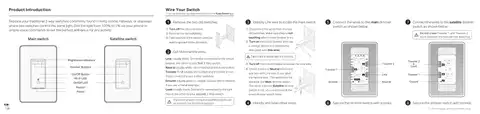
製品案内

スイッチをワイヤーで縛る

※Kasa Smartアプリでステップバイステップの手順を確認できます。
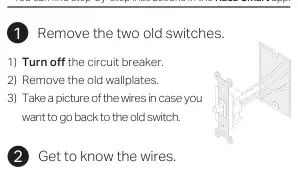
図 - クリックして拡大
図 - クリックして拡大

従来の3方向のスイッチを常駐し、リビングルームや廊下、階段に2つのスイッチが同じ光を制御するように交換します。 お使いの携帯電話や簡単な音声コマンドで100%から1%まで光を調光して、あらゆるアクティビティに最適な環境を設定します。

ライン ワイヤーを識別して、メインスイッチを見つけます。 3

ワイヤーを主要な調光器スイッチに次示したように接続して下さい。 5 下記のように、ワイヤを衛星調光器スイッチに接続します。 7 日
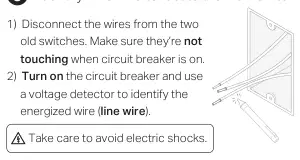
図 - クリックして拡大
図 - クリックして拡大
1. 2つの古いスイッチからワイヤを切断します。 サーキットブレーカがオンになっているときに触れていないことを確認してください。 2) 遮断器をオンにし、電気化されたワイヤー(ライン ワイヤー)を識別するために電圧探知器を使用して下さい。
図 - クリックして拡大
図 - クリックして拡大

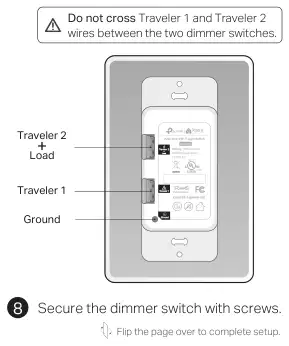
2つの調光器スイッチ間のトラベラ1および旅行者2ワイヤーを交差させないで下さい。
3. ワイヤの写真を撮る

主要なスイッチ サテライト スイッチ

図 - クリックして拡大
図 - クリックして拡大
図 - クリックして拡大
図 - クリックして拡大
図 - クリックして拡大
図 - クリックして拡大
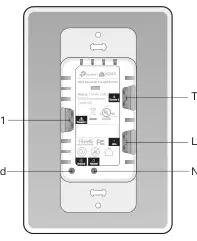
ライン通常黒。 回路に接続される1つの端

ブレーカ、もう1つ目は3つのウェイスイッチです。

3. 遮断器を消し、ライン ワイヤーにラベルを付けて下さい。

神経: 通常白、親指スイッチに接続されていない。

4. ライン ワイヤーが付いている壁箱に中立ワイヤーがあるかどうか点検して下さい。 もしそうなら、ニュートラルワイヤーをラベル付けして下さい。 本体の調光器スイッチ用の壁箱です。 衛星調光器スイッチはもう一方です。 ないと、スマート調光器スイッチはここにインストールできません。

トラベラーズ 1 / 2: 通常は黒色で、もう赤です。

3ウェイスイッチを2台接続します。

グラウンド通常緑か銅。 地上線が必要です

メタルウォールプレートを使うと

ロード通常黒。 ワンエンドが光に接続

フィクスチャー、もう1つ目は3つのスイッチです。

不明な場合は、資格のある電気技師に相談するか、当社の技術サポートにお問い合わせください。

調光器スイッチをネジで固定します。 6 識別し、他のワイヤーを分類して下さい。 4 はねじが付いているdimmerスイッチをしっかり止めます。 日报社(8月27日)

このページでは12以上のラベル/ショートテキストを表示
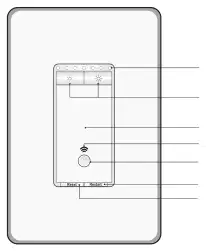
明るさインジケーター・トラベラーズ2 ・調光ボタン・旅行者1 ·オン/オフボタン・ライン・Wi-Fi LED・オン/オフセットLED・中立・地上・リスタート・リセット
Page 2 of the TP Link Kasa Smart Wi-Fi Dimmer Switch (HS220) user manual — オン/オフLED - メイン&サテライトスイッチ
2ページ · クリックして拡大
2ページ

調光器スイッチの設定

ボタンの説明

LEDの状態

仕様

リクルート120V~ 60Hz 負荷: 300W の Incandescent 150W LED 操作の温度: 0~40 °C

主要なスイッチ

Wi-Fi LED - 主要なスイッチ

アプリのダウンロード

STEP 1

Apple App Store または Google Play から Kasa Smart アプリを入手してください。
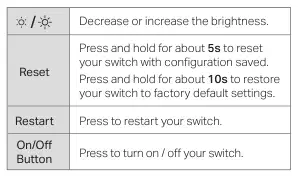
/明るさを下げるか、または増加して下さい。 リセット保存された設定でスイッチをリセットするために、5秒程度押し続けます。 プレスと10秒程度保持して復元 再起動工場出荷時のデフォルト設定に切り替えます。 スイッチを再起動するには、プレスを押します。 オン/オフボタンスイッチをオン/オフにするために押します。
図 - クリックして拡大
図 - クリックして拡大
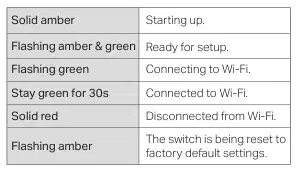
固体アンバー起動します。 点滅するアンバー&グリーンの点滅緑セットアップの準備。 Wi-Fi接続 30代のグリーンを保ち、ソリッドレッドWi-Fiに接続 Wi-Fiから接続解除 点滅アンバースイッチは工場出荷時のデフォルト設定にリセットされます。
図 - クリックして拡大
図 - クリックして拡大

安全お知らせ

?

  • インストールする前に、スイッチを操作または削除し、次のものを含むすべての安全注意事項を読み、従います。
  • 注意 – 電気ショックのリスク - 1つの接続スイッチよりも、サービスの前に機器を脱エネルギーする必要があります。 ラインとニュートラルの導体を同時に切断する回路ブレーカが適しています。 電源が遮断されるようにして下さい回路ブレーカで取除か、またはスイッチを取付けて下さい。 電源遮断にするために非接触電圧テスターを使用して下さい。
  • スマートスイッチは、国立電気コード(NEC)またはローカルの電子コードに従ってインストールされ使用する必要があります。 これらのコードと要件に慣れていない場合、またはインストールを実行できない場合は、資格のある電気技師にお問い合わせください。
  • 濡れた手や湿った面に立っているとき、スマートスイッチを取り付けないでください。
  • 適切なULリストの出口箱(適した次元:H > 2.95 in./75 mm、W > 1.81 in. /46 mm、D > 2インチ/51 mm)にだけ取付けて下さい。
  • 13 lbf-inにターミナルねじをきつく締めて下さい。

OR

スマート Wi-Fi 調光器スイッチクイックスタートガイド

助けを借りる

訪問 電子メール: [email protected]

STEP 2 SET UP

テクニカルサポート、ユーザーガイド、FAQ

アプリのボタンをタップし、スマートスイッチを選択します。 次に、ステップバイ ステップアプリの指示に従ってスマート調光スイッチを設定します。

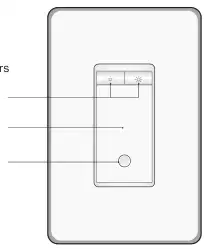
明るさの表示器-主要なスイッチ

衛星スイッチ

明るさの表示器 ライトの明るさを示します。

/明るさを下げるか、または増加して下さい。 オン/オフボタンスイッチをオン/オフにするために押します。

オン/オフLED - メイン&サテライトスイッチ

照明器具はオフです。 ステンレス

7106509161 REV1.0.0 ©2021 TP-Link

※実際の商品と異なる場合がございます。

保証及び多く

情報源

参考資料・リンク

この取扱説明書で参照されているリンク(メーカー、サポート、ダウンロード等)。

TP Link Kasa Smart Wi-Fi Dimmer Switch (HS220)について質問する

ユーザーまたはスタッフが通常1日以内に回答します。あなたの質問が次の人の助けにもなります。

Add your email to get notified when it’s answered — no spam, ever.

0 questions
TP Link Kasa Smart Wi-Fi Dimmer Switch (HS220)に関する質問はまだありません

最初の質問を投稿しましょう。他のユーザーや当チームが回答します。

原本

TP Link Kasa Smart Wi-Fi Dimmer Switch (HS220) 取扱説明書(PDF)

2 ページ·305 KB·スイッチ·PDF
上のページをクリックするとここに表示されます
ページ 1 / …
100%
ページを読み込み中…