

JA
BeamZ logo
公式取扱説明書

BeamZ Light Rider ESA2 USB DMX Interface

24 ページ·492 KB·オーディオインターフェース·PDF·ENDEFRITNLJA
BeamZ Light Rider ESA2 USB DMX Interface
目次 37セクション ハードウェアセットアップ · DMXインターフェイスに接続する · 軽いライダー BeamZ WiFi DMX インターフェイス · DMX インターフェイス · … 表示非表示
Page 1 of the BeamZ Light Rider ESA2 USB DMX Interface user manual
1ページ · クリックして拡大
1ページ
BeamZ Light Rider ESA2 USB DMX Interface diagram (page 1)
図 1
BeamZ Light Rider ESA2 USB DMX Interface diagram (page 1)
図 2

ユーザーガイド

Page 2 of the BeamZ Light Rider ESA2 USB DMX Interface user manual
2ページ · クリックして拡大
2ページ

ハードウェアセットアップ3 DMXインターフェイスに接続する3つの軽いライダーBelbeZ WiFi DMXのインタフェース3"他の」DMXインターフェイス 3インターフェイス構成4ライト ライダーBeamZ WiFi GMX装置関係のタイプ4光はRider BeamZ Wifi DMX装置の場所モードセットアップ4同期SUT免許証6をつけます

アプリのセットアップ 7 フィクスチャー7を追加プロジェクトの作成 あなたの備品をアドレスする 7 ファダー8で制御の注文を変更します。パン/チルト制限9

ライブ 10 色10 Eosect 10 色の設定を10は11番のEosect 11を選ぶ。 センターポジション11フラッシュFX 12スペシャル FX12ストロボ13ディマー13プリセット13 シンク13パルス14 BPM - TAP 14 BPM-アブレトンリンク(iPadのみ)15 MIDI 16 MIDIセットアップ例:17 その他の設定18

見やすく見える3Dビジュア19 チェックリスト19ハードウェアセットアップ20ソフトウェア設定21 3Dビジュアルサイザー構成22

Page 3 of the BeamZ Light Rider ESA2 USB DMX Interface user manual — DMX インターフェイス
3ページ · クリックして拡大
3ページ

ハードウェアセットアップ

Light Rider BeamZで行くには、USB(Androidのみ)またはWiFi(iPadとアンドロイド)によって互換性のあるDMXインターフェイスを接続します。

DMXインターフェイスに接続する

軽いライダー BeamZ WiFi DMX インターフェイス

軽いライダーのビームZはライト・ライダーBridgez WiFi DMX装置と使用されるように設計されていました。 単にWiFi上のこのDMXデバイスに接続し、ライトライダーBelbeZを開始します。 デバイスは接続する20秒までかかる場合があります。 ご購入は不要です。

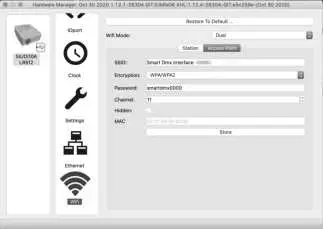
利用可能なデフォルトパスワードは、ライトライダービームZ WiFi DMXインタフェースです。 -新しいデバイス(シリアル番号ABOVE 180000):スマートdmx0000 -古いデバイス(Serial Numbers BELOW 180000):00000000

アプリのAndroid版は、Light Rider BeamZ USB DMXデバイスでも使用できます。 デバイスをOTG(オンザゴー)ケーブルでタブレットに接続します。

DMXインターフェイスに接続するには、メニューボタンをタップして使用したいインターフェースをタップします。
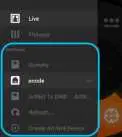
BeamZ Light Rider ESA2 USB DMX Interface — 軽いライダー BeamZ WiFi DMX インターフェイス diagram (page 3)
図 3 · 軽いライダー BeamZ WiFi DMX インターフェイス

DMX インターフェイス

軽いライダーのビームZはまた下記の正しい付加的な購入と他の特定の装置によって使用することができます。

アンドロイドのための軽いライダーのビームZ:

  • SUSHI-DS ビームZ版
  • STICK-GU2 ビームZ版
  • STICK-CW4 ビームZ版

iPad用のライトライダーBelbeZ:

  • STICK-CW4 ビームZ版
Page 4 of the BeamZ Light Rider ESA2 USB DMX Interface user manual — 軽いライダー BeamZ WiFi DMX装置の場所モードの組み立て
4ページ · クリックして拡大
4ページ

インターフェイス構成

軽いライダー BeamZ WiFi DMX装置の関係のタイプ

デュアルモードは、ライトライダービームZ WiFi DMXデバイスが標準として設定されているものです。これは、タブレットから直接Light Rider BeamZ WiFiのWiFi DMX装置に接続できることを意味します(これはアクセスポイントモードと呼ばれています)。 また、ライトライダービームZ WiFi DMXデバイスを設定してWiFiネットワークに接続することもできます(これはステーションモードと呼ばれます)。 ライトライダービームZ WiFi DMXデバイスがデュアルモードにあるとき、タブレットは直接接続できるようにし、錠剤をWiFiルーターを介してそれに接続することができます。

デュアルモードをアクセスポイントに変更すると、タブレットがライトライダービームズWiFi DMXデバイスに直接接続できるようにします。 デュアルモードをステーションモードで変更すると、タブレットがWiFiルーターを介して接続できるようにします。

ライトライダーBelbeZ WiFi DMXデバイスがステーションモードでセットアップされている場合、タブレットはWiFiルーターに接続されます。 WiFiルーターにアクティブなインターネット接続がある場合、ライトライダービームZWiFi DMXデバイスをタブレット上でインターネットを持っていることもできます。

ランプライダービームZ WiFi DMXデバイスがアクセスポイントにセットアップされている場合、タブレットはライトライダーのBeamZ WiFiDMX装置に直接接続され、アクティブなインターネット接続はありません。
BeamZ Light Rider ESA2 USB DMX Interface — 軽いライダー BeamZ WiFi DMX装置の関係のタイプ diagram (page 4)
図 4 · 軽いライダー BeamZ WiFi DMX装置の関係のタイプ

軽いライダー BeamZ WiFi DMX装置の場所モードの組み立て

1. ハードウェアマネージャのダウンロードとインストール https://www.lightrider.com/#download のサイト 2. . ライトライダーBelbeZ WiFi DMXデバイスインターフェイスを接続し、左のリストから選択します
Page 5 of the BeamZ Light Rider ESA2 USB DMX Interface user manual — インターフェイス構成
5ページ · クリックして拡大
5ページ
3. 「WiFi」タブ4を選択します。 「ネットワークリストの参照」5を選択します。 接続したいWiFiネットワークを選択し、「Connect...」6をクリックします。 ライトライダーのビームZ WiFi DMX装置で青いLEDをのための待って下さい。7. ハードウェアマネージャーを閉じる
BeamZ Light Rider ESA2 USB DMX Interface — インターフェイス構成 diagram (page 5)
図 5
Page 6 of the BeamZ Light Rider ESA2 USB DMX Interface user manual — 同期SUTライセンス
6ページ · クリックして拡大
6ページ

同期SUTライセンス

あなたがライトライダービームZアプリライセンスを購入している場合は、DMXライブチャンネル、ライセンス内のDMX、Easy View Connect licenceまたはAndroidライセンス用のArt-Netをご購入の場合は、ライセンスを使用する前にインターフェイスの同期が必要になる場合があります。

インターフェイスを同期させるため:

1. ハードウェアマネージャのダウンロードとインストール https://www.lightrider.com/#download のサイト 2. . ライトライダーBelbeZ WiFi DMXデバイスインターフェイスを接続し、左3のリストから選択します。 'SUT'タブ4を選択します。 ライセンスが「免許証」リスト5に表示されるまで30〜60秒待ってください。 完了したら、ハードウェアマネージャーを閉じます
BeamZ Light Rider ESA2 USB DMX Interface — 同期SUTライセンス diagram (page 6)
図 6
Page 7 of the BeamZ Light Rider ESA2 USB DMX Interface user manual — 備品のアドレス
7ページ · クリックして拡大
7ページ

アプリのセットアップ

タブレットにライトライダーBelmpZアプリを起動します。 左側のメニューをタップし、リストからインターフェイスを選択します。 フィクスチャー画面に移動し、ブランドとデバイスを下部から選択して、「Add A」のファクチャをタップします。 まずは、はじめにやりたいこと。 ここからは、このマニュアルのライブページに進むか、より詳細な説明についてはこちらをご覧ください。

プロジェクトの作成

プロジェクトを作成するには、メニューボタンをタップし、「プロジェクトを作成」をタップします。 現在開いているプロジェクトからプリセットや備品をコピーするか、新しいプロジェクトの開始するオプションがあります。 プロジェクト名の隣に3ドットをタッピングすると、名前を変更したり削除することができます。

備品の追加

何かが起こる前に、プロジェクトに備品を追加する必要があります。 メニューボタンをタップして「フィックスチャー」画面に向かいます。 備品を追加するには:

1. 画面の下部にある「ブランド」ボタンをタップし、ブランド2を選択します。 デバイスを選択します。 各デバイスが右側にカラードットを持っていることに注意:

.. デバイスはクラウドからダウンロードする必要があります。 インターネット接続が必要です。 . . 緑色の手段は、すでにお使いのタブレットにデバイスを持っていることを意味します。 黄色は、タブレットにデバイスを持っていることを意味しますが、更新されたバージョンはクラウド3で利用可能です。 「Mode」を選択します。 いくつかの備品は、チャンネルのdiǠerent量を取るdúerent動作モードを持っています。 フィクスチャーで選択したモードが同じか確認してください。 各備品がdiserent 4であるので、あなたのフィクスチャーマニュアルをチェックする必要があります。 「備品を追加」をタップ

BeamZ Light Rider ESA2 USB DMX Interface — 備品の追加 diagram (page 7)
図 7

備品のアドレス

各DMXフィクスチャーは、ライトライダービームZが正しい情報を送信する備品を知っているように一意の番号を割り当てられます。 備品のアドレス:

1. リストのフィクスチャーをタップし、開始アドレス番号2を参照してください。 実際の備品にデジタルディスプレイを使用して、同じ番号を設定してください。 フィクスチャーメーカーのマニュアルを参考にしてください。 デジタルディスプレイの代わりにDIPスイッチを使用するいくつかの備品。 正しいDIPスイッチが右側に表示されます。
Page 8 of the BeamZ Light Rider ESA2 USB DMX Interface user manual — ファダーと制御
8ページ · クリックして拡大
8ページ
3. 既にフィクスチャーを設定していて、DMXアドレスを変更できないのであれば、[スタート]アドレス番号をタップすることで変更できます。 フィクスチャーの使用チャネル数が固定されているため、エンドアドレスは修正されます。
BeamZ Light Rider ESA2 USB DMX Interface — 備品の注文を変更する diagram (page 8)
図 8

備品の注文を変更する

備品がリストに表示されている順番ですべてのe theectsが適用されます。 例えば、照明ライダービームZカラーe eectがフィクスチャー間で追いついている場合はリスト内の最後の備品でフィックス1から始まります。 備品の注文を変更するには、フィクスチャをタップして保持し、リスト内のdi.erent位置にドラッグします。 心配しないでください - これは、備品のDMXアドレスを期待しません!

ファダーと制御

軽いライダーのビームZは据え付け品を自動的に制御するように設計されていましたが、備品チャネルの価値を手動で上書きできます。 これを行うには:
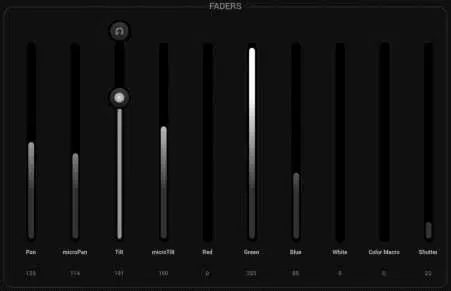
1. リスト2でタップすることでフィクスチャーを選択します。 コントロールしたいフェーダーをタップします。 青色3を回すフェーダー 値4を変更するためにフェーダーを上下にドラッグします。 フェーダーを自動モードに戻すには、フェーダの一番上にリセットアイコンをタップします。
BeamZ Light Rider ESA2 USB DMX Interface — ファダーと制御 diagram (page 8)
図 9
Page 9 of the BeamZ Light Rider ESA2 USB DMX Interface user manual — パン/チルトの制限の設定
9ページ · クリックして拡大
9ページ

パン/チルトの制限の設定

制限グリッドを使用すると、パンを制限し反転させ、フィクスチャーやグループの特徴の値を傾けることができます。 重要な理由はいくつかあります。

  • 移動ヘッド ライトは普通鍋360-600の程度である場合もあります。 軽いライダーのビームZ eはよい見るために、それはそれらが180度以上パンをないことを最もよいです
  • 照明の敷き方により、舞台・ダンスフロアの中心には常に中心点が常にない
  • パンやチルトは、プロジェクト内の他のライトと比較してビームが正しい方向に動かないという意味で反転する場合があります。

備品の制限を1分だけとするだけで、ランダムなビームの動きの座標のないコレクションからライトショーをスリークやプロに見えるものに変えることができます。 制限を設定するには:

1. . フィクスチャーグループボタンをタップして、フィックスリスト2の右上に移動します。 制限ボタンをタップします。 3. 底の中央を叩き、ライトが床4で点在するまで移動します。 上部の中央角をタップし、ライトが天井5でポイントされるまで移動します。 左の中央角をタップし、ライトが左側6に指すまで移動します。 右の中心の正方形をタップし、ライトが右側7に指すまで移動します。 四角の真ん中をタップし、左/右に移動してライトが中央に8つになるまで移動します。 移動ヘッドでは、以下の画像のように正方形の制限が通常見えます。 スキャナの場合、鏡の物理的制限により通常は限界が要求されません。 上記の手順を繰り返して、各照明グループに複数の備品がoo-centerの場合、1つのフィクスチャーの選択で繰り返します。

BeamZ Light Rider ESA2 USB DMX Interface — パン/チルトの制限の設定 diagram (page 9)
図 10
Page 10 of the BeamZ Light Rider ESA2 USB DMX Interface user manual — 色の設定
10ページ · クリックして拡大
10ページ

ライブ

ライブ画面はコントローラーです。 照明のe.ectがトリガーされるところです。 左に色をつけて右上のカラーと中にあるフラッシュのeectects。 e centerect ホイールの中央にタップすることで、選択した電子測量器のファン/速度/サイズ/シフト/フェードを変更します。 右下にあるカラーホイールをタップすることで色を選ばせます。 タッチして、車のステレオのように50プリセットボタンを格納します。 MOVESとCOLORSの横にある四角ボタンをタップすることで、音楽を同期できます。 一度タップすると、BPMと同期し、2番目のタップはタブレットのマイクを使用してパルスと同期します。 詳細は、こちらをご覧ください!

彩色:

コンソールの右にある色 eǠects 8つのeのsectsはすべてのRGB/RGBWかCMY色の混合ライトに利用でき、加えられます。 固定色付きのライトもカラーのe withectsで使うかもしれませんが、色の混合備品と同じ方法では混入しません。

E osectを選ぶ

8セグメントの1つをタップすると、ライトを横断するe.ectが再生されます。 備品が正しい順序にあることを確認してください。そうしないと、eǠectsは少し奇妙な外観かもしれません(詳細は こちら). eǠectが選択されたら、中央の4つのボタンをタップすることでフェード・スピード・シフト・サイズを変更できます。 利用可能なオプションは、選択したe.ectに依存します。 通常はデフォルト設定がベストですが、プレイしています。 シフトは特に楽しいです。

色の設定

eǠectsで色が使用されるかを設定するには、右下にあるカラーホイールをタップします。 色の車輪はeの eectsのための色を置き、カラー・ホイールのまわりの区分が固定された色の車輪が付いているすべての据え付け品でeのgongectおよびrecall静的な色を上書きするのに使用されています。 カラーホイールの空きスペースをタップすると色が入ります。 色のホイールの外側に色をドラッグして削除します。 セグメントで最大6色まで選択可能。カラーホイール+ 6色の静的色をお選びいただけます。 ホイールの下には、カラーホイールの下部に表示します。

静的な色は固定色の車輪が付いているライトを渡る常に修理され、広がります。 ボタンを左にタップすることでパターンを変更できます。 STOP eTOPectのカラーミキシングフィクスでもこのパターンボタンを使用。

Page 11 of the BeamZ Light Rider ESA2 USB DMX Interface user manual — センター位置の設定
11ページ · クリックして拡大
11ページ
BeamZ Light Rider ESA2 USB DMX Interface — 移動する diagram (page 11)
図 11

移動する

eǠects をコンソールの左に動かします。 特にヘッドの備品を移動している場合は、まず制限を設定することをお勧めします。 とても簡単に、数分だけかかります。 詳細はこちらをご覧ください。 パンとチルトチャネルを持つ備品には、eǠectsを移動します。

E osectを選ぶ

色の eǠects と同様に、8 つのセグメントボタンをタップすることで移動 eǠ式がトリガーされます。 各移動e theectは中心-ファン、速度、サイズおよびシフトの4つの選択を使用して調節することができます。

センター位置の設定

eǠectの中央位置は制限を使って設定するべきですが、部屋の周りにe moveectを動かすことは楽しいでしょう。 これにより、センターボタンを移動領域の左下へタップします。 グリッドの周りをドラッグして、eǠectの中心点を調整します。 右にリセットボタンをタッピングすると、中央のポイントがグリッドの中心に戻ります。 左のボタンは、iPadを移動して中心点を制御することを可能にするジャイロを有効にします(Androidでは利用できません。申し訳ありません!).

Page 12 of the BeamZ Light Rider ESA2 USB DMX Interface user manual — 特別なFX
12ページ · クリックして拡大
12ページ
BeamZ Light Rider ESA2 USB DMX Interface — フラッシュFX diagram (page 12)
図 12

フラッシュFX

5つのフラッシュeの onlyectはコンソールの中心にあり、押されたときだけ活動的です。 これは、e.ectsの迅速なバーストを作成することができます。 e の vects を掛けたい場合は、フラッシュ e に触れてボタン外でドラッグして解放することでこれを行うことができます。 左から右へ向かう eǠects

  • 煙 - 喫煙マシンを活性化
  • 停電 - スイッチoのoすべてのライト
  • ワウ! - BPM と同期するストロボング e の Ǡects の蓄積を作成します。
  • ブラインド - フロントに強力な明るい光を演出
  • 凍結 - ショーを一時停止し、出力される現在のレベルを凍らせます
BeamZ Light Rider ESA2 USB DMX Interface — フラッシュFX diagram (page 12)
図 13

特別なFX

特別なeǠectsは、Iris、Zoom、GoboおよびPrincipes(もしあなたの備品がこの機能をサポートしている場合)の制御を可能にします。 ダイヤルをタップすると、e theectを有効にしたりgoboを選択したり、選択したe-式を制御するために文字盤の周りにドラッグします。 gobo の回転速度、Iris のレベルなど...デフォルトではこれらのダイヤルは回転式ですが、上下に動かすことで線形方法制御することを好むなら、これは iPad の設定からアクセス可能なライトライダー BeamZ 設定か Android のメニューに設定できます。

Page 13 of the BeamZ Light Rider ESA2 USB DMX Interface user manual — 同期
13ページ · クリックして拡大
13ページ
BeamZ Light Rider ESA2 USB DMX Interface — ストロボ diagram (page 13)
図 14

ストロボ

ストロボボタンをタップすると、スライダの値に応じてディ・エレント速度でライトが点滅します。

ダイマー

右側のスライダは、すべてのライトの明るさを制御します。 各フィクスチャータイプの明るさをコントロールし、サブボタンをタップすることでライトの点滅ができます。

プリセット

プリセットを使用すると、現在のショーのスナップショットを保存できます。 一度に10個の表示が付いた合計50プリセットがあります。 左/右にスワイプして、前/次銀行へジャンプします。 プリセットを保存し、タッチして1秒間保持する。カーステレオのように! プリセットの名前を選択し、「保存プリセット」をタップします。 フィクスチャー画面に設定したマニュアルチャンネル値も保存されます。

BeamZ Light Rider ESA2 USB DMX Interface — プリセット diagram (page 13)
図 15

同期

各eǠectは、BPM(毎分ビート)で音楽と同期するように設計されており、一貫性のある拍合いのE createectを作成するか、または音楽が停止したときにeǠ式が一時停止する音楽パルスを介して。

  • 四角ボタンをタップすると、移動または色がそれぞれBPMと異なるeの差を同期し、メトロノームアイコンが表示されます。
  • パルスと同期する2秒間をタップすると、マイクアイコンが表示されます。
  • 同期を停止するためにもう一度タップすると、クロックアイコンが表示されます。
BeamZ Light Rider ESA2 USB DMX Interface — 同期 diagram (page 13)
図 16
Page 14 of the BeamZ Light Rider ESA2 USB DMX Interface user manual — BPM - TAP
14ページ · クリックして拡大
14ページ

BPM同期モードでは、スライダからセレクターに速度制御が変化し、ビートの分割を選択することができます。 例えば、disco eǠect を選択した場合は、1xは各ビートに色を変更します。2xは、2拍ごとに色の変更を行い、1/2倍の1拍がそれぞれ異なるため、それぞれのビートの色を2回変えます。

BeamZ Light Rider ESA2 USB DMX Interface — パルス diagram (page 14)
図 17

パルス

ミュージックパルス同期は、多くの場合あなたのライトに来る組み込みeのectectsのような動作します。 タブレットのマイクを使って音楽を聴く。 ボリュームレベルがしきい値にジャンプすると、eǠectは次のセクションに移動します。 ボリュームレベルに応じて、閾値は自動的に計算されます。

BeamZ Light Rider ESA2 USB DMX Interface — パルス diagram (page 14)
図 18

BPM - TAP

色や移動のe theectsが表示されるメトロノームアイコンでBPMモードにあることを確認してください。その後、タップすると少なくとも3回TAPボタンでB PMをタップします。

Page 15 of the BeamZ Light Rider ESA2 USB DMX Interface user manual — BPM - Ableton Link(iPadのみ)
15ページ · クリックして拡大
15ページ
BeamZ Light Rider ESA2 USB DMX Interface — BPM - Ableton Link(iPadのみ) diagram (page 15)
図 19 · BPM - Ableton Link(iPadのみ)

BPM - Ableton Link(iPadのみ)

Light Rider BeamZは、Ableton Link を使用して 100 ディボエレントアプリとソフトウェアを同期できます。 照明を音楽と同期させる最も正確な方法です。 Ableton Linkの設定は簡単です!

1. ライトライダービームZとAbleton Linkデバイスが同じネットワークにあることを確認してください。 2. . Ableton Link 互換ソフトウェアを開き、LINK(Software/app ユーザーマニュアルを参照)を有効にします。 3. . Light Rider BeamZメニューを開き、「Ableton Link」(下部)をタップします。 4. . 「Ableton Link」をタップします。
BeamZ Light Rider ESA2 USB DMX Interface — BPM - Ableton Link(iPadのみ) diagram (page 15)
図 20 · BPM - Ableton Link(iPadのみ)
BeamZ Light Rider ESA2 USB DMX Interface — BPM - Ableton Link(iPadのみ) diagram (page 15)
図 21 · BPM - Ableton Link(iPadのみ)

Ableton Linkが有効になっていると、右上の「LINK」が表示されます。 一番近い番号にBPMが丸く書かれているのは、処理に使用するBPMはかなり正確です!

BeamZ Light Rider ESA2 USB DMX Interface — BPM - Ableton Link(iPadのみ) diagram (page 15)
図 22 · BPM - Ableton Link(iPadのみ)
Page 16 of the BeamZ Light Rider ESA2 USB DMX Interface user manual — MIDI
16ページ · クリックして拡大
16ページ

MIDI

eǠectボタン、プリセットボタン、フラッシュボタンとサブマスターダイマーはMIDIで制御できます。 現在はボーナス機能とカスタムマッピングは不可能です。 Akai APC Mini にマッチするマッピングを修正しましたが、EationやBehringer コントローラーなどのディフェントコントローラがあれば、通常は管理者の送信コマンドを変更できます(詳細は各ユーザーマニュアルを参照)。 MIDIでライトライダービームZを制御するには、Apple用のUSBアダプタやAndroid用OTGアダプターへのLightningが必要です。

MIDIマッピングは、カラーEの1〜8をそれぞれ含んだ。ノート40-47の移動Eの3−4:注48-55プリセット1-8 : Note 39-32 Presets 9-16 : Note 31-24 前方 17~24 :Note 23~16 前編25-32 : Note 15-8プレセット33-40 : 注7-0サブマスターディマー1-8 : CC 48-55 SUモードボタン+ 1:注64〜71 Master調光器:CC 56ストロボ5 - 58 Flash + 556 to 65°C

Page 17 of the BeamZ Light Rider ESA2 USB DMX Interface user manual — MIDIセットアップ例:
17ページ · クリックして拡大
17ページ

MIDIセットアップ例:

Apple MIDIセットアップ例:

BeamZ Light Rider ESA2 USB DMX Interface — MIDIセットアップ例: diagram (page 17)
図 23

Android MIDIセットアップ例:

BeamZ Light Rider ESA2 USB DMX Interface — MIDIセットアップ例: diagram (page 17)
図 24
Page 18 of the BeamZ Light Rider ESA2 USB DMX Interface user manual — その他の設定
18ページ · クリックして拡大
18ページ

その他の設定

設定画面は、ライトライダービームズメニューからアクセスできます。

  • LightingSoft Cloud の詳細は、LightingSoft Cloud アカウントの名前とメールアドレスがここに表示されます。 LightingSoft Cloud は、他のアプリやデバイスでデータを同期することができます。 将来的には、フィクスチャープロファイルやプロジェクトおよびアプリ内購入が含まれます
  • Automood モード - 自動モードが活性化されるとき、e の Ǡect は BPM か脈拍に同期するか決定します
  • ロータリーダイヤル - 上下の代わりに円で移動することにより、ダイアルが制御されます
  • カスタムダイヤル(iPadのみ) - 中央の文字盤を許して、アイリスのサイズまたはローラーバレルの速度を制御する
  • 備品のスクリーンを締めて下さい-据え付け品の順序を加える/取消し/変更する可能性を締めます。 棒か取付けでライト・ライダーの BeamZが使用されているらこれは有用である場合もあります
BeamZ Light Rider ESA2 USB DMX Interface — その他の設定 diagram (page 18)
図 25
Page 19 of the BeamZ Light Rider ESA2 USB DMX Interface user manual — チェックリスト
19ページ · クリックして拡大
19ページ

簡単なビュー - 3Dビジュア

ライトライダービームZは、オプションのアドオンとして3D視覚化装置を利用でき、プロジェクトの設定が以前よりも簡単に行えます。 Easy Viewはリアルタイム3Dビジュアルで、ライトとeの差分を光ライダービームZアプリにプログラミングしながら表示することができます。

チェックリスト

Light Rider BeamZアプリがEasy Viewソフトウェアと連携できるようにするには、いくつかのビットのハードウェアが必要です。

  • インストールされているライトライダーBelMZアプリ(AndroidまたはiPad)とタブレット。
  • ライトライダー BeamZ の多用性がある DMX インターフェイス、のようなライト・ライダー Beamz WiFi DMX装置。
  • 男性 - 男性のXLR性別チェンジャー(すべての良い音楽店から)。
  • 寿司DSのBelmZ版のような3D視覚を妨げるソフトウェアとの使用のためのもう一つのSUT多用性があるDMXインターフェイス。
  • DMX-In ライセンス(ストアから)<a href="http://DMXsoft.com"rel="nofollow noopener" target=" blank">DMXSoft.com</a>
  • Easy View Connect ライセンス (ストアから。<a href="http://DMXsoft.com" rel="nofollow noopener" target=" blank">DMXSoft.com</a>)
  • Easy View Connect ソフトウェア (<a href="http://LightRider.com/#download" rel="nofollow noopener" target=" blank"> LightRider。com/ #download</a>)
  • EasyView Connect(3D Visualiser)を実行できるコンピュータ(Windows PCまたはApple Mac)。
BeamZ Light Rider ESA2 USB DMX Interface — チェックリスト diagram (page 19)
図 26
Page 20 of the BeamZ Light Rider ESA2 USB DMX Interface user manual — ハードウェアセットアップ
20ページ · クリックして拡大
20ページ

ハードウェアセットアップ

Light Rider BeamZアプリがEasy Viewに接続するようにするには、次の操作が必要です。

  • タブレットをライトライダーBelmpZ WiFiまたはOTG(Androidのみ)を介して、DMXデバイスインターフェイスに接続します。
  • Light Rider BeamZアプリを起動し、デバイスリストからインターフェイスを選択します。
  • XLR の性別チェンジャーを正しいXLRポートに差し込みます。
  • USB経由でコンピュータに他のSUT互換DMXインターフェイスを接続します。 (注記:ライトライダービームZアプリでご使用になるインターフェイスではありません。) 寿司DSなどの3Dビジュアルザーで利用する他のインターフェースです。
  • 訪問 store.<a href="http://dmxsoft.com"rel="nofollow noopener" target=" blank">dmXsoft.co</a> そして、SUTインターフェイス(例: Sushi-DS BeamZ Edition)を登録します。
BeamZ Light Rider ESA2 USB DMX Interface — ハードウェアセットアップ diagram (page 20)
図 27
  • 登録したら、ページの上部から「マイインターフェイス」を選択します。
  • 3D Visualiserソフトウェアで使用したいSUTインターフェイスを選択します。これは、Light Rider BeamZアプリで使用するのと同じインタフェースではありません。
  • DMX ライセンス(DMXチャンネル)を購入
BeamZ Light Rider ESA2 USB DMX Interface — ハードウェアセットアップ diagram (page 20)
図 28
  • Easy View Connect ライセンス(ページの下部に設置)を購入します。
BeamZ Light Rider ESA2 USB DMX Interface — ハードウェアセットアップ diagram (page 20)
図 29
  • 注: 一部のインターフェイスには、DMXチャンネルの限られた量が付属しています。 例えば、インターフェイスが128チャンネルを持っているのであれば512チャネルを使用する場合は、DMXライブチャンネルをアップグレードする必要があります。
  • 画面右下にある「SUT Tool」をアクティブ化(既に実行されていない場合)。
Page 21 of the BeamZ Light Rider ESA2 USB DMX Interface user manual — ソフトウェアセットアップ
21ページ · クリックして拡大
21ページ
BeamZ Light Rider ESA2 USB DMX Interface — ソフトウェアセットアップ diagram (page 21)
図 30
BeamZ Light Rider ESA2 USB DMX Interface — ソフトウェアセットアップ diagram (page 21)
図 31
  • ライセンスの購入/有効化後にDMXインターフェイスを同期します。
BeamZ Light Rider ESA2 USB DMX Interface — ソフトウェアセットアップ diagram (page 21)
図 32
  • XLR 性別チェンジャーを使用して、DMX インターフェイスをライトライダー BeamZ WiFi DMX デバイスに接続します。

ソフトウェアセットアップ

EasyViewを使用するには、以下の仕様でコンピューター(WindowsまたはMac)が必要です。 最小: Windows 7以降、MAC OSx 10.11以上です。 1つのGhzの速度プロセッサ。 2 Gbメモリ(RAM)。 1280*768ピクセル スクリーン。 OpenGL 3.1(3D用) *NOTE:私達はOpenGL 3.1*と正しく働かないIntel HDのグラフィック3000のアダプターのいくつかレポートを、持っています。 推奨:Windows 7以上、MAC OSx 10.14以降 2つのGhzの速度プロセッサ。 デュアルコア、4つのGbメモリ(RAM)。 1GBのビデオ メモリが付いているビデオ カード。 1920*1080ピクセル スクリーン。 OpenGL 3.1(3D用)

インストール: システム用のEasyView Connectソフトウェアをロックしてダウンロードします。 容易な眺めはPCを接続します: https://storage.googleapis.com/nicolaudie-eu-software/Release/EasyViewConnectBeta.exe 簡単なビューは、Macを接続します: https://storage.googleapis.com/nicolaudie-eu-software/Release/EasyViewConnectBeta.dmg

ダウンロードしたセットアップDMG(Mac)またはEXE(PC)を開き、ウィザードに従ってソフトウェアをインストールします。

Page 22 of the BeamZ Light Rider ESA2 USB DMX Interface user manual — 3D 視覚化装置構成
22ページ · クリックして拡大
22ページ

3D 視覚化装置構成

軽いライダーのビームZおよび容易な眺めであなたの据え付け品を取付ける方法:

  • ライトライダーのビームZアプリで目的ライトフィクスチャをパッチ。
  • 使いやすいソフトウェアを開いた容易な眺めは接続します。
  • デバイスリストからDMXデバイスの選択
  • ハードウェアを選択: 1とソフトウェアの宇宙1.
BeamZ Light Rider ESA2 USB DMX Interface — 3D 視覚化装置構成 diagram (page 22)
図 33
  • 「ビルド」アイコンを選択します。
BeamZ Light Rider ESA2 USB DMX Interface — 3D 視覚化装置構成 diagram (page 22)
図 34
  • 「備品の追加」アイコンを選択します。
BeamZ Light Rider ESA2 USB DMX Interface — 3D 視覚化装置構成 diagram (page 22)
図 35
  • ライブラリからフィクスチャを選択
  • 同じ SSL2 フィクスチャープロファイルが使用されることを確認してください(名前とチャンネルモード)。
  • 同じ DMX アドレスの注文にパッチが入っていることを確認してください。
  • パッチパラメータが設定されたら、「パッチ」を選択します。
Page 23 of the BeamZ Light Rider ESA2 USB DMX Interface user manual — 3D 視覚化装置構成
23ページ · クリックして拡大
23ページ
  • 備品がパッチを当てたら、「OK」を選択します。
BeamZ Light Rider ESA2 USB DMX Interface — 3D 視覚化装置構成 diagram (page 23)
図 36
  • 各備品のサイズと位置を調整するために、プロパティセクションを使用します。
BeamZ Light Rider ESA2 USB DMX Interface — 3D 視覚化装置構成 diagram (page 23)
図 37
Page 24 of the BeamZ Light Rider ESA2 USB DMX Interface user manual — 3D 視覚化装置構成
24ページ · クリックして拡大
24ページ
  • 3D ショーファイルを「ファイル」 > 「Save As」で保存します。
BeamZ Light Rider ESA2 USB DMX Interface — 3D 視覚化装置構成 diagram (page 24)
図 38
  • 既存の3Dショーファイル「File」> 「Open」で開くこともできます。

今度は、ライトライダービームZアプリでライブeの昆虫を選択し、3Dビジュアルユーザーが応答できるようにする必要があります。

BeamZ Light Rider ESA2 USB DMX Interface — 3D 視覚化装置構成 diagram (page 24)
図 39
情報源

参考資料・リンク

この取扱説明書で参照されているリンク(メーカー、サポート、ダウンロード等)。

BeamZ Light Rider ESA2 USB DMX Interfaceについて質問する

ユーザーまたはスタッフが通常1日以内に回答します。あなたの質問が次の人の助けにもなります。

Add your email to get notified when it’s answered — no spam, ever.

0 questions
BeamZ Light Rider ESA2 USB DMX Interfaceに関する質問はまだありません

最初の質問を投稿しましょう。他のユーザーや当チームが回答します。

原本

BeamZ Light Rider ESA2 USB DMX Interface 取扱説明書(PDF)

24 ページ·492 KB·オーディオインターフェース·PDF
上のページをクリックするとここに表示されます
ページ 1 / …
100%
ページを読み込み中…