ロシア人
ポリッシュ
パティオ
スタッフ
ハンガリー語
の
中文 文

包装パッケージ
ヒーラー 240/360 x 1 A
D 無線コントローラー x 1 リモコン×1
Eマウントキット×1 フォルトレスセット x 1 F電源コネクタx1パワー列車×1
VDG
FANS LED
メンテナンスキット(100mlのクーラントと1gの熱ペーストを含みます)
B Helor 240: 渦オメガx 2ヘルア 360 : VoRTEX OmeGA x 3 Cコアボックス v2 x 1
G 5V アドレス指定可能なヘッダーのアダプター x 1 5インチピンのアダプターはx 1 H 3にファンのための1つのディバイダーX 1スプリッターを割り当てます1-3 x 1 I
メンテナンス用キット(100mlのクーラントと1gのサーモペースト)。
フィクスチャー
E6取付ネジ×2取り付けねじ×1
E7スペーサx 4 ガス化洗濯機 x 4 E8
Eの土台キットの強さセットE1バックプレートx 1後部版X 1
E2 保持ブラケット×1 ホールディングプレート x 1
E4 ロングスタンドオフネジ x 4 長ねじ x 4 E3 スタンドオフ X 4 Stacks x 5 短納期画面 x 4ショートスクリューX 4
E10熱のりx 1熱ペーストx1の適用のための熱のこつのX 1 E11スクレーパーx 1 Scapula
インテルソケット115X / 1366 / 775
STEP1 マザーボードの後部にバックプレートを長押しネジで取り付けます。 それからマザーボードの前部にスペーサを取付け、長いスタンドオフねじが付いているスタンドオフの平らな側面を保護して下さい。
STEP2 ショートスタンドオフネジを使用して、保持ブラケットをスタンドオフに固定します。
ステップ2 保持プレート(E2)をラックに収納する(E3)は、ショートネジで固定します。
ステップ1 マザーボードの背面側にバックプレート(E1)をインストールし、長いネジで留めます。 マザーボードの正面側に洗濯機(E7)をセットし、長いネジで横たわったものを固定します。
マザーボードにフラットな側面を直面
泡のあるこの側面 そばのパーティー

インテルソケット2066/2011/2011-3 AMD
マザーボードの前面にスタンドオフの凹凸を取り付け、長尺ネジを使用して保持ブラケットで固定します。
STEP1 マザーボードの後部から在庫AMDの土台ブラケットを前後取除いて下さい
フロント側には、奥のマザーボードに深く横たって支柱(E3)を取り付けて長ネジ(E4)で保持板(E2)を確保します。
ステップ1 マザーボードの後部にAMD工場設置板を前面および工場裏版取除いて下さい。
マザーボードに凹面を向く
AMD
STEP1 ロングスタンドオフネジでマザーボードの後部にバックプレートを設置します。 それからマザーボードの前部にスペーサを取付け、長いスタンドオフねじが付いているスタンドオフの平らな側面を保護して下さい。
STEP3 ショートスタンドオフネジを使用して、保持ブラケットをスタンドオフに固定します。
ステップ1 マザーボードの背面側にバックプレート(E1)をインストールし、長いネジで留めます。 マザーボードの正面側に洗濯機(E7)をセットし、長いネジで横たわったものを固定します。
ステップ3 短ネジ(E4)のラックに保持プレート(E2)を固定
マザーボードにフラットな側面に向かって直面
マザーボードに深くなる
AM3&The Rest AM3 とその他
AM3&The Rest AM3 とその他
泡のあるこの側面 そばのパーティー
インストール
STEP1 サーマルペーストをCPUの表面にスクレーパーを使用して均等に適用します。
STEP2 保護フィルムを水底から除去
ステップ1 熱ペースト(E10)をヒートペーストブレード(E11)を使用してプロセッサ面にフラットにします。
ステップ2 保護フィルムを水ブロックの底から取除きます
ソケット1366 - ソケット115X - Sobit 775

STEP3 取付ネジを使用して保持ブラケットに水ブロックを設置します。
STEP4 ヴォルテックスオメガ120ファンとケースネジを使って、ケースにラジエーターを取り付けます。
ステップ4 ケースのファンネジ(E8)とプロペラ(E9)で、本体にVortex Omega 120ファンやラジエーターをインストールします。
ステップ3 マウントネジを使用して保持プレート(E2)に水ブロックをインストールします。
STEP 5 AIO PUMPヘッダー、CPU OPTまたは他の適した3つまたは4つのピン ヘッドホーンからの水ブロックの3つのピン ポンプ ケーブルを接続して下さい。この接続されたファンのヘッダをフルスピードで置いて下さいかBIOSのファンの速度制御の100%義務
STEP 6 4ピンファンコネクタを1〜3ファンスプリッタに接続し、マザーボード上のCPU FANヘッダーにファンのディバイダーを接続します。 ファンスプリッタの第一コネクタが接続されていることを確認してください。
ステップ5 3ピン水ユニットポンプケーブルをAIO PUMPコネクタ、CPU OPTに接続します。または3〜4pinマザーボードコネクターに適しています。 BIOSのファン速度設定では、接続されたファンの速度を最大に設定します(100%)
ステップ6 すべての4ピンファンコネクタを1-3ファンスプリッタに接続し、マザーボード上のCPU FANコネクターにディバイダーを接続します。 接続が安全であることを確認してください。
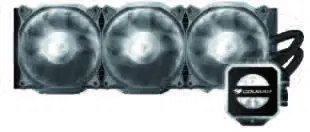
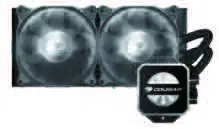
ヒーラー240 : 2 ファン Helour 360 3ファン helor240: 2 Helors 360ファン:3
H
H
第一次予選
第二回
または
3rd
3 ピンヘッダー AIO PUMP/CPU OPT/4 Pinのヘッダー
CPUファンヘッダー
3つのピン コネクタ AIO PUMP/CPU OPT/4のピン コネクター
CPUファンのコネクター
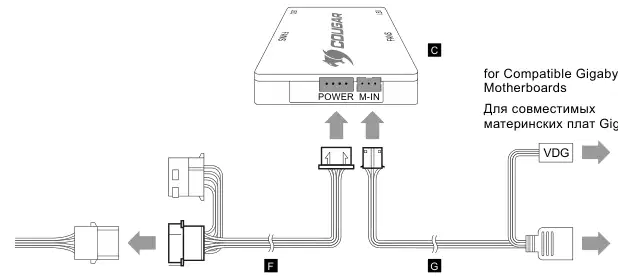
STEP 7 電源のコアボックス v2とMolex 4ピンコネクタに接続し、対応マザーボードの3ピン 5Vアドレス指定可能なRGBヘッダーにCoRE Box v 2を接続するための5Vアドレス設定可能ヘッダアダプタを使用します。
STEP 8 ボルテックスオメガ120ファンとコアボックスv2のFANSおよびLEDコネクタにウォーターブロックを電源ケーブルに接続します。 このステップが終了すると、インストールが完了します。
ステップ7 電源コネクタをコアボックスv2とMolex 4ピンに接続し、5Vアドレス指定可能なピンアダプターを使用して、Core box v2から3ピン5を接続します。 RGBコネクターでは互換性のあるマザーボードに対処できます。
ステップ8 Vortex Omega 120ファンとウォーターブロックの電源ケーブルをそれぞれコアボックスv2上で接続します。 インストール完了!
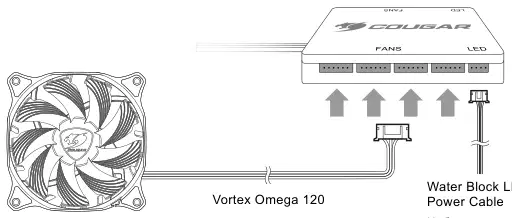
コアボックスV2は、8 RGBファンと4 LEDストリップまたは2つのLEDストランドおよび1個のウォーターブロックを別々のLEDコネクタでサポートします。 LEDストリップは任意です。
対応可能な ASUS、MSIまたは ASRock マザーボード用
Molex 4ピン ASUS、MSIおよびASRockの多用性があるマザーボードのための電源コネクタ
コアボックスv2は、コネクタに応じて最大8 RGBファンと4 LEDテープ、2つのLEDストリップおよび1の水ユニットをサポートしています。 LEDテープは完成しません。

冷却アップ
STEP1 ウォーターブロックのフローインジケータが作動中は動作しない場合、クーラントを補充してください。
STEP2 貯水ブラケットから水をアンインストールし、ケース外に移動します。 クーラント漏れにより、コンピュータのコンポーネントへの誤った損傷を避けるためにケース外に冷却剤を補充します。
※ポンプロータによる液体フラックスにより流量計が駆動されます。 フローインジケータを駆動するために、高い冷却レベルを維持する必要があります。
ステップ2 保留プレートから水ブロックを外し、ハウジングから取り出します。 本体から水ユニットを離れ、液体がコンピュータコンポーネントに侵入するのを防ぐ
ステップ1 水ユニットのフローインジケータがポンプアクティビティで動作しない場合は、クーラントレベルを補充する必要があります*。
※ポンプによる流体の動きに流量計が対応します。 インジケータが動作し続けているように、高レベルのクーラントを維持する必要があります。
STEP3 メタルキャップを水ブロックに押し出し、クーラントの補充を行います。 十分な量のクーラントを補充し、流出がないことをご確認ください。 金属キャップをねじで締め、しっかり締まっていることを確認してください。 そのため、冷却剤漏れによるコンピュータのコンポーネントへの損傷を引き起こす可能性があります。
ステップ4 ウォーターブロックとCPUの表面の底をきれいにする
ステップ4 乾燥拭きで水ユニットとプロセッサー面の底を拭きます。
ステップ3 ウォーターブロックカバーをスクリュードライバーで外し、クーラントを追加します。 液体をあまり多く入れないでください。 蓋を所定の位置にねじって確実に締めます。 蓋が弱く締まると、液体は漏れ出しやコンピュータを損傷させる可能性があります。

STEP5 サーマルペーストをCPUの表面にスクレーパーを使って均一に塗布します。
STEP 6 取付ネジを使用して保持ブラケットに水ブロックを設置します。 補充手順が完了しました。
ステップ5 熱ペースト(E10)をヒートペーストブレード(E11)を使用してプロセッサ面にフラットにします。
ステップ6 保持プレートに水ブロックを取り付け、取付ネジ(E6)で固定します。

リモートコントロール
リモートコントロール
デバイスが赤色に変化するまで5秒間押し続けます。コアボックスv2をこのコントローラーへ結合します(CoRE Box v2)で近接したコントローラが干渉する場合、そのコアボックスのv2は他のどのコントローラーからもコマンドを受信しないようにするためにバインド機能を利用することができます)
RGB制御モード間の転換方法*力ボタンを押下することによって
電源ボタンのボタン力
軽流方向調整(左/右)
照明効果は、エフェクトの自動選択
バックライトが赤くなるまで5秒保持:Core Box v2は、特定のコントローラーに縛られます(一番近いコントローラがCorec box v2と干渉する場合、コアボックスv2を1つのコントローラーへ結びつけることにより、干渉を排除できます)。
速度の調節はスピードをセットアップします
次/前向きな照明効果 (10 最も人気のあるエフェクト) 効果(10 人気色)
デバイスのバックライトが白色に変化するまで5秒間押し続けます。コアボックスv2をアンバインドします(結合後、コントローラーを失う場合は新しいコントローラを使用して、使用する前にCore box v2を解除してください)
バッテリーの交換方法:電池を交換する方法
単色照明 - Unicolour ライト
トレイル・オブ・ザ・アワーズ 効果音 (100色)
※COUGARコアボックスv2に接続されているRGBデバイスのみに適用されます。 マザーボードのコントロールは、Core Box v2が互換性のあるマザーボード5vアドレス指定可能なRGBヘッダーに接続された場合にのみ利用できます。
バックライトが白くなるまで5秒保持:付属のコントローラーから、中央ボックス v2 (コントローラを紛失した場合はデバイスを別のものに結びつけることができます)。
※マザーボードのCOUGARコアボックスv2コントロールに接続されているRBGデバイスと互換性のある5V RGBコネクタに適切に接続されている場合は、Core Box v2のみ利用可能です。
前回照明効果(単色モード)の効果(1色)
技術的な特徴
ヒーラー240/Helor 360モデル
インテルソケット2066、2011-3、1366、1200、1156、1151、1150、1150、775 AMDソケットAM4、AM3+、AM2 +、AM1、FM2 +およびFM1(*) *SocketTR4と互換性があります
CPU TDP は、180W のオーバークロック (**) までです。プロセッサーのTDPの値が IntelかAMDのウェブサイトで見つけることができます。 冷却効率の向上と拡大ラジエーターのモデルでは、クロック周波数を過小評価できます。 クロックをオーバー時計にしたい方は、最大CPU温度で240mmまたは360mmのモデルを選択することをお勧めします。
Helor 240/Helour 360 製品名
インテルソケット2066、2011年3月1366、1156、1151、1150、1150 1150、1175 AMDソケットAM4、AM3+、AM2 +、FM2 +およびFM1(* ソケットTR4)と互換性がない
CPUのTDPは180Wまでオーバークロックです(**)
袖が付いている耐久のゴム
360 & 400 mm
CPUモデルのTDP値は、IntelとAMDのウェブサイトで見つけることができます。 オーバークロックは、より大きなラジエーターサイズを意味するより高い冷却性能でモデルを必要とします。 CPUをオーバークロックして、240mmまたは360mmモデルを選択することでCPU温度が低下するのもおすすめです。
寸法 81.8 x 94.8 x 783 mm
120 x 120 x 25 mm
水ブロック&ポンプ
2700 ± 10% rpm
81.8 x 94.8 x 78.3 mm
78.4 CFM (最高。)
ニッケルめっき銅
2.4 mm-H2O (最高。)
37.1 dBA (最高。)
12 VDC
12 VDC
. .
3.36 Вт
1.92 W
3ピン(固定速度)
3つのピン固定速度
12 アドレス指定可能な RGB LEDs (5V)
10 アドレス指定可能な RGB LEDs (5V)
アドレスを付ける12 RGB LEDs (5V)
上記仕様は国や地域によって異なる場合があります。
品質保証
保証期間の クーガー ゲーム デバイス製品 : COUGAR Helorシリーズ CPU 液体クーラー保証: 2 年この保証は、特定の法的権利を与えます。 また、地方法で付与されたその他の権利を有する場合があります。
. , , - , 製品: クーガー ヒーラーの液体冷却装置。 保証: 2 年。 この保証は、法律に基づく特定の権利を与えます。 現地法で許可されている場合は、追加の権利を持つこともできます。

法的通知
このマニュアルは、Compucase Enterprise によって作成され、完全にコピーされていないか、部分的にコピーされない場合があります。このマニュアルでは、 Compukaによる書面による同意なしに配布または保存されます エンタープライズCOUGAR®は、このドキュメントに記載されたCompucase Enterprise Other製品および会社名の登録ブランドで、それぞれの所有者のブランドや商標である場合があります。 Compucase Enterprise は、以前の発表なしに製品のマニュアルと技術的なデータの内容に関する変更を行う権利を留保します。
商標権は、各社の登録商標です。
株式会社コンピケースエンタープライズ ナンバー 225, Lane 54, An Ho Road Sec. (アン・ホロード・セック) 台南区、台湾市、R.O.C Tel:+886-6-356-0606 サービス Eメール:service@クーガーgaming.com
詳しくは、こちらをご覧ください。 https:/cougargaming.com のサイト

商標は、権利者の財産です。
株式会社コンピケースエンタープライズ スタッフ募集
製造年月・生産月の番号は、シリアルナンバーに示します。 (製造日を決定する方法は2つあります。以下に示す方法)
S/N後:最初の2桁は年を表し、第二の二つが製造月の月です。 例えば、S/N:H1702000001は2017年2月に製品が生産されたことを意味します。
S/Nの後: 手紙が与えられた場合、それらは次のとおりです。その2つは、下表の数字を表します。そして平均年は、2つの数字で続きます - 生産月。 例えば、S/N: DAG02REVI000001 は、2017年2月に製品を製造したことを意味します。
スタッフ募集 中国製
COUGARのヒーラー液体冷却シリーズは、驚くべきビジュアルで強力なCPU冷却を必要とするゲーマーのための完璧なソリューションです。
中国製
この取扱説明書で参照されているリンク(メーカー、サポート、ダウンロード等)。
ユーザーまたはスタッフが通常1日以内に回答します。あなたの質問が次の人の助けにもなります。
最初の質問を投稿しましょう。他のユーザーや当チームが回答します。