
JA
UMAX Technologies logo
公式取扱説明書

UMAX Technologies Visionbook (14Wr Flex)

50 ページ·1.2 MB·ノートパソコン·PDF·ENDEFRITNLJA
UMAX Technologies Visionbook (14Wr Flex)
目次 20セクション EN CZ SK · 14Wrの屈曲 · ユーザマニュアル英語14WRの屈曲 · プロフィール · … 表示非表示
Page 1 of the UMAX Technologies Visionbook (14Wr Flex) user manual — EN CZ SK
1ページ · クリックして拡大
1ページ
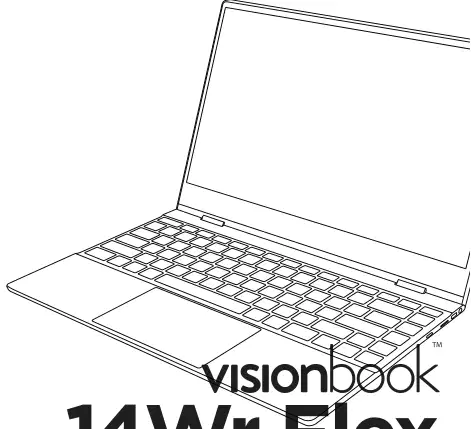
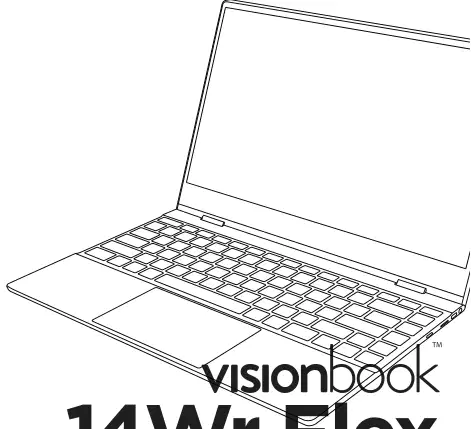
UMAX Technologies Visionbook (14Wr Flex) — EN CZ SK diagram (page 1)
図 1

EN CZ SK

14Wrの屈曲

Page 2 of the UMAX Technologies Visionbook (14Wr Flex) user manual — EN CZ SK
2ページ · クリックして拡大
2ページ
Page 2 of the UMAX Technologies Visionbook (14Wr Flex) user manual — EN CZ SK
Page 3 of the UMAX Technologies Visionbook (14Wr Flex) user manual — ユーザマニュアル英語14WRの屈曲
3ページ · クリックして拡大
3ページ
図 - クリックして拡大
図 - クリックして拡大

ユーザマニュアル英語14WRの屈曲

Page 4 of the UMAX Technologies Visionbook (14Wr Flex) user manual — プロフィール
4ページ · クリックして拡大
4ページ

プロフィール

図 - クリックして拡大
図 - クリックして拡大
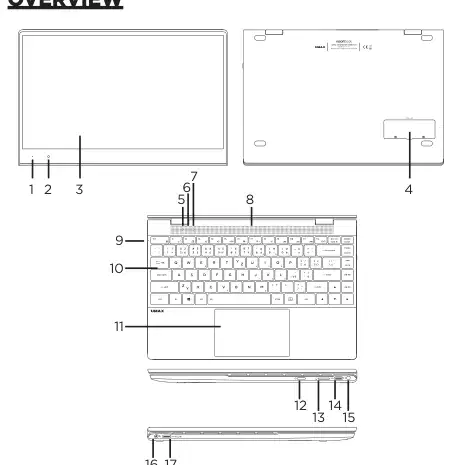
1. マイクロフォン2 webカメラ3。 タッチ画面4. S.2サーターSSD 2242/2280 5. 6. . 帽子ロックの表示器 7. num ロックの表示器 8. スピーカー 9. 充電インジケータ
10. バックライトのキーボード 11. タッチパッド 12. 日・祝 マイクロSD 14. USB Type-C(データ転送) 15. 3.5mm の音声 16。 充電ポート 17. USB Type-C(データ転送、LAN、ビデオ出力、充電)
Page 5 of the UMAX Technologies Visionbook (14Wr Flex) user manual — 他のインジケーター
5ページ · クリックして拡大
5ページ

オンデマンド

コンピュータをオンにするために秒数の秒間押し続けます。 初めてご利用になる前に、ご料金を申し受けます。

充電

コンピュータを充電するには、提供された充電器を必ず接続してください。 充電ポート [16]. . コンピュータを充電するために、提供された充電器以外の使用しないでください。

パソコンを接続することで、コンピュータに充電することもできます。 12V 2A 型C充電器に USB Type-Cポート [17] コンピューターの左側にある。

充電器を両方接続しない [16][17] 同時に!

充電状況を調べてみると、充電状態が確認できます。 充電インジケータ [9].

赤い光 - 進行中の充電 ライトなし-充電完了

他のインジケーター

固体ライト - コンピュータは点滅光で回ります-コンピューターはスリープモードです

キャップロックインジケータ [6] ソリッドライト -帽子ロックがオンになっています

Numロックインジケータ [7] ソリッドライト - Numロックがオンになっています

Page 6 of the UMAX Technologies Visionbook (14Wr Flex) user manual — キーボードのショートカットウィンドウ10
6ページ · クリックして拡大
6ページ

WINDOWS® 10 の先端をスタート

Windowsでできることを驚くべきことを見つける ヒント アプリ – に含まれています ウィンドウズ 10. . アプリを見つけるには、選択します スタート > ヒント お使いのデバイスで. それからタイプして下さい ウィンドウズ 検索ボックスまたは選択 すべてのヒントをブラウズする ほかの事柄についてのヒントを見る
UMAX Technologies Visionbook (14Wr Flex) — WINDOWS® 10 の先端をスタート diagram (page 6)
図 4

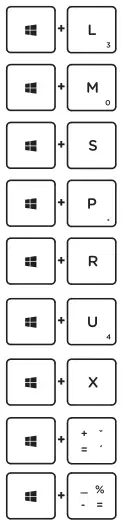
キーボードのショートカットウィンドウ10

このページでは11以上のラベル/ショートテキストを表示
リリース スタートメニュー · + ・ 起動 アクションセンター · + · 最小化 すべてのアプリケーション・ + ・ 起動 ファイルエクスプローラ · + ・ 起動 設定 · + ・ 起動 接続する パーパス
Page 7 of the UMAX Technologies Visionbook (14Wr Flex) user manual — WINDOWS® 10 の先端をスタート
7ページ · クリックして拡大
7ページ
図 - クリックして拡大
図 - クリックして拡大

営業品目 アクセスセンターの消去

開封する コンテキストメニュー スタートボタンの

拡大鏡を発射し、 ズームイン あなたのスクリーン

ズームアウト Magnifierが開いていると画面が表示されます

このページでは5つのラベル/ショートテキストを表示
ロック パソコン・ ミニマズ すべてのアプリケーション・起動 おすすめ商品 ・ 起動 プロジェクトのプロジェクト パネル・ランチャー 実行する
Page 8 of the UMAX Technologies Visionbook (14Wr Flex) user manual — FN キーボードショートカット
8ページ · クリックして拡大
8ページ

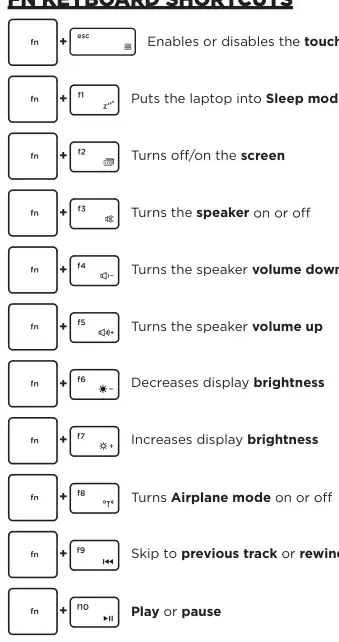
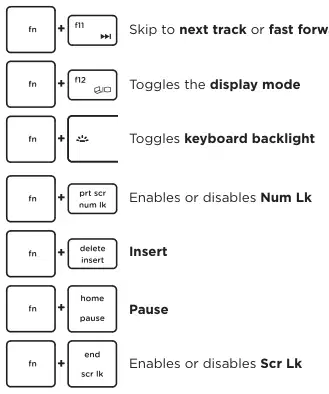
FN キーボードショートカット

図 - クリックして拡大
図 - クリックして拡大
Page 9 of the UMAX Technologies Visionbook (14Wr Flex) user manual — 縦にスライドを水平方向的に滑らせて下さい
9ページ · クリックして拡大
9ページ
図 - クリックして拡大
図 - クリックして拡大

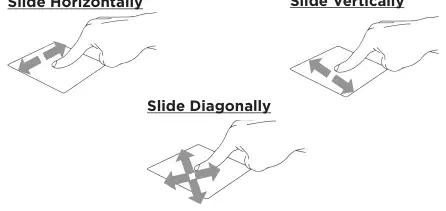
窓10のタッチパッドジェスチャー

縦にスライドを水平方向的に滑らせて下さい

図 - クリックして拡大
図 - クリックして拡大
Page 10 of the UMAX Technologies Visionbook (14Wr Flex) user manual — 窓10のタッチパッドジェスチャー
10ページ · クリックして拡大
10ページ

タップ&タップ; ダブルタップをタップ 選択するアプリ。 タップをダブル アプリを起動します。

ドラッグ&ドロップ アイテムをタップすると、同じものをスライド

アイテムを新しい場所にドロップすると、指が上がります。

左クリック 選択するアプリ。 ダブルクリック アプリを起動します。

右クリック 開くこと 右クリック メニュー

2本の指の蛇口は2つの指を叩きます シミュレーションする 右クリック 機能。

2本の指のスクロール(上/下)は2つの指を滑らせます 上下に スクロール.

2本の指のスクロール(左/右)は2つの指を滑らせます 左または右へ スクロール.

ズームアウトで一緒に 2本の指に ズームアウト.

Page 11 of the UMAX Technologies Visionbook (14Wr Flex) user manual — 窓10のタッチパッドジェスチャー
11ページ · クリックして拡大
11ページ

ズームインスプレッドを分離 2本の指を指で ズームイン.

2本の指のドラッグ アンド ドロップ アイテムを選択し、左ボタンを押したままにします。 タッチパッドで他の指のスライドを使用してアイテムをドラッグします。
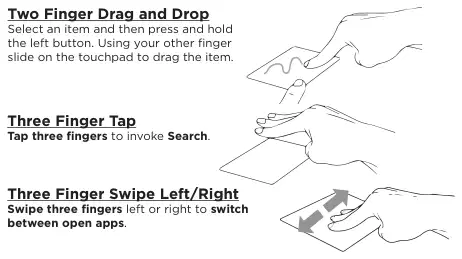
図 - クリックして拡大
図 - クリックして拡大

3本の指の蛇口は3つの指を叩きます 宿坊へ おすすめ商品.

3本の指のスワイプ左/右は3つの指を拭きます 左または右へ 開いたアプリ間の切り替え.

3本の指はスワイプ3の指を拭きます 開口部まで タスクビュー.
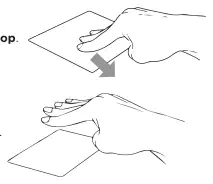
図 - クリックして拡大
図 - クリックして拡大

3本の指はスワイプ3の指を拭きます ショーを下回る デスクトップ.

4本の指の蛇口は4つの指を叩きます 宿坊へ アクションセンター.

Page 12 of the UMAX Technologies Visionbook (14Wr Flex) user manual — 窓10のタッチ画面のジェスチャー
12ページ · クリックして拡大
12ページ

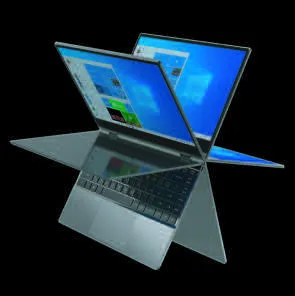
スクリーンを回転させる

ノートパソコン画面を360度まで回転させることができます。 画面をスタンド、テントおよびタブレットモードに回転させることでキーボードとタッチパッドが無効になります。 画面を縦横モードに回転すると、スクリーンの向きが変わります。
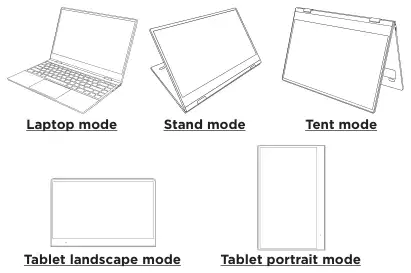
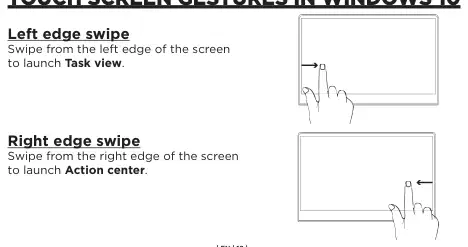
図 - クリックして拡大
図 - クリックして拡大

窓10のタッチ画面のジェスチャー

図 - クリックして拡大
図 - クリックして拡大

左端のスワイプ 画面の左端からスワイプして起動します タスクビュー.

右端のスワイプ 画面の右端からスワイプして起動します アクションセンター.

Page 13 of the UMAX Technologies Visionbook (14Wr Flex) user manual — スクリーンを回転させる
13ページ · クリックして拡大
13ページ

タップとダブルタップ アプリをタップして選択します。 アプリをダブルクリックして起動します。
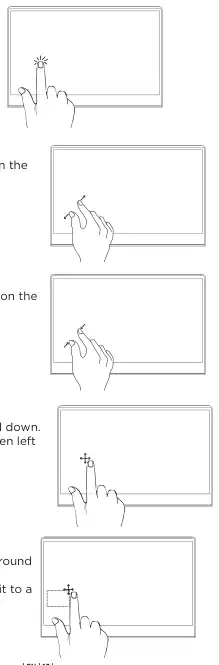
図 - クリックして拡大
図 - クリックして拡大

ズームイン タッチパネルに2本の指を離してズームインします。

ズームアウト タッチパネルで2本の指を合わせてズームアウトします。

指のスライド 指をスライドさせてスクロールアップして下ろします。 指をスライドさせて画面左または右にパンプします。

ドラッグ 複数のアイテムの周りに選択ボックスを作成するためにドラッグします。 アイテムをドラッグ&ドロップして、新しい場所に移動します。

Page 14 of the UMAX Technologies Visionbook (14Wr Flex) user manual — ストレージの追加
14ページ · クリックして拡大
14ページ

ストレージの追加

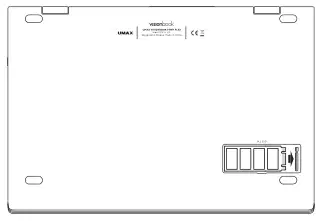
ファイル保存やプログラムのインストールにストレージスペースを追加できます。 M.2 SATA SSDドライブ. . 重要: M.2 SSDは、 SATA 型, ネヴメ 未対応! M.2 SATA SSDの対応長さは、 2242 とりあえず 2280.

2. ノートパソコンの裏側にハッチを外します。 3. . 映像に示した方向のM.2 SATA SSDをインサートします。 4. . セキュリティーネジをねじで止め、SSDを所定の位置に保持します。 5. . 保護ハッチをねじで締めて下さい。

使用可能な前に、SSDドライブを初期化してフォーマットする必要があります。

1. Windows + Xを押してWindowsのコンテキストメニューを開きます。 2. . ディスク管理を選択します。 3. . ポップアップウィンドウが表示されます。 ドライブを初期化し、NTFSとしてフォーマットする手順に従ってください。
図 - クリックして拡大
図 - クリックして拡大

+

Page 15 of the UMAX Technologies Visionbook (14Wr Flex) user manual — 安全情報
15ページ · クリックして拡大
15ページ

安全情報

実用温度: 10°から35° Cの貯蔵の温度:-25°への45° C、 相対湿度: 0%~90%(結露)

内蔵バッテリー。 バッテリーを自分で交換したり、取り外したりしないでください。 過熱や怪我を引き起こす可能性があるバッテリーを損傷する可能性があります。 バッテリーは、認定サービスプロバイダに交換し、世帯廃棄物から別にリサイクルまたは処分する必要があります。

ケアでハンドルを。 それに敏感な電子部品が中あります。 コンピュータの前後に空気循環を許す安定した仕事表面でそれを置く。 コンピュータは、液体や油脂、ローションに接触していれば、落とされたり焼いたりパンクしたりクラッシュさせたりする時に破損することができます。 怪我を起こす可能性があるため、破損したコンピュータを使用しないでください。

液体の露出。 飲み物、オイル、ローション、シンク、浴槽、シャワーの屋台など液体のソースからコンピュータを離れたままにしてください。 雨や雪、霧など湿気の多い天候からコンピュータを保護します。

充電。 付属の電源アダプタのみで充電できます。 ほかの電源アダプタは安全基準を満たしていない可能性があり、このような電力アダプターを使用することで死亡や怪我を危険にさらすことができます。 湿気が現在あるとき、損傷した力のアダプターかケーブルを使用してまたは充満は火、電気衝撃、傷害を発生させ、あなたのコンピュータまたは他の特性に損なうことができます。 シンク、浴槽、シャワーの階段の近くなどウェットの場所で電源アダプタを使用しないでください。または濡れた手でパワーアダプターを接続したり切断したりしてください。

医療機器の干渉。 磁石を含む電磁場を放出するコンポーネントやラジオが含まれており、ペースメーカー、デブリレータなどの医療機器に干渉することがあります。 医療機器とコンピュータの安全な距離を維持します。 医師や医療機器メーカーに、お客様の医療機器固有の情報を掲載します。

反復的な動き。 ゲームの入力や再生などの反復活動を実行すると、手元・腕首・肩・首など体の不快感を体感できます。 不快感を体感したら、パソコンで止まり医者に相談してください。

危険を取ること。 小物は、小さなお子様にハザードを刻む場合があります。 小さなお子様からこれらのアクセサリを保管してください。

設備の充実 コンピュータは、コンピューターの故障が死亡や人身傷害または厳しい環境被害につながる可能性がある使用を意図していません。

爆発性および他の大気条件。 潜在的に爆発的な雰囲気を持つあらゆる領域のコンピュータを使用することは、特に空気が可燃性の化学薬品、蒸気、または穀物、ほこり、金属粉などの粒子の高いレベルを含む地域で危険であるかもしれません。 ヘリウムなどの液化ガスを蒸発させるなど、産業化学物質の濃度が高い環境にコンピュータを公開し、その機能性を損なう可能性があります。

Page 16 of the UMAX Technologies Visionbook (14Wr Flex) user manual — 接触を保って下さい
16ページ · クリックして拡大
16ページ

テクニカルサポートとサービスセンター

お電話でのご予約は、+420 800 118 629 まで承ります。

Umax チェコ語 a.s。 コルベノヴァ 962/27e 198 00 Prague 9 Czech Republic

製造メーカー

Umax Czech a.s., コルベノヴァ 962/27e, 198 00 Prague 9, チェコ共和国

接触を保って下さい

自治体廃棄物の未選別、回収施設の利用など電気器具を処分しないでください。 収集システムに関する情報については、最寄りの地方の権限にお問い合わせください。 埋立物やダンプに電気器具が散らばっていると、有害物質は地下水に漏れて食品チェーンに入り、健康を損なう。 収集、再利用およびリサイクルプログラムの詳細については、ローカルまたは地方廃棄物の権限にお問い合わせください。

ここに輸入者によってこの無線装置がR & TTEの指令および放射装置の直接的な2014/53/EU、適用される重要な条件そして他の関連した規定に順守にあることを宣言します。 EUの適合宣言書は、 電子メール:[email protected]

Umax Czech a.s チェコ共和国 スタッフ募集 Umax、Umaxロゴ、VisionbookおよびVisionbookのロゴはUPMAXチェコa.sのトレードマークです。 Windowsはマイクロソフト株式会社の登録商標です。 他のすべての商標は、それぞれの所有者の財産です。


Page 17 of the UMAX Technologies Visionbook (14Wr Flex) user manual — テクニカルサポートとサービスセンター
17ページ · クリックして拡大
17ページ
Page 17 of the UMAX Technologies Visionbook (14Wr Flex) user manual — テクニカルサポートとサービスセンター
Page 18 of the UMAX Technologies Visionbook (14Wr Flex) user manual — テクニカルサポートとサービスセンター
18ページ · クリックして拡大
18ページ
Page 18 of the UMAX Technologies Visionbook (14Wr Flex) user manual — テクニカルサポートとサービスセンター
Page 19 of the UMAX Technologies Visionbook (14Wr Flex) user manual — UŽIVATELSKÝ MANUÁL ČEŠTINA 14WR FLEX - ベストプライス ▷ FC-MOTO
19ページ · クリックして拡大
19ページ
図 - クリックして拡大
図 - クリックして拡大

UŽIVATELSKÝ MANUÁL ČEŠTINA 14WR FLEX - ベストプライス ▷ FC-MOTO

情報源

参考資料・リンク

この取扱説明書で参照されているリンク(メーカー、サポート、ダウンロード等)。

UMAX Technologies Visionbook (14Wr Flex)について質問する

ユーザーまたはスタッフが通常1日以内に回答します。あなたの質問が次の人の助けにもなります。

Add your email to get notified when it’s answered — no spam, ever.

0 questions
UMAX Technologies Visionbook (14Wr Flex)に関する質問はまだありません

最初の質問を投稿しましょう。他のユーザーや当チームが回答します。

原本

UMAX Technologies Visionbook (14Wr Flex) 取扱説明書(PDF)

50 ページ·1.2 MB·ノートパソコン·PDF
上のページをクリックするとここに表示されます
ページ 1 / …
100%
ページを読み込み中…