


JA
Adder Technology logo
公式取扱説明書

Adder Technology KVM Switch API (Secure KVM Switch)

7 ページ·181 KB·スイッチ·PDF·ENDEFRITNLJA
Adder Technology KVM Switch API (Secure KVM Switch)
目次 8セクション ユーザーマニュアル · セキュアKVMスイッチAPI加算器技術限定部品番号 MAN-000022リリース 1.0 · 導入事例 · インストール · … 表示非表示
Page 1 of the Adder Technology KVM Switch API (Secure KVM Switch) user manual — ユーザーマニュアル
1ページ · クリックして拡大
1ページ
Adder Technology KVM Switch API (Secure KVM Switch) — ユーザーマニュアル diagram (page 1)
図 1
Adder Technology KVM Switch API (Secure KVM Switch) — ユーザーマニュアル diagram (page 1)
図 2
Adder Technology KVM Switch API (Secure KVM Switch) — ユーザーマニュアル diagram (page 1)
図 3

ユーザーマニュアル

セキュアKVMスイッチAPI加算器技術限定部品番号 MAN-000022リリース 1.0

登録住所Adder Technology Limited Saxon Way, バーヒル、ケンブリッジCB23 8SL、英国

アディパー株式会社 24 ヘンリー・グラフロード ニューベリーポート、MA 01950 USA

アディダテクノロジー(アジア太平洋) 所在地:シンガポール市東区三重瀬4-10

アドバタイジングテクノロジーリミテッド 2月22日

Page 2 of the Adder Technology KVM Switch API (Secure KVM Switch) user manual — 事前設定
2ページ · クリックして拡大
2ページ

導入事例

このガイドでは、RS-232 を使用して、アダザーセキュア KVM スイッチ (AVS-2114, AVS-2214, AvS-4114, AV S4214)、フレックススウィッチ(AVS-4128)およびマルチビューアー(AVSE-1124)をリモートで制御する方法について説明します。 RS232 を使用してスイッチを制御するためには、ユーザーは制御装置をスイッチの RCU 港に接続する必要があります。 制御装置はRS-232機能のPCかあらゆる注文装置である場合もあります。 リモートコントロールとは、ユーザーがそうでなければフロントパネルを使用することができるアクションを実行することを意味します。

  • スイッチングチャネル
  • オーディオホールド
  • 左右モニターに表示するチャンネル(AVS-4128のみ)
  • 左チャンネルと右チャネル間のKM制御を切り替える(AVS-4128のみ)
  • プリセットレイアウトとウィンドウパラメータの更新(AVS-1124のみ)

インストール

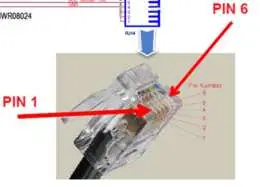
この手順では、スイッチをリモートコントロールデバイスに接続する方法を示します。 ピンアウトのRCUポートに差し込むためのRJ12コネクタで、適切なRS232ケーブルが必要になります。
Adder Technology KVM Switch API (Secure KVM Switch) — インストール diagram (page 2)
図 4

RDU 港のためのピノー:

  • ピン1: 5V
  • ピン 2:接続されていない
  • ピン3:接続されていない
  • ピン4:GND
  • ピン5:RX
  • ピン6:TXの少数の現代PCはRS232港を備えています、従ってUSBかイーサネット アダプターを使用する必要があるかもしれません。

運営会社

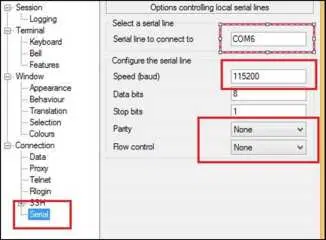
PuTTY オープンソースのシリアルコンソールユーティリティを使用して例を設定します。 この手順は、リモートコントロールWindows PCを使用してRS-232を介してチャネルを切り替える方法を示しています。

事前設定

1. リモートコンピュータにPuTTYをインストールします。 2. . PCのUSBポートからシリアルケーブルをスイッチRCUポートに接続します。
Page 3 of the Adder Technology KVM Switch API (Secure KVM Switch) user manual — 導入事例
3ページ · クリックして拡大
3ページ
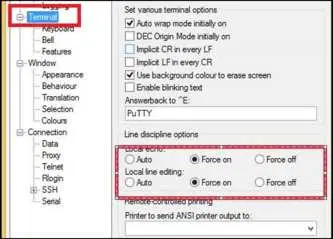
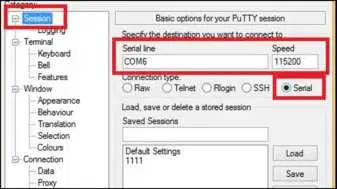
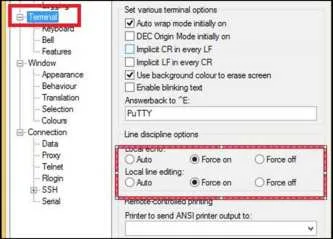
3. PuTTY ユーティリティを実行します。 4. . 数字1〜3にしたがって、シリアル、ターミナルおよびセッションの設定を構成します。
Adder Technology KVM Switch API (Secure KVM Switch) — 導入事例 diagram (page 3)
図 5
図1PuTTYシリアル設定
Adder Technology KVM Switch API (Secure KVM Switch) — 導入事例 diagram (page 3)
図 6
図2PuTTYターミナル設定
Page 4 of the Adder Technology KVM Switch API (Secure KVM Switch) user manual — 導入事例
4ページ · クリックして拡大
4ページ
Adder Technology KVM Switch API (Secure KVM Switch) — 導入事例 diagram (page 4)
図 7
図3プティセッションの設定
Adder Technology KVM Switch API (Secure KVM Switch) — 導入事例 diagram (page 4)
図 8
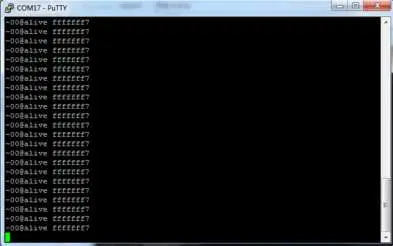
図4安心のイベント

継続的イベントの間隔は、#ANATAコマンドで0.1秒単位での操作時間後に変更できます。 こうして:

  • #ANATA 1 は 0.1秒間隔を付与します
  • #ANATA 30 は 3秒間隔を付与します
Page 5 of the Adder Technology KVM Switch API (Secure KVM Switch) user manual — マルチビューア
5ページ · クリックして拡大
5ページ

KVMスイッチ チャンネルを切り替えるには、#AFP-ALIVEコマンドに続けてチャンネル番号オペランドを入力します。 例えば、チャンネル3に切り替えるには、#AFP ALIVE FB

チャンネル#オペランド 1 FE 2 FD 3 FB 4 F7 5 EF 6 DF 7 BF 8 7F

図5KVMスイッチチャンネルが作動

オーディオホールドボタンを切り替えるには、コマンド#AUDFREEZE 1を入力します。

Flexiスイッチ

チャンネルを切り替えるには、#AFP-ALIVEコマンドに左/右とチャネル番号のオペランドが続く。 例えば、左モニターのチャンネル3に切り替えるには、#AFP ALIVE FFFB
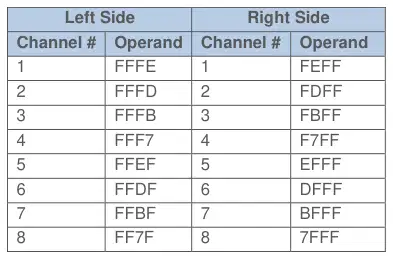
図 - クリックして拡大
図 - クリックして拡大

左サイド右側チャンネル #オペランドチャネル#オーラルド 1 FFFE 1 FEFF 2 FFFD 2 FDFF 3 FFFB 3 FBFF 4 FFF7 4 F7FF 5 FFEF 5 EFFF 6 FFDF 6 DFFF 7 FFBF 7 BFFF 8 FF7F 8 7FFF

図6Flexiスイッチチャンネルオペランド

その他のコマンド:

  • オーディオホールドボタンを切り替える:#AUDFREEZE 1
  • 左右の側面と左からKMフォーカスをトグル
o 左#AFP ALIVE FFFF O 右: #AFB ALRIV FDFFF

マルチビューア

コマンド構造 コマンド構造は、次の4つのフィールドで構成されます。

Page 6 of the Adder Technology KVM Switch API (Secure KVM Switch) user manual — Flexiスイッチ
6ページ · クリックして拡大
6ページ

どこ:

  • 各フィールド間のスペースがあります
  • 事前アブルは、#ANATLまたは#ANATRのいずれかです。
  • o #ANATLはキーシーケンスを左のCTRLに等しい | 左のCtrl キーO #ANATRがキーシークエンス右のCTRLを同輩出します | 右クリック
  • コマンドは 0, 1または2つのオペランドを必要とします
  • コマンドの成功: 成功したコマンド実行時に、デバイスは出力を返します。コマンド + OK
  • コマンドの失敗:故障すると、デバイスは出力を返します。コマンド+エラーメッセージ
  • 新規接続を開始するには、#ANATF 1 を入力してください。

コマンドリスト コマンドは、マルチビューアユーザーマニュアル(MAN-000007)の付録にリストされているキーボードホットキーの翻訳です。 翻訳例:

図 - クリックして拡大
図 - クリックして拡大

説明 Hotkey APIコマンド ロードプリセット #3 左Ctrl | 左クリック F3 #ANATL F3 チャンネルへ切り替える #4 左のCtrl | 4 #ANACL 4 全画面でアクティブチャネルを最大化

左Ctrlキーを押しながら右クリックで左クリック→F #ANATL F

図7コマンド例

最も一般的なコマンドは、プリセットと位置決めをロードして表示のウィンドウを再サイズ化する可能性があります。 ウィンドウの移動とサイズ変更を行うコマンドの一般的な形式は、 #ANATL F11 END どこ: 1〜4 は:

1. . ウィンドウトップ左X位置(0〜100%)2。 ウィンドウトップ左 Yの場所(0〜100%)3。 ウィンドウXは、合計X幅の割合として4. 窓 Yは総Yの高さの比率として程度 5. Xオフセット(画面の大きい場合は、全画像サイズと比較して) 6. . Yオフセット(画面の大きい場合は、全画像サイズに比べると) 7. . X はパーセンテージとしてスケーリング 8. Y は、前方としてスケーリング は、0.01%の増分にある4桁数です。デュアルモニターがExtendモードで使用されている場合、総表示サイズに比率を関連付けます。 例えば、チャンネル1のウィンドウを4番目の象限儀式に占有するように設定します。

説明 APIコマンド ウィンドウトップ左のX位置を半分表示で設定 #ANATL F11 END 1 1 5000 画面左に置く Xの位置を設定 #ANATTF11 エンド1 25000 セット窓 X ハーフスクリーンまで #ANACL F11

図 - クリックして拡大
図 - クリックして拡大
図8チャンネル1~4位(単一モニター)
Page 7 of the Adder Technology KVM Switch API (Secure KVM Switch) user manual — Flexiスイッチ
7ページ · クリックして拡大
7ページ

説明 APIコマンド ウィンドウトップ左のX位置を半分表示で設定 #ANATL F11 END 1 1 1 2500 画面左に置く Xの位置は、ハーフディスプレイで左上に置きます。 #ANATT F11のエンド1 2 5000セット窓 X 半スクリーンまで #ANACL F11が終了します 1 3 2500 セットウィンドウ Y ハーフスクリーンへ #ANALTF11 ED 1 45000

図9左モニターのチャンネル1〜4番目の象限

上記のパターンに付着しないコマンド、Audio Holdがあります。 オーディオホールドボタンを切り替えるには、コマンドを入力します。#AUDFREEZE 1

Adder Technology KVM Switch API (Secure KVM Switch)について質問する

ユーザーまたはスタッフが通常1日以内に回答します。あなたの質問が次の人の助けにもなります。

Add your email to get notified when it’s answered — no spam, ever.

0 questions
Adder Technology KVM Switch API (Secure KVM Switch)に関する質問はまだありません

最初の質問を投稿しましょう。他のユーザーや当チームが回答します。

原本

Adder Technology KVM Switch API (Secure KVM Switch) 取扱説明書(PDF)

7 ページ·181 KB·スイッチ·PDF
上のページをクリックするとここに表示されます
ページ 1 / …
100%
ページを読み込み中…