JA
公式取扱説明書

Shenzhen Addx Innovation Technology Smart Battery Camera (CG6)

20 ページ·307 KB·カメラ·PDF·ENDEFRITNLJA
Shenzhen Addx Innovation Technology Smart Battery Camera (CG6)
目次 20セクション スマートバッテリーカメラ · パッキングリスト · 1. . カメラ*1 · 2. . ブラケット*1 · … 表示非表示
Page 1 of the Shenzhen Addx Innovation Technology Smart Battery Camera (CG6) user manual — スマートバッテリーカメラ
1ページ · クリックして拡大
1ページ

スマートバッテリーカメラ

操作の指示

Page 2 of the Shenzhen Addx Innovation Technology Smart Battery Camera (CG6) user manual — 1. . カメラ*1
2ページ · クリックして拡大
2ページ

パッキングリスト

1. . カメラ*1

2. . ブラケット*1

3. . 取付キット*1

4. . USB充電ケーブル*1

5. . 操作指示※1

Page 3 of the Shenzhen Addx Innovation Technology Smart Battery Camera (CG6) user manual — プロダクト出現
3ページ · クリックして拡大
3ページ

プロダクト出現

人体赤外線センサー

このページでは4つのラベル/ショートテキストを表示
赤外線ランプ・レンズ・インジケータライト・マイク
Page 4 of the Shenzhen Addx Innovation Technology Smart Battery Camera (CG6) user manual — プロダクト出現
4ページ · クリックして拡大
4ページ
このページでは7つのラベル/ショートテキストを表示
ネジ付きブラケットインターフェース・スピーカー・ねじ付ブラケットインターフェイス・電源ボタン・マイクロUSBポート・リブートホール・microSDカードスロット
Page 5 of the Shenzhen Addx Innovation Technology Smart Battery Camera (CG6) user manual — Androidのダウンロード
5ページ · クリックして拡大
5ページ

クイックスタート

スマートバッテリーカメラは、電池供給をサポートし、

AC電源。

1. アプリをダウンロードしてインストールします

スマートバッテリーカメラは、AndroidとiOSアプリをサポートしています。 ご利用のお客さまに最適なQRコードを以下にスキャンし、取扱説明書に従って登録を完了してください。

Androidのダウンロード

App Storeをダウンロード

2. デバイスを追加

App にサインインし、Wi-Fiに接続してプロンプトに従ってデバイスを追加します(設定するときはルーターに近い装置を持ってください)。

アプリのダウンロード

Page 6 of the Shenzhen Addx Innovation Technology Smart Battery Camera (CG6) user manual — 電源オン/オフとネットワーク構成
6ページ · クリックして拡大
6ページ

電源オン/オフとネットワーク構成

電源ボタンを2秒間押して、電源オン/オフに。 プロンプトトーン後にネットワーク設定モードを入力するには、電源ボタンをダブルクリックします。

カメラを初めて接続するときは、アプリを使用してカメラネットワークを構成する指示に従ってください。

Page 7 of the Shenzhen Addx Innovation Technology Smart Battery Camera (CG6) user manual — カメラをセットアップする
7ページ · クリックして拡大
7ページ

カメラをセットアップする

1. アプリの「今すぐカメラを追加」をクリックし、接続するWi-Fiネットワーク名とパスワードを入力します。 長距離接続を確保するために、カメラは2.4Ghz Wi-Fiのみをサポートし、壁侵入機能を強化し、現在Wi-Fiをエンタープライズレベルの認証に対応していません。 ご入力いただいたWi-Fiが要求事項を満たしていることを確認してください。 完了後、カメラをペアリングするためのQRコードを生成する「Continue」をクリックします。
Shenzhen Addx Innovation Technology Smart Battery Camera (CG6) — カメラをセットアップする diagram (page 7)
図 1
Shenzhen Addx Innovation Technology Smart Battery Camera (CG6) — カメラをセットアップする diagram (page 7)
図 2
Shenzhen Addx Innovation Technology Smart Battery Camera (CG6) — カメラをセットアップする diagram (page 7)
図 3
Page 8 of the Shenzhen Addx Innovation Technology Smart Battery Camera (CG6) user manual — カメラをセットアップする
8ページ · クリックして拡大
8ページ
2. カメラスイッチを3秒間押した後、カメラがオンになります。 この瞬間、カメラが「ディ」の音を出すまで約20cm(7インチ)の距離でモバイルアプリのQRコードにカメラをターゲットにして、スキャンが成功しペアリングが開始されます。

約7インチ(20cm)

電源ボタン

Page 9 of the Shenzhen Addx Innovation Technology Smart Battery Camera (CG6) user manual — カメラをセットアップする
9ページ · クリックして拡大
9ページ
3. しばらくすると、カメラは成功した接続のプロンプト音を与えます。 現時点では、アプリのデバイス名を設定し、端末を配置したい場所を選択してください。 ペアリングを完了するには、「Continue」をクリックします。
Shenzhen Addx Innovation Technology Smart Battery Camera (CG6) — カメラをセットアップする diagram (page 9)
図 4
Page 10 of the Shenzhen Addx Innovation Technology Smart Battery Camera (CG6) user manual — カメラをセットアップする
10ページ · クリックして拡大
10ページ

結合の問題の可能性:

聴いたら 「Wi-Fiパスワードエラー」, アプリに入力したWi-Fiパスワードが正しいかどうかを確認してください。 「認証エラー」、あなたのWi-Fiネットワークが企業レベルのネットワークではないことを確認し、装置はWPA-2の下のセキュリティレベルとだけサポートします;聞くとき 「Wi-Fiが見つかりません」、正しいWi-Fi名を選択するか入力するか確認し、WiFiルーターの近くにデバイスを配置してルータが電源オンしていることを確認してください。 デバイスで5Ghz Wi-Fi検索ができないことに注意してください。 「IPタイムアウトの取得」つまり、あなたの家のルータに接続されたデバイスの数があまりにも多くのデバイスを接続するということを示しています。 接続されていないデバイスの一部を削除したり、ルーターを再起動して接続解除されたデバイスの消去を行ってください。 ルーター管理者に連絡する必要がある場合があります。 「クラウドサービス接続が失敗」外部ネットワークにルーターが正しく接続されているかご確認ください。 このエラープロンプトが表示された場合、ネットワークの接続状態や自宅で選択したルータがローカルエリアネットワークサーバーであることをよく理解します。 ネットワーク接続が正常であることを確認し、ファイアウォールを一時的にオフにし、再度接続してください。

Page 11 of the Shenzhen Addx Innovation Technology Smart Battery Camera (CG6) user manual — カメラをインストール
11ページ · クリックして拡大
11ページ

カメラをインストール

棚や他の表面にカメラを配置して使用したり、壁に取り付けてご使用いただくこともできます。

(1)カメラのよいところを選択

カメラのスポットを選択し、カメラをブロックしていない位置にインストールし、Wi-Fiネットワークのカバレッジ内にあることを確認してください。

Shenzhen Addx Innovation Technology Smart Battery Camera (CG6) — カメラをインストール diagram (page 11)
図 5
Page 12 of the Shenzhen Addx Innovation Technology Smart Battery Camera (CG6) user manual — カメラをインストール
12ページ · クリックして拡大
12ページ

(2)ブラケットを設置する

1. ねじ固定:基礎の穴間隔に従って壁の穴を打つために鋭い用具を使用して下さい。 鋭い前に鉛筆で壁に穴を印を付けることが推奨されます。 拡大のナットを壁に穴を開け、そして固定を完了するためにねじが付いている拡張のナットへのブラケットを接続して下さい。
図 - クリックして拡大
図 - クリックして拡大
2. カメラを修正

ブラケットネジをバックまたは下側のeカメラに取り付け、締付された状態へ回転させます。
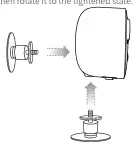
図 - クリックして拡大
図 - クリックして拡大
Page 13 of the Shenzhen Addx Innovation Technology Smart Battery Camera (CG6) user manual — カメラをシェアする
13ページ · クリックして拡大
13ページ

カメラを適切な角度に調整し、時計回りの方向で回転して角を修正することでベースを強化します。

図 - クリックして拡大
図 - クリックして拡大
図 - クリックして拡大
図 - クリックして拡大

カメラをシェアする

ご家族やお友達とカメラを眺める必要がある場合は、この機能を利用することができます。 管理者のみがカメラと一旦アカウントを結合し、デバイスを共有して設定できます。 ほかの会員は、デバイスのライブや再生のみを表示できます。

1. アプリのホームページやカメラの設定画面で共有したいカメラを見つけます。 ボタンを探し、共有ページを入力します。

3)角度を調節して下さい

Page 14 of the Shenzhen Addx Innovation Technology Smart Battery Camera (CG6) user manual — カメラをシェアする
14ページ · クリックして拡大
14ページ
Shenzhen Addx Innovation Technology Smart Battery Camera (CG6) — カメラをシェアする diagram (page 14)
図 10
Shenzhen Addx Innovation Technology Smart Battery Camera (CG6) — カメラをシェアする diagram (page 14)
図 11
2. 「招待状」をクリックするとQRコードが生成されます。 3) 共有が必要な会員様は、「フレンドカメラを追加」のページで「スキャンページ」に入力してください。
Page 15 of the Shenzhen Addx Innovation Technology Smart Battery Camera (CG6) user manual — カメラをシェアする
15ページ · クリックして拡大
15ページ
Shenzhen Addx Innovation Technology Smart Battery Camera (CG6) — カメラをシェアする diagram (page 15)
図 12
Shenzhen Addx Innovation Technology Smart Battery Camera (CG6) — カメラをシェアする diagram (page 15)
図 13
4. 携帯電話でQRコードをスキャンし、成功後に確認通知が届きます。 同意の上、共有が完了します。
Page 16 of the Shenzhen Addx Innovation Technology Smart Battery Camera (CG6) user manual — 製品仕様
16ページ · クリックして拡大
16ページ

カメラを充電する

バッテリーが低いときにカメラを充電するようにアプリは思い出します。 マイクロUSBケーブルで5V/1.5A充電アダプタに差し込み、カメラを充電してください。 充電中、カメラのインジケータライトは固体黄色であり、カメラが十分に満たされた場合、インジケータランプは強烈な緑色に変わります。 カメラを充電するには10時間かかります。 インジケータライトの状態

十分に満たされたモード緑

製品仕様

カメラレンズ 視野角110°

解像度 最大画像。 日式:1920×1080

ビデオビットレート適応

ストレージメディア マイクロSDカード(最大128GB)

電池容量 5200mAh/6700mAh *

アダプターの条件 5V/1.5A

Size 67.5×59×89(mm)

*スタンバイモードの6か月まで

このページでは5つのラベル/ショートテキストを表示
モードの状態 · ワーキング・モードの青/睡眠モードオフ・充満モード黄色• 項目 仕様
Page 17 of the Shenzhen Addx Innovation Technology Smart Battery Camera (CG6) user manual — FCC警告
17ページ · クリックして拡大
17ページ

ファームウェアのアップグレード

アプリでカメラを接続すると、最新のファームウェアが利用可能かどうかを尋ねます。 また、手動でAppの設定でファームウェアのアップグレードを確認することができます。

ファームウェアをアップグレードする前に、カメラが十分に充電されているか電源アダプタに接続されていないことを確認してください。

FCC警告

このデバイスは、FCC規則の15の一部に準拠しています。 操作は、次の2つの条件に従うものとします。 (1)この装置が有害な干渉を起こさない場合があります。 (2)この装置は、望ましくない操作を引き起こすかもしれない干渉を含む受信されたあらゆる干渉を受け入れなければなりません。 承諾のために責任を負わない変更または修正が機器の動作を行うためにユーザーの権限を無効にする可能性があります。 注:この装置は、FCC規則の第15部に従うクラスBのデジタル装置の限界に従うためにテストされ、見つけられました。 これらは、住宅の設置における有害干渉に対して合理的な保護を提供するように設計されています。 この装置は、無線周波数エネルギーを発生させ、使用し、放射する可能性があり、指示に従ってインストールされていない場合、電波通信に有害な干渉を引き起こす可能性があります。 しかし、特定のインストールでは干渉が起こらないという保証はありません。 この装置が、機器をオフにして決定できるラジオやテレビの受信に有害な干渉を引き起こした場合は、次の対策のいずれかまたは複数の方法で妨害を補正しようとすることを推奨します。

Page 18 of the Shenzhen Addx Innovation Technology Smart Battery Camera (CG6) user manual — FAQ
18ページ · クリックして拡大
18ページ

受信アンテナを再配置するか、または再設置して下さい。 装置と受信機の分離を増加させます。 受信機が接続されている回路とは異なる出口に装置を接続します。 ディーラーや経験豊富なラジオ/テレビ技術者が助けを借ります。 FCCのRF露出ガイドラインに準拠するために、この装置は20cm以上の最小距離でインストールして操作する必要があります。付属のアンテナのみを使用してください。

FAQ

1.Q:カメラの許可管理:家族や友人を一緒に使用する方法?

A: アプリを開き、ホーム画面でカメラを選択します。 共有ボタンをホームページの「シェア」またはカメラの設定でクリックして、共有ページに入り、「招待状」をクリックしてQRコードを作成します。 友人は、電話のQRコードをスキャンしてアクセス権の一部を取得できるようになりました。

2.Q:Wi-Fiに接続すると、無線LANの名前が表示されないのはなぜですか?

A:iOS13以上のAppleデバイスでは、システム設定でアプリの「位置許可」を有効にし、「使用時に利用する」に変更する必要があります。

3. Q:カメラが夜間視界を活性化したときに赤色光を表示するか?
Page 19 of the Shenzhen Addx Innovation Technology Smart Battery Camera (CG6) user manual — FAQ
19ページ · クリックして拡大
19ページ

A: 作り付けの赤外線ランプのビードは夜間視界が活動化しているときカメラだけ薄暗赤ライトを示すようにします、しかしイメージの質はまだ軽い環境の下で明ります。

4.Q:Wi-Fiのための条件は何ですか。

A:2.4GHzの無線ネットワークを使って下さい。 デバイスは5GHzワイヤレスネットワークをサポートしていません。 一方、WPA2-PSKまたは他の低レベルのセキュリティ方法にWi-Fi認証方式を設定してください。 パスワードが必要です。

5.Q:カメラがルーターから置かれるべきか。

A:テストの後で、Wi-Fiの関係の間隔は開いた区域で150メートルまで普通達することができます。 しかし、実際の状況はWi-Fiの強さと周囲環境(厚い壁や電磁機器、大きな金属製のオブジェクトはすべてWi-fi信号に干渉する原因となります)に依存します。 カメラ接続信号が弱く、不安定な場合は、できるだけルーターに近いカメラを配置してください。

6.Q:録音時間の最高長さは何ですか。

A:カメラのビューで誰かが起きた場合、「Auto」として期間を設定した場合、最大3分間動画を録画します。

7.Q:カテゴリで動画をすばやく表示する方法

A: 「ライブラリ」ページの左上隅にあるアイコンをクリックして、カテゴリで動画をフィルタリングします。 見たいカテゴリを選択し、「保存」をクリックしてビデオ再生を表示します。

8.Q: デバイスが故障しているときにどうすればよいですか?

A: 電源ボタンを3秒間長押しして再起動します。 応答がない場合、カメラのボタンでゴムプラグを外すことができます。 位置情報オブジェクトで再起動ホールを押し、カメラを再起動します。

Page 20 of the Shenzhen Addx Innovation Technology Smart Battery Camera (CG6) user manual — FAQ
20ページ · クリックして拡大
20ページ
図 - クリックして拡大
図 - クリックして拡大

Shenzhen Addx Innovation Technology Smart Battery Camera (CG6)について質問する

ユーザーまたはスタッフが通常1日以内に回答します。あなたの質問が次の人の助けにもなります。

Add your email to get notified when it’s answered — no spam, ever.

0 questions
Shenzhen Addx Innovation Technology Smart Battery Camera (CG6)に関する質問はまだありません

最初の質問を投稿しましょう。他のユーザーや当チームが回答します。

原本

Shenzhen Addx Innovation Technology Smart Battery Camera (CG6) 取扱説明書(PDF)

20 ページ·307 KB·カメラ·PDF
上のページをクリックするとここに表示されます
ページ 1 / …
100%
ページを読み込み中…