

ユーザーマニュアル
ご使用前に、このユーザーマニュアルを必ずお読みください。 日英新聞



スタート
内容 3つのSuppliedの付属品3の主要な特徴4の注意事項 4の部品の名前 5の準備 7
本製品の機能および使用制限 A: 参照ページ番号を指示し、
参照項目。 o カオション 1. 一部または本文書の内容全体が無断で転載することは固く禁じられています。 2. . マニュアルの内容は、予告なしに将来の変更をすることがあります。 3. . マニュアル作成時にコンテンツが適切に機能するよう、可能な限り対応しております。 ただし、情報に関するコメントは必ずお寄せください。カスタマーサービスセンターまでご連絡下さい。 4. . 上記2~3については、本製品の使用に起因するいかなる影響についても責任を負いません。
カメラ8の選択と操作
カメラ8 操作カメラ 8 割り当てられた機能の変更 9 選択するプリセット9 カメラの機能を調整します。 10
機能グループボタン10の調節を使用して調整するカメラ制御装置をFUNC 10のトレース10使用して調節します
カメラ操作(練習)10 再生カメラオペレーション(実行) 10
付属品 印刷された材料 ACアダプターの電源コード ワイヤー クランプねじ(M3)
セットアップの流れ 11 メニュー スクリーン11の基本的な操作メニュー画面の流れ12システム セット 15
カメラのビデオ出力オン/オフ15のカメラの設定メニューを転換して下さい 15 ネットワーク設定 16
カメラネットワーク設定 16 ネットワークの設定 このコントローラの16 Tallyセットアップ 17
テリー制御インターフェイス 17
トラブルシューティング 18 サードパーティソフトウェア 18 コネクション図 18 指定 19
ユーザマニュアル(基本)の「安全注意事項」項目を必ず読み、正しくご使用ください。 読み終わったら、すぐにアクセスできる場所にユーザーマニュアル(基本)を保存します。
使用されるシンボル

リモートカメラと組み合わせて使用する際の次の機能です。
摩擦や、タッチパネルの表面をナイフまたは鋭いオブジェクトで押しないでください。
スタート
コントロールレバーを握りながら、このユニットに過度な力を加えることはしないでください。
多彩なスクリーン構成によって操作を容易にするフル カラーLCDのタッチ パネルと装備されている。
制御レバーおよびカスタマイズされたボタンとカメラを自由に作動させて下さい
メンテナンスを行う前に電源をオフにします。
制御レバーと機能の割り当て可能なカスタマイズされたボタンを装備し、カメラの操作性を高めます。 また、パン・チルトのスムーズな操作が可能。
柔らかい布を使って拭く。 薄く、またはベンゼンで拭き取ると表面を溶かしたり、消火する場合があります。 堅い汚れのために、水と希釈される中性洗剤に浸された布を使用して拭き取って下さい乾燥した布を拭くことによって。
最大100台まで、遠隔カメラユニットを制御できる装置です。 リモートカメラの1つは、シリアル通信(RS-422)を介して接続または制御することができます。
振動によるデスクトップから落ちないようなユニットをインストールします。
貯蔵および使用法の場所
電源スイッチをOFFにすることで消費電力が削減されます。
室内用専用ユニットです。
下記の場所にこのユニットを使用または配置しないでください。 故障や不具合が起きる可能性があります。
本マニュアルに記載の商品名、会社名は各社の商標または登録商標です。
0 許容動作温度範囲を超えて熱または冷た場所(0 °C〜40 °C (32 °Fから104°F)。
0 許容動作湿度範囲の20 %RH~90%RHを超える場所。 (伝染不可)
本製品に同梱されているACアダプタ以外のACアダプターは使用しないでください。
0 変圧器やモーターなどの強力な磁場を放出する装置の近く。
0 電波を発する装置の近くで、トランシーバーや携帯電話など。
バンドルされたACアダプターおよび電源コードはこのプロダクトだけと使用されることです。 他機器では使用できません。
0 過度の塵と砂地の配置。
0 窓側などの湿気に傾向がある場所。
放射線、X線、塩害または腐食性ガスによる0の場所。
0 調理コンロの近くなど煙や蒸気の対象の場所
本製品に掲示する際には、適用される法令および地方の法規を遵守して適切に行います。
0 強い振動か不安定な表面に従う場所
直射日光下や長時間のヒーター付近で、このユニットを駐車しないでください。
砂埃の被り方で使用する際に、ほこりを貫通しないようにします。

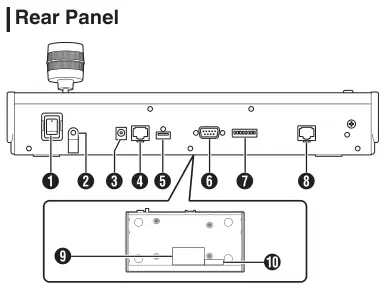
スタート
A
B C D
H
J K
E
割り当てられた機能の構成のため。 B F1ノブ
割り当てられた機能を調整するため。 C F2ノブ
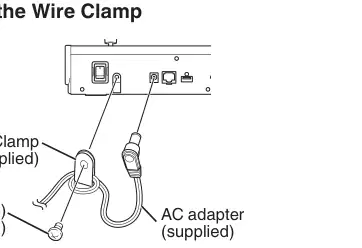
電源をオンまたはオフにするために。 Bワイヤークランプ
割り当てられた機能を調整するため。 D USER2 ボタン
ACアダプターケーブルを落下防止するため。 C DC 12Vターミナル
割り当てられた機能の構成のため。 Eズームレバー
付属のACアダプタを接続するため。 D LANターミナル
リモートカメラのズーム動作を実行するために。 F のアルマームランプ
LANケーブルを接続するため。 Eサービスターミナル
ご利用の際は、ご予約時にご利用ください。 F トレイリーターミナル
タリー接続に使用されます。 G の調節スイッチ
リモートカメラのパン/チルトを操作するため。 I F3ノブ
1~4 : トレイの切り替えとアウト 5~8 : ご利用の際には、ご予約のみでご利用ください。 H のサージターミナル
割り当てられた機能を調整するため。 J F4ノブ
シリアルケーブルを接続するため。 メモ :
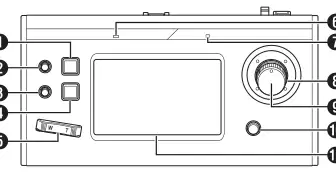
割り当てられた機能を調整するため。 K操作パネル
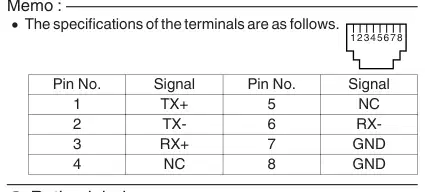
0 端末の仕様は以下の通りです。
タッチパネルとして使用される。 メモ :
0 ボタンやノブに関数を割り当てる方法については、以下を参照してください。 (P9「譲渡機能の確立」)
I 評価ラベル J MACアドレス ラベル

A
U T
S
スタート
Q R
O
N
C B
M
E D
G F
H
K
J I
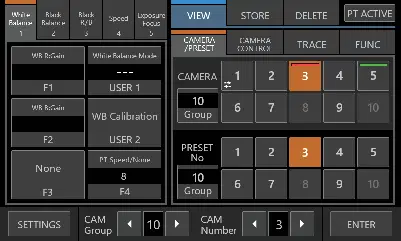
機能グループボタン
設定済みの関数をボタンやノブにファンクショングループとして割り当てます。 (P10「ファンクショングループボタンによる調整」)
左/右ボタンでカメラグループを変更できます。 J [CAM番号]
左/右ボタンでカメラ番号を変更できます。 K [エンター]
0 白いバランス0の黒のバランス0の黒いR/B 0の速度0の露出/フォーカスB [F1]
[STORE]モードと[DELETE]モードでの使用。 プリセット番号の確認・削除ができます。 L [プリセット・グループ]ボタン
F1ノブに割り当てられた関数は、設定できます。 デフォルト関数は「Focus」です。 C [USER1]
プリセット番号またはプリセットグループを選択できます。 プリセットグループを変更するには、[Group]ボタンをタップします。 ボタンが点灯している間、プリセットグループ1つから10個をタップしてプリセットグループを変更します。 [グループ] ボタンをもう一度タップします。 ボタンの光が消えると、プリセット番号を変更できます。 M [カメラのいいえ/カメラグループ] ボタン
USER1ボタンに割り当てられた機能を設定できます。 デフォルト関数は「1ショットAF」です。 D [F2]
カメラ番号またはカメラグループを選択可能 カメラグループを変更するには、[グループ] ボタンをタップします。 ボタンが点灯している間、カメラグループ1つから10個をタップして、カメラのグループを変更します。 [グループ] ボタンをもう一度タップします。 ボタンの光が消えるとカメラ番号は変更できます。 正式な光のステータス
F2ノブに割り当てられた関数を構成できます。 デフォルト関数は「Iris」です。 E [USER2]
USER2ボタンに割り当てられた機能を設定できます。 デフォルト関数は「モードを撮影」と付けます。 F [F3]
F3レバーに割り当てられた機能が構成できます。 デフォルト関数は「なし」です。 G [F4]
アイコン。
メモ :
F4ノブに割り当てられた機能は構成できます。 デフォルト関数は「PT Speed/None」です。 H [設定]
0 1台のカメラグループに10台のカメラを構成できます。 0 カメラグループ10台まで登録可能で、最大100台のカメラを構成できます。
ボタンをタップすると、SETTINGS画面が表示されます。
I [CAMグループ]

現在選択されているカメラの制御のため。 O [FUNC]
現在選択されているカメラの設定を変更するために。 P [トレース]
1 電源スイッチをオンに設定します。 0 電源がオンになり、パワーランプが点灯します。 0 操作パネルに起動画面が表示されます。 同時にALARMランプが点灯します。 その間、このユニットは動作しません。 0 スタート画面が10秒前後に消え、ホーム画面が表示されます。 2 このユニットの設定を構成します。 0 次のようにこのユニットのIPアドレスを設定します。
現在選択したカメラの動作を録画して、後で操作を再コンパイルします。 Q [PT活動的]
ボタンをタップして[PT ACTIVE]をオン/オフにします。 オフに切り替えると、制御レバーでパン/チルト操作が無効になります。 R [削除]
[DELETE] モードを入力するボタンをタップします。 S [ストア]
画面のホーム画面で[設定]を選択します
操作のパネル。
0 画面が表示されない場合は、ホーム画面を表示するには、[HOME]を選択します。 B [ネットワーク]を選択します。 C 選択 [制御].
[STORE] モードを入力するボタンをタップします。 T [ビュー]
[ビュー] モードを入力するボタンをタップします。 U [カメラ/プリセット]
0 IPアドレス設定画面が表示されます。 D IPアドレスを入力し、[入力]をタップします。 3 カメラの設定を行います。 0 カメラを以下のように操作するように設定します。
カメラ番号またはプリセット数を選択するための
画面のホーム画面で[設定]を選択します
操作のパネル。
0 画面が表示されない場合は、ホーム画面を表示するには、[HOME]を選択します。 B [ネットワーク]を選択します。 C 選択 [カメラの登録]. D カメラに応じて登録を行なう
接続します。
0 IPカメラ: [AUTO] または [マニュアル] 0 シリアルカメラ:[Serial Activate 1] か、[Sermal Activated 100] メモ :
0 設定の詳細については、「カメラネットワークの設定」(A P 16)を参照してください。
0 カメラを操作する追加または変更するには、上記の手順を実行します。

1 操作するカメラを選択します。 (P8「カメラを選ぶ」) 2 カメラを移動させたい方向(パン/チルト操作)にコントロールレバーを傾けて下さい。
下の手順に従って、カメラ番号を指定して操作するカメラを選択します。
0 レバーを左右に傾けて水平方向(パン)に移動し、上下に傾斜して垂直方向へ移動します。 0 鍋/チルト操作の速度はF1/F2/F4ノブを使用して調節することができます。 (P9「譲渡機能の確立」)
0 レバーの傾き角度によって動きの速度の変更。 3 ズームレバーを操作して、視野の大きさ(ズーム動作)を調整します。
0 レバーのT-endを押して被写体(望遠)を倍増し、W-エンドを押すと対象が小さくなります。 0 ズームレバーが押し込まれている程度に応じてズーム速度の変更。 F3ノブを「ズーム」機能で割り当てることで、0ズーム操作も行えます。 (P9「譲渡機能の確立」)
1 画面をホーム表示します。 画面が表示されない場合は、画面の[HOME]ボタンをタップします。 2 操作パネルの下部にある[CAMグループ]の左/右ボタンをタップして、カメラグループを選択します。 3 操作パネルの下部にある[CAM番号]の左/右ボタンをタップして、カメラ数を選択します。 メモ :
0 レバーの回転角度に応じてズーム移動速度が変化します。
1 フォーカスモードを「MF」に設定します。 ボタンを「Focus Mode」でUSER1またはUSER2のボタンに割り当て、MFへの切り替えを行う。 (P9「譲渡機能の確立」) 2 F1ノブをオンにします。 反時計回りを回して下さい:近い目的に焦点を合わせて下さい。 時計回りを回して下さい:遠い目的に焦点を合わせて下さい。 メモ :
0 [カメラ番号/カメラグループ] タブの[カメラ・プリセット]タブで、次の手順を使用してカメラを選択することもできます。
0 [グループ] をタップして、ボタンを軽くし、その後のグループ番号を選択します。
0 F2、F3またはF4ノブはフォーカス機能で割り当てることができます。 (P9「譲渡機能の確立」)
0 [グループ]ボタンをもう一度タップして、ボタンのライトをオフにし、カメラ番号をタップします。
F4ノブを自動で叩くと、自動的にフォーカスが打ち出されます。 フォーカスモードはMFに切り替えます。 メモ :
0 F4ノブは「Focus/One Shot AF」と割り当てる必要があります。

プリセットの選択
oプリセットとは何ですか?
複数の撮影位置や設定を1台のカメラに登録できるシステムです。 登録された撮影位置や設定は「プリセット」と呼ばれます。 リモートカメラで最大100プリセットを登録できます。 プリセットを10グループに分割することで管理します。 例えば、第11回プリセットはグループ1の初期設定に相当するカメラの最初のプリセットがこの製品で対応します。
下記の手順に従って、対応するカメラ撮影位置や設定の取得のためのプリセット番号を指定します。
1 操作するカメラを選択します。 (P8「カメラを選ぶ」) 2 操作パネルの[ビュー]ボタンをタップします。 3 [カメラ/PRESET]タブを選択します。 4 [グループ] をタップします。[プリセット番号/プレセット グループ] ボタンを軽くし、その後のグループ番号を選択します。 5 [グループ]ボタンをもう一度タップして、ボタンのライトをオフにし、プリセット番号をタップします。 登録した撮影位置や設定が取得されます。 メモ :
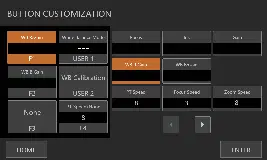
ノブやボタンに割り当てられた関数は変更できます。 F1ノブを「フォーカス」とUSER1ボタンで「Focusモード」に割り当てる手順は次のとおりです。
1 操作パネルの[F1]を選択します。 2 画面の右側にある機能選択エリアから「フォーカス」を選択します。 選択する機能が表示されていない場合は、タップ
次のページへ移動します。 3 操作パネルの[USER1]を選択します。 4 画面の右側にある機能選択エリアから「フォーカスモード」を選択します。 選択する機能が表示されていない場合は、タップ
0 プリセット番号が登録されている場合は、ボタンの数は白で表示されます。
次のページへ移動します。 USER1ボタンでAFとMFを切り替えることができます。 フォーカスを「MF」に設定することで、焦点を調整することができます。 F1ノブ. 5 [ENTER] ボタンをタップします。 [ENTER]ボタンをタップすると、選択した設定を確認し、画面に表示が返されます。 [HOME] ボタンをタップすると、選択した設定を解除し、画面に表示が返されます。 メモ :
1 操作するカメラを選択します。 (P8「カメラを選ぶ」) 2 操作パネルの[STORE]ボタンをタップします。 3 [カメラ/PRESET]タブを選択します。 4 [グループ] をタップします。[プリセット番号/プレセット グループ] ボタンを軽くし、その後のグループ番号を選択します。 5 [グループ]ボタンをもう一度タップして、ボタンのライトをオフにし、プリセット番号をタップします。 6 [ENTER] ボタンをタップします。 選択したプリセットグループが設定した初期値に現在の撮影位置または設定を登録します。
0 各ボタンまたはノブに割り当てることができる関数は以下の通りです。 カメラが接続されると、一部の機能の設定はできないため、この場合のメニューでは動作できません。 o F1/F2の
焦点、Irisの利益、WB R:Gain、W B:Gains、PTの速度、焦点速度、ズームスピード、シャッター速度、明確なスキャン、遅い(Second)、AGC限界、AEシフト、色温度、Rの利益は、Bの利益を、鋭くします:レベル、シャープネス:限界、騒音低減、Knee:ポイント、Knae:点、Kene:Saturation、マスターの台無し、マスターPedaの黒鉛、黒いRの無彩色の範囲:Grammのマトリックス 色:
1 操作するカメラを選択します。 (P8「カメラを選ぶ」) 2 操作パネルの[DELETE]ボタンをタップします。 3 [カメラ/PRESET]タブを選択します。 4 [グループ] をタップします。[プリセット番号/プレセット グループ] ボタンを軽くし、その後のグループ番号を選択します。 5 [グループ]ボタンをもう一度タップして、ボタンのライトをオフにし、プリセット番号をタップします。 6 [ENTER] ボタンをタップします。 プリセットグループが選択したプリセット数の登録情報は削除されます。
ズームレンズ、アイリス、フォーカス、なしo USER1/USER2
撮影モード、アイリス、シャッターモード、ゲイン、NDフィルタ、メーターで計るモード、1つのショットAF、フォーカスモード、ホワイトバランスモード、WBの口径測定、Rec、プリセットカラー設定、ガンマ、色空間、カラーマトリックス、HLGの色彩、ノイズリダクション、Knee-Automatico F4
焦点/1つの打撃AF、PTの速度/なし

1 操作するカメラを選択します。 (P8「カメラを選ぶ」) 2 [FUNC] タブをタップします。 3 機能を調整します。 選択する機能が表示されていない場合は、タップ
1 機能グループボタンをタップします。 あらかじめ設定された組み合わせの機能はボタンとノブに割り当てられます。 例えば、「ホワイトバランス」ボタンをタップすると、【USER1】ボタンは「AWB」「Daylight」「Tungsten」/ 「Kelv」/ 手動設定/ [SetA]/ 「SetB」の間で白色のバランスの設定を切り替えるのに使用できます。 選択した Function Group ボタンを再度タップすると、関数グループ選択が解除されます。
次のページへ移動します。 調整可能な項目は以下の通りです。 接続しているカメラによってはメニュー項目が調整できない場合がございます。 デジタルズームレンズ、D.Tele-Converterの柔らかいズームレンズ制御、PT加速、イメージ スタビライザー、焦点限界、AFモード、顔検出AF、AFの速度、AF応答、AWB応答、E反応、NDフィルター・モード、自動打撃装置減少、IRはフィルタを切ましたり、ワイパー、洗濯機、補助装置、AUC1、AUX2、Aux3、AAUD4
1 操作するカメラを選択します。 (P8「カメラを選ぶ」) 2 操作パネルの[STORE]ボタンをタップします。 3 [TRACE]タブをタップし、番号を選択します。 4 [Recを起動]ボタンをタップしてカメラを操作します。 5 [Stop Rec]ボタンをタップして操作を登録します。 メモ :
0 IPカメラでのみ対応します。 0 録音中に[キャンセル]ボタンをタップすると、トレースレコードが消去されます。
CAMERAコントロールによる調整
1 操作するカメラを選択します。 (P8「カメラを選ぶ」) 2 操作パネルの[ビュー]ボタンをタップします。 3 [TRACE]タブをタップし、番号を選択します。 4 [Prepare Trace]ボタンをタップすると、ポジションに移動してトレースを開始します。 5 [Execute Trace]ボタンをタップしてトレースを実行します。 メモ :
1 操作するカメラを選択します。 (P8「カメラを選ぶ」) 2 [カメラコントロール]タブをタップします。 3 機能を調整します。 調整可能な項目は以下の通りです。 接続しているカメラによっては、一部アイテムが調整できない場合がございます。 [ホワイトバランス]、[ギャン]、【シャッター】、 【アイリス(AUTO ON/OFF)、〔フォーカス〕(AUto ON/off)、【ND】、
0 [キャンセル]ボタンをタップすると、トレース処理が停止します。 0 [DELETE]タブの番号を選択し、[ENTER]をタップすると、記録されたトレースが消去されます。

メニュー画面の基本的な操作
初めてシステムを設定する場合、または新しいカメラを追加した場合には、次の方法で設定します。 セットアップ後に必ず操作チェックを行ってください。
1 画面の[設定]ボタンをタップします。 設定メニューが表示されます。 2 設定する項目を選択します。
1 IPアドレスの設定 接続されたデバイスのIPアドレスをシステム構成に従って設定します。 (P16「ネットワーク設定」) 2 カメラのセットアップ 接続されたカメラを設定します。 (P15「カメラ設定メニュー」) 3 リモートコントロール設定 ボタンとこのユニットのノブに割り当てる関数を構成するため。 (P9「譲渡機能の確立」)
接続されたカメラの動画出力をオンまたはオフに切り替えることができます。 (P15「カメラビデオ出力オン/オフ」の切り替え) o メニュー制御
選択したカメラの設定メニューを表示および操作できます。 (P15「カメラ設定メニュー」)o 機能
このユニットの設定を構成できます。 0 タッチ画面の容積は操作のパネルの動作音を構成することを可能にします。 0 明るさは操作パネルの明るさを構成することを可能にします。 0 パワーセーブを使用すると、このユニットが電力保存モードに入る前に時間の長さを設定できます。 パワー保存モードの途中で操作パネルをタップすると、モードが終了します。 設定メニュー画面が表示されている間、電源保存モードが無効になっています。 0 デフォルト設定 このユニットのデフォルトの設定を復元できます。 ボタンをタップすると、ボタンの色が変わります。 この条件の[ENTER]ボタンをタップし、電源をオフにしてデフォルト設定を復元します。 0 デフォルト設定ユーザはボタンに割り当てられた関数を初期化します。 ボタンをタップすると、ボタンの色が変わります。 この状態の[ENTER]ボタンをタップすると、初期化を実行し、「完了」を表示します。 [閉じる]ボタンをタップして、設定を完了します。 0 設定データUSB これにより、このユニットの設定をUSBドライブやその逆に書き込むことができます。 このユニットの背面パネルにあるサービスターミナルにUSBドライブを接続します。 メモ :
0 事前にFAT32/16でUSBドライブをフォーマットします。 フォーマットはサポートしていません。
ネットワークに関連する設定を設定することができます。 (P16「このコントローラーのネットワーク設定」)o タッチパネル
操作パネルを校正できます。 [タッチスクリーン]ボタンをタップすると、調整画面が表示されます。 画面上の指示に従って操作します。
o ビデオ・o ネットワーク

o メニュー画面は、通常のメニュー画面と設定メニュー画面で構成されます。 各画面の流れは図に示すように
以下。
画面を見る カメラを選択、カメラプリセットの選択やカメラの操作・トレースなどに使用する画面です。
ホーム スクリーン カメラ/スクリーン VIEW Screen
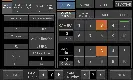
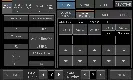
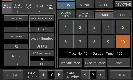
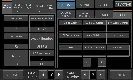
ストア画面 カメラプリセットやトレースを登録する画面です。
ホーム スクリーン カメラ/スクリーンの店スクリーン
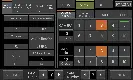
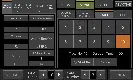

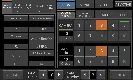
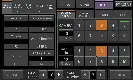
画面を飾る カメラプリセットやトレースを解除するために使用します。
ホーム スクリーン カメラ/スクリーンの飾り布
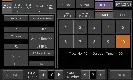
ボタンやノブの部分に機能を追加するには
ホーム スクリーンホーム画面ボタンカスタマイズスクリーン(*)
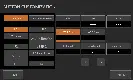
※画面が表示されている間、[ENTER]をタップせずに強調表示されている機能を調整できます。
レーススクリーン

設定画面 このユニットの設定を構成するため。 画面右上の「戻る」ボタンをタップすると、前の画面に戻ります。 画面左下にある[HOME]ボタンをタップすると、ホーム画面に戻ります。
(P11「設定メニュー」)
ビデオ スクリーンすべてのカリフォルニア スクリーン
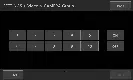
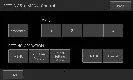
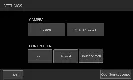
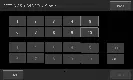

ネットワーク画面カメラの登録画面

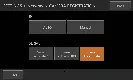
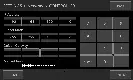

6 カメラの番号に対応するナンバーボタンをタップすると、設定します。
0 同一グループ内の複数のカメラを選択することができます。 0 既存のカメラに該当しない数値は白で示します。 7 [ON] または[OFF]ボタンをタップします。 0 ボタンをタップすると、ボタンの色が変わります。 0 [ON]ボタンをタップして、カメラの出力をオンに設定します。 [OFF]ボタンをタップすると、カメラの出力をオフに設定します。 8 [ENTER]ボタンをタップすると、設定を確認します。
オンとオフの間にカメラの映像出力を切り替えます。 一部のカメラでは、電源オンとスタンバイ状態のカメラを切り替えるために使用されます。
1 画面をホーム表示します。 画面が表示されない場合は、画面の[HOME]ボタンをタップします。 2 [設定]ボタンをタップします。 SETTINGS画面が表示されます。 3 [動画]ボタンをタップします。 4 [ALL CAMERAS]ボタンをタップします。 5 [ON] または[OFF]ボタンをタップします。 0 ボタンをタップすると、ボタンの色が変わります。 0 [ON]ボタンをタップして、カメラの出力をオンに設定します。 [OFF]ボタンをタップすると、カメラの出力をオフに設定します。 6 [ENTER]ボタンをタップすると、設定を確認します。
メモ :
0 [ALL CAMERAS] は、同じネットワーク内のカメラのみで「ON」/OFFに設定できます。 0 同じネットワーク内でないカメラの動画出力を制御するには、CAMERAグループまたはシングルを使用します。 0 カメラの動画出力がオフになったら、カメラをコントロールできない。
カメラの設定メニューの変更
1 画面をホーム表示します。 画面が表示されない場合は、画面の[HOME]ボタンをタップします。 2 [設定]ボタンをタップします。 SETTINGS画面が表示されます。 3 [動画]ボタンをタップします。 4 [カメラグループ] ボタンをタップします。 5 カメラグループ数に対応する番号ボタンをタップすると、設定します。
1 操作パネルのホーム画面にある[設定]ボタンをタップします。
0 設定画面が表示されます。 0 画面が表示されない場合は、ホーム画面を表示するには、[HOME]を選択します。 2 設定画面の[MENU Control]ボタンをタップします。 3 カメラの設定メニューの変更を行います。 0 操作パネルボタンを使用して、機能を選択し、制御レバーとボタンを使って設定を変更できます。
0 複数のカメラグループが選択できます。 0 カメラグループ内の非存在カメラで数値の数字が白に表示されます。 6 [ON] または[OFF]ボタンをタップします。 0 ボタンをタップすると、ボタンの色が変わります。 0 [ON]ボタンをタップして、カメラの出力をオンに設定します。 [OFF]ボタンをタップすると、カメラの出力をオフに設定します。 7 [ENTER]ボタンをタップすると、設定を確認します。
ボタン機能 Onscreenは、画面上の表示をオンとオフメニューの間で切り替えます。画面上の表示がカスタム画像にあるときに、メニューを表示してオン/オフに切り替えて画面上に表示されたときの画面外でカスタマイズされた写真メニューを切り替える
画面上の表示がAssign 1から4の場合、カメラダイレクト設定を選択した場合に割り当てられた機能をAssignボタンのEnterへ実行して動作確認をキャンセル 4 [HOME] ボタンをタップします。 0 設定を変更した後、[HOME]ボタンをタップしてホーム画面に戻ります。 メモ :
1 画面をホーム表示します。 画面が表示されない場合は、画面の[HOME]ボタンをタップします。 2 [設定]ボタンをタップします。 SETTINGS画面が表示されます。 3 [動画]ボタンをタップします。 4 [シングル]ボタンをタップします。 5 カメラグループ数に対応する番号ボタンをタップすると、設定します。 カメラグループ内の非存在カメラで数値の数字が白に表示されます。
0 一部のカメラでは、メニューの動作を許可しない場合があります。 0 カメラの設定メニューの変更内容について詳しくは、カメラのユーザーマニュアルをご覧ください。 0 ネットワークからカメラを削除した場合、カメラ登録も削除します。

o [シリアル活性化 1]と[シリアルアクティベート 100]の連続
カメラ 0 シリアルカメラを登録できます または . () 0 [シリアルアクティベート 1]をタップして登録します [シリアルアクティベート100]をタップして登録します . . 接続が確立されると0「完了」が表示されます。 [閉じる]ボタンをタップすると、設定が完了し、ボタンの色が変更されます。 メモ :
シリアルカメラは、IPカメラに登録している番号に対応するボタンに登録できません。
o [シリアル非アクティブ化] シリアルカメラの無効化 シリアルのカメラの使用を無効にするには、[初期を有効にします。]を選択します。
1 画面をホーム表示します。 画面が表示されない場合は、画面の[HOME]ボタンをタップします。 2 [設定]ボタンをタップします。 SETTINGS画面が表示されます。 3 [ネットワーク] ボタンをタップします。 4 [カメラ登録]ボタンをタップします。 5 カメラに対応するボタンをタップすると、接続します。
o IP カメラ [AUTO] [AUto] ボタンをタップすると、メッセージが表示されます。 [ENTER]ボタンをタップすると、ユーザ認証なしで操作できる最大10台のカメラが自動的に登録され、「完了」メッセージが表示されます。 [閉じる]ボタンをタップして、設定を完了します。
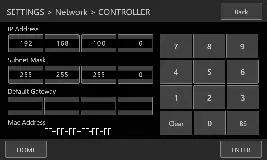
1 画面をホーム表示します。 画面が表示されない場合は、画面の[HOME]ボタンをタップします。 2 [設定]ボタンをタップします。 SETTINGS画面が表示されます。 3 [ネットワーク] ボタンをタップします。 4 [CONTROLLER] ボタンをタップします。 このユニットのネットワーク設定画面が表示されます。 5 各項目を入力し、[入力]ボタンをタップします。 メモ :
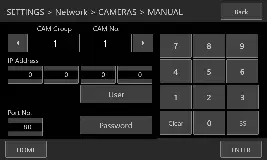
o IP カメラ [マニュアル] [手動] ボタンをタップすると、IPアドレスの手動で設定画面が表示されます。
0 左側のボタンをタップして、登録済みの[CAMグループ]と [CAM番号]を選択します。 0 数値キーパッドを使用してIPアドレスを入力します。 0 [ポート番号]、[ユーザー]および[パスワード]の設定。 0 [ENTER]ボタンをタップして入力した値を確認します。 0 同じ手順で登録する全てのカメラを構成します。 メモ :
0 このユニットのデフォルトIPアドレスは192.168.100.0です。
0 カメラのIPアドレスをこのユニットに登録する機能です。 [マニュアル]を選択することで手動登録を行なう場合でも、カメラユニットのIPアドレスを変更することはできません。 0 接続カメラで設定した「ポート番号」、[ユーザー]および [パスワード]と同じを使用します。 0 IPアドレスを「0.0.0.0」に設定すると、そのカメラの登録が削除されます。 シリアルカメラ対応の数値は登録できません。

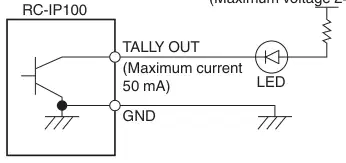
下記の条件が満たされていることを確認してください。 電圧: 最高のDC 24 Vの流れ: 最高50のmA
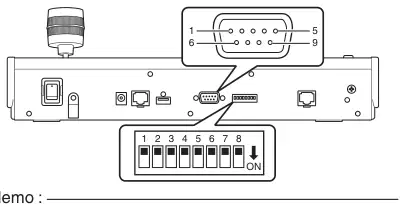
ピン4とピン5を、背面パネルのSETTINGスイッチを使用して高身長端子の設定を行います。 ピン4、ピン5以外の残りのピン機能は変更できません。
(最大電圧24 V)
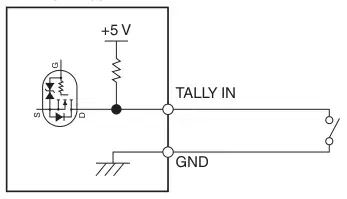
コンタクト入力を設定します。
0 カメラが高身長信号を受信するために選択されている場合、カメラに対応するボタンはこのように表示されます
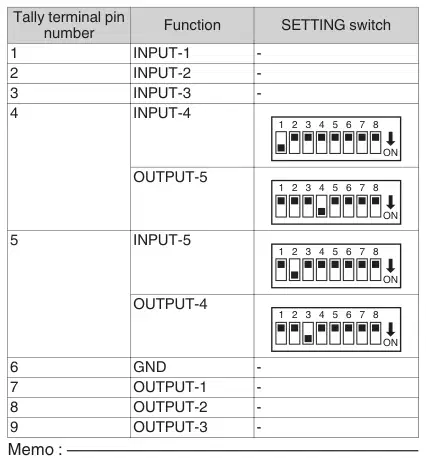
1入出力-1 - 2入力-2-3 入力3- 4入出力-4
6 の GND - 7 つの出力-1 - 8 の OUTPUT-2 - 9 は 3 - MEMO:
0 高身長入力または高出力は、カメラグループ1〜5のカメラ番号をサポートしています。 背の高い入力や高出力を使用するには、カメラをこれらの数字に割り当てます。 高度入力と高出力の詳細は、「設定方法」の「機能」欄を参照してください。 0 電源がオフにすると、高身長のターミナルを押下して削除する必要があります。

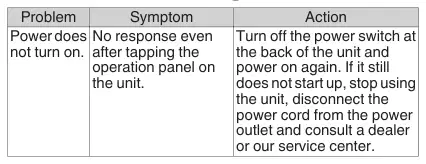
ユニットの操作パネルをタップしても応答しません。
電源スイッチをユニットの後ろに消し、再びパワーします。 それでも起動しない場合は、ユニットの使用を中止し、電源コンセントから電源コードを切り離してディーラーやサービスセンターに相談してください。
サードパーティ製ソフトウェアモジュールを同梱しています。 各モジュールのライセンス条件については、【HOME】>[設定]>[オープンソースライセンスを開く]を参照してください。
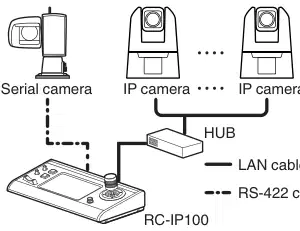
※最大100台のカメラを同時接続可能

製品の最新情報(ファームウェア、取扱説明書など)は、当ウェブサイトをご覧ください。
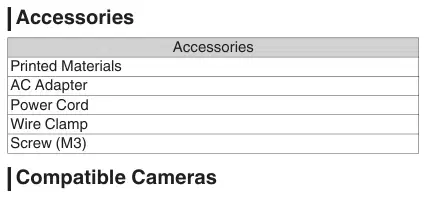
付属品 印刷された材料 ACアダプターの電源コード ワイヤー クランプねじ(M3)
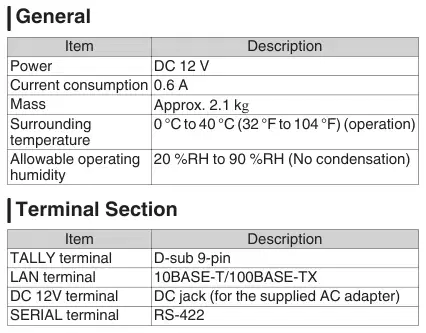
項目 記述 力 DC 12 V 現在の消費量 0.6 Aの固まり 約。 2.1 kg 周囲温度
温度範囲:40°C〜40 °C(32°F~104 °F)
本サイトの「カメラ対応」は、遠隔カメラコントローラRC-IP100にございます。 ご使用中のカメラによっては、一部の機能がご利用いただけない場合がございます。ご了承ください。
項目 記述 TALLYターミナル D-sub 9ピンLANターミナル 10BASE-T/100BASE-TX DC 12VターミナルDCのジャッキ(供給されたACアダプターのために) サーIALターミナルRS-422
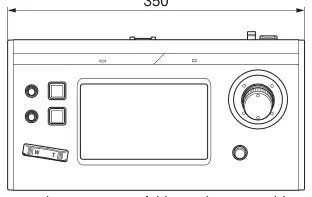
※本製品の仕様・外観は、予告なく改善する場合がございます。

よくあるトラブル、考えられる原因、対処法。
| 問題 | 考えられる原因 | 対処法 | |
|---|---|---|---|
| 電源がオンにならない。 | 電源スイッチをユニットの後ろに消し、再びパワーします。 それでも起動しない場合は、ユニットの使用を中止し、電源コンセントから電源コードを切り離してディーラーやサービスセンターに相談してください。 | p.18 |
ユーザーまたはスタッフが通常1日以内に回答します。あなたの質問が次の人の助けにもなります。
最初の質問を投稿しましょう。他のユーザーや当チームが回答します。


