JA
公式取扱説明書

MioWORK Handheld Android Device (A500s Series)

26 ページ·666 KB·タブレット·PDF·ENDEFRITNLJA
MioWORK Handheld Android Device (A500s Series)
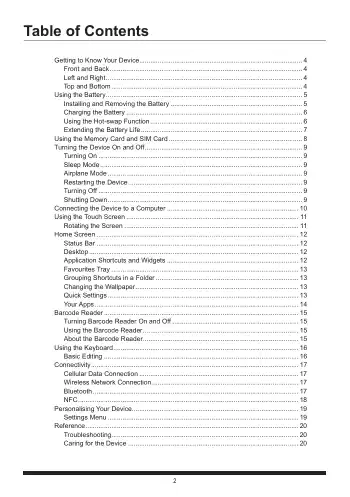
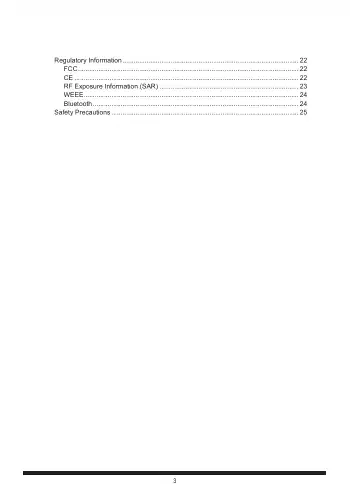
目次 34セクション N672x ユーザーマニュアル · デバイスを知る · フロントとバック · 左と右 · … 表示非表示
Page 1 of the MioWORK Handheld Android Device (A500s Series) user manual — N672x ユーザーマニュアル
1ページ · クリックして拡大
1ページ

N672x ユーザーマニュアル

Page 2 of the MioWORK Handheld Android Device (A500s Series) user manual — N672x ユーザーマニュアル
2ページ · クリックして拡大
2ページ
更新情報R00 (11/2020)

商標または登録商標は、各社の商標もしくは登録商標です。

仕様や文書は予告なく変更される場合があります。

全ての地域では、全てのモデルが利用可能ではありません。

全てのモデルですべての機能が利用できていない

購入した特定のモデルに応じて、デバイスとアクセサリの色や外観は、このドキュメントに示されているグラフィックスを正確に一致しないかもしれません。 本ドキュメントに示されているスクリーンショットやその他のプレゼンテーションは参考資料のみです。

三井倉庫コンピュータ(昆山)有限公司

ナンバー 269、第2アベニュー、A地区、包括的な無料貿易ゾーン、昆山、江蘇省、中国

商標について · 免責事項

Page 3 of the MioWORK Handheld Android Device (A500s Series) user manual — N672x ユーザーマニュアル
3ページ · クリックして拡大
3ページ
Page 3 of the MioWORK Handheld Android Device (A500s Series) user manual — N672x ユーザーマニュアル
Page 4 of the MioWORK Handheld Android Device (A500s Series) user manual — N672x ユーザーマニュアル
4ページ · クリックして拡大
4ページ
Page 4 of the MioWORK Handheld Android Device (A500s Series) user manual — N672x ユーザーマニュアル
Page 5 of the MioWORK Handheld Android Device (A500s Series) user manual — トップとボトム
5ページ · クリックして拡大
5ページ

デバイスを知る

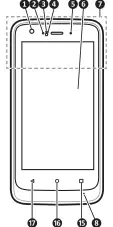
フロントとバック

❶ フロントカメラレンズ*

図 - クリックして拡大
図 - クリックして拡大

ホーン電池カバーラッチ

リアカメラレンズ*

※選択したモデルのみ

左と右

❷バーコードリーダーボタン*

❷ デバイス充電器用ソケット

※選択したモデルのみ

トップとボトム

❶バーコードリーダー*

※選択したモデルのみ

このページでは32以上のラベル/ショートテキストを表示
❶❷❸❹ ❺❻❼ · ❽❾❿⓫ ⓬ ⓭ · ❷ 料金インジケーター · ❸ライトセンサー · ❷近接センサー* · ❷通知インジケーター · ‧タッチ画面 · 4.3 NFCセンサー* · ̇ マイクロホン · 講演者 · OBDのランヤードのホールダー · ⓭フラッシュ* · ⓮電池カバー · ⓯ ⓰ ⓱ · ❽ · ❿ ⓮ · 最近のアプリ · ⓰ ホーム · ⓱ 戻る · ❶ヘッドフォンジャック · ❶ · ❷ · ❷ · ❸電源ボタン · ❺ · ❸ · ❷ボリュームボタン · ❹ · ❹ · ❷ マイクロフォン · ❸ドックのコネクター · ❷
Page 6 of the MioWORK Handheld Android Device (A500s Series) user manual — バッテリーのインストールと取消
6ページ · クリックして拡大
6ページ

電池の使用

バッテリーのインストールと取消

1. 電池カバーを取付けて下さい底に掛けられて電池カバー(1)の鍵を開けます。 リリースポイント(2)の小さな開口部(電源ボタン横)を使用して、カバーを外側に開くようにし、カバーを削除します。
図 - クリックして拡大
図 - クリックして拡大
2. ラベルの側面が直面して、電池の接点(1)に一致し、バッテリーを角度で差し込み、コンパートメントに合わせてフィットします。

電池を取除くためには、角度の下方にプラスチック タブを引っ張り(2)そしてコンパートメントから電池を持ち上げて下さい(3)。

3. 電池カバーを( 1)に置き、軽くカバーの端を押します(2つ)。そしてそれから電池カバーは上方に掛け金(3つの)を滑らせま電池カバーを開けて下さい。
Page 7 of the MioWORK Handheld Android Device (A500s Series) user manual — ホットスワップ機能を使用する
7ページ · クリックして拡大
7ページ

バッテリーを充電する

バッテリーを初めて充電すると、デバイスがオフになった状態で少なくとも8時間(AC充電器を使用して)充電する必要があります。

クリップを外へ( 1)、AC充電器に差し込み、次にクリップの内側を押しながらプラグを所定の位置にロックします(2 )。 充電ケーブルを装置底のドックコネクターにホルダーの上に並ぶことによって装置に取り付けます(3)。 ホルダーが正しくデバイス上のソケットにスライドしていることを確認してください。 AC充電器(4)に電源コードのUSBエンドを接続し、ACチャージャーをコンセント(5 )に接続します。

充電が進行中(6)の場合、充電インジケータは赤色を下げます。 電池が十分に満たされるとき、インジケータは緑に変わります。

充電ケーブルから装置を外すには、ホルダーの片側(7)に優しく乾かします。

*

MioWORK Handheld Android Device (A500s Series) — * diagram (page 7)
図 3

※ 充電プラグの外観は、地域によって異なります。

リチウム電池の最適性能のため:

  • 温度が高くなるバッテリー(直射日光など)は充電しないでください。
  • 電池を十分に排出する必要性無し。
  • 長時間のデバイス/バッテリーを保管する場合は、2週間に1回以上充電してください。 デバイスの排出が性能に影響を与える可能性があります。
  • バッテリー使用指示に従うことができないと、性能を損なうか、デバイスやバッテリに損傷を与える可能性があります。 極端な場合、それはまた身体の傷害か特性損傷に導き、保証を空けます。

ホットスワップ機能を使用する

ホットスワップバッテリー機能により、デバイスをオフにすることなく電池を変更し、貴重な稼働時間を節約できます。 デバイスのホットスワップ可能なバッテリーを交換する手順に従ってください。

1. 任意のAC電源からデバイスを切断します。
2. 電源ボタンを2秒間押して、オプションメニューを表示し、[ホットスワップバッテリー]を選択します。
3. プロンプトが表示された場合は、OKをタップし、フロント側の右上隅にある通知インジケータが緑色になるまで待つ。
4. バッテリーを交換するために、前のセクションの指示に従ってください。
5. 電源ボタンを押してデバイスを再開します。 デバイスの最適な操作を確保するために、30分以内の交換を完了することをお勧めします。 あなたなら

長時間デバイスを使用していない、ホットスワップバッテリー機能を使用していないことをお勧めします。 3時間後にデバイスの電源を電力供給するまでです。 デバイスが手順中にオフにすると、電源ボタンを押したままにしてデバイスのターンを解除します。

このページでは8つのラベル/ショートテキストを表示
❶ ❷ · ❺ · ❹ · ❸ ・電源オフ・再起動・スクリーンショット・ホットスワップバッテリー
Page 8 of the MioWORK Handheld Android Device (A500s Series) user manual — バッテリー寿命を延ばす
8ページ · クリックして拡大
8ページ

バッテリー寿命を延ばす

デバイスのバッテリー寿命を向上させるためのさまざまな方法があります。

  • 電池を十分に満たして下さい。
  • バッテリーセーバー(設定電池保存装置)をオンにします。
  • タッチ音などの不要な音を消す。
  • 利用していないときにアプリを閉じます。
  • 画面の短いタイムアウト設定(設定表示アドバンストスクリーン)を使用します。
  • 画面の明るさレベルを下げます。
  • ご使用していないときに Bluetooth をオフにします。
  • デバイスが常に利用可能なワイヤレスネットワーク(設定ネットワークとインターネットWIFI WIFIの好み)のためにスキャンするのを防ぐ。
  • エアプレーンモードを有効にして、すべてのワイヤレス伝送機能をオフにします。
Page 9 of the MioWORK Handheld Android Device (A500s Series) user manual — 注意!
9ページ · クリックして拡大
9ページ

メモリーカードとSIMカードを使用する

1. バッテリーカバーを外すために「電池の設置と取り外し」セクションで指示に従って、バッテリコンパートメントからバッテリーを取り外します。
2. MicroSDカードスロット(1)を取り付けます。 エッジでMicroSDカードを握り、スロットに優しく差し込みます。 カードが場所をクリックするまで押します。

機種によっては、ナノSIMカードがご使用いただけます。 ナノSIMカードスロット(2)を取り付けます。 エッジでナノSIMカードを握り、スロットに優しく差し込みます。 カードが場所をクリックするまで押します。

逆方向にカードを貼る際は、ダメージを与えることがあります。 カードを取除くために、穏やかに最上端を押して下さい

カードを解放し、スロットから引き出して下さい。

3. 電池およびバッテリー・カバーを取り替えて下さい。

注意!

  • メモリーカードの中央に圧力をかけないでください。
  • メーカーは、すべてのメーカーから保管カードと製品の互換性を保証するものではありません。
  • メモリーカードでアクセス問題が発生した場合は、ウェブサイト<a href="https://www.sdcard.org/downloads/"rel="nofollow noopener"> https://www。sd カード.org /ダウンロード/ </a>フォーマッタ 4/にアクセスし、「SDメモリカードフォーマット5.0 for SD/SDHC/SDXC」を使用して、メモリーカードを書式設定します。

SIMカード · メモリカード

Page 10 of the MioWORK Handheld Android Device (A500s Series) user manual — デバイスを再起動する
10ページ · クリックして拡大
10ページ

デバイスをオン/オフにすること

オンに回る

電源ボタンを2秒程度押して、デバイスをオンにします。 起動画面が表示されるのを待ってください。

ホーム画面は表示され、デバイスがデフォルトでロックモードになります。 ロックアイコンをドラッグします。(

) ロック解除する。 装置は使用のために準備が整います。 睡眠モード

デバイスは、画面を1分(デフォルト)から自動的にオフにします。 画面を手動で切り替わって電源ボタンを押します。

画面を再開するには、電源ボタンを短く押してロックアイコンをドラッグすることでデバイスをアンロックします(

) 上方。 飛行機モード

航空旅行中や、データ転送禁止区域でデバイスをご使用の際は飛行機モードを有効にしてください。 デバイスのアプリケーションの多くは、ワイヤレスネットワークやBluetoothなどの無線ラジオがデバイス上でオフにすることができます。

有効(または無効)の飛行機モードを有効にするには:アプリ引き出しを開き、タップします 設定ネットワーク&インターネット高度それからタップして下さい 飛行機モード オン(またはオフ)に切り替えます。 とりあえず

ステータスバーのアイコンは、飛行機モードがオンになっていることを示します。 飛行機モードのWIFIとBluetoothを有効にできます。 飛行機モードをクイック設定からオンまたはオフにすることができます。

デバイスを再起動する

デバイスが遅く、または不適切に実行されるときにデバイスの再起動が必要な場合があります。 電源ボタンを押したまま、オプションメニューを表示し、[タップ]をタップします 再起動 デバイスを再起動します。 オフに回る

デバイスをオフにするには、電源ボタンを押してオプションメニューを表示し、[タップ]をタップします 電源オフ. ダウンをつぶす

デバイスが応答を停止する場合、デバイスの再起動を強制するために電源ボタンを押し続けることによって装置をシャットダウンする必要があるかもしれません。

Page 11 of the MioWORK Handheld Android Device (A500s Series) user manual — デバイスをオン/オフにすること
11ページ · クリックして拡大
11ページ
図 - クリックして拡大
図 - クリックして拡大
プッシーtエル 調子するべき怒りtoコンネctのthe

デバイスをコンピュータに接続したら、デバイスのUSBドライバがインストールされるようにします。

パソコンで適切に対応

Page 12 of the MioWORK Handheld Android Device (A500s Series) user manual — スクリーンを回転させる
12ページ · クリックして拡大
12ページ

タッチ画面の使用

デバイスを操作するには、画面に指で触れてください。 次のアクションを実行できます。

  • タップ:指で画面をタッチしてアイテムを開くか、画面上のボタンまたはオプションを選択します。
  • タップアンドホールド:アイテムの利用可能なオプションを含むポップアップメニューを開くために、目的項目をタップして保持します。
MioWORK Handheld Android Device (A500s Series) — タッチ画面の使用 diagram (page 12)
図 5
MioWORK Handheld Android Device (A500s Series) — タッチ画面の使用 diagram (page 12)
図 6
  • ドラッグ:アイテムをタップして保持し、指を解放せずにターゲットポジションに移動します。
  • スライド/スワイプ:画面全体に指を縦または横方向にドラッグします。
MioWORK Handheld Android Device (A500s Series) — タッチ画面の使用 diagram (page 12)
図 7
MioWORK Handheld Android Device (A500s Series) — タッチ画面の使用 diagram (page 12)
図 8
  • 左/右にドラッグして、リストの次の/前の項目へ切り替えます。
  • 画面を上下にスクロールするトップ/ボトムまでドラッグします。 すべてのアプリケーションにすべてのスライドジェスチャーが適用されません。
  • 2本指のジェスチャー: 画面上で、指を離して動かし、写真を閲覧したりウェブページを表示したりします。 全てを2本指のジェスチャーがすべてのアプリケーションに該当しない。
MioWORK Handheld Android Device (A500s Series) — タッチ画面の使用 diagram (page 12)
図 9
MioWORK Handheld Android Device (A500s Series) — タッチ画面の使用 diagram (page 12)
図 10

スクリーンを回転させる

ほとんどのアプリケーションでは、デバイス側を回すことで、ポートレートからランドスケープやその逆に画面の向きを自動的に変更できます。

有効(または無効)するには、自動回転画面機能:ホームボタンから長押ししてアプリドロワーを開き、タップします 設定表示高度それからタップして下さい 自動回転スクリーン オン(またはオフ)に切り替えます。 画面を回転させるには、すべてのアプリケーションに該当しません。 クイック設定メニューのオート回転機能を有効に/無効にすることもできます。

Page 13 of the MioWORK Handheld Android Device (A500s Series) user manual — アプリケーション ショートカットとウィジェット
13ページ · クリックして拡大
13ページ

ホーム スクリーン

ホーム画面はタスクの開始場所であり、頻繁に使用されるアプリケーションや設定に素早くアクセスすることができます。

  • アプリの引き出しを開くには、画面の下から1本の指でスワイプします。
  • ホーム画面を表示するには、いつでもホームボタン()をタップします。

ホーム ボタンの状態バー

ステータスバーは画面の一番上に、システムの状態アイコンと通知アイコンを表示しています。 デバイスの使用に応じて、ステータスバーに常に表示されていないアイコンがあります。

システムステータスアイコン

ステータスバーの右側にシステムの状態アイコンが表示されます。 接続状況、信号強度、バッテリー電力などを含むお客様のデバイスのステータスに関する情報を提供します。

ステータスバーの左側に通知アイコンが表示されます。 新規メール、カレンダーイベントなどの通知の到着を報告します。

ステータスバーに表示された通知アイコンが表示された場合、詳細説明を表示するために通知パネルを開くことができます。 通知パネルを開くには、画面上部から1本の指でスワイプします。

通知パネルから、以下のいずれかを実行します。

  • 通知をタップして、関連するアプリケーションを開きます。
  • すべての通知をクリアするには、すべての CLEAR をタップします。 デスクトップ

デスクトップには、ホーム画面と拡張スクリーンが含まれており、通知やデバイスの状態に関する有用な情報を提供します。 また、ホーム画面と拡張スクリーンでお気に入りのアプリケーションショートカット/ウィジェットへのアクセスを追加することもできます。

  • 画面の左右にスワイプすると、画面を切り替える。
  • 拡張画面を追加するには、少なくとも1つのアプリケーションショートカットまたはウィジェットがすでにホームスクリーンや拡張画面にセットされていることを確認してから、アイコンを画面のエッジに向かってドラッグして新しい拡張画面を追加します。 ショートカットやウィジェットがなくなったら、自動的に削除されます。

アプリケーション ショートカットとウィジェット

アプリケーションショートカットとウィジェットは、ホーム画面または拡張スクリーンのいずれかに配置できます。

ショートカットを追加するには:

1. ショートカットを配置したい画面へ。
2. 画面の下部からアプリドロワーを開くまでスワイプします。

通知アイコン

Page 14 of the MioWORK Handheld Android Device (A500s Series) user manual — 2. . 壁紙画像を選択し、SET WALLPAPERをタップします。 クイック設定
14ページ · クリックして拡大
14ページ
3. 選択されたアプリをタップして、ホーム画面が表示されるまで保持し、ドラッグアンドドロップで指を持ち上げます。

ウィジェットを追加するには:

1. ウィジェットを配置したい画面に移動します。
2. デスクトップ上の任意の場所をタップして保持し、ウィジェットを選択します。
3. スクロールアップして、利用可能なウィジェットを探索します。
4. 目的のウィジェットをタップして、ホーム画面が表示されますので、ドラッグすると指を持ち上げます。

ショートカットやウィジェットを別の位置に移動するには:

1. アイコンをタップして、新しい位置にアイコンをドラッグします。
  • デスクトップ上の画面間で移動するには、スクリーンのエッジに向かってスワイプします。
  • 別のアイコンを邪魔から外へ飛び出すには、目的のアイコンをゆっくりとドラッグします。
2. 指を持ち上げます。

デスクトップからショートカットやウィジェットを削除(デバイスから永久に削除することなく)、アイコンをタップして保持し、画面の左上隅に向かって指をドラッグし、それをドロップします X (削除)。 お気に入りトレイ

デスクトップの下部にあるFavouritesトレイを使用して、好みのアプリをすばやくアクセスできます。

お気に入りトレイでアプリを編集できます。アイコンをタップして、Favouritesトレイまたはデスクトップから外に移動します。 フォルダ内のショートカットをグループ化

ショートカットをデスクトップとお気に入りトレイのアプリや設定にグループ化できます。

1. ショートカットをタップして、別のショートカットにドラッグします。 フォルダは自動的に作成されます。
2. フォルダを開くには、タップします。
  • フォルダに別のショートカットを追加し、ショートカットをタップして保持し、フォルダーへドラッグします。
  • フォルダからショートカットを削除し、ショートカットをタップして保持し、フォルダーの外にドラッグします。
3. フォルダの名前を変更するには、フォルダーのタイトルバーをタップし、目的のフォルダー名を入力します。
4. フォルダを削除し、フォルダーをタップして保持するには、画面上部に指をドラッグしてからX(Remove)上にドロップします。 壁紙を変える
1. デスクトップ上のどこにでもタップして保持し、壁紙を選択します。

2. . 壁紙画像を選択し、SET WALLPAPERをタップします。 クイック設定

頻繁に使用される設定は、クイック設定で見つけることができます。 クイック設定を開くには、画面上部から2本の指でスワイプするか、1つの指で2回ずつ。 左または右にスワイプすると、設定がより一層アクセスできます。

アイコンをタップして、機能のオンまたはオフにします。 アイコンをタップし、設定を変更します。

  • WIFI
  • ブルートゥース
Page 15 of the MioWORK Handheld Android Device (A500s Series) user manual — 2. . 壁紙画像を選択し、SET WALLPAPERをタップします。 クイック設定
15ページ · クリックして拡大
15ページ
  • 通知を受け取るとき、どのように設定を解除しないでください。
  • フラッシュライト
  • 自動回転 デバイスをオリエンテーションで設定して、ポートレートモードに自動的に回転またはロックします。
  • バッテリーセーバー
  • モバイルデータ セルラーデータの使用法を参照するか、オンまたはオフにします。
  • 飛行機モード
  • 画面はあなたのアプリをキャスト

すべてのアプリを見るには、画面の下部からスワイプしてApp引き出しを開きます。

デスクトップ上の任意の画面にアプリアイコンを配置することができます。 アプリアイコンをタップして、目的の画面にドラッグし、指を持ち上げます。

アプリに関する情報を表示するために、アイコンをタップして保持し、[L(アプリ情報)]をタップします。

初めてアプリを使用できるときは、特定のデータや機能にアクセスするためのアプリケーションに対する許可の付与を求める必要があります。 許可を付与するには、タップ 許可する;許可を拒否するには、タップ デンディ.

設定でアプリの許可の設定をカスタマイズできます。

1. アプリの引き出しを開き、設定アプリをタップします。 & 通知高度な権限マネージャ.
2. 許可設定をカスタマイズするためにアプリを選択します。
Page 16 of the MioWORK Handheld Android Device (A500s Series) user manual — バーコードリーダーの使用
16ページ · クリックして拡大
16ページ

バーコードリーダー この関数は、選択したモデルのみで動作します。 バーコードリーダーを使用することで、お使いのデバイスはバーコードに含まれる情報を読み込むことができます。 バーコードリーダーをオン/オフにすること

1. アプリの引き出しを開き、BCR設定をタップします()

).

2. BCR設定スイッチをタップすると、オンにします()

)またはオフ(

).

バーコードリーダーの使用

1. アプリの引き出しを開き、BCRリーダーをタップします()

).

2. お使いのデバイスをバーコード(約5~10cm)に近づけ、バーコードリーダーセンサーをバーコードへ指す。
3. スキャンを開始するには、次の1つを実行します。
  • デバイス上のバーコードリーダーボタンを押します。または
  • BCRリーダーのSCANボタンをタップします。

一方、デバイスを着実に保持してセンサーのカバレッジ内のバーコードを保持し、画面上に表示されるまで。 バーコードリーダーについて

以下の表は、サポートされているシンボルとバーコードリーダーの読み取り範囲を指定します。

シンボル リニア: UPC / EAN/JAN、GS1 DataBar、コード 39、コード128、コード32、コード93、コダバー/NW7、インターリーブ2、5の5、コード2、MSI、テレペン、トリオプティック、中国ポスト2Dスタック:PDF417、マイクロPDF414、GS3コンポジット2Dマトリックス:アステカコード、データマトリクス、QRコード、MaxiCode、Hangod Post CoCRバックステッド、オーストラリア郵便(K)、OCKS、E-CTOCK、またはASEMATREAML、BAR、日本郵便:K、英国

シンボル拡張範囲(典型的な) スタート(mm/[in])ストップ(mm / [in]の)C39 5mil 96,5 [3.8] 283 [11.1] C39 10mil 72 [2.8] 551 [21.7] UPC-A 13ミル 51 [2.0] 559 [22.0] C 39 20mil 56 [2.2] 819 [32] PDF 417 6.7ミルク 127 [5.0] QR 20mil 45 [1.8] 516 [10] DM 1220マイル 120.12 [22] および環境性能が影響を受ける可能性があります。 [28]

Page 17 of the MioWORK Handheld Android Device (A500s Series) user manual — キーボードの使用
17ページ · クリックして拡大
17ページ

キーボードの使用

テキストや数字を必要とするフィールドを選択すると、画面上のキーボードが自動的に表示されます。 画面上のキーボードを使用してテキスト、数字、記号などを入力することができます。

キーボードを自動的に開くアプリもあります。 他の人に、キーボードを開くためにタイプしたい場所をタップします。

種類が合っていると、各単語を補完するための予測提案はキーボードの上に現れます。 基本的な編集

型をしたい場所を変更するには:

型したい位置で画面をタップすると、タイピングシンボルが新しいポジションに移動します。

テキストを選択するには:

1. テキスト内のタップとホールド(またはダブルタップ)。
2. 最寄の単語は、選択の各端にあるタブで強調します。 タブをドラッグして選択を変更します。

テキストを削除するには:

カーソルまたは選択したテキストの前に文字を削除するには、をタップします。

テキストの切り、コピーまたは貼り付け:

1. 切り込みやコピーしたいテキストを選択し、カットまたはコピーをタップします。
2. テキストを貼り付ける場所をタップし、ペーストをタップします。

資本金をタイプするために:

  • 1つの大文字を入力するには、キーボードをタップして回転します。
  • 複数の文字を入力するには、タップして保持(またはすぐにダブルタップ)し、それをオンにします。 (キャップロックがオンになっています)
  • 既に入力した単語の増大を素早く変更するには、それを選択して/

/ .

  • 文字を小文字に入力するには、/一度タップしてそれをオンにします。

シンボルをタイプするには:

1. タップ
2. 追加シンボルを表示するには、 をタップします。
3. タップ

キーボードに戻る。

アクセント文字を入力するには(すべてのアプリでは適用されません)。

文字をタップして保持します。 キーボードの上に提案が現れた場合、目的のアクセント文字にスライドし、指を持ち上げます。

emoji を使用するには(すべてのアプリでは適用されません)。

1. タップします。 絵文字のシンボルが表示されます。
2. スクロールアップして下に移動し、希望する絵文字を選択します。
3. タップ

キーボードに戻る。

Page 18 of the MioWORK Handheld Android Device (A500s Series) user manual — 無線ネットワーク接続
18ページ · クリックして拡大
18ページ

接続性

セルラーデータ接続 この機能がすべてのモデルでは利用できません。

セルラーサービスを利用するには、モバイルネットワークプロバイダからアクティブデータサブスクリプションプランをナノSIMカードに入力する必要があります。 ほとんどの場合、セルラーサービスのセッティングは自動的にインストールされます。

細胞サービスオン/オフを有効にするには:

1. アプリの引き出しを開き、設定ネットワークとインターネットモバイルネットワークをタップします。
2. モバイルデータスイッチをタップして、オンまたはオフにします。

限られたデータ許容量にある場合は、デバイス上のデータの使用状況を監視できます。Appの引き出しを開きタップします 設定ネットワークとインターネットモバイルネットワークデータの使用. . 電池の電力を節約するために使用しないとき細胞サービスを停止して下さい。 モバイルアプリのデータは、クイック設定メニューからオン/オフすることもできます。

無線ネットワーク接続

デバイス上で無線局域ネットワーク(WIFI)を介してデータサービスにアクセスするには、ワイヤレスアクセスポイント(AP)または「ホットスポット」に接続する必要があります。 WIFI信号の不適切な範囲は最大300フィート(100メートル)まで可能です。 しかし、カバレッジやスピード・接続安定性

WIFI信号を干渉する可能性がある建物のインフラやその他のオブジェクトなどの外部要因により大きく異なります。

ワイヤレスネットワークに接続する

1. アプリの引き出しを開き、設定ネットワークとインターネットをタップします。
2. WIFI スイッチをタップすると、電源を入れます。 デバイスは自動的に利用可能なワイヤレスネットワークのスキャンを行います。
3. ワイヤレスネットワークをタップして接続します。
4. 開いたネットワークを選択した場合は、自動的にネットワークに接続されます。 セキュアなネットワークを選択したら、キーを入力して接続をタップします。
5. デバイスがワイヤレスネットワークに接続すると、WIFIアイコン()

)ステータスバーに表示します。

デバイスがアクセス済みセキュアなワイヤレスネットワークに接続する次回は、ネットワーク設定をリセットしたり、デバイスの初期設定にリセットしてもキーを再入力するように求められません。 電池の電力を節約するために使用しないときWIFI機能を停止して下さい。 設定をWIFIで変更することもできます。

記憶されたネットワークの削除

1. アプリの引き出しを開き、設定ネットワークとインターネットWIFIをタップします。
2. リストから削除するネットワークをタップして、フォジェット ネットワークを選択します。 ブルートゥース

Bluetoothは、Bluetooth対応のデバイスが約30フィート(10m)の距離で情報を交換できる短距離無線通信技術です。

Page 19 of the MioWORK Handheld Android Device (A500s Series) user manual — 接続性
19ページ · クリックして拡大
19ページ

別のBluetoothデバイスでペアリング

1. 他のデバイスのBluetooth機能がオンになっていることを確認してください。
2. アプリの引き出しを開き、設定 接続デバイスをタップします。新しいデバイスのペア.
3. デバイスは、利用可能なBluetoothデバイスを自動的にスキャンします。
4. リストから目的のデバイスをタップしてペアリングを開始します。
5. デバイスと他のデバイスの同じパスキーが表示され、PAIRをタップします。 バッテリーの電力を節約するために使用しないとき Bluetooth 機能をオフにします。

Bluetooth接続の切断

1. アプリの引き出しを開き、設定接続デバイスをタップします。
2. 目的のペアリングされたデバイスをタップします。
3. 接続を解除するように指示されたら、OKをタップします。 NFC は、すべてのモデルではこの機能が利用できません。

フィールドコミュニケーション(NFC)機能により、データを NFC対応デバイスに簡単に転送し、情報を非接触カードや NFCに対応した機器へ読み書きすることができます。 NFCエリアは、デバイスのフロントパネルの右下隅にあります。 通信する2つのデバイスの距離は4 cmの範囲内であるべきです。

NFC をオン/オフにすること

1. アプリの引き出しを開き、設定 接続デバイス 接続の設定をタップします。
2. NFCスイッチをタップすると、オンにします()

)またはオフ(

).

NFCを用いたデータ転送

1. 共有したいデータにアクセスし、シェアオプションにアクセスしてAndroid Beamをタップします。
2. デバイスの画面にタッチします。
3. デバイスの右下隅をNFCセンサーに近づけます。
4. 他装置へのビーム通知を注意し、受け入れて下さい。

NFCカードの読み方

NFCカードを読み取り、デバイスを使うことができます。 NFC対応アプリケーション(別売)を起動し、デバイスのNFCセンサーに近いコンタクトレスカードを移動します。 トランザクションが完了するまでカードを保持し続ける。

Page 20 of the MioWORK Handheld Android Device (A500s Series) user manual — デバイスをパーソナライズする
20ページ · クリックして拡大
20ページ

デバイスをパーソナライズする

設定メニューから、ホーム画面をパーソナライズしたり、表示や音の設定を変更したり、接続設定など、パーソナルな設定で簡単にデバイスをカスタマイズできます。 設定メニュー

設定メニューにアクセスするには、次のいずれかを実行します。

  • アプリの引き出しを開き、設定をタップします。
  • 画面上部から2本の指でスライドダウンしたり、ワンフィンガーを1回ずつタップしてクイック設定を開きます。 全てのモデルにすべての設定項目とオプションが使用可能でない タップオフアドバンストで設定オプションが増えます。
Page 21 of the MioWORK Handheld Android Device (A500s Series) user manual — トラブルシューティング
21ページ · クリックして拡大
21ページ

リファレンス

トラブルシューティング

初期サポート、IT部門または現地の正規販売店にお問い合わせください。

バッテリーの電源を使わないときは、電源が切り替わらない。

残りのバッテリーの電源が低すぎてデバイスを実行できます。 電池を充電して下さい。

画面はゆっくり反応します。

お使いのデバイスがバッテリーの電源から動作していないことを確認してください。 問題がまだ主張している場合は、デバイスを再起動します。

スクリーンの凍結。

デバイスを再起動します。

画面は読みにくいです。

ディスプレイのバックライトが高負荷輝度に設定されていることを確認してください。

コンピュータとの接続を確立できません。

  • デバイスとコンピュータが接続を確立しようとする前に、両方のスイッチをオンにされていることを確認してください。
  • お使いのデバイスが「USB Client」モードを有効にしていることを確認してください。 設定接続デバイス接続の設定でこの機能を見つけることができます。
  • ケーブルがコンピュータおよびあなたの装置にUSBポートに接続されていることを確かめて下さい。 USBケーブルをコンピュータに直接接続し、USBハブを介してケーブルを実行しないでください。
  • ケーブルを接続する前にデバイスを再起動します。 コンピューターを再起動する前に、デバイスが常に切断されます。 デバイスへのカーリング

デバイスの適切な注意を払って、トラブルのない操作を確保し、デバイスへの損傷の危険性を減らします。

  • 過度の湿気および極度な温度からあなたの装置を離れた保って下さい。
  • 長時間の太陽光や強い紫外線をダイレクトにするために、デバイスを露出しないでください。
  • デバイスの上に何かを置くか、デバイスのオブジェクトをドロップしないでください。
  • デバイスをドロップしたり、重度の衝撃に被ったりしないでください。
  • 突然、厳しい温度変化にデバイスを被らない。 これにより、デバイスを損傷する可能性があるユニット内の水分凝縮を引き起こす可能性があります。 湿気の凝縮の場合、装置が使用前に完全に乾燥することを許可します。
  • 画面面は簡単に傷つきます。 鋭い物体に触れないようにします。 液晶パネルを備えたポータブルデバイスで使用するために特別に設計された非粘着汎用スクリーンプロテクターは、マイナーな傷から画面を保護するのに役立つ場合があります。
  • デバイスをクリーンアップしないようにします。 画面を拭き、デバイスの外面にふさわしい布を使用。
  • 紙タオルはスクリーンをきれいにするために使用しないでください。
  • デバイスに分解、修理または変更を試みることはありません。 修理の分解、修正または試みはあなたの装置に損傷を与え、またボディリー傷害か特性の損害を誘発し、保証を空けます。
Page 22 of the MioWORK Handheld Android Device (A500s Series) user manual — リファレンス
22ページ · クリックして拡大
22ページ
  • 小さなお子様や動物の届かないところに、デバイスとそのアクセサリを保管してください。
  • デバイス、部品または付属品と同じコンパートメントで可燃性液体、ガスや爆発物材料を保管したり運ぶことはありません。
  • 盗難を控えるために、無人車両内の明白な眺めの装置そして付属品を残しません。
  • 直射日光の車内には、装置や付属品を預けないでください。 過熱は、デバイスを損傷させる可能性があります。
  • 装置(付属品を除いて)は再度つまみ、水および塵を保護します。 制御された実験室の条件の下でテストされるとき、装置はIEC60529の標準のIP67評価と迎合的です。 製造業者はすべてのジャッキカバーがきちんとそして安全に閉まることを保証します。 走行水でユニットを洗浄するなど、水中や水圧に浸入すると、ユニットの損傷および保証が欠如することがあります。 ノーマルウェアは抵抗を低下させる可能性があります。 装置は水で作動してはならない。
Page 23 of the MioWORK Handheld Android Device (A500s Series) user manual — 規制情報
23ページ · クリックして拡大
23ページ

規制情報

規制識別の目的で、N672A&N671Bモデル番号を割り当てます。

デバイスの外部にあるラベルをマークすると、モデルが従う規則を示します。 デバイス上のマークラベルを確認し、この章の対応するステートメントを参照してください。 特定のモデルのみに通知が適用される場合があります。

ヨーロッパのための最高の無線周波数(RF)力:

  • WLAN 2.4 GHz:20dBm
  • WLAN 5 GHz: 20 dBm
  • Bluetooth: 10 dBm
  • WWAN: 23 dBm FCC

連邦通信委員会干渉声明

この装置は、FCC規則の第15部に準じてクラスBのデジタル機器の限界を順守するためにテストされてきました。 これらは、住宅の設置における有害干渉に対して合理的な保護を提供するように設計されています。 この装置は、無線周波数エネルギーを発生させ、使用し、放射する可能性があり、指示に従ってインストールされていない場合、電波通信に有害な干渉を引き起こす可能性があります。 しかし、特定のインストールでは干渉が起こらないという保証はありません。 この装置が、機器をオフにして決定することができるラジオやテレビ受信に有害な干渉を引き起こした場合は、次の対策の1つ以上の方法で妨害を補正しようとすることをお勧めします。

  • 受信アンテナを再配置するか、または再設置して下さい。
  • 装置と受信機の分離を増加させます。
  • 受信機が接続されている回路とは異なる出口に装置を接続します。
  • ディーラーや経験豊富なラジオ/テレビ技術者が助けを借ります。

製造業者が明示的に承認されていない変更または修正は、機器を操作するためのユーザーの権限を無効にすることができます。

このデバイスは、FCC規則の15の一部に準拠しています。 操作は、次の2つの条件に従うものとします。 (1)この装置が有害な干渉を起こさない可能性があるため、2つは受信した干渉を受け入れる必要があります。

注意: 本装置と非シールドインターフェースケーブルの使用は禁止します。

マゼラン279 Eアローハイウェイサンダイマ、CA 91773 USA +1 909-394-5000 http://www.magellangps.com/ は、 CE

欧州共同体の委員会が発行する、ラジオ機器指令(Directive 2014/53/EU)に準拠したCEマーキング製品。

米国連絡先情報

Page 24 of the MioWORK Handheld Android Device (A500s Series) user manual — 規制情報
24ページ · クリックして拡大
24ページ

これらのディレクティブの遵守は、次のヨーロッパ規格に準じることを意味します。

  • EN301489-1:電子互換性および無線スペクトルの無光沢(ERM)、電気磁気可塑性(EMC)標準のためのラジオ機器とサービス;パート1:一般的な技術的要求
  • EN301489-17: 無線機器およびサービスのための電気磁気互換性(EMC)標準;パート17:ブロードバンドのデータ伝送システムのための特定の条件;指令2014/53 / EUの記事3.1 (b)の重要な要件をカバーする調和した規格
  • EN301489-19: 無線機器およびサービスのための電気磁気互換性(EMC)標準;パート19:位置、運行およびタイミングデータを提供する1,5GHz帯で動作する唯一の移動式地球駅(ROMES)の特定条件;Directive 2014/53/EUの記事3.1 (b)の必須要件をカバーする調和された標準的な
  • EN301489-3:電子互換性と無線スペクトルマター(ERM)、電波機器およびサービスのための電磁適合性(EMC)規格;パート3:9 kHz〜246GHz間の周波数で動作するショートランゲデバイス(SRD)の特定の条件
  • EN301489-52: 無線機器およびサービスのための電磁石の互換性(EMC)標準; 第52部:携帯電話とポータブル(UE)ラジオや補助装置用の特定の条件。指令2014/53 / EUの記事3.1(b)の重要な要件をカバーする調和した規格
  • EN301511 V12.5.1
  • EN301908-1 v11.1.1: WCDMA/LTE 1, 3, 7, 8, 20, 28, 38, 40
  • EN301908-2 v11.1.2: WCDMAバンド1、8
  • EN301908-13 v11.1.2: LTE band 1, 3, 7, 8, 20, 28, 38, 40
  • EN55032:マルチメディア機器の電磁的互換性-排出要件
  • EN55035: 免除の特徴
  • EN6100-3-2: 調和した電流の排出を制限する
  • EN6100-3-3:低電圧の電圧変動および明滅の限界
  • EN300328:BT/WLAN 2.4GHZ
  • EN300328 v2.1.1: BT
  • EN300330: RFID/NFC
  • EN300440 v2.1.1: WIFI 5G バンド 4
  • EN301893: ワラン5GHZ
  • EN301893 v2.1.1: DFS(ac)
  • EN303413 v1.1.1:GPS Rx
  • EN50566: 2G/3G/LTEのボディSAR
  • EN50566: 802.11ac/a/b/g/n、ボディSAR
  • EN62479:低い電力の記述
  • EN50364:NFC 13.56MHZ
  • IEC 62368-1:2014 (第2版)(EN 62364-1:2014/A11:2017):安全条件

英国における制限または要件:このデバイスは、5150〜5350MHz周波数範囲で動作するときにのみ屋内使用に限定されます。

BG HR CY CZ DK E FI FR DE EL HU IE IT LV LT ル MT NL PL PT RO SK SI ES SE UK(NI)は、LI NO CH TRをノートするマニュアルの最後に追加されます。

Page 25 of the MioWORK Handheld Android Device (A500s Series) user manual — DID: D046978
25ページ · クリックして拡大
25ページ

RF の露出情報(SAR)

無線周波数(RF)曝露の制限を試験し、適合しています。 特定の吸収率(SAR)はボディがRFエネルギーを吸収する速度を示します。 SARの限界は、米国FCC制限と欧州連合限度額を追う国におけるFCC(EU)制限および2.0 W/kg(組織10グラム以上平均)に従った国の1キログラム当たり1.6ワットです。 SARのテストは、すべてのテストされた周波数帯域で最高レベルの認証電力レベルで送信するデバイスと標準動作位置を使用して行われます。 RF エネルギーへの露出を減らすためには、あなたの頭部およびボディからこの装置を離れた保つために手なしの付属品か他の同じような選択を使用して下さい。 検査レベルがそのままに、少なくとも10mm離れた状態で被曝レベルの状態を確保します。 ベルトクリップ、ホルスター、またはその他の類似のボディウェアアクセサリーを選択すると、金属部品がこの方法で動作をサポートするために含まいません。 金属部品とのケースは、RF露出ガイドラインの遵守を含むデバイスのRF性能を変更することができ, 試験されていないか認定された方法で, このような付属品を使用しないでください. WEEE

つまり、地方の法令や製品・電池等に応じて家庭廃棄物とは別に処分する。 終末期を迎える際は、地方自治体が指定した集合場所へ行ってください。 製品のリサイクルにより、人体の健康と環境を守ります。 ブルートゥース

DID: D046978

Page 26 of the MioWORK Handheld Android Device (A500s Series) user manual — 安全注意事項
26ページ · クリックして拡大
26ページ

安全注意事項

装置を使用する場合は周囲温度が45oC (113oF)の下にあるべきことに注意して下さい。

難聴防止のため、長時間の高音量での聞き取りは行いません。

レーザー光 - ビーム線路レーザーNEPASのレサワーダLE FAISCEAUに星をしません。

  • お使いのデバイスに付属の充電器のみを使用してください。 別のタイプの充電器の使用は、故障および/または危険になります。
  • LPS、限定電源の「特有電力ユニット」と表示された12VDC/2.0Aを標準装備し供給する製品です。
  • 機器内の所定の電池を使用してください。

充電器について

  • 吸湿性が高く、水分が少ない環境では使用しないでください。 手を濡らしたときに充電器に触れないでください。
  • 装置を作動させ、または電池を満たすのにそれを使用するとき充電器の周りに十分な換気を許可して下さい。 冷却を減らすペーパーまたは他の目的と充電器をカバーしないでください。 持ち運びケースの中にいる間は充電器を使用しないでください。
  • 充電器を適切な電源に接続します。 電圧条件はプロダクト場合および/または包装で見つけられます。
  • コードが破損した場合は、充電器を使用しないでください。
  • ユニットをサービスしようとしないでください。 内側にサービス可能な部品はありません。 ダメージを受けたり、過剰な水分にさらされたりするとユニットを交換します。

バッテリーについて

  • 機器内の所定の電池を使用してください。
  • 注意: このユニットには、リチウムイオン電池が含まれています。 電池は、有害な化学物質を解放する破裂するか、または爆発できます。 火や火傷の危険性を低下させるために、火災または水に分解し、クラッシュしたりパンクしたり、処分しないでください。
  • 重要説明(サービス担当者のみ)
  • 注意:電池が誤ったタイプに交換されている場合の爆発リスク。 指示に従って使用された電池の処分。
  • 製造業者が推奨する同等タイプのみに交換してください。
  • 電池は、適切にリサイクルまたは処分する必要があります。
  • 指定された機器でのみバッテリーを使用してください。

充電について

情報源

参考資料・リンク

この取扱説明書で参照されているリンク(メーカー、サポート、ダウンロード等)。

MioWORK Handheld Android Device (A500s Series)について質問する

ユーザーまたはスタッフが通常1日以内に回答します。あなたの質問が次の人の助けにもなります。

Add your email to get notified when it’s answered — no spam, ever.

0 questions
MioWORK Handheld Android Device (A500s Series)に関する質問はまだありません

最初の質問を投稿しましょう。他のユーザーや当チームが回答します。

原本

MioWORK Handheld Android Device (A500s Series) 取扱説明書(PDF)

26 ページ·666 KB·タブレット·PDF
上のページをクリックするとここに表示されます
ページ 1 / …
100%
ページを読み込み中…