商標について 商標または登録商標は、各社の商標もしくは登録商標です。
免責事項 仕様や文書は予告なく変更される場合があります。

*HWWLQJWR.QRZ
&XVWRPLVLQJ<RXU'HYLFH
&HOOXODU'DWD&RQQHFWLRQ :LUHOHVV1HWZRUN&RQQHFWLRQ
&RQQHFWLQJWRD:LUHOHVV1HWZRUN 5HPRYLQJD5HPHPEHUHG1HWZRUN %OXHWRRWK
3DLULQJZLWK$QRWKHU%OXHWRRWK'HYLFH 'LVFRQQHFWLQJD%OXHWRRWK&RQQHFWLRQ
5HIHUHQFH &DULQJIRUWKH'HYLFH 5HJXODWRU\,QIRUPDWLRQ %OXHWRRWK 6 DIHW\3UHFDXWLRQV $ERXW&KDUJLQJ $ERXWWKH&KDUJHU $ERXWWKH%DWWHU\

デバイスを知る


❶ リアカメラレンズ
❹ クレードルのためのねじ穴
❺ クレードルのためのソケット
❶ マイクロSIMカードスロット*
❷ メモリカードスロット
※選択したモデルのみ 携帯電話サービスを利用するには、携帯電話のネットワークサービスの機能へのサブスクリプションが必要です。

❶ USB 3.0タイプCコネクタ/マイクロUSBコネクター*
※付属のコネクタは機種により異なります。

マイクロSIMカードをご使用ください。
マイクロSIMカードスロットの右側にあるカバーを開きます。 デバイスのリア側に面したラベル側で、エッジのマイクロSIMカードを握り、スロットに優しく差し込みます。 逆方向にカードを差し込むとダメージが生じる場合があります。
カードを外すには、カードの上部に静かに押して解放し、スロットから引き出す。
メモリカードスロットを見つけるために、デバイスの右側のカバーを開きます。 デバイスのリア側に面したラベル側で、エッジのmicroSDカードを握り、スロットに優しく差し込みます。 逆方向にカードを差し込むとダメージが生じる場合があります。
マイクロSDカードを取り外し、タップすることでデバイスから最初にアンマウント 設定 ホーム画面に ストレージ . . それから穏やかにカードの上端をそれ解放するために、そしてスロットからそれを引っ張るために渡します。

メモリーカードの中央に圧力をかけないでください。 逆方向にカードを貼るとダメージが生じることがあります。 メーカーは、すべてのメーカーから保管カードと製品の互換性を保証するものではありません。 メモリーカードでアクセス問題が発生した場合は、ホームページをご覧ください。
https://www.sdcard.org/downloads/formatter 4/ メモリーカードをフォーマットするためにSD/SDHC/SDXC用の「SDメモリカードフォーマッタ5.0」ツールを使用します。
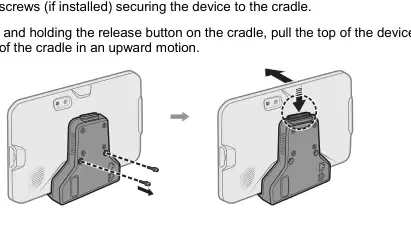
機種によっては、クレードルやマウントがデバイスに提供される場合があります。 イラストをフォローして、デバイスをマウントします。
クレードル上のマイクロUSBコネクタは、データ転送ではなく充電のためにのみ意図されています。


USBケーブルを使用して、電源に接続してデバイスを電力に。
バッテリーは、車両の電源が利用できなくなった場合にのみ短期使用のためのバックアップ電力源として設計されています。 長期期間の電力供給源として使用しないでください。 デバイスを外部電源に接続します。

デバイスは、画面を1分(デフォルト)以降に自動的にオフにします。 画面を手動で切り替わって電源ボタンを押します。
画面を再開するには、電源ボタンを短く押してロックアイコン()の上方をドラッグしてデバイスをアンロックします。
航空機内またはデータ転送が許可されていない領域にある場合は、Aeroplaneモードを有効にします。 デバイスのアプリケーションの多くは、無線ネットワークやBluetoothなどのすべてのワイヤレスラジオをデバイス上でオフにすることができます。データを送信または受信することはできません。
航空機モードを有効にするには:タップ 設定 ホーム画面に ネットワークとインターネットの高度なをタップして 航空機モード スイッチでオンにします。 ステータスバーのアイコンは、Aeroplaneモードがオンになっていることを示します。
飛行機モードではWIFIとBluetoothを有効にできます。 航空機モードを無効にするには:タップ 設定 ホーム画面に ネットワークとインターネットの高度なをタップして 航空機モード スイッチでオフにします。
デバイスが遅く、または不適切に実行されるときにデバイスのリセットが必要な場合があります。 電源ボタンを押したまま、オプションメニューを表示し、[タップ]をタップします 再起動 デバイスを再起動します。
デバイスをオフにするには、電源ボタンを押してオプションメニューを表示し、[タップ]をタップします 電源オフ.
デバイスが応答を停止する場合、電源ボタンを8秒間押し続けることで装置をシャットダウンする必要があるかもしれません。

タッチ画面の使用
デバイスを操作するには、画面に指で触れてください。 次のアクションを実行できます。
タップ: 指で画面をタッチしてアイテムを開くか、画面上のボタンやオプションを選択します。
タップ&ホールド: 目的の項目をタップして、アイテムに利用可能なオプションを含むポップアップメニューを開きます。

ドラッグ: アイテムをタップして保持し、指を解放せずにターゲットポジションに移動します。
スライド/スワイプ: 指を縦にドラッグするか、画面全体で水平方向的にドラッグします。
左/右にドラッグして、リストの次の/前の項目へ切り替えます。
画面を上下にスクロールするトップ/ボトムまでドラッグします。
すべてのスライドジェスチャーは、すべてのアプリケーションに適用されません。

2本指のジェスチャー: 画面上で指を離して、あるいは一緒に動かせば、写真やウェブページを表示しながらズームインまたはアウトできます。
すべての2本分のジェスチャーは、すべてのアプリケーションに適用されません。


ホーム画面はタスクの開始場所であり、頻繁に使用されるアプリケーションや設定に素早くアクセスすることができます。
アプリリストを表示するには、画面の下部から1本の指でスワイプします。
ホーム画面を表示するには、いつでもタップしてください。

お気に入りトレイトショートカット/ウィジェット
ステータスバー · デスクトップ · ホーム ボタンのホールダー

設定メニューから、ホーム画面をパーソナライズしたり、表示や音の設定を変更したり、接続設定など、パーソナルな設定で簡単にカスタマイズできます。
[設定]メニューにアクセスするには、[設定] メニューをタップします。 設定 ホーム画面で。
全てのモデルではこの機能は利用できません。
携帯電話サービスを利用するには、携帯電話のネットワークサービスの機能へのサブスクリプションが必要です。 ほとんどの場合、セルラーサービスのセッティングは自動的にインストールされます。
細胞サービスを無効にするには:
限られたデータ許容量に制限されている場合は、タップするだけでデバイス上のデータの使用状況を監視できます。 設定 ホーム画面に ネットワーク&インターネットデータ利用.
電池の電力を節約するために使用しないとき細胞サービスをオフにして下さい。
デバイス上で無線局域ネットワーク(WIFI)を使用するには、ワイヤレスアクセスポイント(AP)または「ホットスポット」へのアクセスが必要です。
WIFI信号のカバレッジは最大300フィート(100メートル)まで可能です。 しかし、タイプにより大きく異なります
信号が渡るインフラおよび他の目的。
デバイスがアクセス済みセキュアなワイヤレスネットワークに接続する次回は、ネットワーク設定をリセットしたり、デバイスの初期設定にリセットしてもキーを再入力するように求められません。
電池の電力を節約するために使用しないときWIFI機能を消して下さい。

Bluetoothは、Bluetooth対応のデバイスが約30フィート(10m)の距離で情報を交換できる短距離無線通信技術です。
バッテリーの電力を節約するために使用されていないとき、Bluetooth機能をオフにします。

デバイスへのカーリング
デバイスの適切な注意を払って、トラブルのない操作を確保し、デバイスへの損傷の危険性を減らすことができます。
過度の湿気および極度な温度からあなたの装置を離れた保って下さい。
長時間の太陽光や強い紫外線をダイレクトにするために、デバイスを露出しないでください。
デバイスの上に何かを置くか、デバイスのオブジェクトをドロップしないでください。
デバイスをドロップしたり、重度の衝撃に被ったりしないでください。
突然、厳しい温度変化にデバイスを被らない。 これにより、デバイスを損傷する可能性があるユニット内の水分凝縮を引き起こす可能性があります。 湿気の凝縮の場合、装置が使用前に完全に乾燥することを許可して下さい。
画面面は簡単に傷つきます。 鋭い物体に触れないようにします。 液晶パネルを備えたポータブルデバイスで使用するために特別に設計された非粘着汎用スクリーンプロテクターは、小さな傷から画面を保護するのに役立つ場合があります。
デバイスをクリーンアップしないようにします。 画面を拭き、デバイスの外面にふさわしい布を使用。
紙タオルはスクリーンをきれいにするために使用しないでください。
デバイスに分解、修理または変更を試みることはありません。 修理の分解、修正または試みはあなたの装置に損傷を与え、またボディリー傷害か特性の損害を誘発し、保証を空けます。
小さなお子様や動物の届かないところに、デバイスとそのアクセサリを保管してください。
デバイス、部品または付属品と同じコンパートメントで可燃性液体、ガスや爆発物材料を保管したり運ぶことはありません。
盗難を控えるために、無人車両内の明白な眺めの装置そして付属品を残しません。
直射日光の車内には、装置や付属品を預けないでください。 過熱は、デバイスを損傷させる可能性があります。
装置(付属品を除いて)は再度つまみ、水および塵を保護します。 制御された実験室の条件の下でテストされるとき、装置はIEC60529の標準のIP67評価と迎合的です。 製造業者はすべてのジャッキカバーがきちんとそして安全に閉まることを保証します。 走行水でユニットを洗浄するなど、水中や水圧に浸入すると、ユニットの損傷および保証が欠如することがあります。 ノーマルウェアは抵抗を低下させる可能性があります。 装置は水で作動してはならない。
規制識別の目的で、N650モデル番号を割り当てます。
デバイスの外部にあるラベルをマークすると、モデルが従う規則を示します。 デバイス上のマークラベルを確認し、この章の対応するステートメントを参照してください。 特定のモデルのみに通知が適用される場合があります。

RF の露光情報(SAR)
無線周波数(RF)曝露の制限を試験し、適合しています。 特定の吸収率(SAR)はボディがRFエネルギーを吸収する速度を示します。 SARのテストは、すべてのテストされた周波数帯域で最高レベルの認証電力レベルで送信するデバイスと標準動作位置を使用して行われます。
安全注意事項
装置を使用する場合は周囲温度が45oC (113oF)の下にあるべきことに注意して下さい。
難聴防止のため、長時間の高音量での聞き取りは行いません。
お使いのデバイスに付属の充電器のみを使用してください。 別のタイプの充電器の使用は、故障および/または危険になります。
LPS、限定電源の「特有電力ユニット」と評価される出力+5Vdc/2.0Aで供給する製品です。
機器内の所定の電池を使用してください。
吸湿性が高く、水分が少ない環境では使用しないでください。 手を濡らしたときに充電器に触れないでください。
装置を作動させ、または電池を満たすのにそれを使用するとき充電器の周りに十分な換気を許可して下さい。 冷却を減らすペーパーまたは他の目的と充電器をカバーしないでください。 持ち運びケースの中にいる間は充電器を使用しないでください。
充電器を適切な電源に接続します。 電圧条件はプロダクト場合および/または包装で見つけられます。
コードが破損した場合は、充電器を使用しないでください。
ユニットをサービスしようとしないでください。 内側にサービス可能な部品はありません。 ダメージを受けたり、過剰な水分にさらされたりするとユニットを交換します。
機器内の所定の電池を使用してください。
製造業者が推奨する同等タイプのみに交換してください。
電池は、適切にリサイクルまたは処分する必要があります。
指定された機器でのみバッテリーを使用してください。


この取扱説明書で参照されているリンク(メーカー、サポート、ダウンロード等)。
ユーザーまたはスタッフが通常1日以内に回答します。あなたの質問が次の人の助けにもなります。
最初の質問を投稿しましょう。他のユーザーや当チームが回答します。