

2 フロントパネル

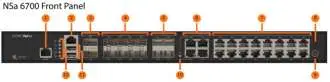

MGMT ポート - RJ45: MGMTポートは、アプライアンス管理とSafeModeアクセスのための専用の1GEインターフェイスです。 固体緑 = 1G以下でリンク、点滅するグリーン=活動


40GE QSFP28の港およびLEDs: 固体アンバー = 40Gでリンク, アンバーを点滅する=活動の無実緑 = 1Gまたは下にあるリンク, グリーンを押しつぶす = アクティビティオフ = リンクなし NOTE: これらのポートではブレイクアウトケーブルはサポートされていません。 X24 - X31
製品情報については、QRコードを使用してまたはSonicWall Tech Docs for NSに行きますa
25/10/5/2.5GE SFP28 港および LEDs: 固体アンバー = 25G、10G、5Gまたは2.5Gでリンクし、Amberを点滅する=25G、10 G、5Gか2.5Gの無地グリーン= 1G下でのリンク、緑=活動オフ=リンクなし X20 - X23
NSa 6700 件のアプライアンス
10/5/2.5GE SFP+の港およびLEDs: 固体アンバー = 10G、5Gまたは2.5Gでリンク, アンバーを点滅する=活動の無垢グリーン = 1G下でのリンク、緑 = アクティビティオフ = リンクなし
シリアルコンソールケーブル(RJ45〜DB9)
10/5/2.5/1GE銅RJ45港およびLEDs: ソリッドグリーン = 1G以下速度でリンク, グリーンを点滅する=1G下でのアクティビティ, アンバー =未使用, Off = リンクなし X0 - X15
ソニックウォール NSa 6700クイックスタートガイド
1GE銅RJ45港およびLEDs: ソリッドグリーン = 1G以下速度でリンク, グリーンを点滅する=1G下でのアクティビティ, アンバー =未使用, Off = リンクなし SafeMode ボタン: SafeMode を入力するために使われる、再必須ボタン: NSa アップ:狭い、ストレートオブジェクトでボタンを押します。 NS の場合a ダウン:NSを接続している間押して下さいa 電源を切って、テストLEDが黄色3回点滅するまで保持します。
規制モデル番号 製品名
安全・環境・規制情報文書
1RK54-118 NSa 6700
NOTE: 特定の国や地域のみの使用は、付属の電源コードが承認されます。 電源コードを使用する前に、その位置での使用のために評価され承認されていることを確認してください。 電源コードはAC本体のみです。 参照してください。 NSa 6700 安全・規制・法的な情報 追加の安全情報のための文書。 電源コードは、製品がそのままに、その一部を「電源コード」として使用しております。 アイテムが不足している? SonicWallのテクニカルサポートにお問い合わせください: https://www.sonicwall.com/support/contact-support からのメールを受信する

日米新聞社 SonicWall Inc. スタッフ募集
SonicWallは、SonicWall Inc.の商標または登録商標です。 米国および米国における関連会社 またはその他の国。 商標権および登録商標は、それぞれの所有者の財産です。

本ドキュメントの情報は、SonicWall Inc.との間で接続して提供されます。 および/またはその関連会社の製品。 ライセンス、エクスプレスまたは黙示を問わず、estoppel やそれ以外の方法では、この文書によって許可されるか、SonicWall製品の販売に関連しています。 本製品、ソニックウォールおよび/またはその関連会社のライセンス契約で指定された条件に定められた場合を除き、いかなる責任も負いかねず、当該製品の明示的、黙示的な保証や法定の保証を含みますがこれに限定されません。ただし、特定の目的のために商業性、フィットネス、または非侵害を暗示するものではありません。 いかなる場合には、ソニックウォールおよび/またはその関連会社は直接的、間接的な、結果的に、罰的、特別または事件の損傷(を含む、制限なし、利益の損失のための損害、事業中断や情報の喪失)のために責任を負わないものとします。この文書の使用に起因する、あるいは本資料を使用することができない場合でも、 ソノワールと/またはそのような被害の可能性について助言されているとしても。 SonicWallおよび/またはその関連会社は、本文書の内容の正確性や完全性に関して表明または保証を行いません。また、通知なしにいつでも仕様と製品の説明の変更を行う権利を留保します。 SonicWall Inc.(株) および/またはその関連会社は、この文書に含まれる情報を更新するコミットメントをしていません。
SS USB SS 3.0 ポート: 構成のため、回復はNSを思い出させますaUSB WWAN デバイスサポート ストレージLED:内部および外部ストレージのステータス 点滅グリーン =活動、黄色=ストレージ警告オフ =アクティビティなし
警報 LED: 赤=高レベル警報(ファンの失敗のような)/要求される力は、黄色 = より低い水平な警報をつけます
試験 LED: 赤 = 要求される電力、黄色=初期化、点滅する黄= SafeMode / FIPS テスト進行中, Off = 通常
詳しくは、 https://www.sonicwall.com/legal/
NSa の電源をオンにして LAN とWAN を接続します。
パワーLED: 1 = 第一次, 2 = 冗長 青=電源、黄色 = 感染性冗長電源
1 提供した電源コードを電気コンセント(100-240ボルト)に接続します。 ネセス州a パワーオン。 スタートアップのシーケンスは、約8分かかります。

2 NSを接続a LAN インターフェイス (デフォルトで X0) をローカル、内部ネットワークに。
3 NSを接続a WANインターフェース(X1)をインターネットへ。
サポートポータルにアクセスするには、 https://www.sonicwall.com/support のサイトをリニューアルしました。

ソニックウォール NSa 6700 クイックスタートガイド更新 - 5月 2021 232-005667-50 Rev A

冗長電源入力 (カバープレート付き): 冗長電源を別々に注文することができます。

6 初期設定と登録
5 セットアップウィザードが完了したら、コンピュータを再構成してIPアドレスとDNSサーバーのアドレスを自動的に取得するか、または適切な静的ネットワーク設定にしてください。
1 192.168.1.100 のような、192.255.255.0 にネットワークマスクを 255.255 に設定するなど、192.168.2.x サブネットの静的 IP アドレスでコンピュータを構成する。
6 コンピューターを LAN/WAN ネットワークに接続し、SonicOS/X にログインします。 LAN は、DHCP IP アドレスをコンピュータに提供します。 デフォルトLAN IPアドレスは https://192.168.168.168
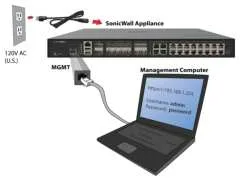
NSをセットアップして管理a イーサネットケーブルで管理コンピューターに接続することで、
2 提供したイーサネット ケーブルを使用して、MGMTインターフェイスをコンピュータに接続して下さい。
スクロールを最小限に抑えるために、画面解像度を1920 x 1080ピクセル以上に設定します。

3 ナビゲートへ https://192.168.1.254 お使いのWebブラウザで、デフォルトの認証情報: Username: 管理者 パスワード: パスワード
SonicWall Capture Security Center (CSC) および Network Security Manager(NSM) を使用して、STM を管理し、構成します。a クラウドから。

SonicWall SonicExpressをスマートフォンで使用して、NSを登録し設定しますa.
4 起動 セットアップガイド ウィザードまたは手動でNSを構成a WANインターフェイスの設定、変更 管理者 パスワード、その他の設定を選択します。
7 クリック 会員登録 MySonicWallの資格情報を入力して、NSを登録しますa.
8 SonicExpressアプリ
9 SonicWallはSD-Branchをしっかり止めます

CSC を使用して、マイソニックウォールと NSM にアクセスしてNSM を登録し管理します。a.
SonicExpressをスマートフォンで使用して、NSを登録し設定しますa.
SD-Branchは、SD-WAN、SDLAN、統一されたセキュリティと分散型企業向けの集中管理を組み合わせています。
1 iOSまたはAndroidデバイスでSonicExpress Appをダウンロードして起動します。

1 クラウドでCSCにログインします。sonicwall.comの特長 MySonicWallの認証情報を使用してください。
2 タップ サインイン MySonicWallの認証情報でログインします。
TZ, NSa, NSツイート 系列 統合SD-WANによる次世代ファイアウォール
3 NSのテナントを選択a. . テナントは複数のSonicWallアプライアンスを含むことができます。
2 選択する MySonicWallの特長 NS登録用タイルa.
3 有効 ゼロタッチ とりあえず NSMライセンス あなたのNSにa MySonicWallで。
4 iOS/AndroidデバイスをNSに接続するa スマートフォンUSBケーブルで。 NSケーブルは付属していませんa.

SonicWave APs(ソニックウェーブ) ワイヤレスアクセスポイント
4 選択する ネットワークセキュリティマネージャ タイルをCSCで管理し、NSCのa クラウドから。


SonicWallスイッチ ネットワークアクセススイッチ
クライアントをキャプチャ エンドポイントセキュリティ
クラウドアプリセキュリティ セキュアクラウドアプリケーション
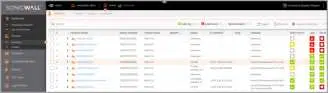
5 利用する セットアップガイド NS登録a, サービスライセンスの同期、パスワード変更と重要なインターフェイス設定の設定.
保安センターのキャプチャ ゼロタッチ展開によるシングルパネル・オブ・グラス管理
関連製品
この取扱説明書で参照されているリンク(メーカー、サポート、ダウンロード等)。
ユーザーまたはスタッフが通常1日以内に回答します。あなたの質問が次の人の助けにもなります。
最初の質問を投稿しましょう。他のユーザーや当チームが回答します。