



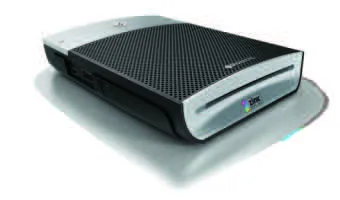


助けを必要として下さいか。 訪問 電子メール: [email protected]

このインスタントモバイルプリンタは、指令1999/5/ECの重要な要件およびその他の関連条項に順守されています。
コンプライアンスの責任ある当事者が明示的に承認されていない変更または修正は、機器を操作するためにユーザーの権限を無効にすることができます。
これらは、住宅の設置における有害干渉に対して合理的な保護を提供するように設計されています。
この送信機は、他のアンテナまたはトランスミッタと組み合わせて共同配置や操作されてはならない。
この装置は、制御されていない機器のために設定されたFCC/IC放射線曝露限界に準拠し、IEC無線周波数(RF)の露出ガイドラインを補完するC to OET62とIC放射周波数(rf)暴露規則のためのRSS-102に満たします。 この装置は最高許容露出の評価(MPE)なしで従うことと見なされるRFエネルギーの非常に低いレベルを備えています。
ラジエーターと人の体の間に少なくとも20 cm以上のもの(手、腕元、足首を除く)をインストールして操作することが望ましいです。
この装置はFCC規則の第15部およびICルールのRSS-Genに従います。 操作は、次の2つの条件に従うものとします。 (1)このデバイスが干渉を起こさない場合があります。 (2) この装置には、これらの機器の動作に誤りが生じることがあります

このデバイスの望ましくない操作を引き起こす可能性のある干渉を含む、任意の妨害を受け入れます。
バッテリーの注意事項 1. 提供した充電器のみを本製品で使用してください。 2. . 指示によって推薦されるように電池だけを満たして下さい。 3. . 自社製品で提供したバッテリーは、この商品だけを対象としています。 4. . プリンターの長持ち使用により、電池が暖まるようになります。
バッテリー警告1. 漏れや破損したバッテリーの接触を避けてください。 2. . バッテリーの不足分はしないでください。 3. . お子様がご使用になった場合、大人の監督をお勧めします。 4. . 過度の熱や湿気の領域を避けます。 5. . 電池を分解しません。
電子機器、電気材料などの製品です。 これらの材料の存在は、適切に処分されていない場合、環境や人間の健康に潜在的な副作用をもたらす可能性があります。 製品のこのラベルの存在は、それが不整形廃棄物として処分されず、別々に収集しなければならないことを意味します。 消費者として、この製品は適切に処分されることを確実にする責任があります。 製品の適正な処分方法を見つけるには、 電子メール: [email protected] 指示書に記載された国の「会社」をクリックするか、またはカスタマーサービス番号を呼び出します。

ZINK ペーパー® ドアの掛け金
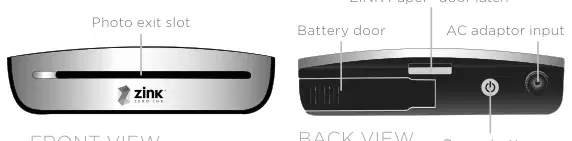
BACK VIEW
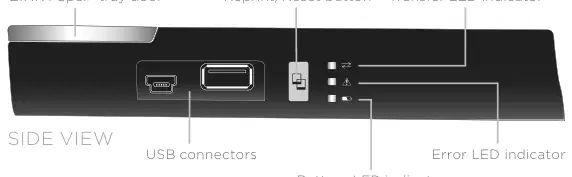
ZINKのペーパー®の皿のドアの移動LEDの表示器
LED色の行為のコミュニケーション
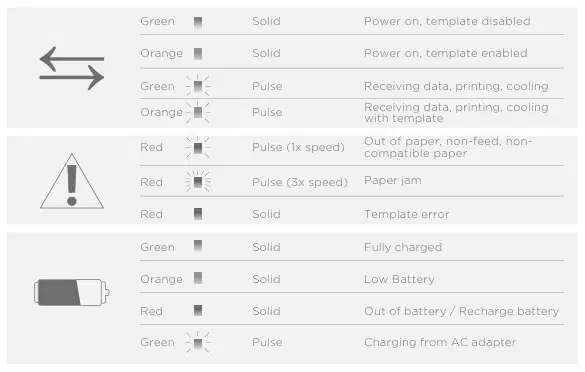
赤い脈拍(1xの速度)ペーパー、非供給の非多用性があるペーパーから
電源ボタン・リプリント/リセットボタン・バッテリーLEDインジケータ

バッテリーのインストールと充電
電池のドアのカバーを取り替えて下さい
電池を充電するには: 1. バッテリーを取り付ける(上記の手順を参照してください)。 2. . ACアダプターをプリンターと電源に接続します。 3. . プリンターをオンにします。
電池を取付けて下さい

ZINK Paper®トレイドアにラッチを押し、リリースします。
ZINK Paper®の10パックを解凍します。
ZINK Paper®の10パックをプリンターにスライドさせます。 バーコードを下ろすと、ZINK SmartSheet®が青色に入っていることを確認してください。 ZINK Paper®トレイドアを閉じます。
プリンターをオンにするためにPOWERボタンを押し続けます。 プリンターをオンにすると、ZINK SmartSheet®が自動的にエジェクトされます。
ZINK® Smartsheet ®の特長

パスコード: 6-0-0-0 あなたの携帯電話のための特定の印刷の方向のために、訪問して下さい 電子メール: [email protected]
プリンターに接続して画像をプリントする例です。 携帯電話で使用される用語は異なる場合があります。
1. . 保存した画像からカメラの携帯電話にプリントしたいイメージを選択します。 「オプション」メニューで、「Bluetooth経由で送信する」を選択します。 デバイスを検索し、選択します ポリオロイド プリンターおよび印刷物。 2. . Bluetooth経由で「送信」ボタンをプリントできない場合は、「設定」「ツール」メニューの「接続性」または「Bluetooth」を選択します。 デバイスを検索し、ポラロイドプリンタを選択します。 ペアリングしたら、保存した画像をバックにし、印刷したい画像を選択します。 「オプション」メニューで「ビーム」または「Bluetooth経由で送信する」を選択します。 選択する ポリオロイド プリンターおよび印刷物。 3. . カメラの携帯電話が「オプション」メニューの下に「Bluetooth経由で送信する」が含まれていない場合、印刷したい画像を選択します。 「オプション」メニューを選択し、「Bluetooth経由でプリントする」を選択します。 デバイスを検索し、選択します ポリオロイド プリンター、印刷。
AndroidTM携帯電話の場合、無料でダウンロード Polaroid 灰色のラベル 印刷する前に、市場から写真にクールな効果を加えるアプリ。
訪問 電子メール: [email protected] プリンターアプリケーションをダウンロードし、WindowsまたはMacコンピュータから印刷するための指示。
※USBケーブルは付属していません。
プリンターがオフにされていない場合は、最終画像を印刷して再印刷することができます。 再印刷ボタンを押し、3秒後に解放します。

デジタルカメラの特定のプリント方向については、デジタルカメラユーザーマニュアルまたはメーカーのウェブサイトをご確認ください。
プリンターに接続して画像をプリントする例です。 カメラで使われている用語は異なります。


デフォルトでフルブレッドされたGL10プリント。
有効にするため Polaroid クラシックボーダーロゴ フォーマット: 1. 5秒間「再印刷」ボタンを押し続けます。 2. . LEDは緑からオレンジに変わります。
プリントアウトせずに印刷する Polaroid クラシックボーダーロゴ フォーマット: 1. 5秒間「再印刷」ボタンを押し続けます。 2. . オレンジからグリーンにLEDが変化します。 LEDは緑からオレンジに変わります。
カスタマイズ可能な境界線で印刷に関する詳細情報は、訪問してください 電子メール: [email protected] プリンターアプリケーションをダウンロードし、カスタマイズされた境界を作成するための指示.
境界線なしの国境

ソリューション
写真は縞模様
印刷する画像は、別の画像を送信します。
DO:プリンターを消して下さい。 ZINK Paper®トレイドアを開き、ZINK paper®を削除します。 紙トレイに1つの青のZINK SmartSheet®(バーコードフェーシング)を置きます。 ZINK Paper®トレイドアを閉じて、プリンターをオンにします。 ZINK SmartSheet® は、自動的にエジェクトされます。 ZINK Paper®トレイドアを開き、ZINK paper®を再読み込みします。
印刷前の紙詰まり(ノスイングが注射済み)
印刷する画像は、別の画像を送信します。 DO: ZINK Paper® トレイドアを開きます。 トレイにZINK Paper®が含まれているかどうかを確認してください。 もしそうなら、ZINK Paper® が正しく読み込まれていることを確認してください。 印刷を再開するために「再プリント」ボタンを押します。
印刷中にジャムした紙(画像の一部が既に注射済み)
紙を抜く
DO:プリンターを消して下さい。 5秒待ってから、プリンターをオンにします。 プリンターは現在の写真を排出します。 印刷するには、プリンターに写真を送信します。
他に失敗した場合は...
DO:プリンターを消して下さい。 プリンターが電源遮断されない場合は、ACアダプタを切断します。 バッテリーカバーと電池を取り外します。 電池およびバッテリー・カバーを取り替えて下さい。 プリンターをオンにします。
トラブルシュートやよくある質問など、 電子メール: [email protected]
Polaroid、Polarid及びピクセルは、ポラロイド古典的なボーダーのロゴおよび偏光性灰色のラベルです PLR IP Holdings, LLC ライセンスの下で使用。 ほかの商標は、スポンサーされていない、またはこの製品が承認された所有者の財産です。 PLR IP Holdings, LLCは、この製品を製造したり、メーカーの保証やサポートを提供していません。 配布者:C&Aライセンス、LLC、2 Bergen Turnpike、Ridgefield Park、NJ 07660 ©2013 - ZINK® TechnologyとZINKTMの商標は、ZINk Imaging, Inc.が所有しています。 ライセンスでの使用
この取扱説明書で参照されているリンク(メーカー、サポート、ダウンロード等)。
ユーザーまたはスタッフが通常1日以内に回答します。あなたの質問が次の人の助けにもなります。
最初の質問を投稿しましょう。他のユーザーや当チームが回答します。