

クイックスタートガイド


FLASHオン/オフ/オートロングプレス用トーチ
フロントカメラとリアフェーシングカメラのフロントスイッチ
フォーカスを設定するFOCUSドラッグ
露出をセットするEXPOSURE Drag
左/右上のSELECTORスワイプズーム
ズームする要因ボタン。 マルチカメラデバイスでは、
表示されるズーム係数ボタンをタップすることでレンズを切り替えます
(0.5x, 1x, 2x).
CAMERA ROLLアクセスアルバム/ライトボックス/プライベートLightbox。 アップスワイプ
プレビューサムネイルをオーバー
高度な射撃制御へのコントロールパネルアクセス
新規の写真や動画が保存される場所を選択します。
コントロールパネルの反揺れかセルフタイマーに置かれるSECONDシャッター。
露出補償
シューターボタンをタップすると、写真/ビデオがキャプチャされます。
スワイプダイヤルを暗く/明るいものにします。


コントロールパネルのAからM/SIモードに切り替えて、手動カメラ制御をアクティブにします。
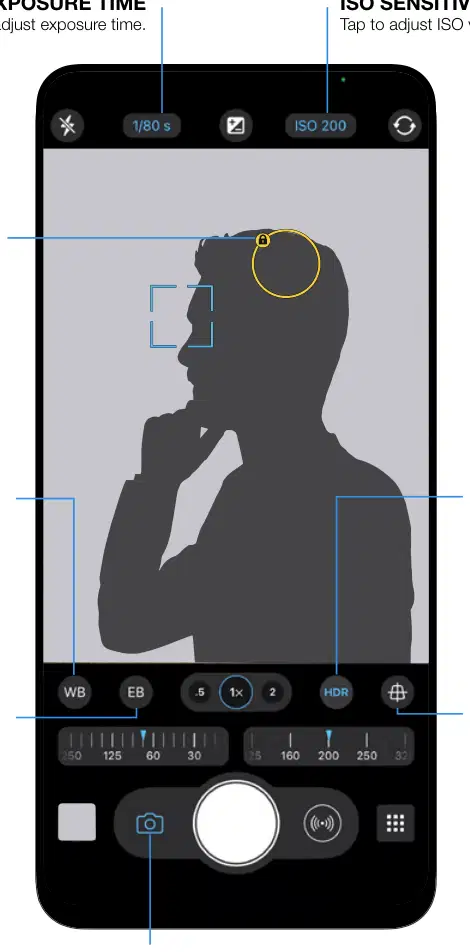
フォーカス(F)または露出(E)アイコンでロックします。 F/E 制御はロックされたモードにまでとどまります
長押ししてロック解除します。 固定されたモードでは、F/Eは
アイコンを移動した後に自動的にロック
新たなポイントへ。
HDR タップでスマートHDRを非アクティブ化
タップすると、スワイプダイヤルで色温度と色合いを調整できます。 再びタップして、スイッチを戻します
白色自動バランスへ。
グレーカード用ロングプレス
校正。
APCタップでリアルタイムの視点補正(ProCamera Upサブスクリプションに含まれるプレミアム機能)を有効化します。
タップすると露出ブラケットが有効になります。 EBボタンは、写真とLowLightで利用できます。
M/SIモードが有効化されるときのモード。 (ProCamera Upに含まれるプレミアム機能)
サブスクリプション)。
フォト HDR LOWLIGHT+ 低光のSELFIEスキャン ビデオ
ビデオ、肖像画および他のカメラ モードを選ぶために蛇口は。
ロングプレス


急速火災モードのRAPID FIRE、あなたは連続で撮影することができます, フル解像度の写真は迅速な成功に.
F/E ロックの等級 チルトメーター
F/E LOCK は、露出とフォーカスポイントをスクリーンから指が離脱したときにロックする設定を行います。
GRIDS 各種グリッドビュー(第3、金比率など)を撮影した画像処理の補助に利用します。
TILTMETERバーチャルホライゾン3Dチルトメーターで、完全にストレート写真。
A: 自動モードのオートマチック モードは、カメラ自動的に現在の場面のための最高の可能なカメラの設定を選択します。 露出円や暴露補償(EV)を使って画像を暗く/明るくします。
様々なアスペクト比(4:3、16:9など)の差異を切り替えるASPECT RATIO。 RAW写真はフルセンサーの使用を、常に4:3のアスペクト比を持っています。
FILE FORMAT アクティブファイル形式をチェックするか、デバイス上の利用可能なファイルフォーマット間で切り替えます。
M: マニュアルモードの手動モードでは、トップに表示された値をタップすることで、露出時間とISOの値をカスタマイズできます。
ANTI-SHAKE 第二シャッターボタン用アンチシェイクを有効にします。 iPhoneが着実に保持されるまで、アンチシェイクはシャッターリリースを遅らせます。これによりより鮮明でシャープな写真が得られます。 撮影におすすめのRAW。
SI:SEMI-AUTOMATIC MODEタップMをもう一度タップしてシャッターISO優先モード(SI)に切り替えます。 露出時間またはISO、ProCameraの特定の値でダイヤルすると、可能な限り最高の露出のために他の値を自動調整します。 露出補正(EV)を暗くしたり、画像の明るさにしたりすることもできます。
SELF-TIMER 秒シャッターボタンのセルフタイマーを有効にします。 追加の設定(遅延及びその他のインターバルメータの設定)のために、第2シャッターに長押しします。
APC:自動パーフェクトコリック キャプチャ画面で対応するボタンをアクティブにすることができます。 リアルタイムの視点補正を有効化するために、このボタンをタップします。 このプレミアム機能は、ProCamera Upサブスクリプションの一部です。
画面上の表示モードの3つのレベル間のディスプレイモードを切り替えます。 »Standard«モードは、すべての表示要素を表示し、そのように»Light«モードが最小限のカメラ体験を提供します。
SETTINGSは、高度なProCamera設定を開きます。
ヒストグラムは、全体的な光レベルを示すライブヒストイグラムを活性化します。 右側の信号に赤色が露出し、左側の信号を下回る赤。

1 2 .5 1 2 .5
ProCameraの特別な機能は、複数のレンズを組み合わせて素晴らしい写真を作成する融合カメラで写真をキャプチャする機能です。また、カスタムカメラの設定とRAW出力を使用して単一のレンズを使用することもできます。 一般的な撮影では、融合カメラは最適な選択です。これにより、可能な限り最高のカメラ設定を自動的に使用し、複数のレンズを最適化した画像に組み合わせることが可能です。 特別なケースでは、RAW形式で撮影したり、露光時間とISOの明示的な値でダイヤルしたいという好意のある単眼モードが準備されています。
融合カメラモードをアクティブにするには、コントロールパネルに移動してAuto(A)を選択します。 単一レンズモードで撮影するマニュアル(M/SI)を選択します。 シングルレンズモードは、キャプチャ画面のズーム係数が1つだけに白円で示されます。融着カメラはすべての利用可能なズーム要因/レンスの周りに白い境界線によって表示されます。
A と M/SI モードの利用可能な機能は次のとおりです。
注意:iOS制限により、超ワイドレンズ(0.5倍)はRAWキャプチャを許可せず、この時点で固定焦点を合わせています。

デバイス、ヘッドセット、またはBluetoothリモートトリガーのハードウェアボリュームボタンを使用して写真を撮ることができます。 設定 > Volumeボタンで有効化できます。
アクティベート »フルスクリーンのトリガー«は、ビューファインダー上の任意のタップで写真を撮るために設定に - これはストリート写真撮影に最適です。 フルスクリーントリガーがアクティブの場合、F/Eを目的のポイントに設定したり、自動モード(フルスクリーン・トリガーオフ時にシングルタップ)を有効にするために長いプレスを実行する必要があります。
有効にすると、ProCameraは専用の»Lightbox«アルバムをアプリ内で保存します。 これらのファイルはiOSで表示されません。 »Photos«アプリは、iOSの写真ライブラリ(Camera Roll)にエクスポートするまで表示されます。 設定でLightboxを有効にできます。
標準のLightboxに加えて、ProCamera Upサブスクリプションには「プライベートライトボックス」も提供しています。 プライベートライトボックスがフェイスIDオーダタッチID認証でのみアクセスできる保護されたフォルダであることの違い。 iOS共有アイコンをタップすると、ファイルやファイルの選択を特定の保存場所にコピーします。
キャプチャ画面のエッジをドラッグジェスチャーで、メディアアルバムと設定にアクセスすることができます。 右端にドラッグして設定を開き、画面の左端をドラッグするとメディアアルバムにアクセスします。

単一の画像を見て、Exif/Metadata Viewerを開くときに「i」ボタンをタップします。 ファイルサイズ、露出時間、キャプチャ時間をなど、重要なキャプチャの詳細をすべてお伝えします。 表の内側にスワイプして、対応するマップビューとフォトコンパスを切り替えます。
ProCameraを使用すると、RAW形式の写真をキャプチャして編集できます(.dng)。 この特別なファイル形式の重要な事実:
ユーザーまたはスタッフが通常1日以内に回答します。あなたの質問が次の人の助けにもなります。
最初の質問を投稿しましょう。他のユーザーや当チームが回答します。


