JA
Autel logo
公式取扱説明書

Autel Battery Analysis Tool (MaxiBAS BT608)

8 ページ·174 KB·カー・バイク用品·PDF·ENDEFRITNLJA
Autel Battery Analysis Tool (MaxiBAS BT608)
目次 12セクション 以下の手順に従ってください。 · コンテンツ · 1.1 ツールによる登録 · 1.2 WindowsベースのPCによる登録 · … 表示非表示
Page 1 of the Autel Battery Analysis Tool (MaxiBAS BT608) user manual — 以下の手順に従ってください。
1ページ · クリックして拡大
1ページ

特定のソフトウェアを最小限に、非車両の特定ソフトウエアでこのツール船にお任せください。 お客様がサービスをご利用いただくために、ソフトウェアをダウンロードするためには、最初にツールを登録する必要があります。

以下の手順に従ってください。

コンテンツ

1.1 ツールによる登録

1.2 WindowsベースのPCによる登録

2. . ソフトウェアのダウンロード

3. . BASファームウェアのダウンロード

4. . タブレットへの組VCI

4.1 BluetoothによるVCIのペアタブレット

4.2 VCIファームウェアのチェック

5. . Windows PC経由でWi-Fiプリンターに印刷

Page 2 of the Autel Battery Analysis Tool (MaxiBAS BT608) user manual — 以下の手順に従ってください。
2ページ · クリックして拡大
2ページ
Autel Battery Analysis Tool (MaxiBAS BT608) — 以下の手順に従ってください。 diagram (page 2)
図 1
Autel Battery Analysis Tool (MaxiBAS BT608) — 以下の手順に従ってください。 diagram (page 2)
図 2
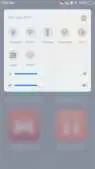
  • BT608の電源。 画面上部からスワイプし、ドロップダウンメニューが表示されます。
  • WLAN アイコンを長押しして、WLAN設定メニューを入力します。
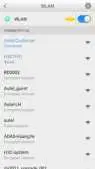
  • 無線LANを切り替えて、Wi-Fiを有効にします。
  • ネットワークを選択し、パスワードを入力してサインインします。
Autel Battery Analysis Tool (MaxiBAS BT608) — 以下の手順に従ってください。 diagram (page 2)
図 3

- 接続が確立されるとき、画面の右上隅にWi-Fiアイコンが表示されます。

Page 3 of the Autel Battery Analysis Tool (MaxiBAS BT608) user manual — 1.1 タブレットによる登録
3ページ · クリックして拡大
3ページ

1.1 タブレットによる登録

Autel Battery Analysis Tool (MaxiBAS BT608) — 1.1 タブレットによる登録 diagram (page 3)
図 4
Autel Battery Analysis Tool (MaxiBAS BT608) — 1.1 タブレットによる登録 diagram (page 3)
図 5
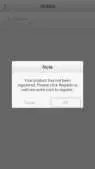
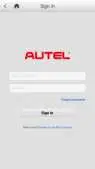
  • デバイスがWi-Fiに接続された後、更新 - ダイアログボックスに表示され、ツールを登録します。
  • タップ OK

- サインイン画面が表示されます。 •アクセス可能なメールアドレスを使用して Autel ID を作成します
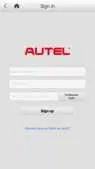
Autel Battery Analysis Tool (MaxiBAS BT608) — 1.1 タブレットによる登録 diagram (page 3)
図 6
Autel Battery Analysis Tool (MaxiBAS BT608) — 1.1 タブレットによる登録 diagram (page 3)
図 7
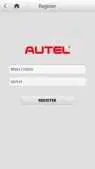
  • 電子メールアドレス、パスワードを入力し、「確認コード」をタップ
  • 認証コードのメールをチェックし、確認コードを入力し、「登録」をタップ

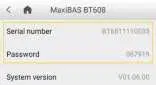
- シリアル番号とパスワードフィールドが自動的に完了します。 • タップ 参加申し込み

Page 4 of the Autel Battery Analysis Tool (MaxiBAS BT608) user manual — 8 カプチャコード
4ページ · クリックして拡大
4ページ

1.2 WINDOWSベースのPCによる登録

Autel Battery Analysis Tool (MaxiBAS BT608) — 1.2 WINDOWSベースのPCによる登録 diagram (page 4)
図 8
Autel Battery Analysis Tool (MaxiBAS BT608) — 1.2 WINDOWSベースのPCによる登録 diagram (page 4)
図 9
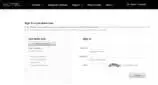
  • コンピュータを使用して、インターネットブラウザを起動し、「http://pro.autel.com」rel="nofollow noopener" target=" blank"> http://pro。autel。com</a>
  • 画面の左側にある Autel ID を作成する
  • Autel ID をお持ちの方は、サインインして手順 6 をスキップしてください。
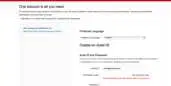
  • 優先言語の設定
  • 電子メールアドレスを Autel ID に入力
  • 確認コードの取得
Autel Battery Analysis Tool (MaxiBAS BT608) — 1.2 WINDOWSベースのPCによる登録 diagram (page 4)
図 10
Autel Battery Analysis Tool (MaxiBAS BT608) — 1.2 WINDOWSベースのPCによる登録 diagram (page 4)
図 11
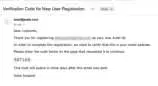
  • ・「新規会員登録の認証コード」をお送りします。
  • 6桁認証コードをメールで開くと6桁の検証コードがコピーされます。
  • <a href="http://pro.autel.com"rel="nofollow noopener" target=" blank"> http://pro。autel-com</a> で登録を継続
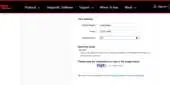
  • 認証コードと、赤の小惑星にマークされているその他の必要な情報を入力してください
  • キャプチャコードを以下のように入力
  • Autel利用規約とプライバシーポリシーを読み、チェックボックスを選択します。
Autel Battery Analysis Tool (MaxiBAS BT608) — 1.2 WINDOWSベースのPCによる登録 diagram (page 4)
図 12
Autel Battery Analysis Tool (MaxiBAS BT608) — 1.2 WINDOWSベースのPCによる登録 diagram (page 4)
図 13
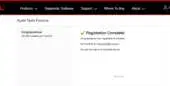
  • 画面下部にある Autel ID を作成 - 登録完了画面が表示されます。
  • 今すぐサインインをクリックしてログイン
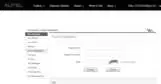
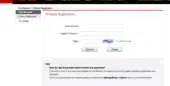
  • メニューリストから製品登録を選択 - 商品登録画面が表示されます。
Autel Battery Analysis Tool (MaxiBAS BT608) — 1.2 WINDOWSベースのPCによる登録 diagram (page 4)
図 14
Autel Battery Analysis Tool (MaxiBAS BT608) — 1.2 WINDOWSベースのPCによる登録 diagram (page 4)
図 15

8 カプチャコード

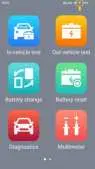
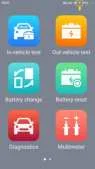
  • ツールのシリアル番号とパスワードを見つけるには:メインメニューから設定アイコンを選択し、[概要]をタップします。
  • ツールの商品シリアル番号とパスワードを入力する
  • 示されるようにタイプのCaptchaコード
  • 送信をクリックしてタブレット登録を完了

キャプチャコード

Page 5 of the Autel Battery Analysis Tool (MaxiBAS BT608) user manual — 2. . ソフトウェアのダウンロード
5ページ · クリックして拡大
5ページ

2. . ソフトウェアのダウンロード

Autel Battery Analysis Tool (MaxiBAS BT608) — 2. . ソフトウェアのダウンロード diagram (page 5)
図 16
Autel Battery Analysis Tool (MaxiBAS BT608) — 2. . ソフトウェアのダウンロード diagram (page 5)
図 17

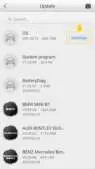
- 更新が利用可能であれば、利用可能なアップデートの数は緑色の更新ボタンの上に表示されます。 更新情報 利用可能な更新のリストを表示するボタン。
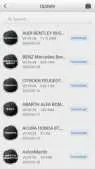
  • ダウンロードボタンを右に選択してシステム更新をダウンロードしてください。
Autel Battery Analysis Tool (MaxiBAS BT608) — 2. . ソフトウェアのダウンロード diagram (page 5)
図 18
  • 各車両メーカーのアップデートをダウンロード
Page 6 of the Autel Battery Analysis Tool (MaxiBAS BT608) user manual — 4.1対タブレットとVCIをブルートゥースで組み合わせる
6ページ · クリックして拡大
6ページ

3. . BASファームウェアをダウンロード

Autel Battery Analysis Tool (MaxiBAS BT608) — 3. . BASファームウェアをダウンロード diagram (page 6)
図 19
Autel Battery Analysis Tool (MaxiBAS BT608) — 3. . BASファームウェアをダウンロード diagram (page 6)
図 20
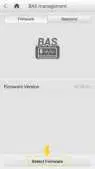
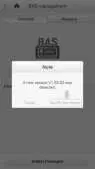
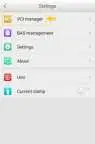
  • メイン画面から設定を選択し、BAS管理をタップします
  • ファームウェアタブページで、Firewareの検出を選択します。

- 新しいファームウェアバージョンが利用可能になったら、ダイアログボックスが表示されます。 • 選択 新規バージョンを入手 BASファームウェアのアップデート
4. . VCIをタブレットにペアリング

4.1対タブレットとVCIをブルートゥースで組み合わせる

Autel Battery Analysis Tool (MaxiBAS BT608) — 4.1対タブレットとVCIをブルートゥースで組み合わせる diagram (page 6)
図 21
Autel Battery Analysis Tool (MaxiBAS BT608) — 4.1対タブレットとVCIをブルートゥースで組み合わせる diagram (page 6)
図 22
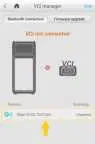
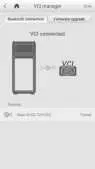
  • VCIを車両やUSB電源に接続
  • メイン画面から設定を選択し、VCI マネージャーをタップします。

- お使いのツールが自動的に利用可能なVCIデバイス用のスキャンを開始します。 画面下部に、見つかったデバイスがリストされています。 • VCI デバイスシリアル番号を押して、VCI でタブレットをペアリングします。

Page 7 of the Autel Battery Analysis Tool (MaxiBAS BT608) user manual — 4.2 VCIファームウェアのチェック
7ページ · クリックして拡大
7ページ
Autel Battery Analysis Tool (MaxiBAS BT608) — 8 カプチャコード diagram (page 7)
図 23

- ツールとVCIがペアリングされたときに緑色の青色アイコンが表示されます。
4. . VCIをタブレットにペアリング

4.2 VCIファームウェアのチェック

Autel Battery Analysis Tool (MaxiBAS BT608) — 4.2 VCIファームウェアのチェック diagram (page 7)
図 24
Autel Battery Analysis Tool (MaxiBAS BT608) — 4.2 VCIファームウェアのチェック diagram (page 7)
図 25
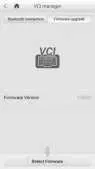
  • VCIを車両に接続し、点火を有効にします。
  • メイン画面から設定を選択し、VCI マネージャーをタップします。
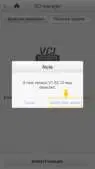
  • ファームウェアのアップグレードタブページで、Fireware を Detect を選択します。

- 新しいファームウェアバージョンが利用可能になったら、ダイアログボックスが表示されます。 • 選択 新規バージョンを入手 VCI ファームウェアのアップデート

Page 8 of the Autel Battery Analysis Tool (MaxiBAS BT608) user manual — 5. . ウィンドウズPCからWIFIプリンターに印刷
8ページ · クリックして拡大
8ページ

5. . ウィンドウズPCからWIFIプリンターに印刷

Wi-Fi接続であらゆるプリンターと連携 タブレット上の特別なソフトウェアやドライバは必要ありません。
Autel Battery Analysis Tool (MaxiBAS BT608) — 5. . ウィンドウズPCからWIFIプリンターに印刷 diagram (page 8)
図 26
Autel Battery Analysis Tool (MaxiBAS BT608) — 5. . ウィンドウズPCからWIFIプリンターに印刷 diagram (page 8)
図 27
  • ウィンドウPCとタブレットが同じWi-Fiネットワークにあることを確認してください
  • コンピュータ上で、<a href="http://Autel.com"rel="nofollow noopener" target=" blank"> Autel。com </a>を選択し、[サポート] > [ダウンロード] - Autel Update Tools
  • MaxiSYS PC Suiteソフトウェアを探し、ダウンロード ここのボタンをクリック
  • zipファイルを開きます
Autel Battery Analysis Tool (MaxiBAS BT608) — 5. . ウィンドウズPCからWIFIプリンターに印刷 diagram (page 8)
図 28
Autel Battery Analysis Tool (MaxiBAS BT608) — 5. . ウィンドウズPCからWIFIプリンターに印刷 diagram (page 8)
図 29
  • MaxiSYS Print を選択し、setup.exeファイルをクリックしてプログラムをインストールします。
  • プログラムのダイアログ ボックス内で、自動印刷を自動的にデフォルトのプリンターを使用するようにチェックします
  • プリンタのデフォルトプリンターを使用するクイックプリントを選択するか、印刷を選択してプリンターを選択します。
情報源

参考資料・リンク

この取扱説明書で参照されているリンク(メーカー、サポート、ダウンロード等)。

Autel Battery Analysis Tool (MaxiBAS BT608)について質問する

ユーザーまたはスタッフが通常1日以内に回答します。あなたの質問が次の人の助けにもなります。

Add your email to get notified when it’s answered — no spam, ever.

0 questions
Autel Battery Analysis Tool (MaxiBAS BT608)に関する質問はまだありません

最初の質問を投稿しましょう。他のユーザーや当チームが回答します。

原本

Autel Battery Analysis Tool (MaxiBAS BT608) 取扱説明書(PDF)

8 ページ·174 KB·カー・バイク用品·PDF
上のページをクリックするとここに表示されます
ページ 1 / …
100%
ページを読み込み中…