
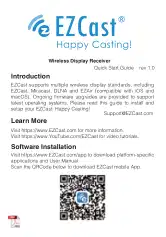

クイックスタートガイドの改訂1.0 無線表示受信機
EZCastは、EZCast、Miracast、DLNAおよびEZAir(iOSとmacOSとの互換性)を含む複数のワイヤレスディスプレイ標準をサポートしています。 ファームウェアのアップグレードをオンゴすることで、最新のオペレーティングシステムをサポートします。 EZCastをインストールしてセットアップするために、このガイドをお読みください。 ハッピーキャスティング!
訪問 https://www.EZCast.com/ は、 詳しくはお問い合わせください。 訪問 https://www.facebook.com/EZCast のサイト ビデオチュートリアル用。
訪問 https://www.EZCast.com/app のサイト プラットフォーム固有のアプリケーションとユーザーマニュアルをダウンロードします。 QRCodeをスキャンしてEZCastモバイルアプリをダウンロードしてください。

EZCastに力: お使いのテレビをオンにして、USBケーブルを接続することによりEZCastドングルを起動します(5V1A).
テレビにEZCast: EZCastドングルをテレビのHDMIポートに接続します。
ソースを選択: EZCastドングルに接続されたHDMIポートにTVのソース/入力選択を設定します。
正常に接続: EZCastが正常に接続されたら、テレビ画面が表示されます。 設定を完了するために指示に従ってください。

HDMI 2
5V/1A
USB HDMI

EZCastアプリをダウンロード: スキャン QRCode TV画面で、Google Play/App Storeの「EZCast」を検索します。
WiFiを接続して下さい: (1) EZCastアプリを起動し、クリック デバイス検索 アイコン。 (2) 「QRコードをスキャンしてWiFiに接続」をクリックすることで、テレビ画面上でQRcodeのスキャンができます。 (3) 設定 ポップアップ(またはクリック) サイドバーメニュー 見つける)。 クリック ネットショップ WiFiに接続します。
EZCastに接続する:デバイスを検索 WiFi接続時にポップアップします。 下記のリストでEZCastCS xxxxxXXXxxxを見つけてクリックしてください)。

デバイス・サイドバーメニュー・スマートデバイスの検索

アンドロイドのためのスクリーンの映写
上部バーのミラーアイコンをクリックします。
Google PlayからGoogle Home Appをダウンロードできます。 Googleのホームアプリを起動し、Googleアカウントでログインします。 すると、Google HomeでEZCastにミラーリングすることができます。

お使いのAndroidデバイスがSamsung、Huawei上のマルチスクリーン上でスマートビューをサポートしている場合Miracastを使用してEZCastにミラー, またはなど.
iOS用スクリーンミラーリング
iOSスマートデバイスでAirplayによって画面ミラーリングを行うことができます。 エアプレイを表示するためにスワイプ, スクリーンミラーリングをクリックし、EZCastCS xxxxxXXXを選択します.

WiFiに接続する: (1) ノートパソコンからWiFiリストをクリックし、テレビ画面にPSKパスワードを入力することでEZCastCS xxxxxXXXに接続します。 (2) EZCast アプリケーションを起動し、EZCast デバイスが自動的に接続され、右上に表示されます。 設定 ポップアップ(またはサイドバーから見つける) クリック ネットショップ WiFiに接続します。
EZCastに接続する: クリック デバイス検索 EZCastCS xxxXXXxxの検索と選択
スクリーンの映し出す: クリック ミラーリング EZCastアプリケーションで。
ミラーリング・検索装置・設定

インターネット: EZCastをWiFiに接続します。
装置名: EZCastのデバイス名を変更します。
WIFI パスワード: EZCastホットスポットのパスワードを変更します。
ディスプレイ: ゲームやビデオに表示モードを設定します。
決断: 出力解像度を変更します。
中国語: 言語の好みを変更します。
EZAirモード(iOS専用): iOSデバイス用の「ミラーのみ」と「ミラー+ストリーミング」の間でEZCastのミラーリングモードを切り替えます。
自動演劇: EZCastドングルがWiFiに接続されると、自動的にインターネットからビデオストリーミングを開始します。
アップグレード: EZCastを自宅のルーターに事前に接続し、EZCastファームウェアの最新バージョンをダウンロードします。 ファームウェアのアップグレード中に、WifiとEZCastの電源をオフにしないでください。
デフォルトにリセット: EZCastをデフォルト設定に戻します。

EZChannel: EZCastアカウントを作成し、最高の経験を持つEZCastとバインドします。 (1) ビデオチャンネルの発見とパーソナライズ (2) 異なるサイトを横断して動画を検索する。 (3)自動再生:EZCastドングルがWiFiに接続されたら、インターネットから自動的にビデオストリーミングを開始します。
ビデオ/写真/音楽: Android/ iOS/Windows/ MacOs からローカルメディアファイルをワイヤレスでストリーミングして再生します。
生きているカメラ: ローカルカメラからEZCastドングルにビデオをキャプチャします。
DLNA: DLNAプロトコルを介してマルチメディアファイルをストリーミングします。
クラウドストレージ: クラウドサーバ(Dropbox、Googleドライブなど)からのデータにアクセスする。
音声制御: あらゆるGoogleのホームデバイス/Amazon Echo DotでEZCastCSをペアリングし、口頭で尋ねることによってエンターテインメントを合理化します。
(1) Google ホーム/アシスタント: など。 「Hey Googleは休日のビデオを再生するためにEZCastに尋ねます」と言います。 ご利用者マニュアルは下記ホームページをご参照ください。
https://support.google.com/assistant/answer/7394306?co=GE- NIE.Platform%3DAndroid&hl=en の特長
https://www.amazon.com/gp/help/customer/display.html?no- deId=201994280)

代表取締役社長 小野 俊一 スタッフ一同、 米国、欧州、その他国に登録された行動マイクロエレクトロニクス株式会社の商標です。 その他、本件に記載されている商品名や会社名は各社の商標です。
FCC ステートメント 1 このデバイスはFCC規則のパート15に準拠しています。 操作は、次の2つの条件に従うものとします。 (1)この装置が有害な干渉を起こさない場合があります。 (2) この装置は、不必要な操作を引き起こすかもしれない干渉を含む受信されたあらゆる干渉を受け入れなければなりません。 2. . コンプライアンスの責任ある当事者が明示的に承認されていない変更または修正は、機器を操作するためにユーザーの権限を無効にすることができます。 注:この装置は、FCC規則の第15部に従うクラスBのデジタル装置の限界に従うためにテストされ、見つけられました。 これらは、住宅の設置における有害干渉に対して合理的な保護を提供するように設計されています。 この装置は使用を発生し、無線周波数エネルギーを放射でき、指示に従って取付けられ、使用されると、有害な干渉がラジオ通信に引き起こすかもしれません。 しかし、特定のインストールでは干渉が起こらないという保証はありません。 この装置が、機器をオフにすることで決定できるラジオやテレビの受信に対して有害な干渉を引き起こした場合は、次の対策の一つ以上の妨害を修正しようとすることをお勧めします。受取アンテナを再配置するか再配置します。 装置と受信機の分離を増加させます。 受信機が接続されている回路とは異なる出口に装置を接続します。 ディーラーや経験豊富なラジオ/テレビ技術者が助けを借ります。 FCC放射線曝露声明 この装置は、制御されていない環境のために設定されたFCC放射被曝限界に準拠しています。 この装置はラジエーター及びあなたのボディ間の最低の間隔5mmと取付けられ、作動します
この取扱説明書で参照されているリンク(メーカー、サポート、ダウンロード等)。
ユーザーまたはスタッフが通常1日以内に回答します。あなたの質問が次の人の助けにもなります。
最初の質問を投稿しましょう。他のユーザーや当チームが回答します。


