




このボタンは、インターコムプロダクションチャネル('talk’)をアクティブにするために使われます。
インターコムヘッドセットの全体的なオーディオ容量を調整します。
このボタンは、インターコムエンジニアリングチャネル(‘talk’)をアクティブにするために使われます。
外部/リターンビデオチャンネルに割り当てることができます。
外部/リターンビデオチャンネルに割り当てることができます。

操作指示 カメラ左パネル
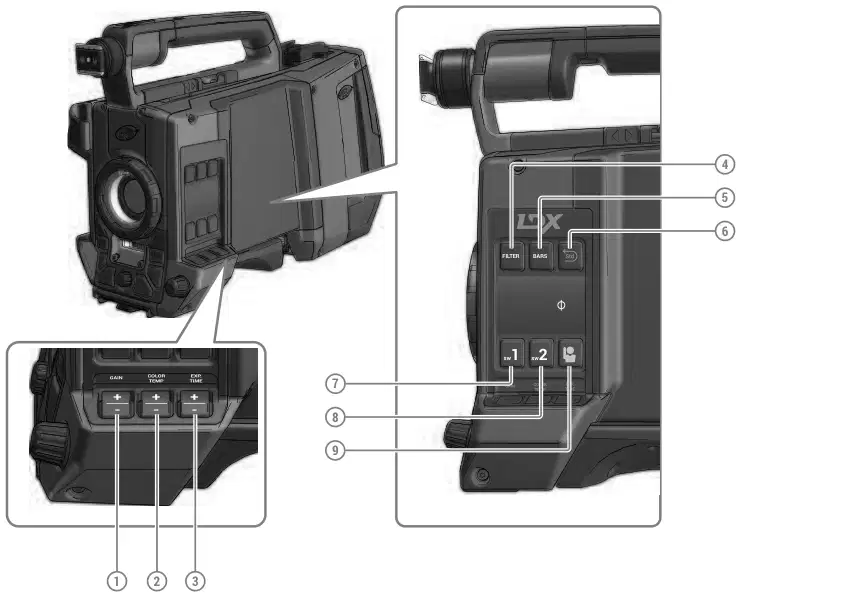
(1) 利益アップ/ダウンスイッチ
プラスまたはマイナスを押して、ゲインプリセットを選択したり、+を長押しして変数ゲイン値を設定できます。
(2) 色温度の上下スイッチ
プラスまたはマイナスを押して、色温度プリセットを選択するか、+を異なるように保持します。
(3) 露出時間アップ/ダウンスイッチ
プラスまたはマイナスを押して、露出時間を選択するか、+を保留して変数の露光時間をセットします。 注: 露出は単一速度のビデオ・モードでだけ変えることができます。
フィルター選択メニューを入力し、中立密度(ND)および/またはエフェクト(FX)光学フィルターを選択します。
(4) フィルター ボタン

テストバーをオン/オフに切り替え、バータイプを選択します。
(6) 標準的なリコール(か「緑のボタン」)
カメラの標準的な値をリコールするために2秒を押し続けます。
(7) ユーザボタン SW1
ユーザボタンを割り当てる SW1.
(8) ユーザボタン SW2
ユーザボタンを割り当てる SW2.
スタジオへの注意信号を送るためにこのボタンは形成することができます。
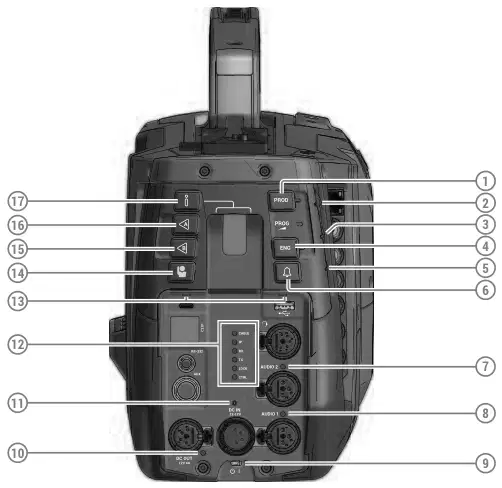
(1)Intercomのプロッド ボタン このボタンは、インターコムプロダクションチャネル('talk’)をアクティブにするために使われます。
(5)バーボタン · (9) PickMeボタン

操作指示 カメラのバック パネル
(2)Intercomの証明された容積
インターコム生産チャネルのヘッドセットボリューム。
(3) インターコムのプログボリューム
インターコムプログラムチャネルのヘッドセットボリューム。
(4) インターコムエングボタン
このボタンは、インターコムエンジニアリングチャネル(‘talk’)をアクティブにするために使われます。
(5) インターコムエングボリューム
インターコムエンジニアリングチャネルのヘッドセットボリューム。
コール信号をスタジオに送信するプレス コントロールパネルの呼び出しインジケーター(s)ライト。
(7) 可聴周波1の表示器
マイク感度レベルに設定すると、このLEDは緑色に点灯します。ファントム電源がスイッチされたときに青色になります。
(8) 可聴周波2の表示器
マイク感度レベルに設定すると、このLEDは緑色に点灯します。ファントム電源がスイッチされたときに青色になります。
主要なカメラの電源スイッチ。
(10) 出力インジケータ
電源アウトが利用できると緑色のこのLEDライトは、出力コネクタ(過負荷インジケータ)からあまりにも多くの電力を描画したときに赤色に点灯します。
(11) ローカル電力表示器
ローカル電源が現在、OKのときこのLEDライトは17VDCより12 VDC以上である場合赤くつきます。
(12) IP の診断の表示器
バックパネルの情報ボタンを押したままにします。(15)またはフロントパネルでIP診断インジケータをアクティブに:
(6) コールボタン · (9) 電源スイッチ

(13) 外の照明(2x)
2つの明るい白いLEDはコネクターを置くのを助けるためにバック パネルを照らします。
スタジオへの注意信号を送るためにこのボタンは形成することができます。
外部/リターンビデオチャンネルに割り当てることができます。
外部/リターンビデオチャンネルに割り当てることができます。
(17)情報ボタンとインジケーター
ファインダー画面の情報を閲覧するために、プレスおよびホールド。 ボタンのインジケータLEDは、システムエラーや警告がある場合を示します。 一度に情報ボタンを押したとき、IP診断インジケーターと組み合わせて最も重要なカメラ設定の最初のインフォページが表示されます。
IP のリンクに関する詳細情報を、IP 情報ページで表示するためにもう一度押します。 IP 診断インジケーターはアクティブに滞在します。.
(14) PickMeボタン · (15) リターンB · (16) A 返送

操作手順 カメラを制御する
診断ページとIPは、数秒後にまたは情報ボタンが1秒以上保持された後、インジケーターを診断します。 カメラメニューで秒数をプログラムできます。
カメラを制御する方法はいくつかあります。
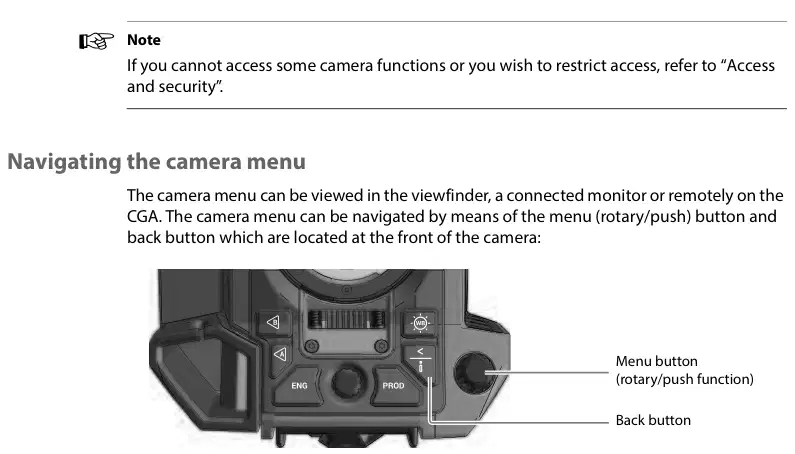
カメラの機能はメニューとサブメニューの構造にグループ化されます。 各メニューは、特定の機能のグループへのアクセスを提供します。 コントロールやメニューを使って様々な機能を発見する時間をかけてください。 カメラを直感的に操作するのがすぐに学習されます。
ユーザレベルが3またはS(サービス)に設定されていない場合、メニュー項目の一部は表示されません。

カメラが切り替わるとメニューボタンを押します。 メニューオフ ビューファインダーに表示されます。 このテキストが表示されている間、メニューボタンをもう一度押します。 主旨 ファインダーにメニューが表示されます。
メニュー オフインストールメニュー オペレータツールボックス 生産セットアップ クリエイティブコントロール
エクセプ>&gd; &xt; >。
とりあえず 主旨 メニュー画面には5つの項目があります。 こちらのメニューのお名前は、以下に示す通りです。 メニューボタンでスクロールすると、アイテムが隠されているので見えます。 カーソルはメニューのポジションを表示します。 メニューボタンをオンにしてカーソルを上下に動かします。
メニューボタンをオンにして、メニュー項目からカーソルを移動する。 ダブルクリック矢印(>>)が見える場合は、選択ボタンを押してメニューシステムで1レベル下ろします。 各メニューに5点のみのアイテムが表示される。 スクロールアップまたはダウンして、追加のアイテムを確認します。 最初にメニューを入力するとき(他のもの) 主旨 メニュー) カーソルは、最初の項目の横に位置付けられます。
バックボタンを押して、現在のメニューに戻ります。 最後のメニューの横にカーソルを配置します。
ご利用いただくこともできます。 スタッフ とりあえず 過去の投稿 ナビゲーションする項目。 こちらの商品はすぐに見えませんが、最初の項目の上にはあります。 回転制御を使用して、それらをスクロールします。
とりあえず 生産の組み立て メニューは、例えばメニューを入力したときに表示される項目を示します。 ロータリー制御で上下にスクロールすることで、他の項目が利用可能です。
主旨 · 診断>&gT。

操作手順 カメラメニューを手すりにする
レベル露出色の画像制御ファイル
>>。&gd; &xt;&&k;&o;&m;&&a;&got;
メニュー構造の奥に深い場合は、メニューを離れる推奨方法は、バックボタンを数回押すことです。 メニューを離れることもできます。
数秒後に消えるメニューを使用しない場合。 この遅延はプログラム可能です オペレータツールボックス メニュー メニューが消えるのを2秒間押し続けることもできます。
選択ボタンをもう一度押しると、カーソルの最後の位置でカメラメニューを入力し、上部にない 主旨 メニュー
カメラメニューに入った次回の混乱を防ぐため、バックボタンや戻りでメニューを離れることがお勧めです。 主旨 メニューと選択 メニューオフ.
機能を変更するために行く必要がある場所を見つけるには、変更したい関数が配置されているメニューグループまたはサブグループの下にあることを発見するためのカメラのメニュー参照を参照してください。 カーソルが項目にポイント(サブメニューを示すダブル矢印はありません)、値を持つことを指しているアイテム。 この値は次のようになります。
値が利用できなくなった場合、変更できません。 以下は3つのダッシュ(- -)で示します。 関数がオフにすると、例えばこのような場合に起こります。 その関数に関連付けられているアナログ値が利用できなくなった。
生産の組み立て · ビデオ モードの感受性 · 720p50のノム

関数に関連付けられている2つの値だけがある場合、選択ボタンを押してこれらの二つの値を切り替えます。 複数の値の1つである関数の隣にある値を表示すると、選択ボタンを押して現在選択した値を示すリストメニューにカーソルを配置します。 ロータリー制御を使用して、新しい値に点在します。 選択ボタンを押して、カーソルを関数リストに戻します。
関数名の横にアナログ値が表示された場合、選択ボタンを押して値を前方にカーソルを配置し、アナログの値を変更するためにロータリー制御が使用されます。 選択ボタンを押して、カーソルを関数リストに戻します。
カメラメニューの動画設定を変更し、保存しないと判断した場合、カメラ側の緑色標準ボタンを使用してビデオパラメータの標準セットをリコールします。
カメラには3つの割り当て可能なボタンがあります。左側のパネル(SW1とSWS2)の2つ、ハンドグリップの下にあります。 レンズのRETとVTRボタンを操作しても割り当てられます。 これらのボタンの割り当てと切り替えモード(瞬時または交互)は、設定できます。 オペレータツールボックス> ユーザーボタン メニュー

操作手順左サイドとレンズボタン
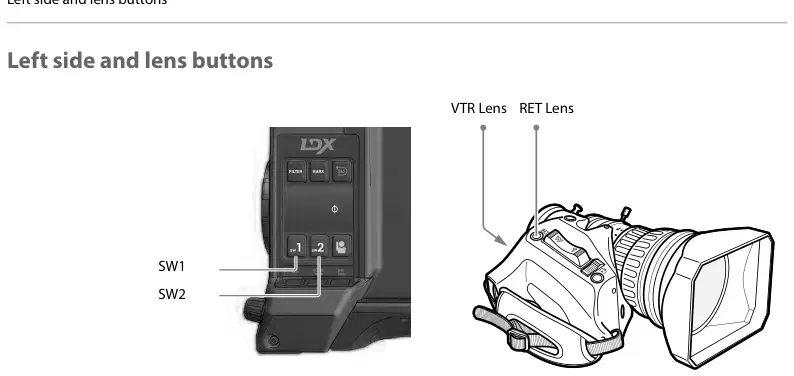
ユーザーボタン SW1 は、次の操作に割り当てられます。
VTRレンズボタンは、次の操作に割り当てられます。
RETレンズボタンは、次の操作に割り当てられます。
ユーザーボタン SW2 は、次の操作に割り当てられます。

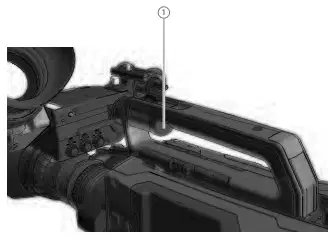
右ハンドグリップボタンを以下に割り当てます。
左ハンドグリップボタンを割り当てることができます。

操作手順ビューファインダー制御
プレス
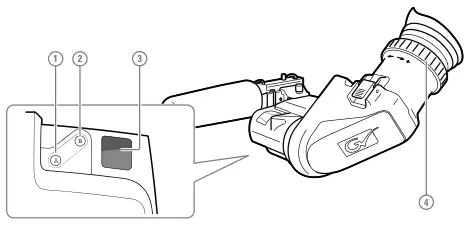
(1) ユーザボタン(A)
こちらのユーザボタンはビューファインダーメニューに割り当てられます。
(2) ユーザボタン(B)
こちらのユーザボタンはビューファインダーメニューに割り当てられます。
(3) フロント高身長インジケーター
カメラがオンエアであることを示すために、このインジケータ(およびカメラのハンドグリップの後にある)ライト。
(4) ジオプターの調整リング
ファインダーのディオプトターは、ダイオプタ調整リングを回すことで視線に合わせて調節できます。 負のディオプトター値に右折し、正の値に対して左へ向かう。

自分の好みに応じてビューファインダーを設定します。 表示パラメータを調整し、マーカーを選択し、メッセージボックスと画面上の表示時間を選択します オペレータツールボックス メニュー
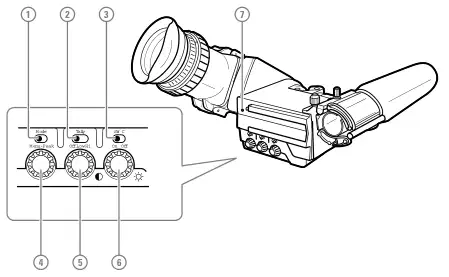
下記のメニュー・ピーク回転制御の機能を決定します。 モードスイッチを右(ピーク)に設定して、回転制御に使用します。 モードスイッチを左(メニューナビゲーション用のロータリー)にセットします。
ファインダーの前面とカメラハンドグリップの背面に高身長インジケータを制御するためにこのスイッチが使用されます。 トグルスイッチは、オフ、ローおよびハイの3つの設定を持っています。
背の高いスイッチがオフ位置に設定されている場合、カメラのオンエア時でも高身長インジケータは点灯しません。
(3) ユーザスイッチC(アンダースキャン)
このトグルスイッチをオンに設定して、ビューファインダーのスケールダウン(エリアの約85%)画像を確認します。 これにより、目元の視線距離が大きい。 絵の周りに青い境界線と「アンダースキャン」というメッセージが現れます。 スイッチをOFFに設定して元の画像に戻します。
モードスイッチはピークに設定され、ビューファインダーの画像のピーク(シャープネス)を調整するためにこのロータリーコントロールをオンにします。
メニューにモードスイッチを設定し、ビューファインダーメニューを入力すると回転制御を押してメニューを移動します。
時計回りにこの回転制御を回し、好みに応じてファインダー画像のコントラストを調整します。 範囲は0(低い)から99(高いコントラスト)まで実行されます。

操作手順ファインダー情報
時計回りにこの回転式制御を回し、あなたの好みに従ってファインダーの映像の明るさを調整します。 範囲は0(非常に暗い)から99(明るい)まで実行します。
(7) 後部高度の表示器
カメラが空気中であることを示すこのインジケータライト。 このインジケータは、フロントの高身長表示と同じ機能を持っています。
インジケーター
ナビゲート オペレータツールボックス>インジケータ メニューとビューファインダー画面に表示したいスクリーンインジケータを選択します。 次のインジケーターを設定することができます。
16 Sf N:0.68m F:1.35m +
レンズがズームアウトしたか、0(全角)から99(テレオゾン)までの範囲で表示する割合を示します。 レンズがこの機能をサポートしていない場合は50が表示されます。
レンズのアイリス開口(またはF値)を表示します。 典型的な範囲はF1.4からF25までです。 レンズが閉じたり、キャップを切ったりするとインジケーターが表示されます。
レンズの焦点距離の割合を示します。 典型的な範囲は0(クローズアップ)から99(無限)です。
(3)精密焦点の表示器
精密焦点の表示器(レンズによって支えられる場合)を示します。

選択した光学フィルターを表示します。
(4b) フィールドインジケータの深さ
現在のレンズの位置のフィールド(DOF)の深さを示します。 F = メートルの極限、N = メーター内の限界付近。 ※レンズは、この機能がサポートされる必要があります。
虹彩インジケーター(2a)がオンになっていると、フォーカスインジケータ(2b)は自動的にオフおよびその逆を切り替えます。 フィルターインジケータ(4a)がオンになっている場合、フィールドインジケータの深さ(4b)は自動的にオフと逆に切り替えられます。
ナビゲート オペレータツールボックス>インジケータ メニューを選択し、ビューファインダー画面に表示したいマーカーインジケータを選択します。 以下のマーカーインジケーターを設定できます。
テレビ画面で見られる最小エリアを表示 安全エリアの差分比はメニューにセットできます。
映像の中心をマークします。
点字白線または4:3、15:9、14:9の限界を示す陰影領域。

操作指示のファインダーLEDの表示器
1 8 2 4 3 6 5 7
エアISOの呼び出し
エアISO RE NDの呼び出し
9 16 10 12 11 14 13 15
(1) リターン ビデオ表示器
戻りビデオチャンネルの1つがオンになっている場合はライトします。
カメラ供給電圧が11.5V未満の場合(外部電源使用時)点灯します。
コール信号や緑の高さがアクティブである場合はライトします。
(4,12) ISOインジケーター(黄色)
空気のISO信号か黄色が活動的である場合ライト。
(5,13) 空気インジケーター(赤)
空気がアクティブにならればライト。
(6,14) PickMeインジケーター(グリーン)
PickMeがアクティブにならればライト。
ビューファインダーズームがアクティブであるときライト。
(8) 焦点の助手の表示器
フォーカスアシスタントがアクティブに点灯します。
(9) ND フィルター表示器
ニュートラル密度(ND)フィルタが使用されるときライト。

(10)範囲のエクステンダーの表示器
Range Extenderが有効になっているときライト。
利益が0dB以下であるときライトか、または+3のdBより高い場合。
以下のいずれかの条件が発生したときに、標準外のビデオ設定インジケータ(!)ライト:
カメラの前面または背面パネルのインフォメーションボタンを押し、ビューファインダー画面で情報を表示します。 ファインダーや監視チャンネルで最初の情報ページが表示されます。 もう一度情報ボタンを押して4ページをスクロールします。 ボタンを解放し、数秒後に情報ページが消えます。
Q S F P
S F P 1
S F P 2
. .
日 時 1 2 3 4 5 6 7 8 9 10 11 12 13 14 15 16 17 18 19 20 21 22 23 24 25 26 27 28 29 30 31
Q S F P I P S F P 1 I P S F P 2 I P
1 0 . 1 1 . 5 . 2 1 0 . 1 1 . 6 . 2 1 0 . 1 2 . 7 . 2
o m c p m e l m a m b g i w
日 1 2 3 4 5 6 7 8 9 10 11 12 13 14 15 16 17 18 19 20 21 22 23 24 25 26 27 28 29 30 31
このページでは、主に特定および運用情報を掲載しています。

操作手順情報ページ
日 時: 1 2 3 4 5 6 7 8 9 10 11 12 13 14 15 16 17 18 19 20 21 22 23 24 25 26 27 28 29 30 31
日 1 2 3 4 5 6 7 8 9 10 11 12 13 14 15 16 17 18 19 20 21 22 23 24 25 26 27 28 29 30 31
1 0 8 の 30 の 9 の S I N O m + 2 7 d B
日 時 分 度 分
N D 1 / 6 4 C l r
日 時: 1 2 3 4 5 6 7 8 9 10 11 12 13 14 15 16 17 18 19 20 21 22 23 24 25 26 27 28 29 30
u l m c p e n d a b g w v r t s y z o r
カメラシステム エイリアスを表示します。
カメラ番号を表示します。
(3) ユーザボタンの割り当て
カメラのユーザボタンの割り当てを表示します。
ビデオ モード、マスターの利益、ND フィルター、FXフィルター、色温度、選択されたガンマカーブおよびマスター・ブラックのレベルを表示して下さい
(5) 基本オペレータの設定
現在のユーザレベル(以下「ULvl」)、最後のリコール演算子ファイル(以下、「OpFl」といいます。)と標準リコールファイルを(以下“STDOper”)表示します。
日 時 分 度 分 A 分
ユ・エ・エス
日 - - - A B N c
日米協会(JNZ)
N o N u o n
(1)システム エイリアス · (2) カメラ番号 · (4) ビデオ設定

焦点の援助機能はでまたはオフに転換することができます オペレータツールボックス メニュー この関数は、ビューファインダーで動きの効果をシャープなフォーカスに表示します。 この関数がオンになっているときにファインダーライトのFOC+インジケータ。
ビューファインダーズーム機能は、あなたが集中するのに役立ちます別の機能です。 ファインダー画像の中心を大きくする機能です。 操作方法(瞬時またはトグル)の次のボタンと、この機能をコントロールする オペレータツールボックス メニュー:
ビューファインダーズーム機能が使用中の場合、ビューファインダマーカーは表示の明快さを改善するためにオフに切り替えられます。 ビューファインダーズーム機能がアクティブであるときにビューファインダのズームインジケーター。
背部焦点の調節
カメラにレンズを装着すると、バックフォーカスを調整する必要があります。 レンズメーカーの指示を参考にして、これを行う方法を見つけましょう。 とりあえず レンズ メニューは、必要に応じて選択し、他のパラメータを調整してレンズの種類と個人的な好みに合わせて調整することができます。
レンズの収差とシャープネスソリューション(CLASS)は、レンズデータを用いて染色体を補正します。 ほとんどの主要なレンズメーカーがこの機能をサポート
レンズインターフェイスがデジタルにセットされていることを確認してください 構成>レンズの >。レンズの設定及びgt: レンズIFのタイプ メニュー
カメラに初めてレンズを取り付けると、カメラが起動時にレンズデータを読み取ります。 一度だけ完了して、しばらく経って終了まで時間がかかることがあります。 レンズデータの読み出しは背景工程で、通常のカメラ操作に影響しません。
レンズによっては、レンズリング位置の手動校正も必要です。 この場合、ビューファインダーにメッセージ(「CLASS: Turn Lens Rings」)が簡単に表示されます。 ズームレンズを回し、指輪を1つの端からもう一方まで合わせます。
CLASSがアクティブになったら、ビューファインダーにメッセージ(「class: Active」)が表示されます。
レンズの収差データが破損する(非常にまれな)機会では、レンズデータのリセットを強制することができます: 構成>レンズ >。レンズ設定とGt、CLASS&gT;クラスデータをリセットする メニューを選択し、[スタート]を選択します。

操作指示 自動アイリス
シーン内の光量が変化する(屋外撮影時など)、自動虹彩機能は自動的にスイッチをオンにして継続的に測定し、Irisの最適な露出を調整することができます。
レンズにオートアイリススイッチが付いたら、必ずオンポジションに設定してください。
オートアイリスをオンにするには、 生産セットアップ> 露出 >。 Iris &gdt; 自動アイリス メニューとセット オートイリス 機能のオン。
Auto Irisのデフォルト設定はほとんどの状況に適していますが、いくつかの状況では異なる設定が必要である場合があります。
ユーザレベルは、この関数にアクセスするためにサービスに設定する必要があります。
オートアイリス測定エリアを選択 エリア 機能の オートイリス メニュー 下記エリアを選択可能:
いつか エリア カスタムに設定され、顧客定義された領域は下で定義することができます カスタムエリア サブメニューは、上方、下位、左と右上のパラメータを2つの独立した測定領域に入力します。ピークの1つおよび平均値のための1つです。 Auto Irisは、これらの2つの領域から読み物を組み合わせてIrisの開口部を制御するための結果を使用します。
ユーザーまたはスタッフが通常1日以内に回答します。あなたの質問が次の人の助けにもなります。
最初の質問を投稿しましょう。他のユーザーや当チームが回答します。