



キムニナータ

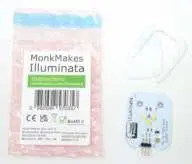
取扱説明書1a


MonkMakesイレカは、Raspberry Pi、Pico、Arduino、ESP32などのマイクロコントローラボードに高輝度電球を取り付けるのが非常に容易であるように設計されています。
ラズベリー・パイのようなほとんどのマイクロコントローラとシングルボードコンピュータ(SBC)は、数ミリアンペアの電流だけを提供することができるデジタル出力を持っています。 これは、低電力LEDでのみ使用することができることを意味しますが、高出力LED電球を制御する場合は、マイクロコントローラまたはSBCの出力ピンを使用して、LEDライトバルブをオン/オフ(トランジスタを使用)切り替える必要があります。 illuminataは3つの高い明るさLEDをオンおよびオフに転換するトランジスタを含んでいます。 イルミナは3つのピンを持っている理由です。 2つは力のためであり、第3はランプをオンおよびオフに転換する制御ピンです。
以下のセクションでは、以下の手順でこのボードを使用するための指示があります。

イルミナは、イルカPCB自体と2ピースのレーザーカットディフューザーを組み合わせてキットとして供給され、それはイレナに接着剤(供給されていない)によって取り付けられます。
マウント穴を取り付けて何かにイルミナを付けたい場合は、M2.5マシンネジをホールを通して確実に入れてください。 前のページへ ステップ4のディフューザートップに接着します。
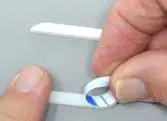
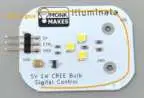

その後、バックワードC字型ディフューザーピースをPCBに押します。あなたの指の接着剤を得ることができません。 後続ステップを遂行する前に、数分間セットしてください。



MonkMakesイレカは、地上ピン(マーク付きGND)と正式供給ピン(5V)の間3V〜6Vの間で期待しています。
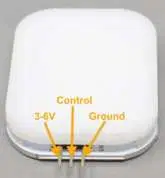
5Vは、非常に明るく5Vがほとんどのボード(Arduino、Raspberry Pi、Pipoなど)で利用可能になるので理想的です。
イルミナは、センターコントロールピンがGND接続に比べ1.5Vほど高くなっているまで実際に点灯しません。 そのため、この制御ピンはマイクロコントローラやラズベリーパイ上でのデジタル出力に接続します。
同様に、照度をオン/オフにすることもまた制御ピンを接続することによって明るさを制御することができます。(パルス幅変調)出力ピン.
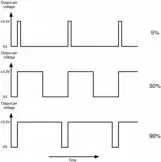
PWM出力は制御ピンにパルスの列車を供給します。 これらのパルスの持続時間は、イルミニナタの明らかな明るさを変えるために変化します。 つまり、短いパルスはイルミナタが薄く見えるようにします。しかし、脈拍が長い場合は、それはほとんどのサイクルの1.5Vしきい値の上にあるので、それからイルミナは明るい表示されます。

すべてのプラットフォームでプログラムを含むZIPアーカイブをダウンロードするには、 https://github.com/monkmakes/illuminata

コードボタンをクリックし、ZIPをダウンロードし、ダウンロードしたZIPアーカイブを抽出します。
gitに精通していて、コマンドラインを使って例をダウンロードしたい場合には、コマンドで次のようにします。
$ gitクローン https://github.com/monkmakes/illuminata.git
抽出されたアーカイブでは、次のフォルダが表示されます。

MonkMakesイレカは、何かを軽くする必要があるときにラズベリープロジェクトに素晴らしい仲間を作ります! ラズベリーパイ(旧モデルも)は、イルミナ5Vで十分な電流を供給でき、3V GPIOピンが制御に適しています。
以下に示すように、女性からメスのジャンパー線まで使用してMonkMakesイレカにあなたのラズベリーPiを接続します。 ラズベリーリーフのようなGPIOテンプレートを使用する場合、どのピンがどこにあるかはもっと簡単に動作するでしょう()https://monkmakes.com/leaf).

接続は:
ラズベリーPi 400をお持ちの方は、イルミナへ接続可能です。 ピンが正しいので注意する必要があります。
ジャンパーを取り付けると、イルミナがつながると注意しましょう。 あまりにも硬く、または回路基板を外すヘッダーピンが壊れる可能性がある。

ZIPアーカイブとして以前にダウンロードしたファイルは、illuminataと呼ばれるフォルダにさまざまな異なるプラットフォーム用のプログラムが含まれています。そのため、ターミナルセッションを開き、コマンドを入力するとRaspberry Piの例の正しいディレクトリに変更します:
Raspberry Pi で例を実行できる前に、GUIZeroとGPIOゼロモジュールをコマンドにインストールする必要があります。
$ pip3は、guizeroをインストールします。 $ PIP3はgpiozeroをインストールする
今回は、スライダ制御を使ってイルミッタの明るさを設定した例プログラム(01 slider.py)を実行できるようになりました。
$ python3 01 slider.py (日本語)

$ cd ~/illuminata / ラズベリー pi

接続は、ピコやピコWの次の通りです。
ジャンパーを取り付けると、イルミナがつながると注意しましょう。 あまりにも硬く、または回路基板を外すヘッダーピンが壊れる可能性がある。
以下に示すように、イルカをピコに接続するために女性からフェメールのジャンパー線を使うことができます。

または、パンボードにピコを置き、女性対男性ジャンパー線で接続することができます。 ピコ用パンボード(Pico)https://www.monkmakes.com/pico bb) ピコのどのピンがどれであるかを識別するために非常に容易になります。

または、パンボードにイルカエンドオンをマウントするだけで、男性から男性のジャンパー線を使用して接続を行うことができます。


お使いのコンピューターにThonnyを開き、以前にダウンロードしたファイルから, ファイル01 fader shell.pyをraspberry pi picoフォルダから読み込む.

プログラムを実行し、シェルエリアでビューティネスを0(オフ)と10(フル輝度)の間に番号として入力するプロンプトが表示されます。

このセクションでは、Arduino Unoの使用を想定していますが、実際にはほとんどすべてのArduenoまたはArduano IDE互換ボード(EPS32ボードなど)はこの例のコードで動作するように適応することができます。
接続は以下です。
ジャンパーを取り付けると、イルミナがつながると注意しましょう。 あまりにも硬く、または回路基板を外すヘッダーピンが壊れる可能性がある。

以前にダウンロードした例では、arduinoというフォルダが見つかった。 フォルダ内では 01 fader serial.

Arduino IDEで01 fader serial.inoファイルを開いた。

プログラムをArduinoにアップロードして、シリアルモニターを開きます。 ボードレートを9600に設定し、 ライン終了なし.

明るさの異なる値を入力すると、イルカの変更の明るさが表示されます。

問題: イルカのGNDと5Vピンに電源を繋いでいますが、点灯しませんか?
ソリューション: つまり、Illumicaは1.5V(ロジックハイ)以上に接続されるまで照明しません。 コントロールピンを照らすと、照明器具の正供給に繋げる。
問題: イルミナータはマイマイクロコントローラに接続されていますが、GPIOピンを使用してコントロールピンをロジックハイに設定しているにもかかわらず照明ではありません。
ソリューション: 物理的な接続しているピンと同じコードのピンが必ず確認してください。 また、ジャンパー線は故障する可能性があります。 ワイヤーを置換してみてください。
問題: イルミナータは、ラズベリーパイで使用したときに少しのフリクサです。
ソリューション: 期待されるはず。 ラズベリーパイのPWMは、一貫したパルスを維持しません。
問題: 指をスーパー接着剤で貼ってみた。
ソリューション: 気をつけてほしいとお聞きしました。 いくつかの医療ヘルプを行くと取得します。. 皮膚の層を引っ張らずに指を離さない溶剤があります。
製品の情報ページはこちら: https://monkmakes.com/illuminata 製品のデータシートを含む。
さらなるサポートが必要な場合は、support@までメールをお送りください。モンクレイクス.com.

デザイナーの本製品(Simon Monk)も電子書籍を書きます。 興味深いものを見つけるかもしれません。


だけでなく、イリューマナタ, MonkMakesは、あなたの電子プロジェクトを支援するためにキットとガジェットのすべての種類を作る. 購入場所、さらに詳しく知る: https://monkmakes.com/ja/ モンクレイクス モンクメイクスをTwitter @monkmakesでフォローすることもできます。



この取扱説明書で参照されているリンク(メーカー、サポート、ダウンロード等)。
ユーザーまたはスタッフが通常1日以内に回答します。あなたの質問が次の人の助けにもなります。
最初の質問を投稿しましょう。他のユーザーや当チームが回答します。


