


OMEGA 7.0ソフトウェアをインストールした後に出力装置を追加する
1 OMEGA 7.0セットアップ完了ダイアログボックスにPlotters/Printersチェックボックスをインストールして、Gerber Vinyl Printer(s)の画面を追加または削除します。
2 ビニールプリンターをインストールしている場合は、「ビニールプリンタのインストール」の手順のいずれかを使用します。 あなたは、ビニールプリンタを追加していない場合は、[閉じる]をクリックして次のデバイスインストールダイアログボックス - Plotter / Router(s)の追加または削除画面が表示されます。 この章でインストール手順を後でフォローしてください。
OMEGA 7.0では、ビニールプリンターの3種類をインストールできます。
ネットワーク(Gerber MAXXTM 2またはGERBER EDGE FX)
ゲルバーEDGEとエッジ2ビニールプリンターは、ガーバーUSBからパラレルケーブルを介してOMEGA 7.0コンピュータに接続することができます。
Windows 8.0/8.1および10コンピュータは必要なEDGE 1およびEDGE 2の平行港の使用を支えません。 そのため、GERBER EDGEまたはEDGE 2プリンターとの通信はできません。並列ポート. . ガーバーUSB-to-Parallelケーブルを使用する必要があります。
または、イーサネットケーブルを介して通信するGERBER EDGE FXにサーマルプリンターをアップグレードすることができます。
ゲルバーUSB-to並列ケーブルを使用してGERBER EDGEをインストール
GSPから利用可能なGerber USB-to-Parallelを使用して、GERBER EDGEをUSBデバイスとしてインストールできます。
OMEGA 7.0 USB に「USB インターフェイス ケーブルインストール Instructions.pdf」のドキュメントフォルダにある Sumb ドライブをインストールします。
ガーバーUSBをシリアルまたはパラレルケーブルに差し込むことは、そのように指示されるまでしないでください。
指示。
ローカルビニールプリンターを削除する
ローカル(Gerber USB-to-Parallel)・リモート

1 ガーバービニールプリンターの追加または削除画面を開きます。 ローカルタブの表示。

2 インストールされたビニールプリンターからプリンタを選択して削除します。
3 削除をクリックします。
4 閉じる. ガーバービニールプリンターの追加または削除のダイアログ ボックスにアクセスする次回は、インストールされたビニールプリンタフィールドからビニールプリンタが取り外されます。
リモートビニールプリンターを追加するには
1 ガーバービニールプリンターの追加または削除画面を開きます。 ローカルタブの表示。 リモートタブをクリックします。

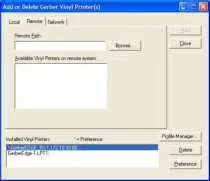
2 [ブラウザ] ボタンをクリックして、[フォルダーのダイアログ ボックスでブラウザーを開きます。
3 ネットワークプリンタの正しいドライブ(Gspqueueフォルダー)を選択します。

4 [OK] をクリックして、ガーバービニールプリンターのダイアログ ボックスをリモートパスで入力します。

5 リモートシステムリストで利用可能なビニールプリンターからプリンタを選択します。

6 Add をクリックして、Add-Name Deviceダイアログ ボックスを開きます。

7 提供された名前を使用して、または独自の説明を入力して、[OK]をクリックします。 新しいプロッターの名前は、Gerber Vinyl Printer(s) ダイアログ ボックスの [インストール済みビニールプリンタ] フィールドに表示されます。
8 どのプロファイルがOMEGA 7.0に表示されているかを変更したい場合は、プロフィールマネージャボタンをクリックしてゲルバーデバイスプロファイルマネージャーダイアログボックスを開きます。 どのプロファイルが表示されるか(EDGE、EDGE 2、エッジFX、またはMAXX 2)をオンにして、不要なプロファイルを再インストールし、[OK]をクリックします。

9 ガーバービニールプリンターの追加または削除のダイアログボックスを閉じるをクリックします。
リモートビニールプリンターを削除する
1 ガーバービニールプリンターの追加または削除画面を開きます。 ローカルタブの表示。
2 リモートタブをクリックします。
ユーザーまたはスタッフが通常1日以内に回答します。あなたの質問が次の人の助けにもなります。
最初の質問を投稿しましょう。他のユーザーや当チームが回答します。


