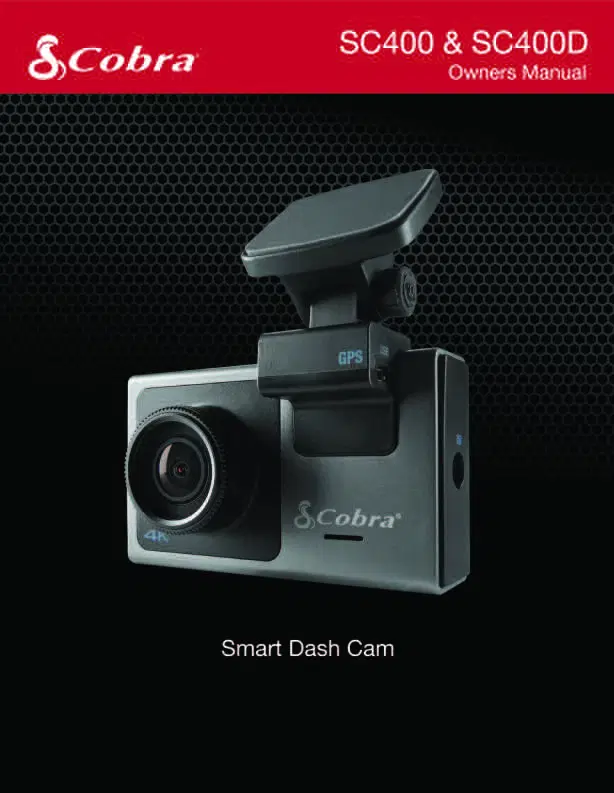


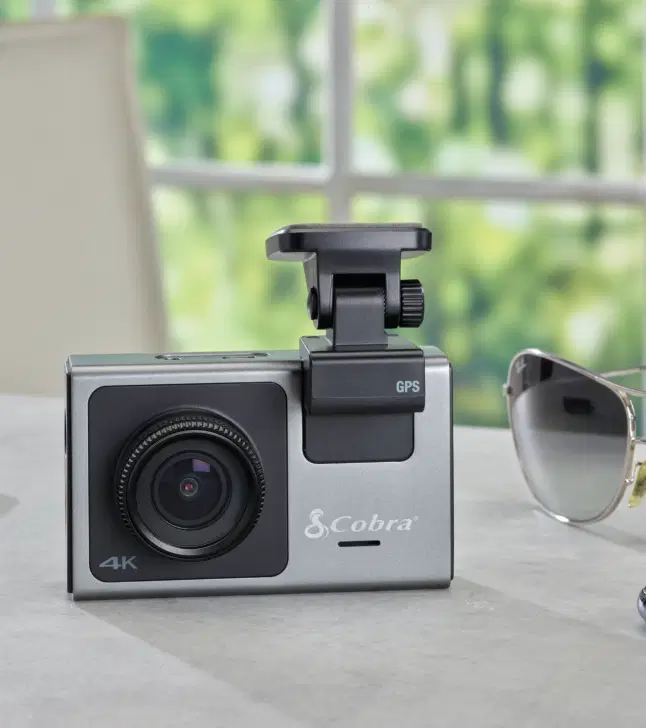
おめでとうございます! CobraからSCシリーズダッシュカムを購入することで、スマートに選択できます。 SCシリーズカメラは、美しいHDビデオで道路を継続的に録画することにより、安心して心に留めることができます。 最先端の機能、現象のビデオ品質、およびユーザーエクスペリエンスに関する業界トップの焦点を合わせたSC Dash Camsは、あなたの乗車を記録するための最良のソリューションです。 SC400とSC400Dの取扱説明書です。
このページは、コブラ製品に関するご質問やお取り寄せのお問い合わせを承っております。 コブラの連絡先情報は、購入した国や製品を利用する国の依存関係によって異なります。 最新情報は、 電子メール:cobra.com


表示インターフェイスはこれらの言語を支えます:








パワー
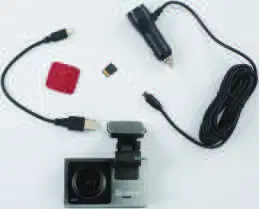
付着力の風防ガラスの台紙を取付けるために、台紙にダッシュのカムを滑らせて下さい。 カメラレンズから保護フィルムを取除き、表示します。 カメラをマウントして配置を確認したい風防ガラスのスポットを見つけます。 レンダーは、接着剤マウントなので初めて正しく取り付けることが重要です。 次に、プラスチックフィルムを3M接着剤から剥離し、巻線にFIRMLYを押します。
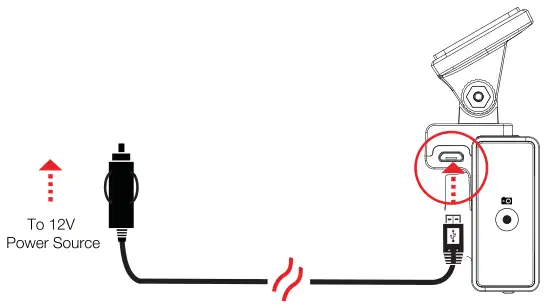
付属の12V車両電源アダプタを、車のタバコライターに差し込みます。もう一方はマイクロUSBポートへ渡します。 ユニットは自動的にオンになり、録音を開始します。 手動で装置プレスに動力を与えられるためおよび表示が活動するまで電源ボタンを押し出して下さい。
あなたを支える道の見方
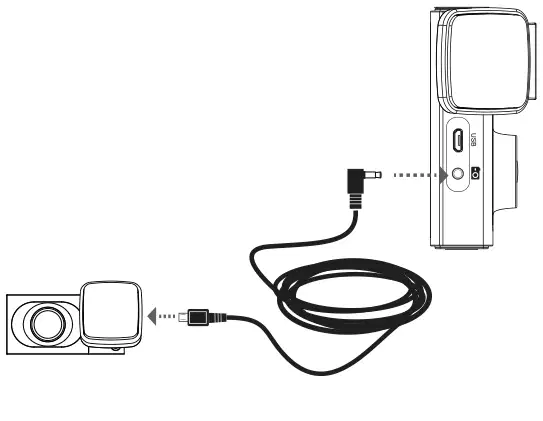
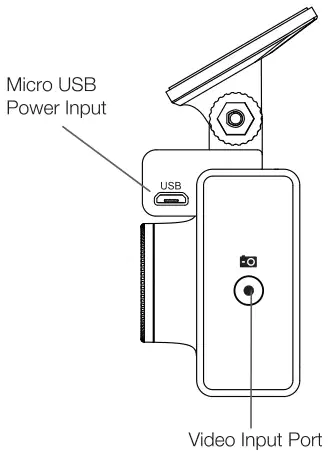
エクステンションケーブルをDashカムのVideo Input Portに接続し、車の床に沿ってケーブルを実行します。 延長ケーブルをリアカメラに接続し、車両のバックウィンドウに取り付けます。 リアカメラに装着して、こちらで風防を直面するようにしてください。
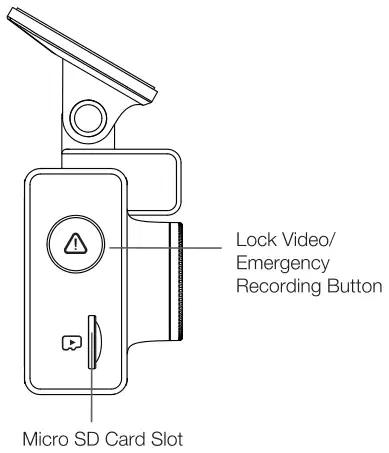
あなたのdashcamは容易な操作のために設計されています。 カメラを動力として、瞬時にループ録画を開始します。 マイクロSDカードが最新式の映像を全て削除して新しい方法を作る。 削除したくない場合は、単に緊急記録ボタンを押して保存されます。



初期設定
デバイスは、オン/オフボタンを押して電源を差し込みながら自動的に点灯します。表示が有効になるまで(電力に接続したときに)
最初に動力を与えられたとき、装置はビデオストリームおよび自動的にループ録音を始めます。
Dash Cam が最初にオンになったら、Drive Smarter App と組み合わせて最新のファームウェアをダウンロードし、カメラに最新バグ修正を必ず備えてください。 下記の手順でカメラとアプリを組み合わせてください。
SDカードがいっぱいになったら、カメラは最近録画した最古の映像を継続的に上書きします。 クリップを保護するため、過度にならないよう, 緊急記録/お気に入りボタンを押してクリップがロックされたコンテンツのパーティションに移動されます.
Dash Cam は、Drive Smarter アプリに Bluetooth® 接続を使用します。 スマートフォンの統合により、以下のような機能が可能になります。
緊急記録/お気に入りボタンが押下されたり、G-Sensorが重要な影響(ハードブレーキやコリジョン)を登録したときに非常録音をトリガーします。 緊急録画は、連続ループ録音によって過度にならないロックされたファイルを作成します。 重要な映像が事件を囲んで失われたことを確実にするために、インシデントがクリップの開始または終了時刻の30秒以内に起こると隣接するビデオクリップはロックされます。
デバイスには、マイクロSDメモリカードが付属しています。 SDカードを外すには、SDカードにしっかりと押してスロットに入れます。 クリックするとSDカードがリリースにポップアップ表示されます。 カードをスロットに差し込み、ロックされるまで押して必要なカードを取り出します。 マイクロSDカードは最大256GB対応 ご使用前に必ずカードをカメラでフォーマットしてください。 評判の良いブランドから10枚のハイ耐久性カードを、ダッシュカメラの定番ビデオ録画に推奨します。 チェック 電子メール:cobra.com 最新のSDカード用

液晶ディスプレイを搭載したモデルでは、設定メニューの「ボリューム」を選択し、通知や音声発表の音量を調整することができます。 ドライブ・スマートモバイルアプリを使用して、LCDディスプレイとボリューム調整を許さない製品の両方。
SC 400は、あなたのSDカードがいっぱいであるか衝撃が検出されるとき重要なカメラシステム情報を与えるために音声発表を使用します。


ビデオ スクリーン
ドライブスマートアプリに接続すると、カメラがロード先にあることをリアルタイムのドライバーアラートを受け取ることができます。
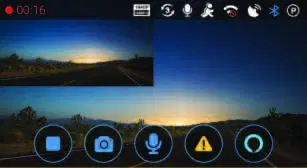
ビデオ画面は、デバイス用のホームスクリーンです。 SC400では、設定に基づいて、1ビュー、2ビュー、3つのビューをすることができます。
rstが点灯すると、カメラの見方が表示されます。
rstが電源にオンまたは接続されたとき、ダッシュカメラはLoop Recordingモードにあります。
赤いライト カメラの生きている警察の注意区域の速度のカメラの速度は牽引をスピードで運びます
ループ録画は、設定メニューを入力するためにユニットを停止する必要があります。
SC400は、お使いの携帯電話と連携して、Alexaの利便性をドライブに持ち込むことができます。 このカメラには、アレクサ・ウェイクの単語を機内で聴くように設計された専用のマイクが搭載されており、電話機にAlexaのサービスを呼び出すことができます。
このアクセサリは、AppleとAmazonの両方で特別に供給され、カメラが車内で取得し、携帯電話の背景であっても反応したときに自動的にAlexaに接続できるようにします。 これにより、中央ハブから車のスピーカーにオーディオをストリーミングできます。
Bluetooth がオンになっていることを確認してください。電話の音量を上げ、Alexa を使用する安定したインターネットコンセクション
ドライブスマートアプリは、カメラをアレクサアプリに搭載するリンクを含むことができます。 下記のQRコードを使用してAlexaアプリを直接ダウンロードして、新しいデバイスを追加することもできます。
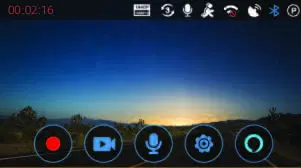
呼び出すアレクサは、カメラのタッチスクリーンをAlexaボタンで押すことで行うことができます。
アレクサをミュートし、「プライバシーモード」を入力すると、ユニットの下部またはカメラのアレクサ設定メニューからAlexa Muteボタンを押します。
Alexa コマンドのリストについては、Alexa アプリをチェックするか、「何を尋ねるのか」とカメラを尋ねます。



ループクリップ時間:
この設定では、各々のムービークリップをデバイス上で制御できます。 ビデオクリップは1分、2分、3分の期間に設定できます。
A B C D E F G H I J
カメラがループ録画時にインジケート
この装置は取り外し可能なマイクロSDカードの映像そして写真を貯えます。 再生モードを使用すると、保存されたビデオと写真を確認し、ビデオをサウンドで再生することができます。 再生用のビデオまたは写真を選択するには、矢印で移動してOKキーを選択します。 バックキーは、前の画面に戻ります。
緊急記録が進行中の場合、ステータスバーにハザードアイコンが表示されます。 動画は
施錠。
写真を閲覧・削除することができます。 写真の足をロックする必要はありません。連続ループ録画では、上書きされません。
B 現在のクリップの録画時間を示す
C 現在の録音の解像度を指示します
D はループクリップ時間(1分、2分、3分)を指示します
赤い光とスピードカメラ、ユーザーレポーティングの警察、エリアで検出されたレーダー、ユーザーのコミュニティからより多くのアクセスをしているときにあなたのカメラは警告することができます。 ドライブスマートモバイルアプリに接続すると、カメラはあなたが近づいている脅威(例えば「警察のスポッティングアヘッド」または「事故エイム」)の種類を教えてくれます。
E マイクロホンがアクティブであるか、ミュートされているかを示す
F モーション検出が有効になっている場合のインジケート
G は、電話とペアリングした場合に WiFi が Dash Cam で有効になっていることを示します。
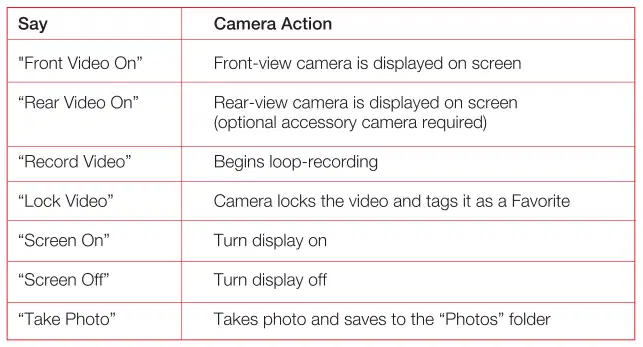
ホイールや目が道路につれ、次のボイスコマンドをサポート。 注意:あなたの声でユニットを制御するときにステレオをダウンしてください。
H 赤いアイコンは GPS がオンであることを示しています, しかし、衛星ロックはありません. グリーンGPSアイコンは、それが示している
GPSは衛星ロックを持っています。
Bluetooth が有効になっていることを示します。電話とペアリングすると、Bluetooth接続は可能です
J 駐車モードが有効になっていることを示す
ビデオ決断:
この設定では、SC400 で以下の解像度を設定できます。 解像度の設定を下げると、より小さいfiのleサイズが小さくなり、転送と共有が容易になります。
利用可能な解像度は:
ヴィデオ・セッティングズが続行

安全機能
SCシリーズダッシュカムは、お客様と車両を保護するために設計されたいくつかの安全機能を備えています。 カメラとドライブ スマート アプリの設定で、カメラのセキュリティレベルを調整できます。
66% ループ記録 34% ロックされた内容
Gセンサーの影響の検出:
お使いのDash Camには、デバイスが衝突時に判断できるGセンサー内蔵のものです。 衝突を検出すると、事故時に記録が自動的にロックされます。 また、開始時刻または終了時30秒以内にイベントが発生した場合は、隣接した録画もロックされますので、イベント前後から保存された少なくとも30秒以上を常に保持します。 -3からGセンサーの感度を設定したり、オフにすることができます。 レベル1はGセンサーをアクティブにするのは最も簡単です。 レベル3は、最も深刻な影響が検出されるときにビデオをロックするだけになります。 Gセンサーの影響検出の結果として作成されたロックされたビデオは、SDカードのイベントフォルダに保存されます。
ループ録音:
SDカードがいっぱいになったら、カメラは最近録画した最古の映像を継続的に上書きします。 クリップを保護するため、過度にならないよう, 緊急記録/お気に入りボタンを押してクリップがロックされたコンテンツのパーティションに移動されます.
駐車モード及び動き検出:
駐車場モードは、車両が駐車している間監視するためにモーションセンサーとGセンサを使用します。 考えは、あなたが駐車しているときであるダッシュカムが「眠る」ということです。しかし、それはGセンサーの影響と一緒に動きのために周囲を監視します。 モーションを検出したり、衝撃を検知した場合、ユニットが起動して録音を開始します。
緊急記録/お気に入りボタンが押下されたり、G-Sensorが重要な影響(ハードブレーキやコリジョン)を登録したときに非常録音をトリガーします。 緊急録画は、連続ループ録音によって過度にならないロックされたファイルを作成します。 重要な映像が事件を囲んで失われたことを確実にするために、インシデントがクリップの開始または終了時刻の30秒以内に起こると隣接するクリップはロックされます。
5分後に駐車モードが入るカメラです。 この期間中にモーションがない場合、ディスプレイはオフになり、録画を停止します(カメラモニターのgセンサーの影響や動き)。 モーションが検出されるか、Gセンサーの影響をレベル1よりもトリガーすると、そのユニットはアクティブに検知され、1分間のクリップを保存し始めます。
写真をSDカードのロックされた仕切りで自動的に保存されます。
カメラで「SDカードを書こう」と聞かれることがあります。 メモリーカードが正常に動作し続けるのに役立つSDカードの内容をすべて削除します。 ドライブ・スマートアプリからダウンロードするか、パソコンに手動でアップロードして使用してください。
車両を48時間以上放置する場合(またはバッテリーが古い場合)、駐車モードにタイムリーな設定を行い、電池の排出を防ぐため、「自動監視シャットオフ」の設定を使用してください。

駐車場モード:駐車モードでは、カメラが内部Gセンサー/加速度計の変化を監視することができます。 バンプ、コリジョン、ブレイクインは、Gセンサーをトリガーしてインパクトの瞬間から貴重な映像を保存することができます。 車両を48時間以上放置する場合(バッテリーが古い場合、またはそれ以下)は、「自動監視シャットオフ」の設定で、モーション検出に時間を制限し、電池の排出を防ぐことができます。
ビデオ解像度: ループ録画や緊急ビデオの目的のビデオ解像度を選択することができます。 携帯電話への転送や共有が容易です。
ループクリップ時間:録音と緊急ビデオを1分、2分の2、または3分間のクリップで保存することができます。 携帯電話への転送や共有が容易です。
Wi-Fi: デバイスのWiFi接続を有効に/無効化し、カメラのWi-Fi名とパスワードを表示することができます。
監視自動停止:48時間以上車から離れた場合(またはバッテリーが古い場合は)、モーション検出と駐車モードに時間を制限するように設定された「Auto Surveillance Shutoff」を使用して電池を排出するのを防ぐことができます。
GPS: 必要に応じてGPSが無効にすることができます。 この設定を有効にすると、録画が映像にスタンプされた正確なGPS位置を持つことができます。 常にカメラがハードワイヤーキットを介して配線され、WiFiホットスポットに接続されている場合は、あなたの車の場所を知ることができます。
G-Sensor:この設定を使用して、G-センサーの感度を1-3に設定するか、オフにします。 レベル1はGセンサーをアクティブにするのは最も簡単です。 Level 3は、最も深刻な影響が検出されるときにのみビデオをロックする設定です。 レベル1は、ほとんどのユーザー様に推奨されます。
Bluetooth®:必要に応じてBluetoothを無効にすることができます。 デフォルトではBluetoothが有効になっています。 注:Bluetoothが無効の場合、カメラはドライブスマートアプリに接続できません。
透かし(日付/時刻、速度、GPS、運転者IDのビデオスタンプ)ウォーターマークの設定により、日時、スピード、GPS座標、コブラロゴ、カスタムドライバー IDを録画したビデオの下部に押すことができます。
日/時間:
ドライバーID透かし: この設定では、カメラでドライバ IDを関連付けることができます(例えばジョン、従業員12など)。 これにより、ウォーターマークの一部として映像にスタンプされるドライバーの名前を設定できます。
露出:カメラに光や暗いビデオと画像が表示されるかを調整することができます。
ボイスコマンド: この設定で、音声コマンドはオン/オフを切り替えることができます。
ボタンのビープ: ボタンを押すと、音をオンまたはオフにします。 注意: これは通常のボタンプレスにのみ影響します。 エラーメッセージやボイス通知は、この設定では影響しません。
マイクロフォン:マイクは、設定またはメイン画面で有効/無効にすることができます。 録画動画を無効化すると、サイレントになります。
スクリーンセーバー: デバイスのディスプレイがカメラで停止した後に、時間を設定することができます。 夜間に運転するとき、気をつけて走行しやすくなるので便利です。
動き検出:モーション検知を有効にすると、カメラが駐車時に車両の周囲に疑わしい活動を録画するために使用できるカメラ(光の変化)の周りに移動を監視することができます。 この設定画面では、利用可能なカメラのどの機能を監視するために使用すべきかを選択することができます。 車両を48時間以上放置する場合(バッテリーが古い場合、またはそれ以下)は、「自動監視シャットオフ」の設定で、モーション検出に時間を制限し、電池の排出を防ぐことができます。
インテリアナイトビジョン:内部カメラの赤外線LEDは、夜間に明確な録画を可能にします。 常にオン、オフに設定するか、またはカメラが低照度条件を検出し、自動的に内部夜間視界の記録を有効にできるようにするためにオートを選択することができます。
言語:カメラユニットの画面上の言語を選ぶことができます。

リアルタイムドライバーアラート: この設定により、ユーザーはドライブスマートネットワークから取得したリアルタイムのドライバ警告をプログラムできます。 ここでは、カメラが赤灯のカメラやスピードカメラの先を行くとき、または液晶ディスプレイに警告を表示するようにするための音声アナウンスを作ることを選ぶことができます。 ユニットから通知を完全にオフにし、ドライブスマートアプリを使用してフォローするだけでも通知を有効にすることもできます。
更新プロセス中にカメラが一定の電源に接続されていることを確認してください。 そのため、ユニットが機能しない状態になる可能性はあります。 車両のタバコライターソケットや家庭用コンセントが最適です。
ドライブスマートアプリの利用
Smarter サービス: これらの設定では、共有/レビュー用のDrive Smarter Appに自動アップロードしたビデオを選択できます。 また、保険会社に届いたインシデントレポートや、深刻なGセンサーイベントが検出された場合の緊急連絡先へ送信されたメイデーアラートを選択することもできます。
Alexa®: 必要に応じて、Alexaを「ミュート」しプライバシーモードを入力することができます。 カメラの下部にあるAlexa Muteボタンを使っても実現できます。 アプリのダウンロードセクションでは、お使いの携帯電話にAlexaアプリをダウンロードするためのQRコードを提供します。
速度の単位は透かしで押す速度単位としてマイル/時間またはキロメートル/時の間で選んで下さい。
ボリューム:カメラから通知とボタンのビープを上げ下げることができます。
WDR: ワイドダイナミックレンジを採用することで、カメラが非常に明るい条件で映像を正確に捉えることができます。 ほとんどの録画条件にこの機能を有効にすると、推奨されます。
MacやPCの使用
最適な性能を発揮するために、チェック ドライブマーター - www.drivesmarter.com ソフトウェア更新のための定期的に。
GPS のフォーマット:透かしで押されるGPS形式として Decimals と程度の間で選ぶ。
周波数: あなたのビデオで明滅を経験しているなら50Hzと60Hzの間で選んで下さい。
フォーマットのリマインダー:マイクロSDカードを書式に思い出させる再発を選ぶ。 SDカードを頻繁にフォーマットすると、ビデオが保護され、SDカードはコンテンツを適切に保存します。
ビデオのリマインダーを削除します。カメラが「緊急録画」と「お気に入り」スペースから実行されないように、定期的にロックされたビデオコンテンツを解放するように思い出させるように設定します。
デフォルトを復元する:デバイスを工場出荷時の設定にリセットします。 Note: デフォルトを復元すると、メモリカードにデータを消去しません。
SDカードのフォーマット: インサートされたSDカードをフォーマットすることができます。 注:このアクションは、カード上のすべてのデータを永久に削除します。 既存のカードを定期的にフォーマットし、新しいカードの形式にすることをお勧めします。
FCC ID番号や業界カナダ番号など、カメラの電子シリアルナンバーを表示するには、この設定を使用できます。 製造部品番号やファームウェアのバージョンもご覧いただけます。


正しく動作しない場合は、以下の手順に従ってください。
カメラを中心にし、リアビューミラーの下に取り付けます。 ユニットがディスプレイを持っている場合は、ADASメニューにあるカメラの「キャリブレーション」機能を使用してビューを並べることができます。 SC100ユーザーは、ドライブスマートアプリを使用してカメラがマウントに役立つもののライブビューを得ることができます。
サイズを以下にして下さい。
電源ボタンをもう一度オンにします。 駐車モードとモーション検出モードをハードワイヤーキットで使用している場合、車に入る時にユニットが「起きる」できないことがあります。 運転開始とユニットが検出すると、目覚めして録音を開始します。
車両のキャビンを正確に低照度条件で記録するカメラ。 設定メニューで赤外線録画をオフにすることができます。
ユニットが直接車輌に接続されたときに、自動的に車両を監視します。 電子メール:cobra.com).
ガレージ、駐車構造、または自宅でカメラをテストするときにGPSロックを手に入れることができます。

限定1年保証
有限会社コブラ電子 コブラとヘビのデザインは、コブラ電子株式会社(米国)の商標です。 その他商標・商号は、それぞれの所有者のものとする。 Cobra Electronics CorporationTMは、米国コブラ電子株式会社の登録商標です。 ドライバーの意識アラート表示機能は、米国特許番号8,842,004および 8,970,422と米国の特許出願を保留している。
保証の言葉:
コブラは、原物購入日から1年間、1年間の材料および加工品のすべての欠陥に対してあなたの製品を保証します。
コブラは、当社の唯一の裁量で、あなたの製品を修復または交換します(同じか同等の製品と)無料。
警告! 利用可能な場合、およびオンにされた転送衝突警告システム(FCWS)機能は、限られた情報のみを目的としています。 FCWSは、運転の判断を安全に使用するために運転者の責任を取り替えません。すべての交通規制を遵守して、常に全ての道路および走行条件を観察します。 FCWSは、カメラを使用して今後の車両の警告を[および大きなオブジェクト]として使用し、その結果、視認性が低下したり、特定の気象条件で機能しない可能性があります。
コブラは、お客様が当社に製品を送るためにお支払を請求する配送料を支払うことはありません。 お預かりした商品が拒否されます。
保証請求を行うには、請求書または受領書の形で証拠や購入が必要です。 工場直接購入の証明は必要ありません。
ドライバーは、車両の安全運航と制御を担当しています。 この機能が提供する情報で運転判断を代用しないでください。 被傷、損傷、死亡などの負債の責任を負う。
保証除外:保証は、次の条件のいずれかの下であなたの製品に適用されません。1. シリアル番号を削除または変更しました。 2. . 誤用や損傷(水害、身体的虐待および/または不適切なインストールを含む)が対象となります。 3. . 製品の修正は、あらゆる方法で行います。 4. . 領収書または証拠金は、E-bay, U-bidなどの非認可ディーラーやインターネットオークションサイトから成り立っています。
警告! オンになったときに車線出発警告システム(LDWS)機能が、限られた情報のみを目的としています。 LDWSは、運転の判断を安全に使用するために運転者の責任を取り替えません。すべての交通規制を遵守して、常に全ての道路および走行条件を観察します。 LDWSは、車が指定されたレーンのマークから向くかっているかどうかを判断するためにカメラを使用しており、その結果として低視性または特定の気象条件で限られた機能を持つことができます。また、不備や悪い標識された道路に運転するときです。
保証の制限: 明示的に提供されているように、表明または保証なしで「ある」プロダクトを要求しています。 コブラは、特定の目的のために製品の商観性と適合性に関するものに限定されないなど、特に表明または保証を主張します。 共同ブラは、製品の使用に起因する損傷や誤用または取り付けなどを含む結果的、特別な損害について責任を負いません。
ドライバーは、車両の安全運航と制御を担当しています。 この機能が提供する情報で運転判断を代用しないでください。 被傷、損傷、死亡などの負債の責任を負う。
上記制限または除外は、特定の州の法律に違反する範囲に限定されるものとします。 Cobraは、所有者と当社のサービスセンター間の出荷時に失われた製品については責任を負いません。
製造する各製品は、工場保証によってカバーされます。 各製品は、ユニークなコンポーネントとポリシーを持つ場合がありますが、以下の一般的なガイドラインはほとんどのコブラ製品に適用されます。
CAN ICES-3B/NMB-3B.
電子機器の処分:この製品は、適切に廃棄しなければ健康や環境に影響を及ぼす可能性のある有害物質を含む場合があります。
工場間直接または当社の正規販売店から購入したすべてのコブラ製品には、元の小売購入日から3〜1年間の保証がすべて付属します(完全な保証の詳細と除外については上記のポリシーを参照してください)。
交差させた荷箱のシンボルはプロダクトが世帯廃棄物と共に処分されてはならないことを示します。 電動機器のリサイクルに適用される回収ポイントまで、渡ってお渡しください。 この製品は正しく処分されていることを確実にすることによって、環境に潜在的な負の影響を防止/予防します。
各モデルにパッケージされた標準的な付属品は1年工場保証があります。
付属品項目に1年工場保証があります。
回収・再利用・リサイクルシステムに関する詳細情報が必要な場合は、元々購入した地元の市民事務所または店舗にお問い合わせください。
弊社施設への配送は、保証対象外となります。 返品はアメリカ国内にて承ります。
この保証は譲渡できません。
明快さの酒のために、「製品またはその欠陥部分を修復するか、交換」は除去やインストール作業、コストや費用を含むが労働費や経費に限定されない費用が含まれていません。
コブラは、紛失した荷物の責任を負わないものとします。
一般的な保証情報
この取扱説明書で参照されているリンク(メーカー、サポート、ダウンロード等)。
ユーザーまたはスタッフが通常1日以内に回答します。あなたの質問が次の人の助けにもなります。
最初の質問を投稿しましょう。他のユーザーや当チームが回答します。