JA
TCL logo
公式取扱説明書

TCL Tablet (TAB Maxx 10.4)

9 ページ·267 KB·タブレット·PDF·ENDEFRITNLJA
TCL Tablet (TAB Maxx 10.4)
目次 14セクション クイックスタートガイド · 9296Q · 1 お使いのデバイス · 2 はじめる · … 表示非表示
Page 1 of the TCL Tablet (TAB Maxx 10.4) user manual — 9296Q
1ページ · クリックして拡大
1ページ

クイックスタートガイド

9296Q

ユーザーマニュアルとFAQはオンラインでご利用いただけます

電子メール: [email protected]

中国の印刷

Page 2 of the TCL Tablet (TAB Maxx 10.4) user manual — 1 お使いのデバイス
2ページ · クリックして拡大
2ページ

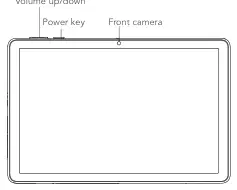
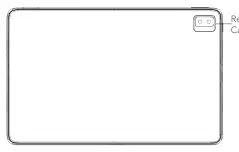
1 お使いのデバイス

図 - クリックして拡大
図 - クリックして拡大
図 - クリックして拡大
図 - クリックして拡大

ボリュームアップ/ダウン・リアカメラ

Page 3 of the TCL Tablet (TAB Maxx 10.4) user manual — 2 はじめる
3ページ · クリックして拡大
3ページ

2 はじめる

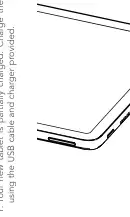
1. 新規タブレットは一部有料となります。 USBケーブルと充電器を付属してバッテリーを充電します。
図 - クリックして拡大
図 - クリックして拡大
2. スロットを開きSDカードを差し込みます。

マイクロSD

Page 4 of the TCL Tablet (TAB Maxx 10.4) user manual — ステータスバー
4ページ · クリックして拡大
4ページ

3 ホーム画面

ほとんどのアイテム(アプリケーション、ショートカット、フォルダ)をホーム画面に頻繁に使用して素早くアクセスすることができます。

自宅をタッピングすると、ホーム画面のメインに戻ります。
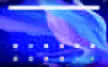
  • ステータスバー
  • ステータス/通知インジケータ
  • 通知パネルを開くためにドラッグダウンします。
TCL Tablet (TAB Maxx 10.4) — 3 ホーム画面 diagram (page 4)
図 4

アイコンをタップしてアプリケーション、フォルダなどを開きます。

  • 好きなアプリケーショントレイ
  • タップしてアプリケーションを入力する。
  • 長いプレスでアプリケーションを移動または変更します。

アプリケーションのアイコン、ショートカットなどを追加するためのより多くのスペースを可能にするために、ホーム画面は拡張形式で提供されます。 画面の左と右にスワイプして、拡張スクリーンを表示します。

ステータスバー

ステータスバーでは、左側の通知と右側にある接続サービスの状態を見ることができます。

ステータスバーからスワイプして通知パネルまたはクイック設定画面にアクセスします。 パネルを閉じるには、タッチしてドラッグします。

Page 5 of the TCL Tablet (TAB Maxx 10.4) user manual — 3 ホーム画面
5ページ · クリックして拡大
5ページ

通知をタップして、アプリで表示します。

TCL Tablet (TAB Maxx 10.4) — 3 ホーム画面 diagram (page 5)
図 5

タップすると、イベントベースの通知をすべてクリアします。 オン・ゴイニング通知はパネルに残されます。

ステータスバーから2回スワイプしてクイック設定パネルを開きます。 アイコンをタップすることで、機能やモードの変更を有効にしたり無効にすることができます。

タップすると、他の項目を管理することができるフル設定メニューにアクセスします。
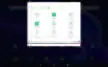
TCL Tablet (TAB Maxx 10.4) — 3 ホーム画面 diagram (page 5)
図 6

ショートカットリストを編集するためにタップします。

通知パネル・クイック設定パネル

Page 6 of the TCL Tablet (TAB Maxx 10.4) user manual — 複数のアカウントでの連絡先の同期
6ページ · クリックして拡大
6ページ

4 接触

連絡先は、連絡先アプリでタブレットに保存されます。

タブレットに連絡先を追加、編集または削除し、連絡先の同期をサポートする他のアカウントで連絡先を同期させます。

外部ストレージ、メールなどの異なる場所から連絡先をインポートまたはエクスポートすることもできます。
TCL Tablet (TAB Maxx 10.4) — 4 接触 diagram (page 6)
図 7

コンタクトを追加する

アプリケーションリストから、タップします

画面の右下で、新しい連絡先を追加します。

複数のアカウントでの連絡先の同期

タブレットにインストールされているアプリケーションに応じて、連絡先やデータやその他の情報は複数のアカウントから同期することができます。

コンタクト・オン

Page 7 of the TCL Tablet (TAB Maxx 10.4) user manual — 5 Gmailの
7ページ · クリックして拡大
7ページ

5 Gmailの

GmailはGoogle Webベースのメールサービスです。 タブレットを最初に設定すると、Googleアカウントで自動的に同期されます。 Gmailを使用して、タブレットに直接メールを作成・送信し、受信します。 Gmailアプリでは、複数のメールアカウントを追加することができます。
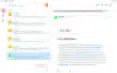
TCL Tablet (TAB Maxx 10.4) — 5 Gmailの diagram (page 7)
図 8 · 5 Gmailの

ホーム画面からGmailをタップ

Googleフォルダ内。

Gmailは、単一のGmailアカウントからメッセージや会話を一度に表示します。 追加したメールアカウントをお持ちの場合は、メニュー > 設定> アカウントの追加をタップしてアカウントを作成できます。

右上のアイコンをタップして別のアカウントに切り替え、表示したいアカウントの名前を選択します。

電子メールの作成と送信

1. タップ

画面から。

2. 受信者のメールアドレスを「To」フィールドに入力します。
3. 必要に応じて、メッセージの受信者(CC)またはブラインドコピー(BCC)をタップします。
4. 本文の件名と内容を入力してください。
5. タップ

アイコンを選択して添付ファイルを追加するために、アタッチファイルを選択します。

6. タップ

送信する。

メールでの送信を望まない場合は、タップ

> ドラフトを保存します。 後述の草案を見るには、[メニュー]をタップし、Draftsフォルダを選択します。

Gmailを開く

Page 8 of the TCL Tablet (TAB Maxx 10.4) user manual — Wi-Fi の
8ページ · クリックして拡大
8ページ

6 接続する

このタブレットでインターネットに接続するには、

Wi-Fi経由でのインターネット接続

Wi-Fi の

Wi-Fi をオンにしてWi-Fi ネットワークに接続するには:

1. 設定 > ネットワークとインターネット > Wi-Fi に移動します。
2. スイッチをタップ

Wi-Fi をオンにする

3. Wi-Fiネットワークをタップして接続します。 選択したネットワークの場合

安全なネットワークです。パスワードやその他の資格情報を入力する必要があります。 終了したら、CONNECTをタップします。

4. 隠しネットワークの場合、画面をスライドして追加を選択します。

ネットワーク。 ネットワーク、パスワードおよびその保護された認証情報のSSIDを入力します。 それから、SAVEをタップします。

Page 9 of the TCL Tablet (TAB Maxx 10.4) user manual — USA1-855-224-4228
9ページ · クリックして拡大
9ページ

7 サポート

1. スマートフォン・タブレットからアプリへ入力:サポートセンター
2. よくある質問やチャットを随時チェック https://www.tcl.com/ja/ サポートセクションで。
3. コールセンターに電話番号を入力してください。

フィードバック ドミニカナ - 8887600164

USA1-855-224-4228

このページでは11以上のラベル/ショートテキストを表示
アルゼンチン 8001220682 ・ オーストラリア 1800-21-8730 · カナダ 1-855-224-4228 ·チリ 600-945-1941 · コロンビア - 18009520823 · エカドール800000636・メキシコ 8008909908 · Nueva Zealanda - 0800-451-708 · ペルー 80000698 · Uruguay- 405296624 · Venezuela- 8001005368
情報源

参考資料・リンク

この取扱説明書で参照されているリンク(メーカー、サポート、ダウンロード等)。

TCL Tablet (TAB Maxx 10.4)について質問する

ユーザーまたはスタッフが通常1日以内に回答します。あなたの質問が次の人の助けにもなります。

Add your email to get notified when it’s answered — no spam, ever.

0 questions
TCL Tablet (TAB Maxx 10.4)に関する質問はまだありません

最初の質問を投稿しましょう。他のユーザーや当チームが回答します。

原本

TCL Tablet (TAB Maxx 10.4) 取扱説明書(PDF)

9 ページ·267 KB·タブレット·PDF
上のページをクリックするとここに表示されます
ページ 1 / …
100%
ページを読み込み中…