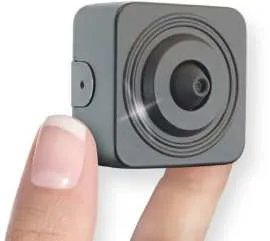





ZIP AIカメラは、このようなスマート検出機能でトリガーを提供します ライン交差、歩行者の検出、顔の検出.
任意の時間でワンタッチ検出機能が有効化できます。
顔認識 iSENSEファームウェアと互換性のあるZIP NVRに接続するときに設定できます。
ZIP NVR で ZIP AI カメラを使用するには、最新の iSENSE ファームウェアが必要です。追加リソースを参照してください。
・警報入力と出力*・音声入出力※・H264、H265対応・ONVIF(プロファイルS、プロフィールG、プロフィールT)・SDカード・周囲侵入・線交差・歩行者・車体検知・顔検出・IP66 (IPCAI020を除く)
このプロダクトを取付けるためには必要とします: ·ラップトップ/Windows PC・スクリュードライバー・ドリル・ハンマー・ZIP NVRかDVR ・PoEスイッチ/12V DC電源・イーサネットCAT5/5e/6ケーブル
導入事例 · ※選択したモデルの場合

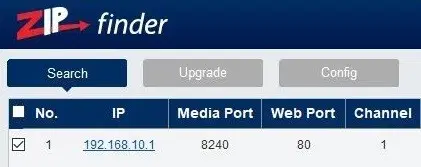
ZipFinder - IPカメラの構成ツール
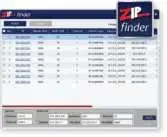
ZipFinderは、IPカメラをネットワークに発見し構成するためのWindows PCソフトウェアです。
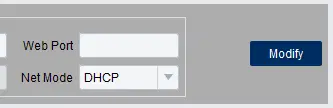
忘れや未知のIPアドレスなどの問題解決の助けをするために、非PoEインストールでZipFinderを使用します。
見学のお申し込み ジップンVR.com

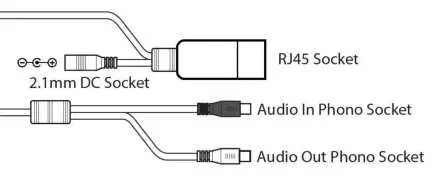
オプション 1 -カメラを出力して下さいDC12V (2.1mm DCのソケットによって)、現在の消費は150mAです。 カメラは極性感度なので、接続が正しくなさなければならない。
オプション2 - PoE 48V RJ45ソケットを使用してカメラを動力を与えます
接続するとき ZIP POE NVRの PoEスイッチで構築されたNVRに直接カメラを接続します。
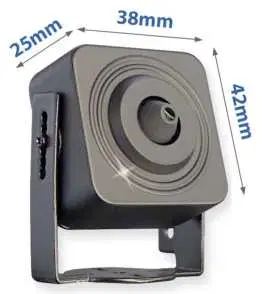
接続と寸法 · カメラの電源 ・ *寸法表ブラケット

接続するとき ZIP POE NVRの PoEスイッチでカメラを直接NVRのビルドに差し込みます。
接続後、自動的にカメラが見えるようにします。
モードがEPoEにセットされるとカメラの100m距離を増加させることができます。
ZIP PoE NVRのメニューで:-
ビデオ> IPチャネル& PoEモード
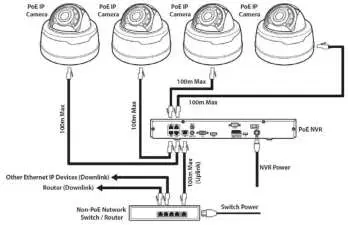

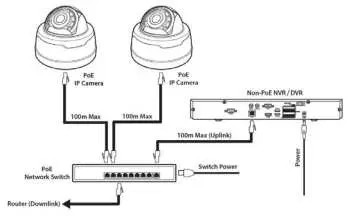
カメラをカメラに接続するとき 非PoE NVR, 彼らは最初に、次のようにNVRに接続されるオンターンである外部ネットワークスイッチに接続されています.
詳細については、余分なリソースを参照してください。 IPカメラを手動で追加する ZIPレコーダーへ。
セットアップオプション

AI スマート機能は、ZIP レコーダーで設定するか、カメラのブラウザインターフェイス(スタンドアロン)に直接構成できます。
任意の時間でワンタッチ検出機能が有効化できます。
ZIPレコーダーでこれらの機能を構成する情報については、NVR または DVR マニュアルを参照してください。
スタンドアローンの設定のために、ブラウザでカメラに直接設定を設定する手順に従ってください。
必要は...
· Windowsはルーター/PoEスイッチに接続されたPC/ラップトップを基づかせていましたり、移動式装置のZipVision Proアプリ ·ネットワーク・ルータに接続されるPoE転換して下さい ·イーサネット ネットワーク ケーブル · ZipFinderソフトウェア、次このリンクによって利用できる:-
ソフトCCTV.com/ストア/アイテム/ジッパー-ファインダーIP-CCTVセキュリティ -カメラの回復ツール
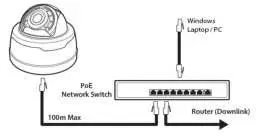

セットアップとAIの機能

境界侵入検知は、セットエリアで動きを検出したときにアラームイベントをトリガーする設定ができます。
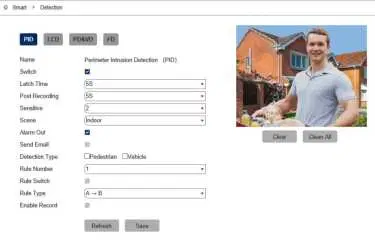
スイッチ - この機能を有効にするには、Tick を使用します。
この機能を無効にするUn-Tick。
ラッチタイム - これにより、アラームイベントがトリガーされるとアクティベートされてしまう時間が決まります。 選択は5、10、20、30秒です。
投稿記録 - 警報イベントが終了した後にカメラの記録時間がどのくらい決定します。 選択は5、10、20、30秒です。
感度: - イベントを生成するために、活動や運動がどのくらい必要であるかを決定します。 オプションは 1 - 4.
1 = 最も低い感度レベル、トリガーする運動のかなり量は必要です
4 = 最も高い感度レベル、トリガーするのに少額だけ必要
シーン - 検出を改善するために軽いレベルの位置のために置きます。 屋内または屋外でオプションがあります。
電子メールを送信 - SMTP によるメールアラートをトリガーし、イベントのスナップショット画像を送信できます。 注:- この機能のネットワークメニューで設定する必須メールの設定。
キー設定

セットアップとAIの機能
ルール番号 - 映像エリアに4箇所まで独立して設定できます。 これを有効/無効にするには、各4ルールの規則をオンにします。
ルールスイッチ - 選択された規則番号のルールを有効または無効にするティック。
ルールのタイプ - 周囲の瞬間が処理される方向を決定する。
A へ B (A->B) = AからBまでの方向の動作のみがトリガーされます。 B へ A (B≫A) = B方向のBからAまでの動きだけトリガーします。 A または B (A<->B) = 境界上の任意の瞬間方向は、トリガーされます。
レコードを有効にする - イベントがトリガーされたときに録音を有効にするためにティック。
イベントがトリガーされたときに録画を無効にするUn-Tick。

線交差検出は、カスタムラインを横断して動きが検知されるとアラームイベントをトリガーするために設定することができます
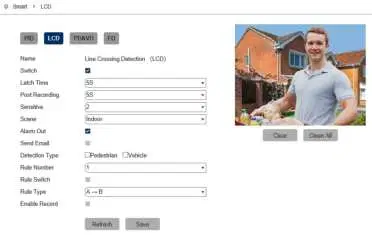
スイッチ - この機能を有効にするには、Tick を使用します。
この機能を無効にするUn-Tick。
ラッチタイム - これにより、アラームイベントがトリガーされるとアクティベートされてしまう時間が決まります。 選択は5、10、20、30秒です。
投稿記録 - 警報イベントが終了した後にカメラの記録時間がどのくらい決定します。 選択は5、10、20、30秒です。
感度: - イベントを生成するために、活動や運動がどのくらい必要であるかを決定します。 オプションは 1 - 4
1 = 最も低い感度レベル、トリガーする運動のかなり量は必要です
4 = 最も高い感度レベル、トリガーするのに少額だけ必要
シーン - 検出を改善するために軽いレベルの位置のために置きます。 屋内または屋外でオプションがあります。
電子メールを送信 - SMTP によるメールアラートをトリガーし、イベントのスナップショット画像を送信できます。 注:- この機能のネットワークメニューで設定する必須メールの設定。
キー設定

セットアップとAIの機能
検出のタイプ - 有効にするために、オプションは歩行者、車両です。 (同時に、両立が可能)
ルール番号 - 映像エリアに4箇所まで独立して設定できます。 特定の領域の設定を制御する番号を選択します。
ルールスイッチ - 選択された規則番号のルールを有効または無効にするティック。
ルールのタイプ - 周囲の瞬間が処理される方向を決定する。
A へ B (A->B) = AからBまでの方向の動作のみがトリガーされます。 B へ A (B≫A) = B方向のBからAまでの動きだけトリガーします。 A または B (A<->B) = 境界上の任意の瞬間方向は、トリガーされます。
レコードを有効にする - イベントがトリガーされたときに録音を有効にするためにティック。
イベントがトリガーされたときに録画を無効にするUn-Tick。

歩行者の検出および車検出は、歩行者、車または両方を検出するときにカスタムエリアで警報でき事を誘発するために置くことができます。
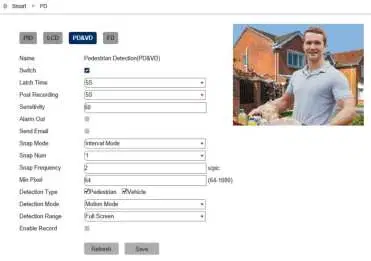
スイッチ - この機能を有効にするには、Tick を使用します。
この機能を無効にするUn-Tick。
ラッチタイム - これにより、アラームイベントがトリガーされるとアクティベートされてしまう時間が決まります。 選択は5、10、20、30秒です。
投稿記録 - 警報イベントが終了した後にカメラの記録時間がどのくらい決定します。 選択は5、10、20、30秒です。
感度: - イベントを生成するために、活動や運動がどのくらい必要であるかを決定します。 オプションは 1 - 4
1 = 最も低い感度レベル、トリガーする運動のかなり量は必要です
4 = 最も高い感度レベル、トリガーするのに少額だけ必要
電子メールを送信 - SMTP によるメールアラートをトリガーし、イベントのスナップショット画像を送信できます。 注:- この機能のネットワークメニューで設定する必須メールの設定。
キー設定

セットアップとAIの機能
スナップモード - トリガー時にカメラがサムネイルのスナップショットをキャプチャする方法を設定します。
デフォルト = 被写体が最初に検出されたときにスナップショットだけをキャプチャします。 追加のサムネイルスナップショットは、被写体がカメラの画像を残して返すとのみキャプチャされます
リアルタイム: 被写体がイメージを離れる直前からスナップショットだけをキャプチャします。
インターバルモード = サムネイルのスナップショットがどのくらいの時間と頻度をキャプチャするかをカスタマイズします。 スナップnum とりあえず スナップ周波数 フィールド。
スナップナム - 各イベントで何枚のスナップショットがキャプチャされるかを設定します
1 = 被写体が最初に検出されたときに、単一のスナップショットをキャプチャします。
2 = 被写体が最初に検出され、そのサブジェクトをスナップ頻度で設定したように間隔の1つにスナップショットをキャプチャします。
3 = 被写体が最初に検出され、2つ目のスナップショットをキャプチャし、そのサブジェクトはスナップ周波数で設定されたように間隔でさらに1つのスナップショットが現れます。
無制限 = スナップ頻度で設定した間隔を連続して、被写体がまだ存在する場合。
スナップ周波数 - カメラがスナップショットをキャプチャする頻度(秒単位)をカスタマイズします。これは、被写体が存在する限りアクティブに残るタイマーです。 被写体がカメラのイメージを離れ、スナップショットを返すとタイマーはリセットされます。
分ピクセル - 最小トリガサイズを設定し、64ピクセルから1080ピクセルまでの最小幅として設定できます。 カメラの離れた場所に応じてサイズをカスタマイズします。
検出のタイプ - 有効にするために、オプションは歩行者と車両です。 (同時に、両立が可能)
検出モード - 検出が動きおよび静止した目的を処理する方法。
モーションモード = 移動対象者のみが検出される。
静的モード = 移動対象物を検出するが、また固定歩行者および車は警報区域にあります。

検出の範囲 - 画像の検出領域を設定します
カスタマイズ = 定義された検出区域をカスタマイズして下さい
フルスクリーン = 画面全体を監視する設定
レコードを有効にする - イベントがトリガーされたときに録音を有効にするためにティック。
イベントがトリガーされたときに録画を無効にするUn-Tick。

セットアップとAIの機能
顔検出は、フェースを検出するときにカスタムエリアでアラームイベントをトリガーするために設定できます。
これらのモデルでAI顔認識が利用可能です NVR:- ZIP108、ZIP116、Zip208、ZIPS308、Z IP216およびZIP226。
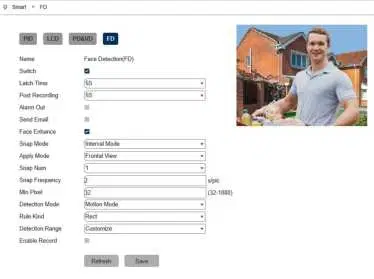
スイッチ - この機能を有効にするには、Tick を使用します。
この機能を無効にするUn-Tick。
ラッチタイム - これにより、アラームイベントがトリガーされるとアクティベートされてしまう時間が決まります。 選択は5、10、20、30秒です。
投稿記録 - 警報イベントが終了した後にカメラの記録時間がどのくらい決定します。 選択は5、10、20、30秒です。
メール送信 - SMTP によるメールアラートをトリガーし、イベントのスナップショット画像を送信できます。 注:- この機能のネットワークメニューで設定する必須メールの設定。
キー設定

スナップモード - トリガー時にカメラがサムネイルのスナップショットをキャプチャする方法を設定します。
デフォルト = 被写体が最初に検出されたときにスナップショットだけをキャプチャします。 追加のサムネイルスナップショットは、被写体がカメラの画像を残して返すとのみキャプチャされます
リアルタイム: 被写体がイメージを離れる直前からスナップショットだけをキャプチャします。
インターバルモード = サムネイルのスナップショットがどのくらいの時間と頻度をキャプチャするかをカスタマイズします。 スナップnum とりあえず スナップ周波数 フィールド。
スナップナム - 各イベントで何枚のスナップショットがキャプチャされるかを設定します
1 = 被写体が最初に検出されたときに、単一のスナップショットをキャプチャします。
2 = 被写体が最初に検出されたときにスナップショットをキャプチャし、その件名はまだ存在する場合はスナップ周波数フィールドで指定された期間の後にさらに1つスナップショットを実行します。
3 = 被写体が最初に検出され、2つ目のスナップショットをキャプチャし、その件名はまだ存在する場合はスナップ周波数フィールドで指定された期間の後にさらに1つのスナップショットが取得されます。
無制限 = スナップ頻度で設定した間隔を連続して、被写体がまだ存在する場合。
スナップ周波数 - カメラがスナップショットをキャプチャする頻度(秒単位)をカスタマイズします。これは、被写体が存在する限りアクティブに残るタイマーです。 被写体がカメラのイメージを離れ、スナップショットを返すとタイマーはリセットされます。

セットアップとAIの機能
モードを適用して下さい - 最も正確な顔の検出のための表面を検出する角度をカスタマイズして下さい。
フロントルビュー - カメラは、直進時に検出を最適化します。
多角度- カメラは様々な角度で顔を検知します。
カスタマイズ - オーダーメイドの検知角度/
ロール範囲 - 頭(肩の向き)を傾け、顔として検出できる人達が何人かいます。 顔が90度から1面に傾けるように、直進して180度の角度をつける。
ピッチの範囲 - 人が見えるか、またはダウンして検出できるまで。 被写体がカメラに直接見ているのは0度。 180度で被写体は地面や空に向かって探して、まだ検出することができます。
ヤウの範囲 - 誰かが側を探し、まだ検出することができるまで。 被写体がカメラに直接見ているのは0度。 180度で被写体はカメラに横になり、検出される可能性があります。
分ピクセル - 最小トリガサイズを設定し、64ピクセルから1080ピクセルまでの最小幅として設定できます。 カメラの離れた場所に応じてサイズをカスタマイズします。
検出モード - 検出が動きおよび静止した目的を処理する方法。
モーションモード = 移動対象者のみが検出される。
静的モード = 移動対象物を検出するが、また固定歩行者および車は警報区域にあります。

ルールの種類 - 顔がセットエリアで検出されるか、またはカスタムラインを横断して検知したときにアラームイベントをトリガーする設定。
ルーク - セットエリア内の顔検出。 カスタム検出領域を作成するため。
ライン - カスタムラインを横断面検出。 キャプチャの前にラインが交差する方向をカスタマイズするため、カメラはエントリや人出口の顔を監視します。
線交差顔検出を次の手順にセットアップするには:
検出の範囲 - 画像の検出領域を設定します。
カスタマイズ = 定義された検出区域をカスタマイズして下さい
フルスクリーン = 画面全体を監視する設定
レコードを有効にする - イベントがトリガーされたときに録音を有効にするためにティック。
イベントがトリガーされたときに録画を無効にするUn-Tick。

リモート設定では、カメラ(スタンドアローン)のブラウザインターフェイスに直接メニューを設定できます。
カメラOSDメニュー名 カスタマイズ名 フリッカー制御 50Hzの / 60Hzの透明度 1 128 (デフォルト) 64) 名前を表示して下さい ノティック / ティックショータイム ノティック / ティックはカメラの設定IRカットモードを新たに/保存します オートマチック / 色モード/黒の白いモード/
スケジュール(B/W) IR-CUT遅延1~36 (デフォルト) 2) IR-LED オートマチック / オフ/フリップ ノッチ / ティックミラー ノティック / ティックコリダーモード ノティック / ティックアングルローテーション 180 / 0 バックライト ノッチ / ティック3D騒音低減
オートマチック / 無効/マニュアル
DWDR ノティック / ティック HLC ノッチ / Tick AGC 1 ~ 128 (デフォルト) 64) 白いバランス オートマチック / マニュアル/屋内シャッター オートマチック / 手動時間の万博(最高)
1/5 / 1/8 / 1/15 / 1/25 / 1/50 / 1/100 / 1/150 / 1/180 / 1/200 / 1/240 / 1/250 / 1/300 / 1/360 / 1/480 / 1/500 / 1/600 / 1/700 / 1/1000 / 1/1500 / 1/2500 / 1/5000 / 1/10000 / 1/12000 / 1/20000 / Flickerless Defog Mode 無効 / 自動/手動は/保存/デフォルトプライバシー マスクのプライバシー マークを新たになります ノッチ / ティックはリフレッシュ/ROIストリームタイプを保存します 主幹ストリーム / サブストリーム/ MobileStream地域ID 1 ~ 8 地域無効化/ROIレベルを有効にする ワースト / 悪い/正常/より良い/最高の非ROI Fps (1-19)
ネットワークネットワークタイプをリフレッシュ/保存 DCHP / PPPoE/静的なクライアント ポート 8240 HTTPポート 80
ブラウザメニュー設定

IPアドレス 192.168.10.1 サブネットマスク 255.255.255.0 ゲートウェイ 192.168.10.254 DNS 1 192.168.10.254 DNS 2 ノッチ / ティックアップNP ノッチ / ティックマルチキャスト ノッチ / ティックP2Pスイッチ ノッチ / ティックポートレンジ1024〜65535(クライアントポート、HTTPポート)はリフレッシュ/メインストリームの解像度をエンコーディング保存します 1920x1080 / 1280x720/1280x960 FPS 1 20 (デフォルト) 12) ビデオ コード タイプ H.264 / H.265ビデオコードレベル プロフィール /ベースライン/ハイプロファイルビットレートコントロールCBR / VBRビットレートモード 事前定義 / User Defined Bitrate 256 / 320 / 384 / 448 / 512 / 640 / 768 / 896 / 1024 / 1280 / 1536 / 1792 / 2048 / 3072 / 4096 / 5120 / 6144 / 8192 Audio ノッチ / ティックIフレームインターバル1〜80(デフォルト) 24)は/SubStreamの決断を救います 1280x720 / 640x480/320x240 FPS 1 20 (デフォルト) 10) ビデオ コード タイプ H.264 / H.265ビデオコードレベル プロフィール / ベースライン/ハイプロファイルビットレート制御 CBR / VBRビットレートモード 事前定義 / User Defined Bitrate 128 / 160 / 192 / 224 / 256 / 320 / 384 / 448 / 512 / 640 / 768 / 896 / 1024 オーディオ ノッチ / ティックIフレームインターバル1〜80(デフォルト) 20) 更新/MobileStream の有効保存 ティック / 不動態の決断 640x480 / 320x240

FPS 1〜20 (デフォルト) 10) ビデオ コード タイプ H.265 / H.264ビデオコードレベル プロフィール / ベースライン/ハイプロファイルビットレート制御 CBR / VBRビットレートモード 事前定義 / User Defined Bitrate 8 / 16 / 24 / 32 / 48 / 64 / 80 / 96 / 128 / 160 / 192 / 224 / 256 / 320 / 384 / 448 / 512 / 640 / 768 / 896 / 1024 / 1280 / 1536 Audio ノッチ / ティックIフレームインターバル1〜80(デフォルト) 20)メール設定の電子メールをリフレッシュ/保存 ノッチ / ティック暗号化 無効 / SSL/TLS/自動SMTPの港 25 / SMTPサーバーをカスタマイズ カスタマイズ ユーザー名 カスタマイズ パスワード カスタマイズ 送信者メール カスタマイズ 受信機1 カスタマイズ 受信機2 カスタマイズ 受信機3 カスタマイズ インターバル 1Min/3min/5Min/10Minは/保存します/テスト電子メールを貯えて下さい/ZIPのDDNSを取消して下さい ノッチ / ティックサーバー NO_IP / DYNDNSのホスト名 カスタマイズ ユーザ名 カスタマイズ パスワード カスタマイズ IP フィルターは/保存しますり/加えます/デル フィルタ・モードすべてのIPの関係を許可しましたり/選択したIP関係を許可して下さい/選択されたIPの接続RTSP港RTSPを妨げて下さい ティック / ノティックRTSPポート 1240 / 匿名ログインをカスタマイズ
ノッチ / ティック(ユーザー名またはパスワードは必要ありません)指示:rtsp://IP:Port/ch01/A A:0 (MainStream)、1(SubStreAM)、2(MobileStreatam)は、アラームモーション検出を有効保存します ノッチ / ティック感度 1〜8(デフォルト) 3)
ブラウザメニュー設定

アラームアウト ノッチ / ティックラッチタイム 5S / 10S/20S/30S ポストの録音 5S / 10S/20S/30S 送信メール ノッチ / ティック・エンブルレコード ティック / 不動態は/警報設定の警報入力を救います オフ / NC/ラッチタイムなし 5S / 10S/20S/30S 送信メール ノッチ / ティック警報 ノッチ / ティック・エンブルレコード ノッチ / ティックポストの記録 0S/5S/10S/20S/30Sはレンズを有効貯えましたり/ ティック / 不利な感受性 1 6 (デフォルト) 3) メール送信 ノッチ / ティック警報 ノッチ / ティックラッチタイム 5S / 10S/20S/30Sは/装置SDカード SD カードを上書き保存します
オーディオ設定をリフレッシュ/保存 ノッチ / ティック出力ボリューム 0〜10(デフォルト) 5) 入力ボリューム 0 10 (デフォルト) 5) 可聴周波コードのタイプ
更新/保存の丸太のタイプ選択可能な調査の開始時間の選択可能で終りの時間 適当なシステム日付時刻 カスタマイズ 日式形式 DD/MM/YYYY / YYY/MM/DD/MM の/ DD/YYYの時間フォーマット 24時間 / 12時間 DST / NTP/日光のセービングの時間を同期して下さい
タイムオフセット 1時間 / 2時間スタートタイム カスタマイズ 終了時刻 カスタマイズ ユーザ名を選択 カスタマイズ パスワード カスタマイズ

確認する カスタマイズ アクティブ ティック / パスワードを忘れない ティック / 不動態は/情報装置の名前の連続をいいえ保存します。 ハードウェア版ソフトウェア・バージョンIEの顧客用版MACアドレスは用具ファームウェアの更新の改善ファイル道を新たになります
スキャンアップグレードロードデフォルトカメラ ティック / 不必要なレコード ノッチ / ティックネットワーク ノッチ / ティック警報 ノッチ / ティックデバイス ティック / 解剖システム ティック / ツール ティック / 不要なスマート ティック / シンプルで、すべて/リブート自動再起動を保存 ノッチ / ティックリブート カスタマイズ リフレッシュ/保存/リブートインポートとエクスポート
輸入ファイルスキャン/インポート輸出パススキャン/輸入スマート検出PID名境界侵入検知(PID)スイッチ ノッチ / ティックラッチタイム 5S / 10S/20S/30S ポストの録音 5S / 10S/20S/30S 敏感な 1/ 2 / 3/4 シーン 屋内 / 屋外警報 ティック / 連絡メール ノッチ / ティック検出タイプ歩行者及び/または車ルール番号 1 / 2/3/4 ルールスイッチ ノッチ / ティックルールタイプ 研究開発・B / A
ブラウザメニュー設定

ラッチタイム 5S / 10S/20S/30S ポストの録音 5S / 10S/20S/30S 敏感な 1/ 2 / 3/4 シーン屋内警報 ティック / 連絡メール ノッチ / ティック検出タイプ歩行者及び/または車ルール番号 1 / 2/3/4 ルールスイッチ ノッチ / ティックルールタイプ 研究開発・B / A

検出モード モーションモード / 静的なモードのルールの種類 ルーク / ライン検出の範囲 フルスクリーン / レコードの有効化をカスタマイズする ノッチ / ティックリフレッシュ/保存
ブラウザメニュー設定

Zip NVRは、カメラやNVR、マニュアル、ソフトウェア、ツールおよびサポートに関するさまざまな情報を持っています。
IPカメラの追加ガイド:-
電子メール:[email protected]/howto/TIP459-How-ToAdd-IP-Cameras.html
ファームウェア ZIP製品については、オンラインで入手できます。
電子メール: [email protected]/firmware.html
オンラインで入手可能な製品と比較してファームウェアを比較します。
これらのモデルでAI顔認識が利用可能です NVR:- ZIP108、ZIP116、Zip208、ZIPS308、Z IP216およびZIP226。

・カメラを洗って、埃が起きないようにする。これによりカメラのパフォーマンスに効果をもたらすことができる。 湿気のない研摩のマイクロ繊維の布を使用することを推薦します。
・水侵入や腐食を防止するために、電力とデータへの接続がルーチンで確認します。
・カメラが壁や取付金具にしっかりと取り付けられていることを確認してください。
・カメラが録画して正しくトリガーされていることを確認するためにレコーダーで再生をチェックしてください。
リソース

画像センサー1/2.8」進歩的なCMOSの決断2MP 1920 (H)×1080 (V) レンズのタイプ3.7mm Pinholeシャッター1/5 1/20000s日/夜電子分。 照明 0.1 ルクスのビデオ圧縮H.264/H.265ビデオビットレート8Kbps 8つのMbpsのストリーム・オプション メインストリーム、サブストリーム&モバイルストリームスマート機能歩行者と車両検出、顔
検出システム互換性 ONVIF (プロファイルS、プロフィールG)接続 RJ45 10M/100M Ethernet PoE SDカードなしSDカードスロット可聴周波(RCA) 1入力/ 1出力 入力電圧PoEまたは12V DC 150mA(PSU必須)消費 4W最大動作温度-30〜55 deg°C 使用 内部使用

仕様は目安です。 システムQ株式会社では、予告なく製品仕様や機能を変更することがあります。 これらの指示が完全で正確であることを確認するために、すべての努力を怠る, システム Q 株式会社はいかなる損失の任意の方法で責任を保持することはできません。, どのような方法, これらの手順でのエラーや省略から, またはこれらの命令を参照する機器の性能または非性能.

製品のシンボルや文書に付随するようなものでは、電子機器を一般家庭廃棄物と混合してはならないことを意味します。 治療、回復およびリサイクルのためにあなたの貿易サプライヤーまたはローカル指定WEE/CG0783SSコレクションポイントにこのユニットを返却してください。
ジップは、システムQ株式会社(Chemsterfield)の登録商標です。 ダービーシャー。 S40 2WBの
条件:

この取扱説明書で参照されているリンク(メーカー、サポート、ダウンロード等)。
ユーザーまたはスタッフが通常1日以内に回答します。あなたの質問が次の人の助けにもなります。
最初の質問を投稿しましょう。他のユーザーや当チームが回答します。