JA
Evolveo logo
公式取扱説明書

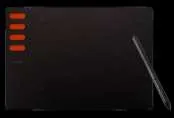
Evolveo Grafico T8 Eight Keys Graphics Tablet

98 ページ·1.4 MB·タブレット·PDF·ENDEFRITNLJA
Evolveo Grafico T8 Eight Keys Graphics Tablet
目次 8セクション 重要情報 · パッケージの内容 · プロフィール · スパイクを交換する · … 表示非表示
Page 1 of the Evolveo Grafico T8 Eight Keys Graphics Tablet user manual — 重要情報
1ページ · クリックして拡大
1ページ

お客さま、EVOLVEO Grafico T8をご利用いただき誠にありがとうございます。 お客様に満足いただける商品をご提供致します。

このマニュアルでは、EVOLVEO Grafico T8の日々動作や設定およびインストールのための手順が含まれています。 デバイスをインストールするために必要なドライバは、デバイスの内部に格納されます。

パッケージの内容

- EVOLVEO Grafico T8、グラフィックタブレット - ワイヤレスペン - スペアチップ - 30pcs - USB - ユーザーマニュアル - マイクロUSB OTGアダプター - USB C OTGアダプタ - 無線ペンケース - スパイクを除去するためのリング - 仕事の面箔 - Glovesサイズ L

Page 2 of the Evolveo Grafico T8 Eight Keys Graphics Tablet user manual — プロフィール
2ページ · クリックして拡大
2ページ
Evolveo Grafico T8 Eight Keys Graphics Tablet — プロフィール diagram (page 2)
図 1
1. ctrl2) ctrtrl+ 3)ブラシ4)のブラシ+ 5) タベルタ
6. スペースバー 7)ctrl 8alt 9の)活動的な仕事域

注目: デバイスの接続が成功すると、通常の作業状態は次のようになります。ワイヤレスペンはグラフィックタブレットのワークスペースにない場合、マウスカーソルは静的です。 ワイヤレスペンがグラフィックタブレットの作業エリアに触れると、マウスカーソルは無線ペンの動きに応じて移動します。

プロフィール

Page 3 of the Evolveo Grafico T8 Eight Keys Graphics Tablet user manual — スパイクを交換する
3ページ · クリックして拡大
3ページ

注目: キー 1-8 は、ご使用に合わせて再構成できます。 Mac OSやAndroidで機能を変更することはできません。

Evolveo Grafico T8 Eight Keys Graphics Tablet — スパイクを交換する diagram (page 3)
図 2
1. プロキー - 2) キー+ 3)ワイヤレスペンチップ

備考:「-」のキーは、ニーズに合わせて適応できます。 ドライバーインターフェイスの詳細を参照してください。 備考:ワイヤレスペンを充電したり、バッテリーを使用する必要はありません。

Evolveo Grafico T8 Eight Keys Graphics Tablet — スパイクを交換する diagram (page 3)
図 3
1. リングでニブをつかみ、ペンから引き出す
2. インサートとペンに新しいニブを押します

無線ペン · スパイクを交換する

Page 4 of the Evolveo Grafico T8 Eight Keys Graphics Tablet user manual — 接続のコネクティング
4ページ · クリックして拡大
4ページ

PC USB 2.0/3.0ポートにグラフィックタブレットを接続します。 PCのフロントUSBポートを使わずに接続してください。

Evolveo Grafico T8 Eight Keys Graphics Tablet — 接続のコネクティング diagram (page 4)
図 4
1. PC 2) USB接続 ノートパソコンへのUSB接続

Android携帯電話に接続

アンドロイド電話/OTGのアダプター/USBケーブル/グラフィックタブレット

Evolveo Grafico T8 Eight Keys Graphics Tablet — 接続のコネクティング diagram (page 4)
図 5

接続のコネクティング

Page 5 of the Evolveo Grafico T8 Eight Keys Graphics Tablet user manual — 接続のコネクティング
5ページ · クリックして拡大
5ページ

手順:

1. OTG アダプターをあなたの人間の特徴をもつ電話 2) USB ケーブルを接続して下さいOTGのアダプター 3)は EVOLVEO Grafico T8 グラフィック・タブレットに USB ケーブルを接続します

無線ペンの設定 (Windowsのみ)

Evolveo Grafico T8 Eight Keys Graphics Tablet — 接続のコネクティング diagram (page 5)
図 6
1. PCとグラフィックタブレット接続状況 2)画面マッピング:グラフィックスタブレットのスクリーンおよびデスクトップマッピングエリアを設定することができます。 3) 無線ペン圧力: 0から8192までのレベル。 曲線は、ワイヤレスペンでグラフィックタブレットに圧迫されたレベルを示しています。 4) 圧力の微調整: それは少し圧力を調節する役立つ。 デフォルト: 0. 圧力カーブの左に変化が見られます。
Page 6 of the Evolveo Grafico T8 Eight Keys Graphics Tablet user manual — 仕様
6ページ · クリックして拡大
6ページ
5. 無線ペンのキーセット:「-」主の調節可能な機能。 デフォルト:Ctrl+z. 右マウスボタンとして「+」キーの機能は設定されます。 6) 調節可能なキー7)問題の場合には、技術的なサポートに連絡して下さい。 8) 工場出荷時の設定 9にドライバーを復元します。デフォルト:選択されていません

製品名 EVOLVEO Grafico T8製品番号 TAB GFK T8 サイズ 280 x 193 x 8 mmの定常電圧 5 v消費 最高。 60mA圧力レベル8192フィードバック233 PPSスクリーンの決断5080 LPI活動的な高さ15 mm物理的なキーはWindowsおよびMAC OSインターフェイスで再構成できます。 Android の場合、この機能は未定義です。 活動的なワークスペース 193 x 143のmm

仕様

Page 7 of the Evolveo Grafico T8 Eight Keys Graphics Tablet user manual — ドライバーのインストール
7ページ · クリックして拡大
7ページ
1. グラフィックタブレットをPCに接続した後、数分待ってください。 それから「このコンピュータ」およびCD-ROM (J)を開けて下さい。 Grafico ドライバーを実行します。 exe" ファイルでドライバをインストールします。
Evolveo Grafico T8 Eight Keys Graphics Tablet — ドライバーのインストール diagram (page 7)
図 7
2. インストール手順をステップバイステップでフォローしてください。
Evolveo Grafico T8 Eight Keys Graphics Tablet — ドライバーのインストール diagram (page 7)
図 8

ドライバーのインストール · InstalaceのプロWindows

Page 8 of the Evolveo Grafico T8 Eight Keys Graphics Tablet user manual — ドライバーのインストール
8ページ · クリックして拡大
8ページ
3. 最後のドライバーのインストール画面では、「ペイントツールSAI」グラフィックプログラムをダウンロードしたいとお尋ねします。 プログラムをインストールしたいかどうかを選択します。
Evolveo Grafico T8 Eight Keys Graphics Tablet — ドライバーのインストール diagram (page 8)
図 9
4. ダウンロードを保存するためのパスを選択します。 5) ダウンロードが完了したら、「sai.exe」ファイルを実行し、プログラムをインストールする手順に従ってください。 6) インストールされたプログラムのアイコンがデスクトップに現れた後、インストールが完了します。
Evolveo Grafico T8 Eight Keys Graphics Tablet — ドライバーのインストール diagram (page 8)
図 10
Page 9 of the Evolveo Grafico T8 Eight Keys Graphics Tablet user manual — ドライバーのインストール
9ページ · クリックして拡大
9ページ

注目:

- USBハブまたはUSBエクステンションケーブルを使用して接続しないでください

パソコン - 使用しないときは、ペン先が何かに触れないようにしてください

ペンを高さから落としないようにします。 - マウスカーソルの移動を無秩序に避け、または動きます

アクションなし。 同時に2つ以上のグラフィックスタブレットを使用しないでください。 - Windows 7 で flicks 機能をオフにして下さい。

MAC OS のインストール

1. タブレットをMacデバイスに接続した後、"ペンドライバー"フォルダを見つけて開きます。
Evolveo Grafico T8 Eight Keys Graphics Tablet — ドライバーのインストール diagram (page 9)
図 11
Page 10 of the Evolveo Grafico T8 Eight Keys Graphics Tablet user manual — ドライバーのインストール
10ページ · クリックして拡大
10ページ
2. タブレットDriver.DMGを開けて下さい
Evolveo Grafico T8 Eight Keys Graphics Tablet — ドライバーのインストール diagram (page 10)
図 12
3. MyTablet.pkg 4) インストールパスを選択し、インストールを開始します。
Evolveo Grafico T8 Eight Keys Graphics Tablet — ドライバーのインストール diagram (page 10)
図 13
Page 11 of the Evolveo Grafico T8 Eight Keys Graphics Tablet user manual — ドライバーのインストール
11ページ · クリックして拡大
11ページ
5. パスワードを入力し、インストールを続行します。
Evolveo Grafico T8 Eight Keys Graphics Tablet — ドライバーのインストール diagram (page 11)
図 14
6. インストールが成功すると、デバイスを再起動するように求められます。
Evolveo Grafico T8 Eight Keys Graphics Tablet — ドライバーのインストール diagram (page 11)
図 15
免責事項ドライバーをインストールした後、次の設定を行います。
Page 12 of the Evolveo Grafico T8 Eight Keys Graphics Tablet user manual — ドライバーのインストール
12ページ · クリックして拡大
12ページ
7. MAC OSの設定を開きます。 「セキュリティ&プライバシーオプション」を検索します。
Evolveo Grafico T8 Eight Keys Graphics Tablet — ドライバーのインストール diagram (page 12)
図 16
8. 鍵の解除オプションを選択します。
Evolveo Grafico T8 Eight Keys Graphics Tablet — ドライバーのインストール diagram (page 12)
図 17
Page 13 of the Evolveo Grafico T8 Eight Keys Graphics Tablet user manual — ドライバーのインストール
13ページ · クリックして拡大
13ページ
9. MyTabletDaemonを有効にするには、チェックしてください。
Evolveo Grafico T8 Eight Keys Graphics Tablet — ドライバーのインストール diagram (page 13)
図 18

MAC OSドライバが正常にインストールされています。 システムを再起動してください。

テクニカルサポート EVOLVEOテクニカルサポートにお問い合わせください 電子メール:evolveo.com

Page 14 of the Evolveo Grafico T8 Eight Keys Graphics Tablet user manual — ドライバーのインストール
14ページ · クリックして拡大
14ページ

保証はのために有効ではないです: - デバイスを他の目的のために使用-EVOLVEO Graficoにインストールされている以外でフレンズをインストール

T8 または、アプリケーションから手動でダウンロードするか、自動的にダウンロードすることができます - 不適切なによって引き起こされる電気機械的損傷

使用 - 火、水、静的のような自然な要素によって引き起こされる損傷

電力・サージ等 - 未承認修理による損害

ディスポーザル 製品の交差コンテナシンボル、文献またはパッケージではEUのすべての電気および電子機器、電池と蓄積器が彼らの有用な生活の最後に別の廃棄物の流れに配置されなければならないことを意味します。 未選別の市営廃棄物にこれらの製品を捨てないでください。

適合宣言 アバカス電気、s.r.o。 EVOLVEO Grafico T8は、このタイプの機器に適用されるノートと規則の要件に準拠していることを宣言します。 適合宣言の完全テキストは、 http://ftp.evolveo.com/CE/

Page 15 of the Evolveo Grafico T8 Eight Keys Graphics Tablet user manual — ドライバーのインストール
15ページ · クリックして拡大
15ページ

アスバカスエレクトリック、s.r.o 電子メール:[email protected] 電子メール: [email protected]

輸入業者 アバカス電気、s.r.o. . Planá 2,370 01, チェコ共和国

プロデューサー ナクシヤ株式会社 、17/Fのストランド50つを投げる5つのBonham Strandは中国で顧客から成っている香港に、湾曲します

スタッフ募集 設計・仕様は予告なく変更される場合があります。

情報源

参考資料・リンク

この取扱説明書で参照されているリンク(メーカー、サポート、ダウンロード等)。

Evolveo Grafico T8 Eight Keys Graphics Tabletについて質問する

ユーザーまたはスタッフが通常1日以内に回答します。あなたの質問が次の人の助けにもなります。

Add your email to get notified when it’s answered — no spam, ever.

0 questions
Evolveo Grafico T8 Eight Keys Graphics Tabletに関する質問はまだありません

最初の質問を投稿しましょう。他のユーザーや当チームが回答します。

原本

Evolveo Grafico T8 Eight Keys Graphics Tablet 取扱説明書(PDF)

98 ページ·1.4 MB·タブレット·PDF
上のページをクリックするとここに表示されます
ページ 1 / …
100%
ページを読み込み中…