JA
公式取扱説明書

JENNOV HD WiFi Security Camera (15493419)

22 ページ·758 KB·カメラ·PDF·ENDEFRITNLJA
JENNOV HD WiFi Security Camera (15493419)
目次 33セクション クイックスタートガイドHD WiFiセキュリティカメラ · C.2022.006.E · コンテンツの表 · P 01 含まれたものとAPPのセットアップ · … 表示非表示
Page 1 of the JENNOV HD WiFi Security Camera (15493419) user manual — C.2022.006.E
1ページ · クリックして拡大
1ページ

クイックスタートガイドHD WiFiセキュリティカメラ

図 - クリックして拡大
図 - クリックして拡大

監視カメラをインストールまたは使用する前に、必ずこの本をお読みください。

必要に応じていつでも読み取れることができるように、安全な場所に本を保管してください。

ご使用前に必ずお読みください。

C.2022.006.E

支援サービスジエンノフ株式会社 電子メール:[email protected]

Page 2 of the JENNOV HD WiFi Security Camera (15493419) user manual — FAQ
2ページ · クリックして拡大
2ページ

コンテンツの表

P 01 含まれたものとAPPのセットアップ

P 02

P 03

P 05

カメラ用のWifiを設置

P 06

機能の紹介と設定

P 11

FAQ

P 18

P 19

このページでは4つのラベル/ショートテキストを表示
製品概要・カメラ設置・アプリ登録・FCCステートメント
Page 3 of the JENNOV HD WiFi Security Camera (15493419) user manual — アプリをダウンロード ( IOS/Android )
3ページ · クリックして拡大
3ページ

カメラねじパックのカメラの電源アダプタ

クラウドエッジアプリのインストールとセットアップ

アップルストアやGoogleプレイで「クラウド」で検索して、アプリをダウンロードできます。

・Google play・Appleストアから、または以下のQRコードをスキャン
図 - クリックして拡大
図 - クリックして拡大
JENNOV HD WiFi Security Camera (15493419) — アプリをダウンロード ( IOS/Android ) diagram (page 3)
図 3 · アプリをダウンロード ( IOS/Android )
JENNOV HD WiFi Security Camera (15493419) — アプリをダウンロード ( IOS/Android ) diagram (page 3)
図 4 · アプリをダウンロード ( IOS/Android )

アプリをダウンロード ( IOS/Android )

含まれているもの

Page 4 of the JENNOV HD WiFi Security Camera (15493419) user manual — アプリをダウンロード ( IOS/Android )
4ページ · クリックして拡大
4ページ
図 - クリックして拡大
図 - クリックして拡大
図 - クリックして拡大
図 - クリックして拡大

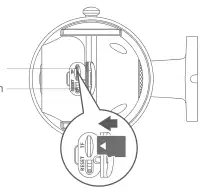
マイクロSDカードスロット

ダイアグラム 誤って入力すれば、デバイスが破損する可能性がある場合は、マイクロSDカードはJAMかもしれません。

SDカード ポート: ローカルストレージ(最大128GB)用のmicro SDカードをサポート。

リセットボタン: カメラを工場出荷時の設定(プレス・ホールド)に復元するために使用されます。

カード容量の条件: 8-128GB.

読まれ、記述の速度の条件: クラス10レベル。

ファイル形式: FAT32.

このページでは5つのラベル/ショートテキストを表示
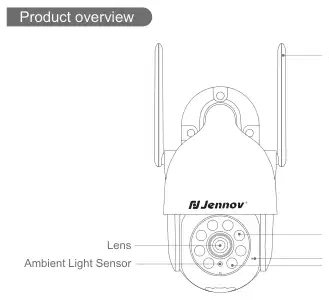
アンテナ・スポットライト・マイク・赤外線LEDS・リセットボタン
Page 5 of the JENNOV HD WiFi Security Camera (15493419) user manual — 身長と場所を選択
5ページ · クリックして拡大
5ページ

身長と場所を選択

地上7-10 ft(2-3m)を取り付けます。この高さはカメラのモーションセンサーの検出範囲を最大化します。 カメラを日光に直すことを避けて下さい。
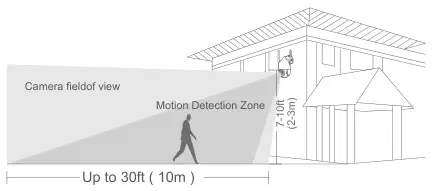
図 - クリックして拡大
図 - クリックして拡大
1. 直射日光にカメラを配置しないでください。
2. 電源延長ケーブルはカメラを接続するのをお勧めしません。
3. 設置前に、カメラを取り付ける際には必ず自宅でWiFiと接続してください。
4. カメラは90度の直線に取り付けられなければなりません。

上下・傾きなどの方法 許可されていません。

5. カメラを取り付ける際は、光源の強い場所を見てみないようにしてください。

例えば、通りライト、ガラス、太陽、7-10ft内の緑の植物は直接影響を与えます

カメラの定義と夜間視界効果。

カメラのインストール

Page 6 of the JENNOV HD WiFi Security Camera (15493419) user manual — インストール
6ページ · クリックして拡大
6ページ

インストール

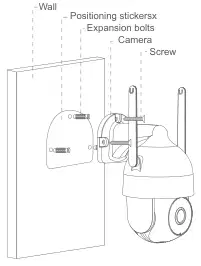
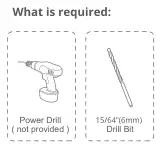
1. 位置のステッカー、穴あけ工具:15/64 (6mm) 2に従って鋭い。 プラグ3をインサートします。 ねじを締めて下さい
図 - クリックして拡大
図 - クリックして拡大
図 - クリックして拡大
図 - クリックして拡大

設置位置でWifi信号をテストして下さい 携帯電話のWifi信号品質をカメラをインストールする前にインストール位置でテストするために使用して、無線LANルーターは良いWiFi信号を提供できることを確認してください。
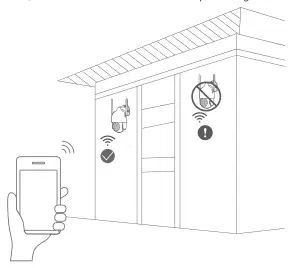
図 - クリックして拡大
図 - クリックして拡大
Page 7 of the JENNOV HD WiFi Security Camera (15493419) user manual — インストール
7ページ · クリックして拡大
7ページ

カメラを操作するために必要なCloudedgeアプリ。

クラウドでのストレージへのサインアップは完全にオプションであり、本当に必要ではありません

オンボードのマイクロSDカードを使用して時。
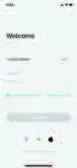
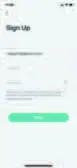
1. サインアップするためにAPPを開きます。 ログインインターフェイスに移動し、「サインアップ」をクリックします。
2. 電子メールアドレスを入力して「次へ」をクリックします。
3. お使いのアプリの「ニックネーム」と「パスワード」を設定し、「完了」をクリックします。
JENNOV HD WiFi Security Camera (15493419) — インストール diagram (page 7)
図 11
JENNOV HD WiFi Security Camera (15493419) — インストール diagram (page 7)
図 12
JENNOV HD WiFi Security Camera (15493419) — インストール diagram (page 7)
図 13

APP サインアップ

Page 8 of the JENNOV HD WiFi Security Camera (15493419) user manual — インストール
8ページ · クリックして拡大
8ページ

カメラ用のWifiを設置

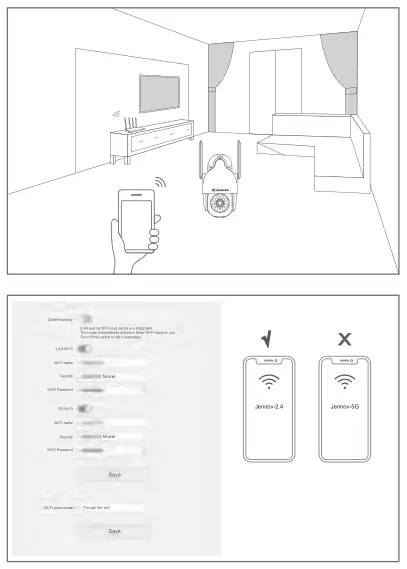
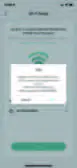
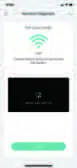
1. 携帯電話とカメラをルーターに近づける(最大5m/16フィート)。 注:カメラは2.4 GHZ Wifi信号のみに接続できます。 5 GHZ信号では対応しておりません。 そのため、以下の図のようにネットワーク上で2.4 GHZ信号に接続してください。
図 - クリックして拡大
図 - クリックして拡大

2.4Gと5g Wi Fiデュアルバンドを統合しました。 ルーターは、自動的に高速Wi Fiバンドを選択します。 スイッチをOFFにすることで、別々に設定

Page 9 of the JENNOV HD WiFi Security Camera (15493419) user manual — インストール
9ページ · クリックして拡大
9ページ
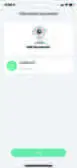
2. ログオンして「クラウド」に移動し、中央の "+" アイコンをタップします。 デバイスを追加するには、「カメラ」をタップします。
JENNOV HD WiFi Security Camera (15493419) — インストール diagram (page 9)
図 15
JENNOV HD WiFi Security Camera (15493419) — インストール diagram (page 9)
図 16
JENNOV HD WiFi Security Camera (15493419) — インストール diagram (page 9)
図 17
Page 10 of the JENNOV HD WiFi Security Camera (15493419) user manual — インストール
10ページ · クリックして拡大
10ページ

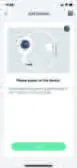
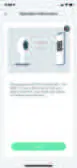
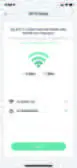
3.Reset装置および点滅のREDの表示灯を待ってから、「次へ」をタップします 4.Wi-Fi接続する必要がある選択して下さい(あなたの家で無線LAN)、パスワードを入力し、[次へ]をクリックします。

JENNOV HD WiFi Security Camera (15493419) — インストール diagram (page 10)
図 18
JENNOV HD WiFi Security Camera (15493419) — インストール diagram (page 10)
図 19
JENNOV HD WiFi Security Camera (15493419) — インストール diagram (page 10)
図 20

jennov0123 ジェノフ-2.4

ジェノフ-2.4

jennov0123 jennova0123 · 入力 wifi パスワード

Page 11 of the JENNOV HD WiFi Security Camera (15493419) user manual — インストール
11ページ · クリックして拡大
11ページ
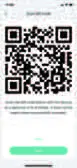
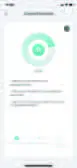
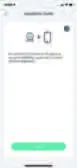
5. 下記のように、携帯電話でQRコードをスキャンするためにカメラを使用してください。 スキャンが完了すると、プロンプトトーンが鳴り、次へプッシュします。
JENNOV HD WiFi Security Camera (15493419) — インストール diagram (page 11)
図 21
JENNOV HD WiFi Security Camera (15493419) — インストール diagram (page 11)
図 22
JENNOV HD WiFi Security Camera (15493419) — インストール diagram (page 11)
図 23
Page 12 of the JENNOV HD WiFi Security Camera (15493419) user manual — インストール
12ページ · クリックして拡大
12ページ
JENNOV HD WiFi Security Camera (15493419) — インストール diagram (page 12)
図 24
JENNOV HD WiFi Security Camera (15493419) — インストール diagram (page 12)
図 25
JENNOV HD WiFi Security Camera (15493419) — インストール diagram (page 12)
図 26
JENNOV HD WiFi Security Camera (15493419) — インストール diagram (page 12)
図 27
JENNOV HD WiFi Security Camera (15493419) — インストール diagram (page 12)
図 28
JENNOV HD WiFi Security Camera (15493419) — インストール diagram (page 12)
図 29
Page 13 of the JENNOV HD WiFi Security Camera (15493419) user manual — インストール
13ページ · クリックして拡大
13ページ

機能の紹介と設定

1. 機能の紹介
JENNOV HD WiFi Security Camera (15493419) — インストール diagram (page 13)
図 30
JENNOV HD WiFi Security Camera (15493419) — インストール diagram (page 13)
図 31
JENNOV HD WiFi Security Camera (15493419) — インストール diagram (page 13)
図 32
JENNOV HD WiFi Security Camera (15493419) — インストール diagram (page 13)
図 33

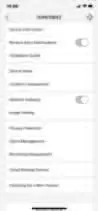
機能の紹介と設定スクリーンショット:携帯電話内の現在の画像のスクリーンショットを保存します。 インターコム:双方向の音声を実現するために、相互通信を押し続けます。 ビデオ録画: このビデオは、携帯電話のメモリに記録する必要があります。 動き検出: この機能が有効になっているとき、ビデオか携帯電話は移動目的を検出したときにメッセージ警報押しを得ます。 PTZ:カメラを回転させ、左右に制御します。 レンズスイッチ: 表示可能な監視画面をオン/オフにします(通常はユーザーを共有するために使用されて)。 アルバム:スクリーンショットの内容は、こちらでご覧いただけます。

Page 14 of the JENNOV HD WiFi Security Camera (15493419) user manual — インストール
14ページ · クリックして拡大
14ページ
2. モーション検出ビデオと一日のビデオ
JENNOV HD WiFi Security Camera (15493419) — インストール diagram (page 14)
図 34
JENNOV HD WiFi Security Camera (15493419) — インストール diagram (page 14)
図 35

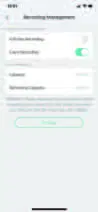
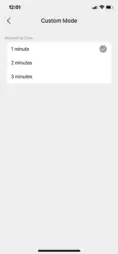
1. . 一日のビデオ録画: 24 時間ビデオ録画。 動いているオブジェクトがある場合、ビデオフォーマットは濃紺になります。 他に誰もいないと、ビデオフォーマットは淡い青です。 2. . モーション検出ビデオ録画:移動オブジェクトがある場合、録音形式は暗緑色に変わります。またスタンバイモードの場合です。 モーション検出の録画時間を設定できます。 デフォルトは1分です。 (1、2、3分の3モード) 詳細は、次のページをご覧ください。

Page 15 of the JENNOV HD WiFi Security Camera (15493419) user manual — インストール
15ページ · クリックして拡大
15ページ
3. 警報管理
JENNOV HD WiFi Security Camera (15493419) — インストール diagram (page 15)
図 36
JENNOV HD WiFi Security Camera (15493419) — インストール diagram (page 15)
図 37
JENNOV HD WiFi Security Camera (15493419) — インストール diagram (page 15)
図 38

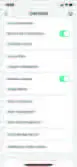
警報オン:システム設定 - アラーム管理 - モーション検出を有効にします。,適切な感度を選択,デフォルトで推奨されます. 警報働くモード: 警報ビデオの保存時間はデフォルトによって1分です。 (1、2、3分の3モード) アラームエリア:警報領域:アラームをする必要があります地域を選択することができます。 チェックすると、オブジェクトが入るか、またはセットアラームエリアを退出したときに警報が発生します。 可聴周波および視覚警報: 1. 可聴アラーム:移動または人間の形が検出されるとき、カメラは目に見える警報を与えます。 2. . 白い軽い警報: 動きか人間の形が検出されるとき、カメラはライト警報を与えます。 3.Audibleおよび視覚警報:移動か人間の形が検出されるとき、カメラは可聴性および視覚驚異を与えます。

Page 16 of the JENNOV HD WiFi Security Camera (15493419) user manual — インストール
16ページ · クリックして拡大
16ページ
4. 記録時間の選択
JENNOV HD WiFi Security Camera (15493419) — インストール diagram (page 16)
図 39

警報働くモード:

アラームビデオの保存時間はデフォルトで1分です。 (3,2、3の三モード)

分の設定ができます。

モーション検出の録画時間を設定できます。 デフォルトは1分です。 (三)

1、2、3分のモードを設定できます。

Page 17 of the JENNOV HD WiFi Security Camera (15493419) user manual — インストール
17ページ · クリックして拡大
17ページ
5. 画像設定
JENNOV HD WiFi Security Camera (15493419) — インストール diagram (page 17)
図 40
JENNOV HD WiFi Security Camera (15493419) — インストール diagram (page 17)
図 41
画像設定また、インストールに応じて画面のフリップを設定することができます

環境。

夜間視界モード:

1.Automatic: デフォルト昼間のは色であり、夜時間は赤外線モードです。

2.昼間(フルカラーモード)、昼間の色は、赤外線ライトが点灯しません

夜は、白い光が点灯します。

3.夜間(黒と白のイメージ)、昼間の色は、赤外線で回ります

夜(黒と白のイメージ)

Page 18 of the JENNOV HD WiFi Security Camera (15493419) user manual — インストール
18ページ · クリックして拡大
18ページ
6. 共有装置:
JENNOV HD WiFi Security Camera (15493419) — インストール diagram (page 18)
図 42
JENNOV HD WiFi Security Camera (15493419) — インストール diagram (page 18)
図 43

共有装置:

設定 - デバイス共有を選択-入力後、短いビデオがあります

チュートリアル、または直接追加をクリックすることができます。

QRコードをスキャンしたり、アカウントに入力することで共有できます。

1. 共有されるアカウントは、アプリ「クラウド」をダウンロードする必要があります。

会員登録

2. 共有された人だけが、デバイスを操作するための部分的な権限を持っています。

3. シェアリングは、同時に視聴するために最大4台のデバイスをサポートすることができます。

Page 19 of the JENNOV HD WiFi Security Camera (15493419) user manual — インストール
19ページ · クリックして拡大
19ページ
7. デバイスを削除します。
JENNOV HD WiFi Security Camera (15493419) — インストール diagram (page 19)
図 44
JENNOV HD WiFi Security Camera (15493419) — インストール diagram (page 19)
図 45
JENNOV HD WiFi Security Camera (15493419) — インストール diagram (page 19)
図 46

1.In 観覧インターフェイス、長い出版物装置インターフェイスは、

プロンプトがポップアップ表示されます。 削除をクリックします。

2.設定を入力 - 下に引き下げ、削除をクリックします。

Page 20 of the JENNOV HD WiFi Security Camera (15493419) user manual — FAQ
20ページ · クリックして拡大
20ページ

FAQ

Q:他の人に何台かのデバイスを共有できますか?

A:同時に4台のデバイスオンライン閲覧を最大化。

Q:デバイスは正しくプレビューできませんか?

A:ネットワークが正常かどうか確認し、カメラを閉じる

ルーター、およびそうでなければ、それは装置をリセットし、再度それを加えることを推薦します。

Q: なぜリセット後にデバイスのリストにはまだありますか?

A: リセットデバイスは、カメラのネットワーク設定をリセットするだけであるが、

アプリの設定を変更し、カメラを削除して、必要

アプリで削除された。

Q: カメラを別のルーターに接続するにはどうすればよいですか?

A: まず、デバイスをAppに削除してリセットし、デバイスの構成を行います。

アプリで再び。

Q: なぜデバイスがSDカードを識別しませんか?

A: カメラへの電源を入れるとSDカードが差し込まれるのをおすすめします。

はずれ、完全に正しくインサートされる。 SDカードが確実に残っていることを確認してください

FAT 32 でフォーマットされた もしそうでなければ、クラウドエッジアプリを使ってこれを行うことができます。

Q: 携帯電話アプリで通知を受け取れないのはなぜですか?

A: お使いの端末でアプリが動作しているか確認し、その内容をご確認ください。

リマインダー機能が開いています。メッセージ通知と権限

携帯電話システムで確認が開いています。

Page 21 of the JENNOV HD WiFi Security Camera (15493419) user manual — FCCの無線周波数曝露声明
21ページ · クリックして拡大
21ページ

安全に関する声明

FCCステートメント

このデバイスはFCC規則のパート15に準拠しています。 運営は、以下のとおりです。

2つの条件(1)この装置は有害な干渉を起こさない、および(2) この装置

望ましくない原因となるかもしれない干渉を含む、受信された任意の干渉を受け入れる必要があります

操作。

コンプライアンスは、機器を操作するためにユーザーの権限を無効にすることができます。

FCC規則の第15部に従ったデジタル機器。 これらの限界は提供するために設計されています

住宅の設置における有害干渉に対する合理的な保護。

この装置は使用を発生し、放射周波数エネルギーを放射でき、そうでなければ

指示に従って取付けられ、使用されることは有害な干渉を引き起こします

ラジオ通信に。 しかし、干渉がないという保証はありません

特定のインストールで発生します。 この装置が有害な干渉を起こさない場合

装置をオフにすることによって決定することができるラジオまたはテレビの受信、

ユーザーは、複数の干渉を1つ以上修正しようとすることを奨励されます

次の措置:

(1)受取アンテナを補強するか、または再設置して下さい。

(2)装置と受信機の分離を増加させる。

(3) 装置を回路上のアンレットに接続します。

受信機が接続されている状態に。

(4) 助けのためのベテランのラジオ/TV の技術者か相談して下さい。

FCCの無線周波数曝露声明

装置は一般的なRFの露出の条件を満たすために評価されました。 デバイス

固定/移動式露出の状態で使用することができます。 最低の分離間隔は20cmです

他のコンピューティング機器へのすべての接続は、シールドケーブルを使用して行う必要があります

FCC規則の遵守を維持します。

Page 22 of the JENNOV HD WiFi Security Camera (15493419) user manual — 注文日付:
22ページ · クリックして拡大
22ページ

下記の情報を記入するか、QRコードをスキャンしてください。

注文から無料12か月保証をアクティブにするため

日 時

終わりの詰物かスキャンの後で、映像を取って下さい

メールで送信(support@)ジエンノフ株式会社).

それからあなたの自由な保証は効果を取ります!

保証期間の間に、プロダクトのどの部品でもあれば

破損、すぐに連絡をとり、私達は私達をできるだけ早く連絡します

満足な決断を提供して下さい。

注文日付:

注文番号/ID:

バイヤーの電子メール:

バイヤーの電話:

連絡方法

電子メール:[email protected]

運営会社:Jennov

米ホットライン: +1 3239021978

無料の保証

保証のヒント

情報源

参考資料・リンク

この取扱説明書で参照されているリンク(メーカー、サポート、ダウンロード等)。

JENNOV HD WiFi Security Camera (15493419)について質問する

ユーザーまたはスタッフが通常1日以内に回答します。あなたの質問が次の人の助けにもなります。

Add your email to get notified when it’s answered — no spam, ever.

0 questions
JENNOV HD WiFi Security Camera (15493419)に関する質問はまだありません

最初の質問を投稿しましょう。他のユーザーや当チームが回答します。

原本

JENNOV HD WiFi Security Camera (15493419) 取扱説明書(PDF)

22 ページ·758 KB·カメラ·PDF
上のページをクリックするとここに表示されます
ページ 1 / …
100%
ページを読み込み中…