



Intel VMD および Intel VROC NVMe RAID を使用して、Lenovo ThinkSystem Servers
インテルVMDとVROC技術のアーキテクチャを紹介
非Intel NVMeドライブ用のVROC Premiumライセンスを有効にする方法の説明
NVMeドライブを使用してUEFIでVROC RAIDボリュームを作成するためにUEFIを設定する方法に関する指示を提供します
ケルビン・シー

Intel Virtual RAID は、Intel Xeon Scalable プロセッサーで利用可能なハードウェアアーキテクチャである Intelligent Volume Management Device (VMD) を使用して実装された RAID 製品です。 Intel VROCは、RAID機能を提供するように設計されたエンタープライズソリューションです。NVMe SSD とSATA SSDがプロセッサに接続され、追加の RAID アダプターや HBAを必要としません。
Intel VROCは、強力なホットプラグサポートとLEDステータスライト管理を提供し、エンタープライズ信頼性、可用性、およびサービス性(RAS)機能をNVMe SSDに提供し、次世代ストレージを安心して展開することができます。
このドキュメントは、ハードウェアとソフトウェアの視点からIntel VMD / VROCアーキテクチャや技術の紹介を簡略化し、VROCを他の従来のストレージテクノロジーと比較します。 また、UEFI と Red Hat Enterprise Linux 8.2 (RHEL 8.2) の両方で、Lenovo® ThinkSystemTM サーバーに VMD を設定する方法についての詳細な手順も含まれています。 最後に、この紙は、前回Lenovo ThinkSystemサーバーでVMD / VROCの使用の既知の制限について議論しています。
このページは、IT管理者が意図したものです。 リーダーは、OSとストレージの展開に関する基本的な知識を持っていることが期待されます。
レノボプレスでは、レノボ製品やソリューションを使用してIT課題を解決するための情報とベストプラクティスを提供する重要なトピックに関する技術的な出版物を製造するために専門家が一緒に連れて行きます。
最近の出版物の一覧をLenovo Pressのウェブサイトでご覧ください。
最新版はありますか? 紙を随時更新するので、最新の版のドキュメントがクリックしてあるかどうかを確認してください。 アップデートの確認 PDFのフロントページにあるボタン。 このページの先頭に、最新のドキュメントを読んでいるかどうかをお伝えするウェブページに移動し、必要に応じて最新へのリンクを提供します。 そこでは、更新をする際に電子メールで通知するのもサインアップできます。
はじめに 3 アーキテクチャ3 Intel VROC NVMe RAIDは、ThinkSystemサーバー上でのサポート 5 インテル VMDとインテル VROCのNVMe 7変更履歴 16 Author 16 お知らせ 17 商標 18
2 Intel VMD および Intel VROC NVMe RAID を使用して、Lenovo ThinkSystem Servers

CPU(Intel VROC)のインテル仮想RAIDは、特にCPUに直接接続されたNVMe SSD用に設計されたエンタープライズ RAIDソリューションです。 Intel VROCはIntel Xeonの拡張可能なプロセッサで実装されたハードウェアアーキテクチャであるIntel Volume Management Device(Intel VMD)を使用して導入されています。 Intel VMDは、PCIeレーンの電源をプロセッサーで強化し、信頼性のあるNVMe接続を実現します。 Intel VROC は、追加の RAID アダプターや HBA を必要としないシンプルな NVMe RAIDソリューションで Intel VMD を使用します。
Intel VMD および Intel VROC の運転者は企業の貯蔵の積み重ねの一部として一緒に渡されます。 WindowsとLinux環境では、これらのパッケージはLED管理およびホットプラグ機能を直接取り付けたRAID 0、1、5、10配列に提供します。 RAID が不要な場合は、Intel VROC はパススルーモードで使用して Intel VMD Domains をオンにすることができます。 VMware環境では、Intel VMDはvSANと直接付属のストレージモードの両方で使用できます。また、冗長起動ボリュームにRAID 1を追加した利点があります。
このIntel VMD / VROC技術の利点の詳細については、次の点で確認できます。
https://www.intel.com/content/www/us/architecture-andtech/intel-volume-m 管理デバイス - Overview.html
このセクションでは、従来のストレージ構成とIntel VROCの設定のアーキテクチャを比較します。
慣習的な RAID の貯蔵のアダプターの建築 従来の RAID アダプターは、サーバー内の PCIe スロットにインストールされている拡張カードで、ケーブルを介して接続され、ハードディスクドライブ (HDD) やソリッドステートドライブ(SSD)などのストレージ機器に接続されています。
RAID アダプターは、シリアルATA (SATA)やシリアルアタッチSCSI(SAS)などの特定の種類のデバイスをサポートしています。 RAID アダプターは、複数の物理ドライブを仮想または論理ドライブに接続します。 オペレーティングシステムは、各論理ドライブ(現実的、2つの物理的デバイス)を単一の物理ドライブとして認識します。 RAID アダプターが作成する各論理ドライブには、RAID レベルの形でデータ保護を組み込まれています。
個々の論理ドライブに割り当てられた RAID のレベルは、含まれている物理ドライブの数に依存します(一部の RAIDレベルには最小限の回数と/または最大運転数が必要です)。システム性能やデータセキュリティが優先されるかどうかです。 RAID アダプターは、読み書き性能を向上させるために追加のキャッシュメモリを追加することもできます。
Intel VMD/VROCアーキテクチャ:技術ハードウェアビュー Intel VMDは、主に高速SSDの管理を改善するためにIntel Xeonプロセッサスケーラブルファミリーで導入された新しい技術です。 SSDは、SATAまたは他のインタフェースタイプのアダプターに以前に取り付けられました。ソフトウェアによって管理されました。 Intel VMDは、ソフトウェアに依存するのではなく、管理の問題を軽減するためにハードウェアを使用しています。
インテルXeonスケーラブルプロセッサーファミリー(Gen 1, 2, 3)は、プラットフォームのPCIeレーンで直接接続されたNVMe SSDに迅速にアクセスできるように機能を搭載しています。 VMD装置はプロセッサー内で埋め込まれ、従って付加的なRAID無しです
ノボ2021のブログ スタッフ募集 3

アダプターが必要です。 これらのプロセッサは、NVMe SSDがPCIe接続を介して接続し、直接処理することによって管理できるように新しいハードウェアアーキテクチャを持っています。
インテル VROC/VMD アーキテクチャは図1に示します。
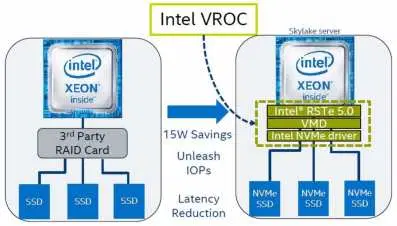
図1 従来のストレージアーキテクチャをIntel VROCに比較する
Intel VMDアーキテクチャの詳細については、以下を参照してください。
https://software.intel.com/en-us/articles/intel-xeon-processor-scalable-family-tec のサイトをリニューアルしました。 hnical-overviewの特長
Intel VMD/VROCアーキテクチャ:技術ソフトウェアビュー ソフトウェアの観点から、CPU 統合ハードウェア機能に加えて、ソフトウェアドライバとユーティリティは Intel VMD および VROC の機能をサポートする実装されています。
まず、UEFI内でVROCファームウェアドライバがインストールされているので、必要に応じて事前起動 RAID 管理機能を処理することができます。 このドライバは、OSがインストールされ、Intel VROC RAIDストレージデバイスから起動することができます。
次に、メディアアクセスをサポートするOSカーネルのスペースドライバやVROC用のRAID機能などを実行するために必要な OS カーネルがいくつかあります。 これらは、NVMeドライバ、VMD(ボリューム管理デバイス)ドライバーとM(マルチプルデバイス)ドライバが含まれます。
基本的には、NVMeドライバがメディア管理とI/Oアクセスを実装しています。
搭載のNVMe SSDストレージデバイスを集約し、PCIeサブツリー(子孫装置)全体を独自のアドレス空間にマップするCPU PCIeルートコンプレックス内のVMDハードウェアコントローラーと連携して、接続されたNVMESSD用のより少なく仮想HBAを有効にします。
► MDの運転者はVROC RAID機能を実行するための運転者です。
第三に、RAID管理機能と運用機能を支えるために実装するOSユーザースペースドライバやユーティリティがあります。 これらは、mdadmとledmonユーティリティを含みます:
ネイティブLinuxツールであるIntel VROC RAIDを設定し、管理するための主要なソフトウェアです。
4 Intel VMD および Intel VROC NVMe RAID を使用して、Lenovo ThinkSystem Servers

導かれた►はMD RAID装置の状態かブロック装置の州を監視するのに使用されるデーモンプロセスです。
ハードウェアと上記のすべてのドライバーおよびユーティリティの関係は、テーブル1でまとめられます。
表1ハードウェアおよびソフトウェア層
Intel VROC NVMe RAID は、Intel VROCのNVMe RAID がサポートされます。
► Gen 3 Intel Xeonスケーラブルプロセッサー(Ice LakeまたはCedar Island)を搭載したThinkSystem V2サーバー。
►は、SSR650およびSR630を含むGen 1またはGEN 2 Xeonスケーラブルプロセッサーを備えたThinkSystem V1サーバーを選択しました。
デフォルトでは、VROC NVMe RAID サポートはIntel-branded NVMEドライブだけの使用に限定されます。 非Intel NVMe SSD の RAID サポートを有効にするには、次のテーブルで注文情報を使用して VROC Premium ライセンスを選択します。 VROC Premiumは、Demand(FoD)ライセンスの特長として機能し、XCC管理プロセッサーユーザーインターフェイスを介してアクティブにされます。
表2 Intel VROC Premiumライセンス
VROC Premiumは、RAID設定で非Intel NVMeドライブのみが必要です。 以下のいずれかの条件の下でVROC Premiumライセンスアップグレードを必要としません。
オンボードNVMeポートに接続されたIntel NVMeドライブをお持ちの場合は、VROC Premiumを必要としません。
オンボードNVMeポートに接続されていないIntel NVMeドライブをお持ちの場合は、RAIDサポートを必要としません。VROC Premiumは必要ありません
VROC Premiumライセンス認証キーは、RAID設定で非Intel NVMeドライブに必要です。 設定順に注文するプロセスを使用してサーバーを購入すると、サーバの順番でテーブル2に記載されている機能コードを含めることができます。 サーバは、すでにインストールされているVROC Premiumライセンスで起動します。
あるいは、テーブル2にリストされている部品番号を購入し、アクティベーションキーを取得する方法についての指示でメールが届きます。

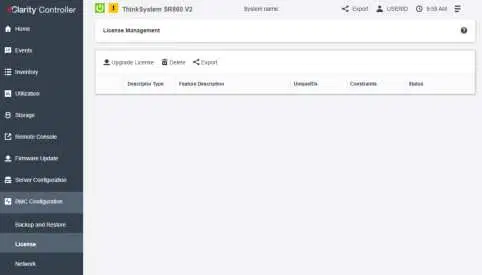
図2 VROC PremiumライセンスをXCCに追加
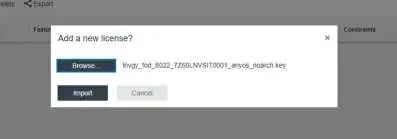
図3 新規ライセンスの追加
6 Intel VMD および Intel VROC NVMe RAID を使用して、Lenovo ThinkSystem Servers

ライセンス管理画面では、図4に示すようにライセンスが表示されます。 ドライブ以外のNVMeではVROC RAIDを設定できるようになりました。

図4 VROC Premiumライセンス適用
このセクションでは、Intel VMD と VROC が 3rd Gen Intel Xeon Scalableプロセッサーに基づいているLenovo ThinkSystem SR860 V2サーバーで使用できる方法を紹介します。
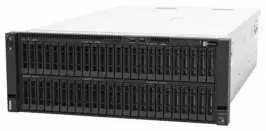
図5 ThinkSystem SR860 V2
以下のOSは、Intel VMD技術をサポートするSR860 V2でサポートされている最小 OSバージョンです。
► Windowsサーバー2016年かそれ以降の►の赤い帽子エンタープライズLinux 7.9またはそれ以上の► SUE Linux Enterprise Server 12 SP5以上は、VMware ESXi 7.0 U1以降
WindowsとLinux OSs では、VMD + VROCは以下の RAIDレベル(非インテルブランドの NVMe SSD が Intel VROC Premium ライセンスをサーバーに適用する必要となります)をサポート
► RAID 0 ► RAID 1 ► RAID 5 ► RAID 10
VMware ESXiでは、RAIDサポートは RAID 1のみに限定されています。
ThinkSystem SR860 V2 サーバーには、サーバーの正面からアクセス可能な48x 2.5インチのホットスワップドライブベイが搭載されています。 サーバー構成やインストールバックプレーンによっては、これらのベイは統合された6 Gbps SATAコントローラー、1つまたは複数のSAS/SATA RAIDコントローラに接続され、NVMeドライブ用のPCIeレーンに直接接続されます。

弊社テスト環境では、Intel P4610 PCIe NVMe 3.2 TB SSDを直接搭載し、PCIeコネクタに取り付けました。 インテルNVMeドライブなので、Intel VROC Premiumライセンスキーは必要ありません。
サーバUEFIの設定手順で、VMD機能を有効にします。
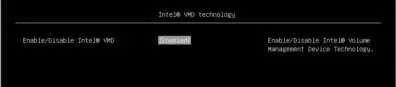
図6 UEFIのIntel VMD技術画面
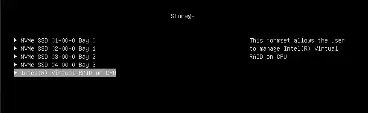
図7 UEFIのストレージ画面
Intel VROCが有効化され、RAIDボリュームの設定の準備ができていることを確認します。
8 Intel VMD および Intel VROC NVMe RAID を使用して、Lenovo ThinkSystem Servers

Intel VROC を使用したUEFIで RAID ボリュームを作成する手順は以下の通りです。
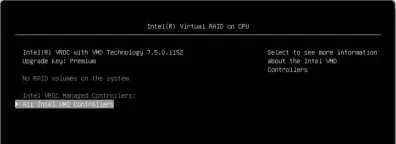
図8 システムセットアップのIntel VROCページ
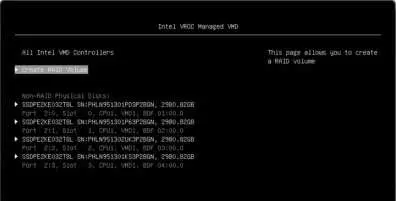
図9 インテル VROC 管理 VMD ページ

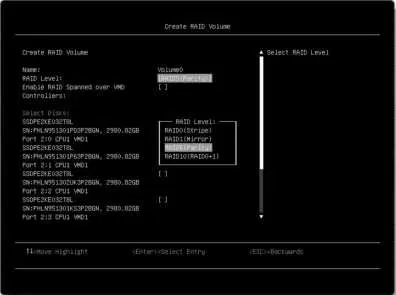
図10 RAID ボリュームを作成する
10 Intel VMD および Intel VROC NVMe RAID を使用して、Lenovo ThinkSystem Servers

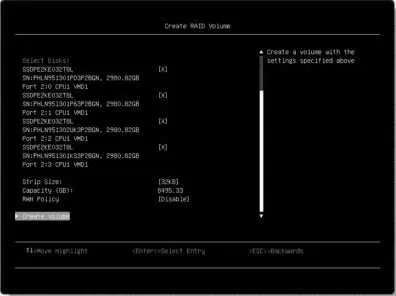
図11 ボリュームの作成
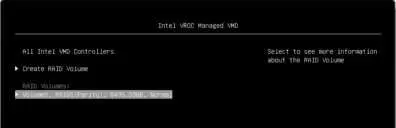
図12 ボリューム作成

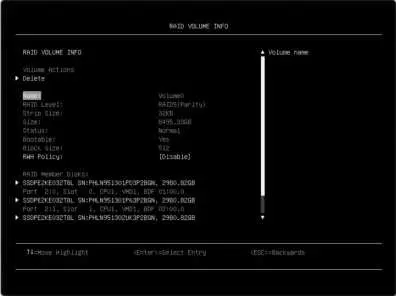
図13 ボリューム詳細
10.設定を保存し、システムを再起動します。
今回、新たに作成したRAID-5ボリュームにRHEL8.2をインストールします。
12 Intel VMD および Intel VROC NVMe RAID を使用して、Lenovo ThinkSystem Servers

OS のインストールを開始した後、インストール先画面で、「OS」を選択します。 BIOS RAIDセット (raid5) 図14に示すように、目標として、インストール手順に従ってオペレーティングシステムをインストールします。
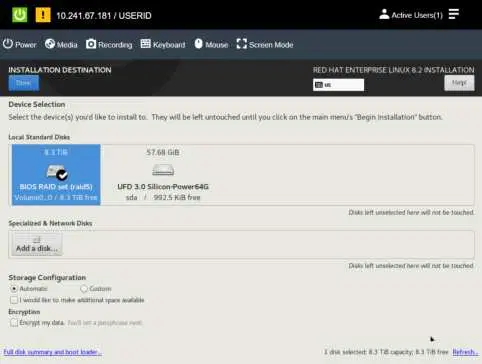
図14 インストールドライブとしてNVMe RAIDボリュームを選択
RHEL8.2 OSインストール後、OSを起動し、次の操作を行います。
フィードバック grep nvmels -l /dev/nvme* lsblk
例1で出力が示されます。
例1 NVMeドライブの存在を確認するコマンド
[root@localhost ]# ヒゲスク -l | grep nvme ディスク /dev/nvme0n1:2.9 TiB、32006317916バイト、6251233968セクターディスク /デベロッパー/ nvme3n1:3 20063179 16バイト、 6251233196部門Disk /デビ/nVme2n1:1929 TiB、 32006317716バイト、1ディスク/デヴィ/nbme1n1:1 - 626271234666セクターsTabc4fb ls -l /dev/nvme*

. . 1 根 242, 0 Oct 29 05:25 /dev/nvme0 brw-rw . 1 根ディスク 259, 0 Oct 29 05:25 /dev/nvme0n1 crw. 1 根 242, 1 10月 29 05:25 /dev/nvme1 brw-rw . 1 根ディスク 259、3 10月 29 05:25 /dev/nvme1n1 crw。 1 根 242, 2 10月 29 05:25 /dev/nvme2 brw-rw . 1 根ディスク 259、2 10月 29 05:25 /dev/nvme2n1 crw。 1 根 242、3 10月 29 05:25 /dev/nvme3 brw-rw . 1 root:04 ディスク 259、1 Oct 29 05:25 /dev/nvme3n1 [root@localhost ]# lspci | grep -i 非vol 10000:01:00.0 非揮発性メモリコントローラ:Intel Corporation NVMe Datacenter SSD[3DNAND, Beta Rock Controller] 10000:02:00.0.0非揮発性のメモリーコントローラー:インテルコーポレーションNVMeデータセンターSSD [3DN AND、ベータロックコントローラ] 10000:03:00。 非変速メモリデータ管理者:NVDITOR TAL VID + DDR (D) lsblk | grep nvme(グラップ・nvme) nvme0n1 259:0 0 2.9T 0 ディスク nvMe3n1 2 3 259:1 0 3.9T 0のディスク nVme2n1 525:2 0 .10 T 0 のディスク Nvme1n1 1 259:3 0 2.7T 0
lspci -tv ls -al /sys/block dmesg grep -i vmd
例2で出力が示されます。 以下に注意して下さい:
– と トピックス コマンドは、PCIバス情報でVMDによってドメイン10000:00が追加されることを示しています。
– と ls /sys/blockの コマンド出力は、0000:39:05.5がVMDデバイスとpci10000:00のPCIeドメインがV MDに追加されていることを示しています。
- dmesgコマンドは、OSログでVMDデバイスメッセージを確認することができます
例2 VMDが有効になっていることを確認するコマンド
[root@localhostブロック]# lspci - テレビ +-[10000:00] - + 0.0 - [01] 00.0 Intel Corporation NVMeデータセンターSSD [3DNAND、ベータロックコントローラ] | +-01.0〜[02] 00.00 インテルコーポレーションNVMeデータセンタ SSD【3DN AND、βロックコントローラー】 | +02.0-[03] 00.1インテルNVmeデータセンターSD [3呼出し、ベータ岩コント ローラー] | \-03.0-[04] 00.50.0 インテル株式会社 NVメタデータセンターSSD (スキャッピング)
[root@localhostブロック]# ls -al /sys/blockの 合計 0 dwxr-xr.x。 2 根根 0 Oct 29 05:25 . dr-xr-XR-x.xの 13 根根 0 Oct 29 05:25 .. lrwxrwXrw x の 1 根本 0 Oct 29 05:25 dm-0 → ./devices/virtual/block/dm0 lrwxrwXrwvx。 1 根本 0 Oct 29 05:25 dm-1 -> ./devices/virtual/block/dm1 lrwxrwXrwvx。 1 根本 0 Oct 29 05:25 Dm-2 →./devices/virtual/block/dm-2
14 Intel VMD および Intel VROC NVMe RAID を使用して、Lenovo ThinkSystem Servers

lrwxrwXrw x の 1 根本 0 Oct 29 05:25 md126 -> ./devices/virtual/block/md126 lrwxrwXrwvx。 1 根本 0 Oct 29 05:25 md127 →./devices/virtual/block/md127 lrwxrwXrwvx。 1 ルート 0 Oct 29 05:25 nvme0n1 →./devices/pci0000:39:05.5/pCI10000:00/100:00.0/10000:01:00.0.0/nvme /nvMe0/nVme0N1 lrwxrwXrw x 1 ルート 0 Oct 29 05:25 nvme1n1 →./devices/pci0000:39:05.5/pCI10000:00/100:00:01.0/10000:02:00.0 / nvMe/1nvme2n1n3 lrwxrwXrw x。 1 ルート 0 Oct 29 05:25 nvme2n1 →./devices/pci0000:39:05.5/pCI10000:00/100:00:02.0/10000:03:00.0 / nvMe 2/nvme3n1 lrwxrwXrw x。 1 ルート 0 Oct 29 05:25 nvme3n1 →./devices/pci0000:39:05.5/pCI10000:00/100:00:03.0/10000:04:00.0 / nvMe3/nvme2
[root@localhostブロック]# dmesg | grep -i vmd(グリープ) [ 2.289217] vmd 0000:39:05.5: PCIホスト橋バス10000:00[ 2.291104] Vmd0000:3905.5 : PCIドメインへのバウンド 10000 [ 2.294872] vMd 00000:84:05.1:PCIホストブリッジ バス10001:00 [ 20.007417] VMD 0000: 84:05.4: PCOドメインにBound ... (スキャッピング)
上記の手順では、VMD機能を有効にした後にUEFI内で作成したRAIDボリュームでOSをインストールできることを実証しました。
詳細な RAID 情報、OS 内の新しい RAIDの作成や RAIDボリューム管理など、 mdadm コマンドラインユーティリティを使用しており、インテル・マトリックス・ストレージ・マネージャー (IMSM)メタデータ形式をサポートしています。 図15を参照してください。
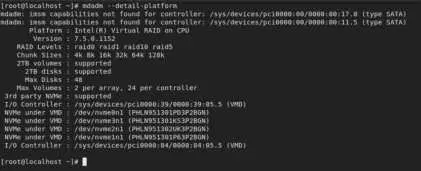
図15 mdadmコマンド
mdadm コマンドラインユーティリティの使用の詳細については、Web上で見つけることができるインテルドキュメントを参照してください。
► Intel VROC Linuxソフトウェア ユーザーガイド
https://www.intel.com/content/dam/support/us/en/documents/memory-and-storage/ss d-software/Linux VROC 6-0 User Guide.pdf

► ThinkSystem SR650とSR630がIntel VROC NVMe RAIDをサポートしました。
対応する RAID レベルを►明確化 - ページ 7 で Intel VMD と Intel VROC NVMe の実装
Kelvin Shiehは、台湾の台北に拠点を置くLenovoインフラストラクチャソリューショングループのためのOS開発技術リードです。
今回のプロジェクトへの貢献のために、以下の方々にご協力を賜りますようお願い申し上げます。
►のDavidワット、Lenovo出版物
16 Intel VMD および Intel VROC NVMe RAID を使用して、Lenovo ThinkSystem Servers
2021年10月25日

Lenovoは、すべての国でこの文書に議論された製品やサービス、または機能を提供していない可能性があります。 ローカルレノボの担当者に、現在利用可能な製品やサービスに関する情報を収集します。 レノボ製品、プログラムまたはサービスへの言及は、レノボの製品、プログラム、またはサービスの使用ができない状態や意味を意図していません。 Lenovoの知的財産権を侵害しない機能的に同等の製品、プログラムまたはサービスが代わりに使用できる場合があります。 ただし、他の製品・プログラム・サービス等の運用の評価および検証を行うユーザーの責任です。
Lenovoは、この文書に記載された主題を覆う特許または出願の出願を有する場合があります。 この文書の調製は、これらの特許にライセンスを与えません。 ライセンスに関するお問い合わせは、下記までお送りください。
Lenovo(米国)、Inc. 1009 Think Place - ビル1モーリスヴィル、NC 27560 アメリカ 注意: リセンシングのレノボディレクター
LENOVOは、いかなる種類の保証もなく「AS IS」という出版物を提供し、明示的または黙示的なものを含みますが、これに限定されないものの、特定の目的のために非侵害の保証、商観性やフィットネス。 一部の管轄区域では、特定の取引において明示または黙示の保証の免責を認めていないため、この声明はあなたに適用されない場合があります。
技術的な不正確や誤字のエラーが含まれている可能性があります。 変更は、定期的に情報に作られています。これらの変更は出版物の新しい版で組み込まれます。 Lenovoは、予告なしにいつでも本出版物に記載された製品(s)および/またはプログラム(s)」の改善や変更を行う場合があります。
本文書に記載された製品は、インプラントや故障が人への怪我または死亡につながる他のライフサポートアプリケーションでは使用することを意図していません。 この文書に含まれる情報は、Lenovo製品仕様または保証に影響を及ぼすか変更しません。 この文書のいかなるものは、Lenovoまたは第三者の知的財産権に基づく明示的もしくは黙示的なライセンスや免責として動作しません。 本文書に含まれる全ての情報は、特定の環境で取得し、イラストとして提示される。 他の動作環境で得られる結果は、異なる可能性があります。
Lenovoは、あなたがあなたに義務を負わずに適切な方法で供給する情報のいずれかを使用または配布することができます。
本出版物の非Lenovo Webサイトへの言及は、利便性のみで提供され、これらのWebサイトの支持者として機能しない。 当ウェブサイトの資料は、このLenovo製品に素材を載せず、それらのWebサイトの利用がお客様の責任において行われるものではありません。
ここに含まれている性能データは、管理された環境で決定しました。 そのため、他の動作環境で得られる結果は大きく変化する場合があります。 開発レベルのシステムでは、測定値がいくつか作成され、一般的に利用可能なシステムで同じであることを保証するものではありません。 また、測定値の一部を抜粋して推定する場合があります。 実際の結果は異なる場合があります。 この文書のユーザーは、特定の環境に対して適用されるデータを検証する必要があります。
ノボ2021のブログ スタッフ募集 米国へのご留意ください。 政府利用者は、権利を制限する-グローバルサービス管理(GSA)ADPスケジュール契約による利用・複製または開示 17

2021年10月27日(水)に本書を制作、更新しました。
ご意見をお待ちしています。 率の&フィードバックを提供して下さい フォームは、 http://lenovopress.com/lp1466
レノボロゴおよびレノボのロゴは米国、他の国または両方でLenovoの商標か登録商標です。 これらのその他のLenovoの商標用語は、この情報に含まれる米国登録または一般的な法律上の登録商標を記載した適切なシンボル(® またはTM)で最初に表示されています。 そのような商標は、他の国で登録または一般的な法律の商標であってもよいです。 Lenovoの商標は、ここから入手可能です https://www.lenovo.com/us/en/legal/copytrade/
以下の用語は、米国、その他の国または両方でLenovoの商標です。
下記の用語は、他の会社の商標です。
インテル、Xeonおよびインテルロゴは米国およびその他の国におけるIntel Corporationまたはその子会社の商標または登録商標です。
Linuxは、米国、その他の国におけるLinus Torvaldsの商標です。
ハイパーV、Windows、Windowsサーバーおよび Windowsロゴは米国、他の国でマイクロソフト・コーポレーションの商標です。
その他、商品名・サービス名等は商標またはサービスのマークをさせていただく場合がございます。
18 Intel VMD および Intel VROC NVMe RAID を使用して、Lenovo ThinkSystem Servers
Lenovo® レノボ(ロゴ)® ThinkSystemTM
この取扱説明書で参照されているリンク(メーカー、サポート、ダウンロード等)。
ユーザーまたはスタッフが通常1日以内に回答します。あなたの質問が次の人の助けにもなります。
最初の質問を投稿しましょう。他のユーザーや当チームが回答します。