JA
公式取扱説明書

BOLiN TECHNOLOGY IP Finder (IPF-NX)

14 ページ·389 KB·パソコン・周辺機器·PDF·ENDEFRITNLJA
BOLiN TECHNOLOGY IP Finder (IPF-NX)
目次 8セクション IPファインダー · IPF-NX · ユーザーガイド · 導入事例 · … 表示非表示
Page 1 of the BOLiN TECHNOLOGY IP Finder (IPF-NX) user manual — ユーザーガイド
1ページ · クリックして拡大
1ページ

IPファインダー

IPF-NX

バージョン1.2.9

ユーザーガイド

このIPファインダーは、サポートされているカメラモデルに適用されます。 FEX30SHD-B-RSNP2、部品番号:F104E001または01010725A0 FEX10S HD-S-RSPN2、パート番号:f104e002か010107 25a3 このIPファインダーをカメラのIP検索ツールとして使用してネットワーク上のカメラを検索します。 このソフトウェアは、IPアドレスやその他の重要な情報をチェックします。 IPアドレス変更やパスワード機能の保存など、本ソフトウェアで基本設定を調整できます。 このIP検索ツールを使用する前に、カメラをPC /ラップトップに直接ネットワークケーブルに接続するか、またはネットワークスイッチにする必要があります。 カメラは、ソフトウェアがそれを検出するために適切に電源オンおよび接続する必要があります。

導入事例3

条件 3

ユーザーインターフェイス 4

関数 5

よくあるご質問とトラブルシューティング 9

コンテンツの表

Page 2 of the BOLiN TECHNOLOGY IP Finder (IPF-NX) user manual — 条件
2ページ · クリックして拡大
2ページ

導入事例

このドキュメントは、一般的なネットワーク環境でIPカメラを検索するなど、このアプリケーションを操作する方法を知っている簡単なガイドラインです。 この文書は、手順を簡単に理解できるイラストがたくさんあります。

条件

マザーボード、USBネットワークカードなどに埋め込まれた物理的なネットワーク カードなどの1つ以上のネットワークインターフェイスがあります。 アプリケーションツールを使用する前に、IPカメラがローカルシステム内の異なるネットワークインタフェースと関連しているネットワークグループに接続されていることを確認してください。

BOLiN TECHNOLOGY IP Finder (IPF-NX) — 条件 diagram (page 2)
図 1
Page 3 of the BOLiN TECHNOLOGY IP Finder (IPF-NX) user manual — ユーザーインターフェイス
3ページ · クリックして拡大
3ページ

ユーザーインターフェイス

BOLiN TECHNOLOGY IP Finder (IPF-NX) — ユーザーインターフェイス diagram (page 3)
図 2
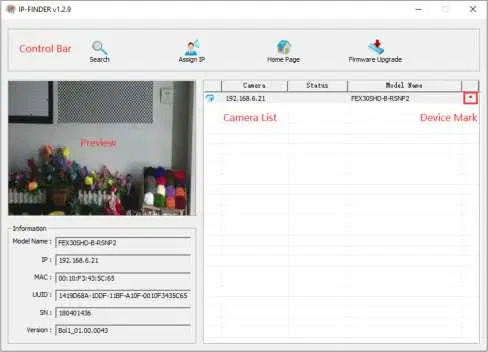
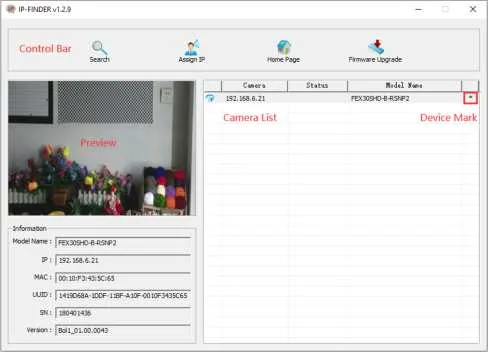
UIブロックコンテンツ コントロールバー[検索]、[IPを割り当てる]、[ホームページ]および[ファームウェアのアップグレード]ボタンが含まれています。 プレビュー選択したカメラ画像を表示します。 インフォメーションモデル名、IP、MAC、UID、SNおよびバージョンなどの選択したカメラ情報を表示します。 カメラリスト機能検索で全カメラリストを一覧表示します。 各カメラは「IP」「Status」、“モデル名”、「デバイスマーク」をそれぞれ表示します。 ユーザーは、これらのヘッダー列をクリックしてリストをソートすることもできます。 デバイスマーク星の印は「プレビュー」、「アサインIP」および「ファームウェアアップグレード」機能を持っていることを意味します。
Page 4 of the BOLiN TECHNOLOGY IP Finder (IPF-NX) user manual — 機能:
4ページ · クリックして拡大
4ページ

機能:

コントロールバーには4つのボタンがあります。 各機能は次として記述します:

機能:ボタンコンテンツ おすすめ商品ネットワーク上でIPカメラを発見する。 IP を割り当てるユーザが割り当てられたカメラのIPアドレスを変更します。 このページのトップへカメラのホームページ内に新しいブラウザを作成します。 ファームウェアのアップグレードアップグレードカメラファームウェア。

おすすめ商品 [Search]ボタンをクリックすると、ネットワーク上の各カメラのアプリケーションプログラムが検索が開始されます。 [完了]ボタンをクリックすると検索を停止できます。 確かに、90秒まで待つこともできます。

BOLiN TECHNOLOGY IP Finder (IPF-NX) — 機能: diagram (page 4)
図 3
Page 5 of the BOLiN TECHNOLOGY IP Finder (IPF-NX) user manual — 機能:
5ページ · クリックして拡大
5ページ

IP を割り当てる ユーザーは、[IPを割り当てる]ボタンをクリックすることで、そのIPアドレスやその他の変更を行うカメラを選ぶことができます。

ユーザがこの関数を実行したら、"IP Address Configuration"ダイアログ ボックスウィンドウが表示されます。 それからあなたは

「IPアドレス」、「サブネットマスク」「デフォルトゲートウェイ」などのダイアログに変わります。

BOLiN TECHNOLOGY IP Finder (IPF-NX) — 機能: diagram (page 5)
図 4

このページのトップへ カメラのホームページを表示するには、リスト内のシングルデバイスをダブルクリックするか、[ホームページ]ボタンをクリックし、ブラウザを作成して画面に表示します。

BOLiN TECHNOLOGY IP Finder (IPF-NX) — 機能: diagram (page 5)
図 5
Page 6 of the BOLiN TECHNOLOGY IP Finder (IPF-NX) user manual — 機能:
6ページ · クリックして拡大
6ページ

ファームウェアのアップグレード カメラファームウェアをアップグレードするには、カメラの1つを選択してから、[ファームウェアのアップグレード]ボタンをクリックします。 あなたなら

ファームウェアのアップグレードをサポートし、次のステップでファームウェアファイルを読み込みます。

BOLiN TECHNOLOGY IP Finder (IPF-NX) — 機能: diagram (page 6)
図 6

手順の全部が完了すると、APは指定したカメラの情報を表示するダイアログボックスウィンドウが表示されます。 すべてがうまく確認されている場合は、[OK]ボタンをクリックしてアップグレードの進行をします。

BOLiN TECHNOLOGY IP Finder (IPF-NX) — 機能: diagram (page 6)
図 7
Page 7 of the BOLiN TECHNOLOGY IP Finder (IPF-NX) user manual — 機能:
7ページ · クリックして拡大
7ページ

アップグレードが進行している写真は以下のとおりです。

BOLiN TECHNOLOGY IP Finder (IPF-NX) — 機能: diagram (page 7)
図 8
Page 8 of the BOLiN TECHNOLOGY IP Finder (IPF-NX) user manual — よくある質問とトラブルシューティング
8ページ · クリックして拡大
8ページ

よくある質問とトラブルシューティング

Q1:カメラリストは注文できません。 内容: ユーザは「カメラ」や「モデル名」などの各ヘッダ列をソートリストにクリックすることができます。

BOLiN TECHNOLOGY IP Finder (IPF-NX) — よくある質問とトラブルシューティング diagram (page 8)
図 9

Q2: 2つの装置は同じイメージをプレビューします。 内容: IPアドレスで競合する問題です。 異なるIPアドレスに割り当ててください。

Q3: 一部のデバイスは、画像のプレビューやホームページを閲覧できません。 内容: 5つの状況。

状況 1: 「デバイスマーク」の星標識がないと、デバイスの「プレビュー」をサポートしていないことを意味します。 状況 2: カメラの再起動は、しばらくお待ちください。 状況 3: デバイスを発見した後、手動で http IPアドレスまたはカメラのウェブページ上のポートを変更します。 そのため、[検索]ボタンをクリックするだけで、デバイス情報を再び更新できます。

状況 4: カメラのMJPEGストリームがOFFです。 プレビュー画像はONにしてください。 状況 5: ローカルネットワークから、ユーザーのカメラが外れています。 ユーザーは、追加のドメインを追加する手順を次の操作で使用できます。

Page 9 of the BOLiN TECHNOLOGY IP Finder (IPF-NX) user manual — よくある質問とトラブルシューティング
9ページ · クリックして拡大
9ページ
1. ウィンドウズコントロールパネルから「アダプターの設定を変更」をクリックします。
BOLiN TECHNOLOGY IP Finder (IPF-NX) — よくある質問とトラブルシューティング diagram (page 9)
図 10
2. 正しいネットワークアダプタを選択し、マウスを右クリックして「プロパティ」をクリックします。
BOLiN TECHNOLOGY IP Finder (IPF-NX) — よくある質問とトラブルシューティング diagram (page 9)
図 11
3. 下の図のように手順を実行します。
1. 「ローカルエリア接続2プロパティ」パネルの「インターネットプロトコルバージョン4(TCP/IPv4)」を選択します。
2. 「地域接続2プロパティ」パネルの[プロパティ]ボタンをクリックします。 3. . 「インターネットプロトコルバージョン4(TCP/IPv4)プロパティ」パネルの[詳細...]ボタンをクリックします。 4. . [追加] ボタンをクリックして、「高度な TCP/IP 設定」パネルに IP アドレスを追加します。
Page 10 of the BOLiN TECHNOLOGY IP Finder (IPF-NX) user manual — よくある質問とトラブルシューティング
10ページ · クリックして拡大
10ページ
BOLiN TECHNOLOGY IP Finder (IPF-NX) — よくある質問とトラブルシューティング diagram (page 10)
図 12
5. IPアドレスを入力してください。 例えば、対象カメラIPアドレスが192.168.0.250の場合、192.168.0を入力する必要があります。 133 (このIPアドレスを 192.168.0 に確かめて下さい。 対象カメラと同じでなければなりません。 IP 133 (この例では)は、ユニークでなければなりません。
BOLiN TECHNOLOGY IP Finder (IPF-NX) — よくある質問とトラブルシューティング diagram (page 10)
図 13
Page 11 of the BOLiN TECHNOLOGY IP Finder (IPF-NX) user manual — よくある質問とトラブルシューティング
11ページ · クリックして拡大
11ページ
Q4アップグレード後のこの状況のためになぜすべきですか? (図参照)
BOLiN TECHNOLOGY IP Finder (IPF-NX) — よくある質問とトラブルシューティング diagram (page 11)
図 14

A:このファームウェアは、未知の理由から変更されたり、一部の情報を失ったことがあります。 正しいファイルを選択し、再試行してください。

Page 12 of the BOLiN TECHNOLOGY IP Finder (IPF-NX) user manual — よくある質問とトラブルシューティング
12ページ · クリックして拡大
12ページ
Q5一部のデバイスでアップグレードできないのはなぜですか? (図参照)
BOLiN TECHNOLOGY IP Finder (IPF-NX) — よくある質問とトラブルシューティング diagram (page 12)
図 15

A: このファームウェアは、そのデバイスに適したバージョンではなく正しいタイプではないためです。 ご希望の方は、

アップグレードプロセスを行うための正しいファームウェア。

Page 13 of the BOLiN TECHNOLOGY IP Finder (IPF-NX) user manual — よくある質問とトラブルシューティング
13ページ · クリックして拡大
13ページ

Q6:カメライメージをプレビューできません。

A: プレビュー領域がオフラインアイコン(図を参照)を表示する場合。 カメラがオフラインで、再び検索する必要があります

このカメラがまだオンラインかではないことを見るためにリストを更新して下さい。

BOLiN TECHNOLOGY IP Finder (IPF-NX) — よくある質問とトラブルシューティング diagram (page 13)
図 16

プレビュー領域が次の図を提示した場合。 つまり、カメラがオフラインやログイン情報を変更しているかということです。 正しいログインユーザー名とパスワードを入力してください。

BOLiN TECHNOLOGY IP Finder (IPF-NX) — よくある質問とトラブルシューティング diagram (page 13)
図 17
Page 14 of the BOLiN TECHNOLOGY IP Finder (IPF-NX) user manual — よくある質問とトラブルシューティング
14ページ · クリックして拡大
14ページ

このドキュメントの終了。

BOLiN TECHNOLOGY IP Finder (IPF-NX)について質問する

ユーザーまたはスタッフが通常1日以内に回答します。あなたの質問が次の人の助けにもなります。

Add your email to get notified when it’s answered — no spam, ever.

0 questions
BOLiN TECHNOLOGY IP Finder (IPF-NX)に関する質問はまだありません

最初の質問を投稿しましょう。他のユーザーや当チームが回答します。

原本

BOLiN TECHNOLOGY IP Finder (IPF-NX) 取扱説明書(PDF)

14 ページ·389 KB·パソコン・周辺機器·PDF
上のページをクリックするとここに表示されます
ページ 1 / …
100%
ページを読み込み中…