
JA
Echo logo
公式取扱説明書

Echo Provider Payments Portal

10 ページ·260 KB·ソフトウェア·PDF·ENDEFRITNLJA
Echo Provider Payments Portal
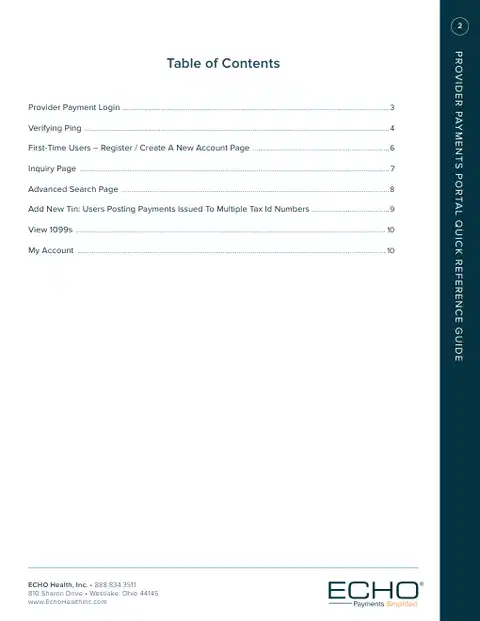
目次 11セクション プロバイダーの支払いポータル · クイックリファレンスガイド · プロバイダーの支払い ログイン · 検証ピン · … 表示非表示
Page 1 of the Echo Provider Payments Portal user manual — プロバイダーの支払いポータル
1ページ · クリックして拡大
1ページ
Echo Provider Payments Portal — プロバイダーの支払いポータル diagram (page 1)
図 1

プロバイダーの支払いポータル

クイックリファレンスガイド

Page 2 of the Echo Provider Payments Portal user manual — プロバイダーの支払いポータル
2ページ · クリックして拡大
2ページ
Page 2 of the Echo Provider Payments Portal user manual — プロバイダーの支払いポータル
Page 3 of the Echo Provider Payments Portal user manual — プロバイダーの支払い ログイン
3ページ · クリックして拡大
3ページ

プロバイダーの支払い ログイン

図1に示したスクリーンショットを参照して下さい。

.. プロバイダー決済ポータルに既に登録済み(アカウントをお持ち)している場合は、ユーザー名とパスワードを入力して「ログイン」ボタンをクリックしてください。 「お問い合わせ」ページ(図6)が開きます。 詳細は、この文書の「お問い合わせページ」セクション(7ページ)をご覧ください。

. . チャイルド入金の確認(ping)をご希望の方は、最初のリンクをクリックしてください。

ここをクリックしてください。ping検証後、プロバイダー決済ポータルにアクセスするためのアカウントを設定することができます。

. . 初回のユーザーの方は、2つ目のリンクをクリックしてください。「プロバイダー決済ポータルに登録されていない場合は、今すぐ登録/アカウントを作成できます」

Echo Provider Payments Portal — プロバイダーの支払い ログイン diagram (page 3)
図 2
Page 4 of the Echo Provider Payments Portal user manual — 検証ピン
4ページ · クリックして拡大
4ページ

検証ピン

条件(図2)

.. pingを検証するためのリンクを選択した場合は、まず最初にボックスをチェックして「承諾」ボタンをクリックすることで利用規約に同意しなければならないページに移動します。

Echo Provider Payments Portal — 検証ピン diagram (page 4)
図 3

口座確認(図3)

. . 「アクセプト」をクリックした後、ping検証画面に向けて(図3)を押して入力します。

税務ID(TIN)と入金額(ping)。

Echo Provider Payments Portal — 検証ピン diagram (page 4)
図 4

810 シャロンドライブ • 西湖オハイオ 44145

Page 5 of the Echo Provider Payments Portal user manual — 検証ピン
5ページ · クリックして拡大
5ページ

. . 有効な TIN と入金金額を提出した際、“口座の確定”画面(図4)が表示されます。

Echo Provider Payments Portal — 検証ピン diagram (page 5)
図 5
Page 6 of the Echo Provider Payments Portal user manual — 初回登録/新規アカウントページ作成
6ページ · クリックして拡大
6ページ

初回登録/新規アカウントページ作成

初回登録が必要です。 会員登録を済ませると、メインページにログインできます。

.. 登録するには、図1に示されているリンクをクリックしてください。 「プロバイダ決済ポータルに登録されていない場合は、今すぐ登録してクリックしてください」

. . リンクをクリックすると、図5に示す「新規アカウントの作成」ページが開きます。 フォームに記入するときは、

必ず、記入欄の右側に表示される指示に従ってください。

. . パスワードを選択するときは、次の要件に従うことを忘れないでください。少なくとも16文字でなければなりません。上限と下限のケースの文字の組み合わせを使用してください。アルファおよび数字のキャラクターの組み合わせを使用します。 少なくとも1つの特別な特性(!,@,#,$,%,^&,*など)を使用してください。ユーザー名から2連続したキャラは含まないで下さい。

Echo Provider Payments Portal — 初回登録/新規アカウントページ作成 diagram (page 6)
図 6
Echo Provider Payments Portal — 初回登録/新規アカウントページ作成 diagram (page 6)
図 7

810 シャロンドライブ • 西湖オハイオ 44145

Echo Provider Payments Portal — 初回登録/新規アカウントページ作成 diagram (page 6)
図 8

810 シャロンドライブ • 西湖オハイオ 44145

Page 7 of the Echo Provider Payments Portal user manual — 問い合わせページ
7ページ · クリックして拡大
7ページ

問い合わせページ

ログオンした場合には、ECHO(図6)でお届けする最新の決済文書をリストしている問い合わせページが表示されます。 ページのバックアップもでき、最新の48文書まで確認することができます。

追加機能には、以下が含まれます。

  • 印刷可能なPDFコピーを「EPP」リンクをクリックすることで、送金先のプリント可能 PDF コピーを作成します。
  • 関連する835ファイルを表示するには、「835」リンクを選択します。
  • 「決済」欄のリンクから、決済状況(紙に発行された支払いに関するクリアなチェックを含む)をご覧いただけます。
  • 矢印アイコンをクリックして、ドキュメントを拡大してクレームの詳細を表示します。
Echo Provider Payments Portal — 問い合わせページ diagram (page 7)
図 9
Page 8 of the Echo Provider Payments Portal user manual — 高度な検索ページ
8ページ · クリックして拡大
8ページ

高度な検索ページ

問い合わせページ(図6)の上部にあるメニューバーに「詳細検索」オプションを選択します。

Echo Provider Payments Portal — 高度な検索ページ diagram (page 8)
図 10

上級検索のドロップダウンメニューでは、ユーザーは検索条件を選択することができます。

  • 患者アカウント番号
  • 入金額(一括チェックまたは電子送金の合計金額)
  • 証明書番号(患者様の保険証番号またはSSN)
  • オプトンID(オプタムによる支払い)
  • クレーム番号
  • 生産日
  • ECHO ドラフト番号(確認番号またはEFT番号)
  • クレームの支払日
  • 日数チェック
  • 受取人チェック番号(TPAのアドミッションシステムに割り当てられた電話番号をチェック)
Page 9 of the Echo Provider Payments Portal user manual — 9 新規缶の追加:複数の発行された支払いを投稿するユーザ
9ページ · クリックして拡大
9ページ

9 新規缶の追加:複数の発行された支払いを投稿するユーザ

税額ID番号

ユーザー名/パスワードを更新して、トップメニューバーの「追加TINを追加」リンクをクリックすることで複数の税務番号にアクセスできるようにします。 図8に示す画面を開きます。

Echo Provider Payments Portal — 9 新規缶の追加:複数の発行された支払いを投稿するユーザ diagram (page 9)
図 11

「お支払い」ボタンを選択します。 任意のスペースやハイフン(-)なしで入力する必要があります追加したい9桁の税識別番号 (TIN). 登録したTINに発行された支払いのECHO Draft NumberとDraft Amountを入力します。

ドラフトがない場合は、「支払いなし」ボタン(図9)を選択します。 新規TINを9桁の番号(空白やハイフンなし)と「パティエントアカウント数」を入力することで設定できます。

Echo Provider Payments Portal — 9 新規缶の追加:複数の発行された支払いを投稿するユーザ diagram (page 9)
図 12

TIN を正常に追加したら、問い合わせページ(図6)は、ユーザー名に登録された TAX ID番号の全てで最新のクレームを表示します。 高度な検索オプションは、登録したすべてのTINを検索します。

Page 10 of the Echo Provider Payments Portal user manual — 私のアカウント
10ページ · クリックして拡大
10ページ

10 見る 1099s

問い合わせページ(図6)のトップメニューバーから、TINで1099sを見るために「ビュー1099」リンクを選択します。 「ビュー」リンク(「1099へ」)をクリックすると、1099が表示されます。 ブラウザでポップアップブロックを無効にして、この機能を有効にしてください。

Echo Provider Payments Portal — 10 見る 1099s diagram (page 10)
図 13 · 10 見る 1099s

私のアカウント

パスワードの更新、連絡先情報とメール設定をアカウントにするには、「マイ アカウント」リンクから「お問い合わせページ(図6)のトップメニューバーを選択します。 図11に示す画面は変更を許可するようになります。 終了したら、「更新」ボタンをクリックします。

Echo Provider Payments Portal — 私のアカウント diagram (page 10)
図 14

Echo Provider Payments Portalについて質問する

ユーザーまたはスタッフが通常1日以内に回答します。あなたの質問が次の人の助けにもなります。

Add your email to get notified when it’s answered — no spam, ever.

0 questions
Echo Provider Payments Portalに関する質問はまだありません

最初の質問を投稿しましょう。他のユーザーや当チームが回答します。

原本

Echo Provider Payments Portal 取扱説明書(PDF)

10 ページ·260 KB·ソフトウェア·PDF
上のページをクリックするとここに表示されます
ページ 1 / …
100%
ページを読み込み中…