JA
公式取扱説明書

Zhejiang Dahua Vision Technology Network PT Camera (DH-SD2AY)

199 ページ·6 MB·カメラ·PDF·ENDEFRITNLJA
Zhejiang Dahua Vision Technology Network PT Camera (DH-SD2AY)
目次 80セクション ネットワークPTカメラウェブ3.0 · ユーザーマニュアル · フォワード · 総合案内 · … 表示非表示
ネットワークPTカメラウェブ3.0p.1ユーザーマニュアルp.1フォワードp.2総合案内p.2安全指示p.2改定履歴p.2個人情報保護に関する注意事項p.3インターフェース宣言p.3マニュアルについてp.3重要な安全対策と警告p.4操作の要件p.4インストール要件p.41 ネットワーク構成p.111.1 ネットワーク接続p.111.2 Webページにログインするp.111.2.1 装置初期化p.111.2.2 初回ログインp.151.2.3 ログインデバイスp.161.2.4 パスワードの再設定p.172 ライブp.202.1 エンコーディング設定p.202.2 ビデオ窓の調節p.21画像調整p.22パノラマp.22フェイスp.23ビデオメタデータp.242.3 システムメニューp.252.4 ビデオ窓機能p.252.5 PTZの構成p.28PTZ制御p.28ジョイスティックp.29PTZ機能p.29料理メニューp.302.6 PTZステータスp.313 AIライブp.333.1 AIライブページp.333.1.1 検出対象の情報表示エリアp.333.1.2 スナップショット表示エリアp.343.1.3 検出対象の統計領域p.343.2 AIライブ設定p.35前提条件p.35手順p.354 プレイバックp.374.1 ビデオ再生p.374.1.3補助機能p.384.1.4 ビデオ再生ファイル検索と表示エリアp.394.1.4.2 ファイルリストの表示p.414.1.5 ビデオ クリップ区域p.424.1.6 Progress Bar Time Formats の進捗状況p.434.2 イメージの再生バックp.434.2.1 イメージの再生機能p.444.2.2 イメージのプレーバック ファイル検索と表示エリアp.444.2.3 スナップショットタイプp.465 設定p.475.1 カメラp.475.1.1 条件設定p.475.1.1.1 利用規約p.475.1.1.1.1 映像p.47EISp.485.1.1.1.2 万博p.485.1.1.1.3 バックライトp.535.1.1.1.4 WBp.535.1.1.1.5 昼夜p.545.1.1.1.6 焦点及びズームレンズp.555.1.1.1.7 照明器p.57IRライト/白色光p.57レーザー光p.605.1.1.1.8 防衛p.605.1.1.2プロファイル管理p.625.1.2 ビデオp.635.1.2.1 ビデオストリームp.63SVCp.645.1.2.2 スナップショットp.645.1.2.3オーバーレイp.655.1.2.3.1 プライバシーのマスキングp.65関連事業p.665.1.2.3.2 チャンネルタイトルp.665.1.2.3.3 タイトルp.675.1.2.3.4 OSD情報p.685.1.2.3.5 フォント属性p.69
Page 1 of the Zhejiang Dahua Vision Technology Network PT Camera (DH-SD2AY) user manual — ネットワークPTカメラウェブ3.0
1ページ · クリックして拡大
1ページ
Zhejiang Dahua Vision Technology Network PT Camera (DH-SD2AY) — ネットワークPTカメラウェブ3.0 diagram (page 1)
図 1

ネットワークPTカメラウェブ3.0

ユーザーマニュアル

Page 2 of the Zhejiang Dahua Vision Technology Network PT Camera (DH-SD2AY) user manual — 改定履歴
2ページ · クリックして拡大
2ページ

フォワード

総合案内

ネットワーク速度ドームとPTZカメラの動作や機能を紹介します。

(以下「本装置」といいます)

安全指示

マニュアルに次の信号の単語が表示されることがあります。

避けていない場合、高潜在危険を示します。, 死または深刻な怪我になります.

中低の潜在的な危険を示します。, 避けていない場合, わずかなまたは適度な傷害をもたらすことができます.

回避しない場合、資産の損傷やデータ損失、パフォーマンスの削減、または予測不可能な結果をもたらす可能性がある潜在的なリスクを示す。

問題の解決や時間を節約するための方法を提供します。

テキストに補足として追加情報を提供します。

改定履歴

改訂版リリースコンテンツ修正時間

V3.0.3 睡眠モード機能を追加しました。 2022年1月

V3.0.2 ● 照明器機能を更新

  • 法的情報機能を追加。 2021年9月

V3.0.1 ユーザグループ機能の設定を追加しました。 2021年7月

  • 変更された上敷、可聴周波、ネットワーク

セクション。

  • Bluetooth の設定、構造監視、電池例外、画面オフ設定、緊急メンテナンス、ライフ統計、およびバッテリーステータスセクションを追加しました。

4Gモデルの国際コールコードを提供するノートを追加しました。

V2.0.1 OSD情報、TCP/IPおよびスマートプランの更新とライフ統計の削除 2020年4月1日

このページでは4つのラベル/ショートテキストを表示
シグナルワードの意味 ・設定・目的地・2021年3月・2020年6月
Page 3 of the Zhejiang Dahua Vision Technology Network PT Camera (DH-SD2AY) user manual — マニュアルについて
3ページ · クリックして拡大
3ページ

改訂版リリースコンテンツ修正時間

ベースラインの機能を追加し、マニュアル全体を磨きます。

V1.1.1 セキュリティーベースラインの機能の一部を更新しました。 2019年9月19日

V1.0.0 初回リリース 2018年5月1日

個人情報保護に関する注意事項

デバイスユーザーやデータ管理者として、顔などの他の個人データを収集する場合があります。

指紋、ナンバープレートの番号。 ローカルのプライバシーを順守する必要があります

法令の遵守と、他の人々の正当な権利や利益を保護するため

これらを含むが限られていない措置を実施:明確で可視的な識別を提示する

監視領域の存在の人々を知らせ、必要な連絡先情報を提供します。

インターフェース宣言

主にデバイスの関連機能を紹介します。 そのインターフェイスで使用される

製造、点検のための工場に装置を戻すためのプロシージャおよびその場所を置くため

不具合は本マニュアルに記載されていない。 ご質問等がございましたら、テクニカルサポートにお問い合わせください。

これらのインターフェイス。

マニュアルについて

  • マニュアルは参考のみです。 マニュアルとの違いが異なる可能性があります

製品の

  • 製品の動作が未然にならず、損失については責任を負わない。

マニュアルの遵守。

  • 関連する管轄区域の最新の法令等によりマニュアルをアップデートいたします。

詳細な情報については、紙の取扱説明書を参照してください。CD-ROMを使用して、QRコードをスキャンするか、または訪問してください

公式サイト マニュアルは参考のみです。 わずかな差は、間にあるかもしれない

電子版およびペーパー版。

  • 事前の書面による通知なしに、すべてのデザインとソフトウェアは変更される場合があります。 製品アップデート

実際の製品とマニュアルの間には、いくつかの違いが現れることがあります。 どうぞよろしくお願いします。

最新プログラムおよび補足文書のカスタマーサービスにお問い合わせください。

  • 機能、操作の説明にプリントや偏差がエラーになる可能性があります。

技術的なデータ。 疑わしい、または紛争がある場合は、最終的な説明の権利を留保します。

  • リーダーソフトウェアをアップグレードするか、マニュアル(PDFで)他のメインストリームリーダーソフトウェアを試してください

フォーマット)は開かずることができません。

  • 取扱説明書に商標、登録商標および会社名はすべてその財産です。

それぞれの所有者。

  • ご使用中に問題が発生した場合は、当社のウェブサイトにアクセスし、サプライヤーまたはカスタマーサービスにお問い合わせください。

デバイス。

  • 不確実性や論争がない場合、最終的な説明の権利を留保します。

2020年1月19日

Page 4 of the Zhejiang Dahua Vision Technology Network PT Camera (DH-SD2AY) user manual — インストール要件
4ページ · クリックして拡大
4ページ

重要な安全対策と警告

デバイス、ハザード防止およびデバイスの適切な取り扱いに関するコンテンツをご紹介します。

財産の損傷を防止する。 デバイスを使用する前に慎重に読み、ガイドラインを遵守します

ご使用の際は、マニュアルを安全に保つとともに、将来の参考にしてください。

操作の要件

  • ご使用前に、機器の電源が正常に動作することを確認してください。
  • 電源を入れている間、デバイスの電源ケーブルを抜かないでください。
  • 定格電力範囲内でのみご使用ください。
  • 輸送、使用および許可された湿気および温度条件の下で装置を貯えて下さい。
  • 液体がデバイスにスプラッシュまたはドリッピングから防ぎます。 オブジェクトがいっぱいにされていないことを確認してください

液体を装置の上に置いて、それに流れる液体を避けるため。

  • デバイスを分解しないでください。

インストール要件

  • 電源をかける前に、デバイスをアダプターに接続します。
  • ローカル電気安全規格に厳密にアビドし、エリア内の電圧が確実にあることを確認してください

安定した、装置の力の条件に合わせて下さい。

  • デバイスを1つ以上の電源に接続しないでください。 それ以外の場合、デバイスが表示される可能性があります

破損した。

  • 安全手順をすべて守って、使用時に提供される保護装置を着用してください。

高度で働く。

  • 装置を日光か熱源に指示するために露出しないで下さい。
  • 湿気がある、ほこりまたは臭いの場所に装置を取付けないで下さい。
  • デバイスを十分に換気された場所にインストールし、デバイスの換気装置をブロックしません。
  • 電源アダプターやケースの電源をデバイスメーカーに供給しています。
  • 電源は IEC 62368-1 標準のES1の条件に合致し、いいえでなければなりません

PS2よりも高い。 電源の要件は、デバイスラベルに適用されることに注意してください。

  • 保護接地で、クラスIの電気器具を電源ソケットに接続します。
Page 5 of the Zhejiang Dahua Vision Technology Network PT Camera (DH-SD2AY) user manual — 重要な安全対策と警告
5ページ · クリックして拡大
5ページ
Page 5 of the Zhejiang Dahua Vision Technology Network PT Camera (DH-SD2AY) user manual — 重要な安全対策と警告
Page 6 of the Zhejiang Dahua Vision Technology Network PT Camera (DH-SD2AY) user manual — 重要な安全対策と警告
6ページ · クリックして拡大
6ページ
Page 6 of the Zhejiang Dahua Vision Technology Network PT Camera (DH-SD2AY) user manual — 重要な安全対策と警告
Page 7 of the Zhejiang Dahua Vision Technology Network PT Camera (DH-SD2AY) user manual — 重要な安全対策と警告
7ページ · クリックして拡大
7ページ
Page 7 of the Zhejiang Dahua Vision Technology Network PT Camera (DH-SD2AY) user manual — 重要な安全対策と警告
Page 8 of the Zhejiang Dahua Vision Technology Network PT Camera (DH-SD2AY) user manual — 重要な安全対策と警告
8ページ · クリックして拡大
8ページ
Page 8 of the Zhejiang Dahua Vision Technology Network PT Camera (DH-SD2AY) user manual — 重要な安全対策と警告
Page 9 of the Zhejiang Dahua Vision Technology Network PT Camera (DH-SD2AY) user manual — 重要な安全対策と警告
9ページ · クリックして拡大
9ページ
Page 9 of the Zhejiang Dahua Vision Technology Network PT Camera (DH-SD2AY) user manual — 重要な安全対策と警告
Page 10 of the Zhejiang Dahua Vision Technology Network PT Camera (DH-SD2AY) user manual — 重要な安全対策と警告
10ページ · クリックして拡大
10ページ
Page 10 of the Zhejiang Dahua Vision Technology Network PT Camera (DH-SD2AY) user manual — 重要な安全対策と警告
Page 11 of the Zhejiang Dahua Vision Technology Network PT Camera (DH-SD2AY) user manual — 1.2.1 装置初期化
11ページ · クリックして拡大
11ページ

1 ネットワーク構成

1.1 ネットワーク接続

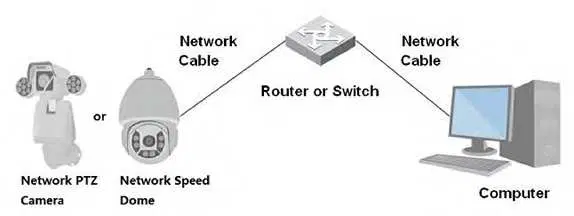
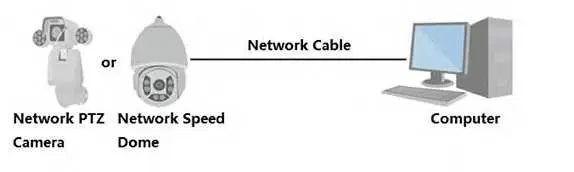
PC上でWebページを表示するには、デバイスをPCに接続します。 主に2つの接続があります

デバイスとPCのモード。

数値に提示されたモデルは参考のみであり、実際の製品は優先します。

図1-1 ネットワークケーブルによる直接接続
Zhejiang Dahua Vision Technology Network PT Camera (DH-SD2AY) — 1 ネットワーク構成 diagram (page 11)
図 2

図1-2 スイッチまたはルータを使用して接続

Zhejiang Dahua Vision Technology Network PT Camera (DH-SD2AY) — 1 ネットワーク構成 diagram (page 11)
図 3

デバイスは、配信時に同じIPアドレス(192.168.1.108)を持っています。

工場。 デバイスがネットワークをスムーズにアクセスできるようにするため、利用可能なIPセグメントを合理的に計画します。

実用的なネットワーク環境に従って。

1.2 Webページにログインする

1.2.1 装置初期化

初めての使用またはデバイスをデフォルトに戻した後、デバイスの初期化が必要です。

次のステップを実行することで。

ステップ1 ブラウザを開き、アドレスバーのデバイスIPアドレスを入力し、その後、を押します

鍵を入力

Page 12 of the Zhejiang Dahua Vision Technology Network PT Camera (DH-SD2AY) user manual — 1 ネットワーク構成
12ページ · クリックして拡大
12ページ

ステップ2 設定する 地域/地域, 中国語(簡体) とりあえず ビデオ標準をクリックし、 保存する.

図1-3 地域/地域の設定

Zhejiang Dahua Vision Technology Network PT Camera (DH-SD2AY) — 1 ネットワーク構成 diagram (page 12)
図 4

ステップ3 時刻パラメータの設定、クリック おすすめ.

図1-4 タイムゾーンの設定

Zhejiang Dahua Vision Technology Network PT Camera (DH-SD2AY) — 1 ネットワーク構成 diagram (page 12)
図 5

ステップ4 管理者アカウントのパスワードを設定し、クリックします 保存する.

Page 13 of the Zhejiang Dahua Vision Technology Network PT Camera (DH-SD2AY) user manual — 1 ネットワーク構成
13ページ · クリックして拡大
13ページ

図1-5 デバイス初期化

Zhejiang Dahua Vision Technology Network PT Camera (DH-SD2AY) — 1 ネットワーク構成 diagram (page 13)
図 6

表1-1装置初期化パラメータの説明

Username デフォルトで管理者です。

パスワードは、8〜32個の非空白文字で構成されて、上方ケースと下段のケース・数・特殊文字(「; :&」を除く)の中で少なくとも2つのタイプのキャラクターを含む必要があります。 パスワード強度のプロンプトに従って、高いセキュリティパスワードを設定します。 パスワードの確認と同じパスワードであることを確認します。

パスワードの確認パスワード ご入力いただいたパスワードを同一のパスワードを入力してください。

パスワードをリセットするために使用されるメールアドレスを設定します。

デフォルトではメールアドレスが有効になっています。 必要に応じて機能を無効にすることができます。

ステップ5 選択 P2P チェックボックスをクリックし、 おすすめ.

パスワード・メールアドレス

Page 14 of the Zhejiang Dahua Vision Technology Network PT Camera (DH-SD2AY) user manual — 1 ネットワーク構成
14ページ · クリックして拡大
14ページ

図1-7 P2Pページ

Zhejiang Dahua Vision Technology Network PT Camera (DH-SD2AY) — 1 ネットワーク構成 diagram (page 14)
図 7

ステップ6 ページ上のQRコードをスキャンし、アプリをダウンロードしてから設定を完了します

モバイルデバイス上の指示に。 その後、クリック おすすめ.

とりあえず オンラインアップグレード ページの一覧が表示されます。

図1-9 オンラインアップグレード

Zhejiang Dahua Vision Technology Network PT Camera (DH-SD2AY) — 1 ネットワーク構成 diagram (page 14)
図 8

ステップ7 選択 更新のための自動チェック チェックボックス。

機能が有効になったら、デバイスは自動的に更新されます。

アップデートが利用可能になったら、システム通知があります。

ステップ8 クリック おすすめログインページが表示されます。

Page 15 of the Zhejiang Dahua Vision Technology Network PT Camera (DH-SD2AY) user manual — 1.2.2 初回ログイン
15ページ · クリックして拡大
15ページ

図1-10 ログインページ

Zhejiang Dahua Vision Technology Network PT Camera (DH-SD2AY) — 1.2.2 初回ログイン diagram (page 15)
図 9

1.2.2 初回ログイン

初回ログイン時にプラグインをダウンロードしてインストールする必要があります。

ステップ1 ブラウザを開き、アドレスバーのデバイスIPアドレスを入力し、[プレス]を押します

エントリー

ステップ2 ユーザー名とパスワードを入力し、クリックします サインイン.

  • 5回に間違ったパスワードを入力すると、アカウントは5分間ロックされます。

鍵をつけられた時間の後、再度Webページにログインできます。

  • 許可されたパスワードの試行回数とロックした時刻を「5.5.12.3」に設定できます。

違法アクセス

ステップ3 に記録した後、画面上の指示に従ってプラグインをダウンロードしてインストールします

このページの先頭へ

Page 16 of the Zhejiang Dahua Vision Technology Network PT Camera (DH-SD2AY) user manual — 1.2.3 ログインデバイス
16ページ · クリックして拡大
16ページ

図1-11 プラグインをインストール

Zhejiang Dahua Vision Technology Network PT Camera (DH-SD2AY) — 1.2.3 ログインデバイス diagram (page 16)
図 10

ステップ4 プラグインをインストールした後、Webページは自動的に更新され、ビデオが

に表示 ライブ ページの先頭へ

図1-12 ライブページ

Zhejiang Dahua Vision Technology Network PT Camera (DH-SD2AY) — 1.2.3 ログインデバイス diagram (page 16)
図 11

とりあえず ライブ マニュアルに示されているページは参考のみで、関数が異なる可能性があります。

モデルに応じて。

1.2.3 ログインデバイス

ステップ1 ブラウザを開き、アドレスバーのデバイスIPアドレスを入力し、[プレス]を押します

エントリー

Page 17 of the Zhejiang Dahua Vision Technology Network PT Camera (DH-SD2AY) user manual — 1.2.4 パスワードの再設定
17ページ · クリックして拡大
17ページ

図1-13 デバイスログイン

ステップ2 ユーザー名とパスワードを入力し、クリックします サインイン.

映像は、 ライブ ページの先頭へ

  • 5回に間違ったパスワードを入力すると、アカウントは5分間ロックされます。

鍵をつけられた時間の後、再度Webページにログインできます。

  • 許可されたパスワードの試行回数とロックした時間を設定できます。 詳しくは、

「5.5.12.3 違法アクセス」

1.2.4 パスワードの再設定

管理者ユーザのパスワードを忘れた場合は、提供されたメールを通してパスワードを設定できます。

アドレス。

パスワードのリセットの前に、事前にメールアドレスをお知らせください。 詳しくは、

「1.2.1 デバイス初期化」または「5.7.3.2 システムサービス」

ステップ1 ブラウザを開き、アドレスバーのデバイスIPアドレスを入力し、[プレス]を押します

エントリー

とりあえず サインイン ページの一覧が表示されます。

Page 18 of the Zhejiang Dahua Vision Technology Network PT Camera (DH-SD2AY) user manual — 1.2.4 パスワードの再設定
18ページ · クリックして拡大
18ページ

ステップ2 クリック パスワードを忘れた場合と、 プロンプト ページの一覧が表示されます。

Zhejiang Dahua Vision Technology Network PT Camera (DH-SD2AY) — 1.2.4 パスワードの再設定 diagram (page 18)
図 12

ステップ3 クリック OK パスワードをリセットする

とりあえず パスワードの再設定(1/2) ページの一覧が表示されます。

クリックすると OK、あなたのメールアドレス、MACアドレス、装置シリアル番号および他の

情報収集は可能です。

図1-14 ログイン・図1-15 プロンプト

Page 19 of the Zhejiang Dahua Vision Technology Network PT Camera (DH-SD2AY) user manual — 1.2.4 パスワードの再設定
19ページ · クリックして拡大
19ページ

図1-16 パスワードのリセット (1)

Zhejiang Dahua Vision Technology Network PT Camera (DH-SD2AY) — 1.2.4 パスワードの再設定 diagram (page 19)
図 13

ステップ4 手順に従って実際のページでQRコードをスキャンし、その後入力します

メールボックスにセキュリティコードが届きます。

パスワードを24時間以内に受け取られたセキュリティコードでリセットする

無効となります。

ステップ5 クリック おすすめ.

とりあえず パスワードの再設定(2/2) ページの一覧が表示されます。

図1-17 パスワードのリセット (2)

Zhejiang Dahua Vision Technology Network PT Camera (DH-SD2AY) — 1.2.4 パスワードの再設定 diagram (page 19)
図 14

ステップ6 管理者ユーザーのパスワードを再び設定します。

パスワードは8から32までしか表示されない文字で、少なくとも2種類を含んだものでなければなりません。

文字の上限ケース、小文字、数字、特殊文字('を除く)

と)。 パスワード強度のプロンプトに従って、高いセキュリティパスワードを設定します。

Page 20 of the Zhejiang Dahua Vision Technology Network PT Camera (DH-SD2AY) user manual — 2.1 エンコーディング設定
20ページ · クリックして拡大
20ページ

2 ライブ

クリックして、 ライブ タブ、および ライブ ページの一覧が表示されます。

図2-1 ライブページ
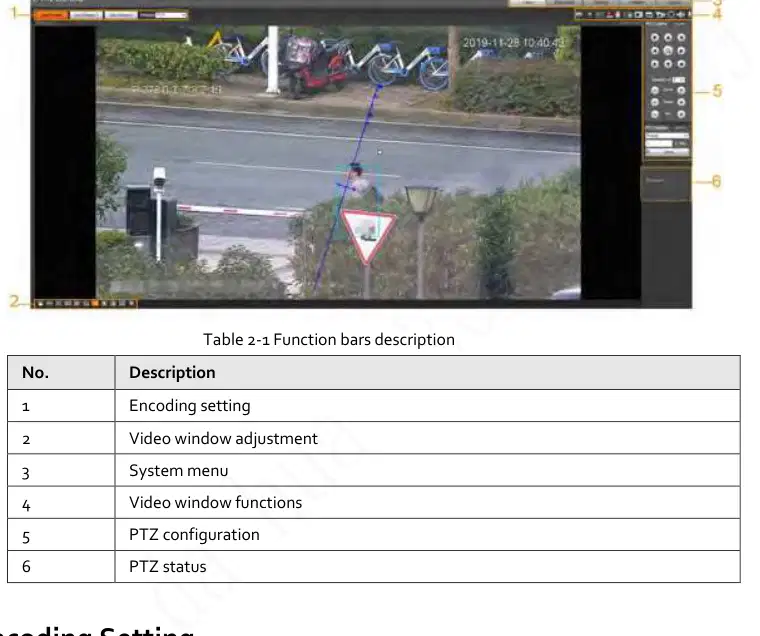
図 - クリックして拡大
図 - クリックして拡大

2.1 エンコーディング設定

図 - クリックして拡大
図 - クリックして拡大

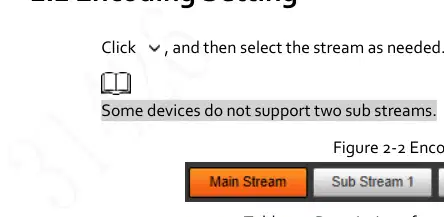
をクリックし、必要に応じてストリームを選択します。

Zhejiang Dahua Vision Technology Network PT Camera (DH-SD2AY) — 2.1 エンコーディング設定 diagram (page 20)
図 17

表2-2 エンコーディング設定パラメータの説明

図 - クリックして拡大
図 - クリックして拡大

メインストリーム ビットストリーム値と高解像度の画像が大きいですが、大きな帯域幅が必要です。 ストレージや監視に使用できるオプションです。

サブストリーム1 小ビットのストリーム値と滑らかな画像を持ち、少しだけ必要

Page 21 of the Zhejiang Dahua Vision Technology Network PT Camera (DH-SD2AY) user manual — 2.2 ビデオ窓の調節
21ページ · クリックして拡大
21ページ
図 - クリックして拡大
図 - クリックして拡大

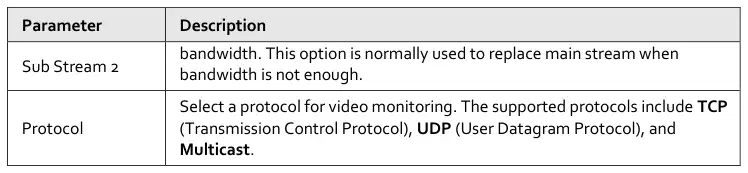
サブストリーム2帯域幅。 このオプションは、通常、帯域幅が十分でないときにメインストリームを置き換えるために使用されます。

ビデオ監視用のプロトコルを選択します。 サポートされているプロトコルには、 TCP (送信制御プロトコル)、 UDP (ユーザーデータグラムプロトコル)、および 多重キャスト.

2.2 ビデオ窓の調節

動画ウィンドウの調整について紹介します。

図2-3 ビデオウィンドウの調整

Zhejiang Dahua Vision Technology Network PT Camera (DH-SD2AY) — 2.2 ビデオ窓の調節 diagram (page 21)
図 20

表2-3 ビデオ窓の調節変数の説明

ナンバー 変数記述

ボタンをクリックし、 画像調整 インターフェイスは右側に表示されます ライブ インターフェイス。 インターフェイス上の明るさ、コントラスト、色相および彩度などのパラメータを調整できます。

2 オリジナルサイズは、動画画像を元のサイズに調整します。

3 フルスクリーン ボタンをクリックすると、フル画面で動画が表示されます。 フルスクリーンを出て、画面のダブルクリックまたはEscキーを押します。

4 W:H 映像を元の比率か適切な窓に調節して下さい。

5 流暢 このボタンをクリックすると、選択できます リアルタイム, 総合案内または フローレンス. 総合案内 デフォルトで選択されます。

このボタンをクリックし、スマートルールをオンに表示します。 ライブ 機能が有効になったらインターフェイス。 デフォルトでは関数が有効になっています。

7 PTZ このボタンをクリックし、 PTZ 設定は、 ライブ 機能が有効になったらインターフェイス。

8 フェイス このボタンをクリックすると画面に画像が表示されます。 図2-8を参照してください。

ボタンをクリックし、モーター車や非自動車に関する情報をリアルタイムで表示します。 図2-11を参照してください。

10 アンチエイリアスリング このボタンをクリックすると、反aliasingを有効にし、ビデオウィンドウが小さいときにエイリアシングを回避できます。

このボタンをクリックすると、パノラマウィンドウが表示される ライブ インターフェイス。 位置決め、コールプリセット、ツアーの設定など操作ができます。

このページでは4つのラベル/ショートテキストを表示
1 画像調整・6 ルール情報・9 ビデオメタデータ・11 パノラマ
Page 22 of the Zhejiang Dahua Vision Technology Network PT Camera (DH-SD2AY) user manual — パノラマ
22ページ · クリックして拡大
22ページ

画像調整

映像の調整について紹介します。

図2-4 画像調整

Zhejiang Dahua Vision Technology Network PT Camera (DH-SD2AY) — 画像調整 diagram (page 22)
図 21

表2-4 イメージの調節変数記述

画像を明るさを調整します。

画像のコントラストを調整します。

画像のhueを調節して下さい。

画像を彩度を調整します。

明るさ、コントラスト、彩度およびhueをデフォルト値に復元します。

ウェブインターフェースのライブビューイメージを明るさ、コントラスト、色相、彩度のみ調整可能

この機能を使って。 デバイスの明るさ、コントラスト、色相および飽和を調整するには、

設定 > アクセサリー > 条件:.

パノラマ

図2-5 パノラマインターフェース

Zhejiang Dahua Vision Technology Network PT Camera (DH-SD2AY) — パノラマ diagram (page 22)
図 22
  • 左マウスボタンでボックスを描画することで、このウィンドウの位置決めを実行できます。 とりあえず

エリアは、 ライブ インターフェイスおよび拡大される。

  • クリックすると、デバイスは0から360度まで水平に回転し6〜65

縦に度をとり、新しいパノラマ画像を取得。

Page 23 of the Zhejiang Dahua Vision Technology Network PT Camera (DH-SD2AY) user manual — フェイス
23ページ · クリックして拡大
23ページ
  • 画面比バーをドラッグすることで、パノラマ画像のサイズを調整できます。
  • ウィンドウの右側にある対応するプリセットを呼び出します。 方法について

プリセットを設定し、「5.4.2.1 Preset」を参照してください。

Zhejiang Dahua Vision Technology Network PT Camera (DH-SD2AY) — フェイス diagram (page 23)
図 23
  • ウィンドウの右側にある対応するツアーを呼び出すには、クリックしていただけます。 方法について

ツアーをセットし、「5.4.2.2 Tour」を参照してください。

Zhejiang Dahua Vision Technology Network PT Camera (DH-SD2AY) — フェイス diagram (page 23)
図 24

フェイス

左側に顔認識結果が表示され、撮影したフェイス画像と属性が表示される

右側に表示します。

Zhejiang Dahua Vision Technology Network PT Camera (DH-SD2AY) — フェイス diagram (page 23)
図 25
  • 顔認識結果表示エリア:捕獲された小さな顔画像、対応する

データベース内の画像、それら間の類似性を直面する。 クリックすると、画像が

属性と詳細が表示されます。

図2-6 プリセット・図2-7 ツアー・図2-8面

Page 24 of the Zhejiang Dahua Vision Technology Network PT Camera (DH-SD2AY) user manual — ビデオメタデータ
24ページ · クリックして拡大
24ページ

図2-9顔認識結果表示

Zhejiang Dahua Vision Technology Network PT Camera (DH-SD2AY) — ビデオメタデータ diagram (page 24)
図 26
  • 顔と属性表示エリア:キャプチャされた小さな顔の写真や情報などを表示します。

性別、年齢、表現。 クリックすると、詳細が表示されます。

図2-10 顔と属性の表示

Zhejiang Dahua Vision Technology Network PT Camera (DH-SD2AY) — ビデオメタデータ diagram (page 24)
図 27

ビデオメタデータ

右側にモーター車両情報が表示され、人体と非に関する情報が表示される

モーター車はインターフェイスの底にあります。 詳細は「5.5.10 Video Metadata」をご覧ください。

Page 25 of the Zhejiang Dahua Vision Technology Network PT Camera (DH-SD2AY) user manual — 2.4 ビデオ窓機能
25ページ · クリックして拡大
25ページ

図2-11 ビデオメタデータ

Zhejiang Dahua Vision Technology Network PT Camera (DH-SD2AY) — 2.3 システムメニュー diagram (page 25)
図 28

2.3 システムメニュー

特定のページにアクセスするには、システムメニューの対応するタブをクリックします。

図2-12 システムメニュー

Zhejiang Dahua Vision Technology Network PT Camera (DH-SD2AY) — 2.3 システムメニュー diagram (page 25)
図 29

2.4 ビデオ窓機能

動画ウィンドウの機能を紹介します。

図2-13 ビデオウィンドウ機能ボタン

Zhejiang Dahua Vision Technology Network PT Camera (DH-SD2AY) — 2.4 ビデオ窓機能 diagram (page 25)
図 30

表2-5 ビデオウィンドウ機能ボタンの説明

ナンバー 変数記述

ワイパー操作を選択するために、このボタンをクリックして下さい。

  • スタート : このボタンをクリックし、ワイパーが起動してウェーブを始動させます。

絶えず。

  • ストップ : このボタンをクリックし、ワイパーがオフにし、

羽毛を止めて下さい。

  • 一度 : このボタンをクリックし、ワイパーが起動して波を鳴らします

左から右へ。

1 ワイパー制御

Page 26 of the Zhejiang Dahua Vision Technology Network PT Camera (DH-SD2AY) user manual — 2.3 システムメニュー
26ページ · クリックして拡大
26ページ

ナンバー 変数記述

このボタンをクリックすると、右クリックします ライブ インターフェイスと機能メニューが表示されます。 図2-14を参照してください。 情報を追加できます。 ライブ インターフェイス、追加コメントの管理

  • 情報を追加:ポップアップメニューからインフォを追加します。

コメント インターフェイスについては、図2-15を参照してください。

  • コメントの管理: 情報管理を選択します。

追加コメントを表示、非表示または削除するためのポップアップメニュー。

インターフェイスについては、図2-16を参照してください。

ボタンをクリックし、ライブビューでマウスをとったボックスを描画し、デバイスが自動的に箱の領域に焦点を合わせます。

ボタンをクリックし、アラームがトリガーされます。 アラームがトリガーされると、アイコンは赤色になり、警報をキャンセルすると、アイコンが灰色になります。

ボタンをクリックし、左マウスボタンを押すとライブビューをドラッグしてPTZを制御することができます。また、マウスホイールを介してズームインまたはアウトすることもできます。

  • ボタンをクリックし、ライブビューのエリアを選択してから

ズームイン; 画像を右クリックして元の復元

ステータス。 拡大したステータスで、画像をドラッグして他の画像をチェックします。

エリア

  • ボタンをクリックし、ライブビューのマウスホイールをスクロールしてズームインまたはアウトします。

ボタンをクリックすると、現在の画像の1つの画像をキャプチャし、「5.1.2.5 Path」に設定されたライブスナップショットストレージパスに保存されます。

ボタンをクリックすると、現在の画像の3枚が1秒あたりのスナップショットでキャプチャされます。 これらのスナップショットは、 "5.1.2.5 Path" に設定されたライブのスナップショットストレージパスに保存されます。

9 録画ボタンをクリックすると、動画を記録します。 録音は「5.1.2.5 Path」で設定されたライブ録画保存パスに保存されます。

ボタンをクリックし、ビデオウィンドウの左マウスボタンをドラッグして任意の領域を選択します。デバイスはこのエリア内のオブジェクトをインテリジェントに追跡します。

ボタンをクリックすると、監視ストリームの音声出力を有効にまたは無効にします。

関数を使用する前に、対応するストリームの音声を有効にする必要があります。 設定 > アクセサリー > オーディオ まずは。

12 トークボタンをクリックすると、双方向の音声を有効にまたは無効にします。

このページでは9つのラベル/ショートテキストを表示
2 マーク・3 地域焦点・4 リレーアウト・5 ジェスチャーコントロール ・6 デジタルズームレンズ・7 スナップショット・8 トリプルスナップショット ・10 マニュアルトラック・11 オーディオ
Page 27 of the Zhejiang Dahua Vision Technology Network PT Camera (DH-SD2AY) user manual — 2.3 システムメニュー
27ページ · クリックして拡大
27ページ
Zhejiang Dahua Vision Technology Network PT Camera (DH-SD2AY) — 2.3 システムメニュー diagram (page 27)
図 31

図2-15 マーク-コメントを追加

Zhejiang Dahua Vision Technology Network PT Camera (DH-SD2AY) — 2.3 システムメニュー diagram (page 27)
図 32

図2-16 マーク-コメントの管理

Zhejiang Dahua Vision Technology Network PT Camera (DH-SD2AY) — 2.3 システムメニュー diagram (page 27)
図 33

図2-14 マーク-メン

Page 28 of the Zhejiang Dahua Vision Technology Network PT Camera (DH-SD2AY) user manual — PTZ制御
28ページ · クリックして拡大
28ページ

2.5 PTZの構成

PTZを操作して使うことができます。 PTZ制御 パネルかジョイスティック。 プリセット、スキャンを設定することもできます。

ほかの機能 PTZ機能 エリア

PTZ制御

ご利用前に PTZ制御 パネルは、PTZ プロトコルを選定することで設定する必要があります。 設定 > PTZ >

プロトコル.

図2-17 PTZ制御

Zhejiang Dahua Vision Technology Network PT Camera (DH-SD2AY) — PTZ制御 diagram (page 28)
図 34

表2-6PTZ制御パラメータの説明

ナンバー 変数記述

1方向ボタン 8つの指示があります:上下左右、左上、右上の順に、左下と右下の矢印の右側。

迅速な位置決め機能を提供します。 マウスでライブビューに箱を描き、PTZが回転し、選択した領域の焦点を急速に集中します。

3 速度PTZの方向の変更の速度。 値が高まり、速度を速くします。

4ズーム/フォーカス/アイリスクリックで値が増加し、クリックして

値が減少します。

2 ポジション

Page 29 of the Zhejiang Dahua Vision Technology Network PT Camera (DH-SD2AY) user manual — PTZ機能
29ページ · クリックして拡大
29ページ

ジョイスティック

ミドルボタンをドラッグしてジョイスティック操作をシミュレートし、デバイスの回転を制御することができます。 速度、

ズーム、フォーカスおよびアイリスの設定はそれと同じです PTZ制御 パネル。

Zhejiang Dahua Vision Technology Network PT Camera (DH-SD2AY) — ジョイスティック diagram (page 29)
図 35

PTZ機能

PTZは複数の機能をサポートしています。 機能を選択、クリックまたは開始

関数を使用して、機能を使って停止するためにかちりと鳴らして下さい。

図2-19 PTZ関数

Zhejiang Dahua Vision Technology Network PT Camera (DH-SD2AY) — PTZ機能 diagram (page 29)
図 36

表2-7PTZ機能の説明

スキャン選択 スキャン リストからスキャン番号を入力し、クリックします スタート. . PTZはスキャンを開始します。デフォルト番号が1です。

プリセット選択 プリセット リストからプリセット番号を入力し、次にクリックします 行き方. . PTZはプリセット位置に回転します。

ツアー選択 ツアー リストから、ツアー番号を入力し、[クリック] スタート. . PTZはツアーを開始します。

図2-18ジョイスティック

Page 30 of the Zhejiang Dahua Vision Technology Network PT Camera (DH-SD2AY) user manual — 料理メニュー
30ページ · クリックして拡大
30ページ
図 - クリックして拡大
図 - クリックして拡大

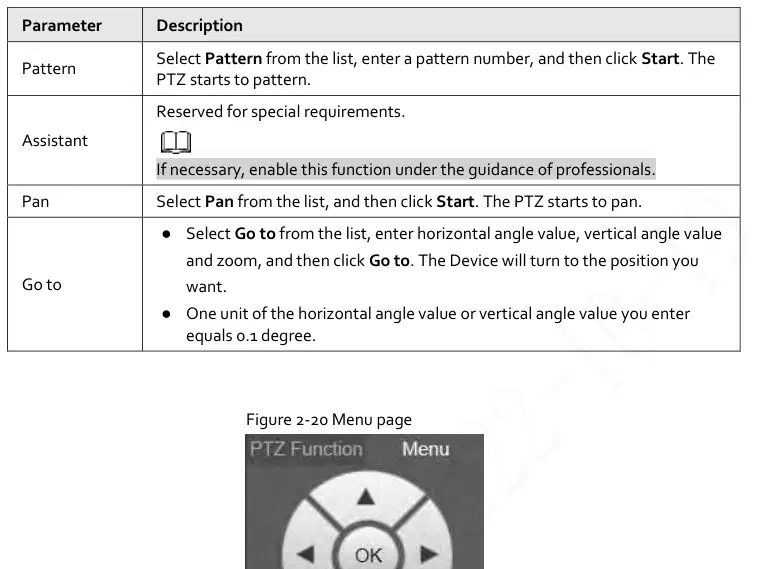
パターン選択 パターン リストから、パターン番号を入力し、[クリック] スタート. . PTZはパターンから始まります。

必要に応じて、この機能が専門家の指導のもとに有効にします。

パン選択 パン屋 リストから、それからかちりと鳴らして下さい スタート. . PTZはパンから始まります。

  • 選択 リストから行く、水平方向の角度の価値を書き入れて下さい、縦の角度価値

ズームして、それからかちりと鳴らして下さい 行き方. . デバイスは、あなたがあなたに位置を回します

  • 水平角値または垂直角度値を1単位で入力すると、0.1度が均等になります。

料理メニュー

Zhejiang Dahua Vision Technology Network PT Camera (DH-SD2AY) — 料理メニュー diagram (page 30)
図 38
図 - クリックして拡大
図 - クリックして拡大

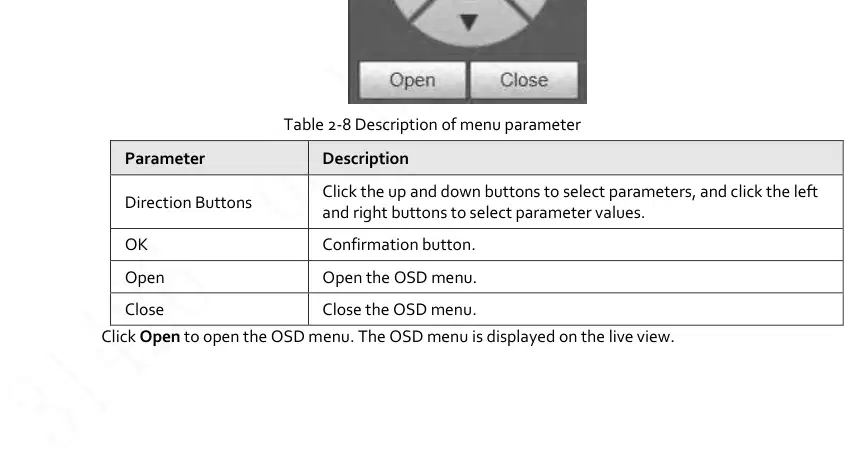
方向ボタン 上下のボタンをクリックすると、パラメータを選択し、[左]と右クリックしてパラメーター値を選択します。

クリック 営業部 OSDメニューを開く ライブビューにOSDメニューが表示されます。

Page 31 of the Zhejiang Dahua Vision Technology Network PT Camera (DH-SD2AY) user manual — 2.6 PTZステータス
31ページ · クリックして拡大
31ページ

図2-21 OSDメニュー

Zhejiang Dahua Vision Technology Network PT Camera (DH-SD2AY) — 2.6 PTZステータス diagram (page 31)
図 40

メニューから次の設定をクリアできます。

  • カメラの設定:詳細は「5.1 Camera」を参照してください。
  • PTZの設定:詳細は「5.4 PTz Settings」を参照してください。
  • システム管理: 詳しくは、「5.7システムマネジメント」をご覧ください。

2.6 PTZステータス

オンザ・ ライブ 右下隅にPTZステータスが表示されます。

選択モデルで機能を利用できます。

図2-22 PTZステータス

Zhejiang Dahua Vision Technology Network PT Camera (DH-SD2AY) — 2.6 PTZステータス diagram (page 31)
図 41

PTZの寿命がしきい値に近い場合、警告は表示されます ライブ ページの先頭へ

Page 32 of the Zhejiang Dahua Vision Technology Network PT Camera (DH-SD2AY) user manual — 2.6 PTZステータス
32ページ · クリックして拡大
32ページ

図2-23 警告 (1)

Zhejiang Dahua Vision Technology Network PT Camera (DH-SD2AY) — 2.6 PTZステータス diagram (page 32)
図 42

図2-24 警告(2)

Zhejiang Dahua Vision Technology Network PT Camera (DH-SD2AY) — 2.6 PTZステータス diagram (page 32)
図 43
Page 33 of the Zhejiang Dahua Vision Technology Network PT Camera (DH-SD2AY) user manual — 3.1.1 検出対象の情報表示エリア
33ページ · クリックして拡大
33ページ

3 AIライブ

検出された人間の顔、人体、モーター車および非情報の確認はできます

モーター車。

選択モデルでこの機能を利用できます。

3.1 AIライブページ

ログインしてクリックします AIライブ タブ。

異なるモデルでページが異なります。

図3-1 AIライブページ

Zhejiang Dahua Vision Technology Network PT Camera (DH-SD2AY) — 3.1 AIライブページ diagram (page 33)
図 44

表3-1 AIライブページの説明

ナンバー 機能:

2 スナップショット表示エリア

3 検出対象の情報表示エリア

検出されたターゲットの4つの統計領域

3.1.1 検出対象の情報表示エリア

キャプチャしたターゲットの情報をリアルタイムに表示します。

1 ライブビュー

Page 34 of the Zhejiang Dahua Vision Technology Network PT Camera (DH-SD2AY) user manual — 3.1.3 検出対象の統計領域
34ページ · クリックして拡大
34ページ

図3-2 検出対象の情報表示

Zhejiang Dahua Vision Technology Network PT Camera (DH-SD2AY) — 3.1.2 スナップショット表示エリア diagram (page 34)
図 45

3.1.2 スナップショット表示エリア

この領域は、検出されたターゲットのスナップショットを表示します。 任意のスナップショットをクリックして情報を表示

情報表示エリアの検出対象者の。

図3-3 スナップショット表示エリア

Zhejiang Dahua Vision Technology Network PT Camera (DH-SD2AY) — 3.1.2 スナップショット表示エリア diagram (page 34)
図 46

3.1.3 検出対象の統計領域

キャプチャしたターゲットの個数をリアルタイムに表示します。

Page 35 of the Zhejiang Dahua Vision Technology Network PT Camera (DH-SD2AY) user manual — 手順
35ページ · クリックして拡大
35ページ

図3-4 検出対象の統計領域

Zhejiang Dahua Vision Technology Network PT Camera (DH-SD2AY) — 3.2 AIライブ設定 diagram (page 35)
図 47

表3-2検出対象の統計領域の説明

アイコン検出対象説明

顔の利用可能な検出項目:性別、年齢、式、メガネ、口マスクおよびひげ。

人間の利用できる検出項目:上、底、最上の色、最下の色、袋、帽子および傘。

非モーター車種 利用できる検出項目: 車のタイプ、車のボディ色、上り、上の色、占有率および帽子。

利用できる検出項目:免許証の版、車体色、車のタイプ、車両ロゴ、自動車シリーズ、日焼け止め、座席ベルト、煙、呼出し、装飾および年次点検印。

モーターの同時7項目まで選択できます

車両検出。

設定ボタンをクリックすると、検出項目を選択します。

3.2 AIライブ設定

前提条件

選択する 設定 > イベント情報 > スマートプラン, そして、有効にして下さい 顔検出, 顔認識 または 映像ビデオ

メタデータ.

機能を有効にする方法は、「5.5.4 Smart Plan」を参照してください。 操作については、「5.5.7面」を参照してください。

認識または「5.5.10ビデオメタデータ」

手順

ステップ1 クリックします。 AIライブ タブ。

検出対象の情報表示領域は右側にあります。スナップショットの表示

エリアは下部にあります。検出されたターゲットの統計領域が右下隅にあることです。

モーター車

Page 36 of the Zhejiang Dahua Vision Technology Network PT Camera (DH-SD2AY) user manual — 3.2 AIライブ設定
36ページ · クリックして拡大
36ページ

図3-5 AIライブページ

Zhejiang Dahua Vision Technology Network PT Camera (DH-SD2AY) — 3.2 AIライブ設定 diagram (page 36)
図 48

ステップ2 クリックして、ターゲットの検出項目を設定します。

図3-6 検出項目選択ページ

Zhejiang Dahua Vision Technology Network PT Camera (DH-SD2AY) — 3.2 AIライブ設定 diagram (page 36)
図 49

ステップ3 設定を完了するためにクリックします。

Page 37 of the Zhejiang Dahua Vision Technology Network PT Camera (DH-SD2AY) user manual — 4.1 ビデオ再生
37ページ · クリックして拡大
37ページ

4 プレイバック

保存した画像や動画を閲覧できます。 プレイバック ページの先頭へ

機能を使用する前に、期間の設定や保存方法、記録制御が必要

録音とスナップショットを最初に。 詳しくは「5.6ストレージ」をご覧ください。

クリックして、 プレイバック タブ、および プレイバック ページの一覧が表示されます。

図4-1 再生ページ

Zhejiang Dahua Vision Technology Network PT Camera (DH-SD2AY) — 4 プレイバック diagram (page 37)
図 50

4.1 ビデオ再生

選択する デイヴ から ファイルの種類 リスト、ビデオ再生インターフェースが表示されます。

図4-2 ビデオ再生

Zhejiang Dahua Vision Technology Network PT Camera (DH-SD2AY) — 4.1 ビデオ再生 diagram (page 37)
図 51

表4-1 ビデオ再生パラメータの説明

ナンバー コンテンツ

1 ビデオ プレイ機能棒

2 進捗バー・3 記録タイプ

Page 38 of the Zhejiang Dahua Vision Technology Network PT Camera (DH-SD2AY) user manual — 4.1.3補助機能
38ページ · クリックして拡大
38ページ
図 - クリックして拡大
図 - クリックして拡大

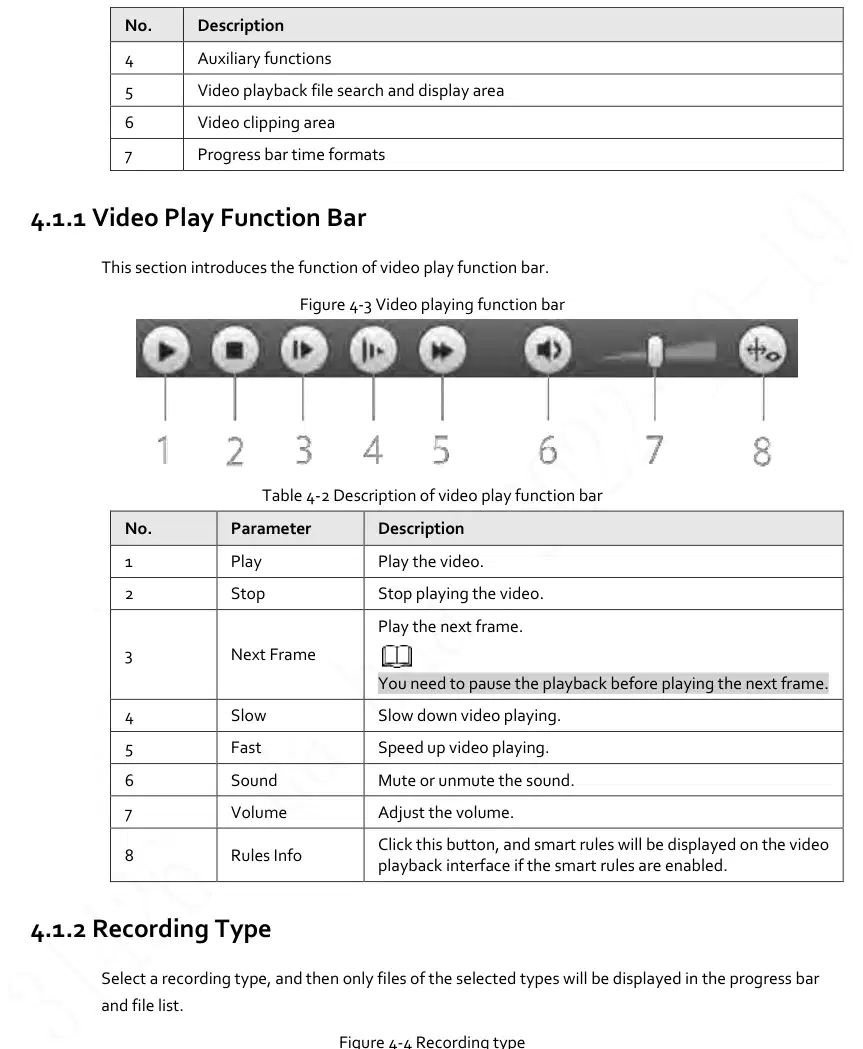
ビデオプレイ機能バーの機能を紹介します。

次のフレームを再生する前に、プレーバックを停止する必要があります。

8 ルール情報 このボタンをクリックし、スマート規則が有効になっている場合はビデオ再生インターフェイスにスマートなルールが表示されます。

録音タイプを選択し、選択したタイプのファイルのみが進行バーに表示されます。

図4-4 記録型

Zhejiang Dahua Vision Technology Network PT Camera (DH-SD2AY) — 4.1.3補助機能 diagram (page 38)
図 53

4.1.3補助機能

補助機能を紹介します。

Page 39 of the Zhejiang Dahua Vision Technology Network PT Camera (DH-SD2AY) user manual — 4.1.4 ビデオ再生ファイル検索と表示エリア
39ページ · クリックして拡大
39ページ

図4-5 補助関数

Zhejiang Dahua Vision Technology Network PT Camera (DH-SD2AY) — 4.1.4 ビデオ再生ファイル検索と表示エリア diagram (page 39)
図 54

表4-3補助関数パラメータの説明

ナンバー 変数記述

  • ボタンをクリックし、ライブビューのエリアを選択してから

ズームイン; 画像を右クリックして元の復元

ステータス。 ズームインステータスでは、画像をドラッグして他のチェックを行います。

エリア。

  • ボタンをクリックし、ライブビューのマウスホイールをスクロールしてズームインまたはアウトします。

ボタンをクリックし、再生中の動画のスナップショットを撮って、「5.1.2.5 Path」で設定した再生スナップショットパスに保存できます。

4.1.4 ビデオ再生ファイル検索と表示エリア

動画再生ファイル検索の操作をご紹介します。 動画やスナップショットがあります

青色の陰影で日。

図4-6 再生ファイル (1)

Zhejiang Dahua Vision Technology Network PT Camera (DH-SD2AY) — 4.1.4 ビデオ再生ファイル検索と表示エリア diagram (page 39)
図 55

1 デジタルズームレンズ・2スナップショット

Page 40 of the Zhejiang Dahua Vision Technology Network PT Camera (DH-SD2AY) user manual — 4.1.4 ビデオ再生ファイル検索と表示エリア
40ページ · クリックして拡大
40ページ

表4-4 再生ファイルパラメータの説明 (1)

図 - クリックして拡大
図 - クリックして拡大

ファイルの種類 ● 録音を再生するには、選択します デイヴ.

  • 再生するには、jpgを選択します。

データ アークは SDカード デフォルトでは使用されます。

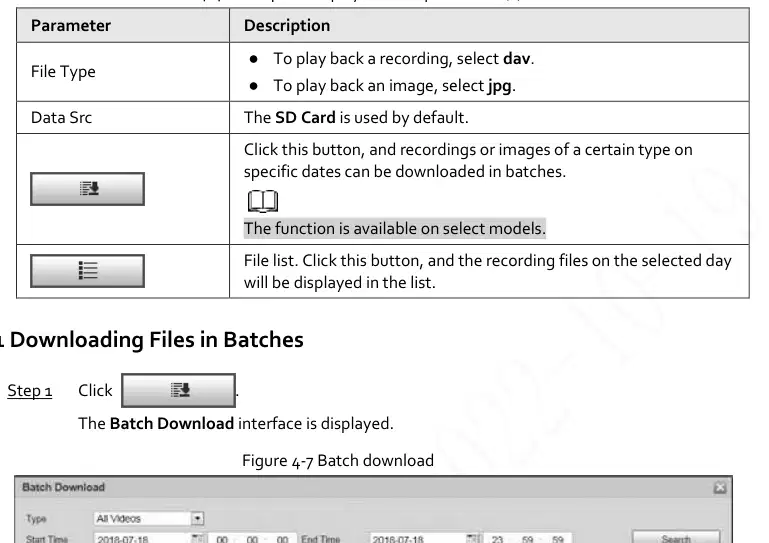
このボタンをクリックし、特定の日付の特定のタイプの録画または画像は一括でダウンロードできます。

ファイルリスト。 ボタンをクリックすると、選択した日に録画ファイルがリストに表示されます。

図 - クリックして拡大
図 - クリックして拡大
図 - クリックして拡大
図 - クリックして拡大

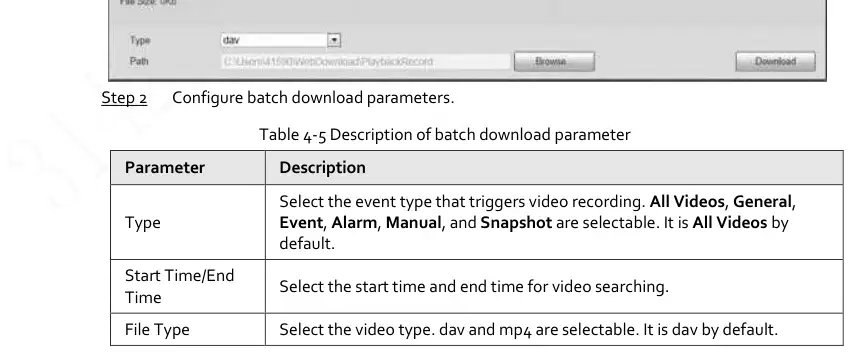
ビデオ録画をトリガーするイベントタイプを選択します。 すべての動画, 総合案内, イベント情報, アラーム, マニュアルと スナップショット 選択可能です。 です。 すべての動画 デフォルトで。

開始時間/終了時刻 ビデオ検索のスタート日時と最終時刻を選択します。

ファイルタイプ ビデオの種類を選択します。 dav と mp4 は選択可能です。 デフォルトでは dav です。

Page 41 of the Zhejiang Dahua Vision Technology Network PT Camera (DH-SD2AY) user manual — 4.1.4.2 ファイルリストの表示
41ページ · クリックして拡大
41ページ

パスクリック ブラウザ, ビデオファイルのための保存パスを設定. デフォルトパスは C:\Users\admin\WebDownload\PlaybackRecord です。

ステップ3 クリック おすすめ商品 要件を満たすビデオファイルを検索します。

ステップ4 ビデオを選択し、次にクリックします ダウンロード.

ビデオファイルは保存パスでダウンロードして保存されます。

複数のファイルを選択してダウンロードできます。

4.1.4.2 ファイルリストの表示

ステップ1 青色のシェーディングで一日クリックし、異なる色を持つファイルの進捗バーを記録する

時間軸に表示します。

  • Green:一般的なビデオを表します。
  • 黄色:モーション検出ビデオを表現します。
  • 赤: 警報ビデオを表します。
  • ブルー:手動で録画した動画を表現します。

ステップ2 進行バーのどこからでもクリックし、その時から動画が再生されます。

図4-8 進捗バー

ステップ3 クリックして、選択した日に録画した動画がリストに表示されます。

リスト内のファイルを再生するには、ファイルをダブルクリックします。

Page 42 of the Zhejiang Dahua Vision Technology Network PT Camera (DH-SD2AY) user manual — 4.1.5 ビデオ クリップ区域
42ページ · クリックして拡大
42ページ

図4-9 再生ファイル (2)

Zhejiang Dahua Vision Technology Network PT Camera (DH-SD2AY) — 4.1.5 ビデオ クリップ区域 diagram (page 42)
図 59

表4-6 再生ファイルパラメータの説明 (2)

選択した日付の開始時刻から終了時間まで、録画したすべてのファイルを検索します。

フォーマットをダウンロード 2つのオプションがあります: デイヴ とりあえず mp4の.

ダウンロードボタンをクリックすると、ファイルが保存されます。 "5.1.2.5 Path" に設定されたストレージパスです。

同時に動画のダウンロードや再生はサポートされていません。

ボタンをクリックすると、カレンダーインターフェイスに戻ります。

4.1.5 ビデオ クリップ区域

こちらのエリアで動画をクリップできます。

図4-10ビデオクリッピング

Zhejiang Dahua Vision Technology Network PT Camera (DH-SD2AY) — 4.1.5 ビデオ クリップ区域 diagram (page 42)
図 60

ステップ1 ビデオクリップの開始時間を選択するには、タイム軸をクリックします。 時間は、その時間内になければなりません

Page 43 of the Zhejiang Dahua Vision Technology Network PT Camera (DH-SD2AY) user manual — 4.2 イメージの再生バック
43ページ · クリックして拡大
43ページ

進行バーの範囲。

ステップ2 オーバー、およびその後 開始時間の選択 一覧表示

ステップ3 クリックしてビデオクリップの開始時刻を設定します。

ステップ4 ビデオクリップの終了時間を選択するには、タイム軸をクリックします。

進捗バーの範囲内で時間が必要。

ステップ5 オーバー、そして 終了時間を選択 一覧表示

ステップ6 クリックしてビデオクリップの終了時刻を設定します。

ステップ7 クリックして、クリップされたビデオは "5.1.2.5 Path"で設定したパスに保存されます。

4.1.6 Progress Bar Time Formats の進捗状況

進捗バーの時刻形式を説明します。

図4-11 Progress bar タイムフォーマット

Zhejiang Dahua Vision Technology Network PT Camera (DH-SD2AY) — 4.1.6 Progress Bar Time Formats の進捗状況 diagram (page 43)
図 61 · 4.1.6 Progress Bar Time Formats の進捗状況

表4-7進捗バーのタイムフォーマットの説明

ボタンをクリックし、進捗バーが24時間モードで録画を表示します。

ボタンをクリックし、選択した2時間以内の動画が表示されます。

ボタンをクリックし、選択した1時間以内の動画が表示されます。

ボタンをクリックし、選択した30分の期間内のビデオが表示されます。

4.2 イメージの再生バック

映像再生の操作について紹介します。

選択する ツイート から ファイルの種類 リスト。

Page 44 of the Zhejiang Dahua Vision Technology Network PT Camera (DH-SD2AY) user manual — 4.2.2 イメージのプレーバック ファイル検索と表示エリア
44ページ · クリックして拡大
44ページ

図4-12 イメージ再生

Zhejiang Dahua Vision Technology Network PT Camera (DH-SD2AY) — 4.2.1 イメージの再生機能 diagram (page 44)
図 62

表4−8 画像再生パラメータの説明

ナンバー コンテンツ

1 画像再生機能

3 イメージの再生ファイル検索と表示エリア

4.2.1 イメージの再生機能

映像再生の機能を解説します。

図4-13 画像再生ボタン

ステータスボタンはデフォルトで表示され、画像再生が乱用したりイメージなしであることを示す

プレイしている。

  • 画像を再生するには、ボタンをクリックし、ボタンを切り替えます。
  • 画像を一時停止するには、をクリックします。

4.2.2 イメージのプレーバック ファイル検索と表示エリア

動画再生ファイル検索の操作をご紹介します。 動画やスナップショットがあります

青色の陰影で日。

2 スナップショットタイプ

Page 45 of the Zhejiang Dahua Vision Technology Network PT Camera (DH-SD2AY) user manual — 4.2.1 イメージの再生機能
45ページ · クリックして拡大
45ページ

図4-14 再生ファイル (1)

Zhejiang Dahua Vision Technology Network PT Camera (DH-SD2AY) — 4.2.1 イメージの再生機能 diagram (page 45)
図 63

表4-9 再生ファイルパラメータの説明

ファイルの種類 選択 ツイート から ファイルの種類 リスト、画像はjpgで再生されます。

データ アークは SDカード デフォルトで選択されます。

ファイルリスト。 ボタンをクリックすると、選択した日に録画ファイルがリストに表示されます。
Page 46 of the Zhejiang Dahua Vision Technology Network PT Camera (DH-SD2AY) user manual — 4.2.3 スナップショットタイプ
46ページ · クリックして拡大
46ページ

図4-15 再生ファイル (2)

Zhejiang Dahua Vision Technology Network PT Camera (DH-SD2AY) — 4.2.3 スナップショットタイプ diagram (page 46)
図 64

ステップ1 クリックして、選択した日にスナップショットがリストに表示されます。

ステップ2 スナップショットを再生するには、対応するファイルをダブルクリックします。

表4-10再生ファイルパラメータの説明

選択した日付の開始時刻から終了時間まで、すべてのスナップショットを検索します。

ボタンをクリックすると、スナップショットをローカルストレージにダウンロードできます。

ボタンをクリックするとカレンダーページに戻ります。

4.2.3 スナップショットタイプ

スナップショットタイプを選択した後、選択したタイプのファイルのみがファイル名に表示されます。

図4-16 スナップショット型

Zhejiang Dahua Vision Technology Network PT Camera (DH-SD2AY) — 4.2.3 スナップショットタイプ diagram (page 46)
図 65
Page 47 of the Zhejiang Dahua Vision Technology Network PT Camera (DH-SD2AY) user manual — 5.1.1.1.1 映像
47ページ · クリックして拡大
47ページ

5 設定

5.1 カメラ

5.1.1 条件設定

このセクションでは、カメラ属性の設定とプロファイルの管理方法を説明します。

5.1.1.1 利用規約

5.1.1.1.1 映像

カメラ属性と画像パラメータを設定して、最高の表示効果を実現できます。

ステップ1 選択 設定 > アクセサリー > 条件: > 条件: > プロフィール.

図5-1 映像インターフェイス

Zhejiang Dahua Vision Technology Network PT Camera (DH-SD2AY) — 5.1.1.1.1 映像 diagram (page 47)
図 66

ステップ2 画像設定パラメータの設定

表5-1 画像設定パラメータの説明

プロフィール 3つの選択があります: 総合案内, 日报社(7月1日)と 夜は、. . 設定と選択したモードの効果を表示できます。 日报社(7月1日) デフォルトで選択されます。

スタイル 画像表示スタイルのセット。 選択は3つあります: ソフト, スタンダードと ヴィディファイド. スタンダード デフォルトで選択されます。

Page 48 of the Zhejiang Dahua Vision Technology Network PT Camera (DH-SD2AY) user manual — 5.1.1.1.2 万博
48ページ · クリックして拡大
48ページ

明るさは全体的なイメージの明るさを置きます。 値が大きいほど、イメージを明るくなります。 値は0から100の範囲です。

コントラストはイメージの対照を置きます。 値が大きいほど、コントラストの方が大きくなります。 値は0から100の範囲です。

彩度 色度の強度を設定します。 値が大きいほど、色は明るくなります。 値は0から100の範囲です。

値が大きいほど、画像色に対する高い抑制。 値は0から100の範囲です。

デバイスが環境下にある場合にのみ、このパラメータは影響します。

映像のエッジの鋭さを設定します。 値が大きいほど、より明白なエッジになります。 値は0から100の範囲です。

値が大きすぎると、イメージノイズがあるかもしれません。 実際の条件に従って値を設定します。

値が大きいほど、シャープネスCNTはより強い。 値は0から100の範囲です。

デバイスが環境下にある場合にのみ、このパラメータは影響します。

画像の動的表示範囲を拡大するために、非線形調整による画像明るさを変更します。 値が大きいほど、イメージを明るくなります。 値は0から100の範囲です。

監視動画を反転させることができます。 選択肢は2つあります。

  • 0° :監視ビデオが正常に表示されます。 デフォルトでは0°です。
  • 180°:監視ビデオが反転します。

電子画像安定化(EIS)は、使用中のイメージシェーキングの問題を効果的に解決するために使用されるので、より鮮明な画像を提示します。 です。 オフ デフォルトで。

  • 選択モデルでこの機能を利用できます。

EIS

  • このパラメータは、デバイスが環境にある場合にのみ有効です。

低い輝度を使って。

  • 光学画像安定化・電子イメージ安定化が不可能

同時に有効になっています。

選択後 オン, プリセットまたはツアーを呼び出すと、デバイスの回転中に画像が表示されない場合に呼び出されたプリセットでイメージが直接表示されます。

5.1.1.1.2 万博

調整することで、電子画像センサーに到達する単位面積あたりの光量を制御できます

パラメータの上の エクスポージャー インターフェイス。

ステップ1 選択 設定 > アクセサリー > 条件: > 条件: > エクスポージャー.

このページでは6つのラベル/ショートテキストを表示
クロマCNT・シャープネス・鋭さ CNT・ガンマー・フリップ・フリーズ
Page 49 of the Zhejiang Dahua Vision Technology Network PT Camera (DH-SD2AY) user manual — EIS
49ページ · クリックして拡大
49ページ

図5-2 露光・自動モード

Zhejiang Dahua Vision Technology Network PT Camera (DH-SD2AY) — EIS diagram (page 49)
図 67

図5-3 露出-絞り優先モード

Zhejiang Dahua Vision Technology Network PT Camera (DH-SD2AY) — EIS diagram (page 49)
図 68
Page 50 of the Zhejiang Dahua Vision Technology Network PT Camera (DH-SD2AY) user manual — EIS
50ページ · クリックして拡大
50ページ

図5-4 露光防止モード

Zhejiang Dahua Vision Technology Network PT Camera (DH-SD2AY) — EIS diagram (page 50)
図 69

図 5-5 エクスポージャー-オペストモード

Zhejiang Dahua Vision Technology Network PT Camera (DH-SD2AY) — EIS diagram (page 50)
図 70
Page 51 of the Zhejiang Dahua Vision Technology Network PT Camera (DH-SD2AY) user manual — EIS
51ページ · クリックして拡大
51ページ

図5-6 露出-マニュアルモード

Zhejiang Dahua Vision Technology Network PT Camera (DH-SD2AY) — EIS diagram (page 51)
図 71

ステップ2 露出設定パラメータの設定

表5-2露出設定パラメータの説明

選択できます 50Hzの, 60Hzのまたは アウトドア リストから。

  • 50Hz : 交流電流が50Hzの場合、露出は

ストリップがないことを確かめるために自動的に調節される

映像。

  • 60Hz : 交流電流が60Hzの場合、露出は

ストリップがないことを確かめるために自動的に調節される

映像。

  • 屋外: モードを切り替えて、必要な効果を達成することができます。

アンチフリッカー

Page 52 of the Zhejiang Dahua Vision Technology Network PT Camera (DH-SD2AY) user manual — EIS
52ページ · クリックして拡大
52ページ

露出モードを設定します。 選択できます オートマチック, マニュアル, 開口部優先度, シャッター優先順位または 優先順位をつけて下さい. . とりあえず オートマチック デフォルトではモードが選択されます。

  • 自動: 露出は場面に従って自動的に調節されます

明るさ イメージの全体的な明るさが正常な場合

露出の範囲。

  • マニュアル:ゲイン、シャッター、Iris値を手動で調整できます。
  • 絞り優先:アイリスを固定値にセットし、デバイス

シャッター値を調整します。 映像の明るさが十分でなければ、

シャッター値が上限または下限に達し、システムは調整します

理想的な明るさでイメージがであることを確認するために価値を自動的に得て下さい。

  • シャッター優先度:シャッタ範囲をカスタマイズできます。 デバイス

シーンに応じて絞りを自動調整し、獲得

明るさ。

  • 利益優先度:価値および露出の補償の価値はある場合もありますあります

手動で調整して下さい。

利益 露出の獲得を置くことができます。 値は0から100の範囲です。

シャッター装置の露出時間を調節できます。 シャッター値が大きいほど、より明るいイメージです。

Iris デバイス発光フラックスを設定できます。 より大きい虹彩値、明るくなるイメージ。

露出補正 Comp 暴露補償値を設定できます。 値は0から100の範囲です。

自動露出はイメージおよびビデオのための外的な照明条件に基づいて開きそしてシャッター速度を、調節する自動デジタル カメラ システムです。 選択済みの場合 AE 回復 時間が経つと、その露出モードは以前のモードに戻ります。 選択は5つあります: オフ, 5分, 15分, 1時間と 2時間.

2D NR2Dノイズリダクションは、信号から騒音を除去するプロセスです。 等級が高ければ、騒音の少ないほどでイメージはぼやけているようです。

3D NR3Dノイズリダクションは、信号から騒音を除去するプロセスです。 等級が高ければ、騒音の少ないほどでイメージはぼやけているようです。

等級の騒音低減グレード。 値は0から100の範囲です。 値が大きいほど、ノイズの少ない方が良いでしょう。

3Dと2Dビデオフィルタリング方式でノイズ抑制効果を実現。

選択モデルで機能を利用できます。

モード・AE回復・上級NR

Page 53 of the Zhejiang Dahua Vision Technology Network PT Camera (DH-SD2AY) user manual — 5.1.1.1.4 WB
53ページ · クリックして拡大
53ページ

5.1.1.1.3 バックライト

defog関数が有効になっている場合、バックライト機能の設定はできません。 プロンプトが表示されます

インターフェイス。

監視画面のバックライト補正モードを調整するためにこの機能を使うことができます。

ステップ1 選択 設定 > アクセサリー > 条件: > 条件: > バックライト.

図5-7 バックライトの設定

Zhejiang Dahua Vision Technology Network PT Camera (DH-SD2AY) — 5.1.1.1.3 バックライト diagram (page 53)
図 72

ステップ2 リストからバックライトモードを選択します。

オプションは4つあります。 オフ, BLC, HLCと WDR.

  • オフ :バックライトは無効になっています。
  • BLC:バックライト補償は、非常に高いまたは低レベルの光の領域を修正します

オブジェクトの通常のおよび使用可能なレベルの光をフォーカスで維持します。

  • HLC:装置が細部を捕獲できるように、高い光の補償は強いライトを薄暗くします

極度な光条件の面およびナンバープレート。 入口に取り付けて、

有料の駅または駐車場を出てきます。

  • WDR:WDR(ワイドダイナミックレンジ)モード時、デバイスは明るい上に制約します

エリアを補正し、暗い領域が画像の明快さを改善します。

選択する オフ、他のバックライトモード構成は有効ではないです。

5.1.1.1.4 WB

このモードでは、すべてのビデオ画像に白のオブジェクトが明確に見えるようにすることができます

環境。

ステップ1 選択 設定 > アクセサリー > 条件: > 条件: > WB.

Page 54 of the Zhejiang Dahua Vision Technology Network PT Camera (DH-SD2AY) user manual — 5.1.1.1.5 昼夜
54ページ · クリックして拡大
54ページ

図5-8 WBの設定

Zhejiang Dahua Vision Technology Network PT Camera (DH-SD2AY) — 5.1.1.1.5 昼夜 diagram (page 54)
図 73

ステップ2 リストからWBモードを選択します。

から選ぶことができます オートマチック, 屋内, アウトドア, ATW, マニュアル, ナトリウムランプ, ナチュラルと

ストリートランプ. オートマチック デフォルトで選択されます。

5.1.1.1.5 昼夜

この機能は、色モードと黒&白モードを切り替えて、確実にします。

薄暗い環境の明確な監視スクリーン。

Defog関数は、もしも設定できません。 昼と夜 機能が有効になっています。 プロンプトが表示されます

インターフェイス。

ステップ1 選択 設定 > アクセサリー > 条件: > 条件: > 昼と夜.

Page 55 of the Zhejiang Dahua Vision Technology Network PT Camera (DH-SD2AY) user manual — 5.1.1.1.6 焦点及びズームレンズ
55ページ · クリックして拡大
55ページ

図5-9日と夜の設定

Zhejiang Dahua Vision Technology Network PT Camera (DH-SD2AY) — 5.1.1.1.6 焦点及びズームレンズ diagram (page 55)
図 74

ステップ2 日と夜パラメータの設定

表5-3昼と夜パラメータの説明

二つのオプションがあります。 電装品 とりあえず ICR. ICR デフォルトで選択されます。

  • 昼・夜用スイッチに電気画像処理方法が用いられます。
  • ICR: IR フィルターは昼と夜スイッチのために使用されます。

リストからモードを選択します(選択はプロフィールとは独立しています)。 オートマチック デフォルトで選択されます。

  • 色: 装置は色イメージだけ出力します。
  • 自動:装置は色イメージか黒および白の画像を出力しました

周囲条件に従って。

  • B/W : デバイスは黒と白のみの画像を出力します。

異なるモード間の切り替えに感度を調整します。 選択は3つあります: 低いです, ミドルと グレード.

感度を時だけ設定できます 昼と夜 モードはセットされます オートマチック.

異なるモードを切り替える遅延時間を調整します。 2 s~10 s から値の範囲。

設定できます ドレー いつしか 昼と夜 モードはセットされます オートマチック.

5.1.1.1.6 焦点及びズームレンズ

デジタルズームとは、画像の一部を倍増させるという点を指します。 倍率が高いほど、

このページでは4つのラベル/ショートテキストを表示
タイプ · モード・感度 ・ ディレイ
Page 56 of the Zhejiang Dahua Vision Technology Network PT Camera (DH-SD2AY) user manual — 5.1.1.1.6 焦点及びズームレンズ
56ページ · クリックして拡大
56ページ

画像を汚すと、画像が変わります。

ステップ1 選択 設定 > アクセサリー > 条件: > 条件: > 焦点の&ズームレンズ.

図5-10フォーカス&ズーム設定

Zhejiang Dahua Vision Technology Network PT Camera (DH-SD2AY) — 5.1.1.1.6 焦点及びズームレンズ diagram (page 56)
図 75

ステップ2 フォーカスとズームパラメータの設定

表5-4フォーカス&ズームパラメータの説明

デジタルズームレンズの選択 オン または オフ デジタルズームを有効にまたは無効にする。 オフ デフォルトで選択されます。

ズーム速度 値が大きいほど、デバイスズームの高速化です。

フォーカストリガーモードを選択します。 選択は3つあります: セミオート, オートマチックと マニュアル. セミオート デフォルトで選択されます。

  • セミオート:デバイスはズームまたはICRのとき自動的に焦点を合わせます

スイッチは検出されます。

  • 自動 : シーンが変化する時、デバイスは自動的に焦点を当てます,ズームレンズ,

または ICRスイッチが検出される。

  • マニュアル :デバイスは自動的にフォーカスできません。 調整する必要があります

手動で焦点を合わせて下さい。

最短焦点距離を選択すると、デバイスは最も短いフォーカス距離よりも遠く離れたオブジェクトに集中することを意味します。 選択する オートマチック、装置はズームレンズの価値に従って適切な最短距離を選びます。

感度は、フォーカス時にデバイスの干渉に抵抗する能力です。 値が小さくなるほど、デバイスはフォーカス時に干渉を抵抗できる。

PFA この機能を有効にすると、ズーム中に画像が比較的クリアになります。 この機能を無効にすると、ズーム中に速度が比較的高い。

モード・焦点の限界・感受性

Page 57 of the Zhejiang Dahua Vision Technology Network PT Camera (DH-SD2AY) user manual — IRライト/白色光
57ページ · クリックして拡大
57ページ

レンズの初期化 このボタンをクリックすると、自動的にレンズが初期化されます。 ズームレンズをキャリブレーションし、焦点を合わせるためにレンズが拡張されます。

5.1.1.1.7 照明器

装置が照明器具を装備しているときだけこの構成は利用できます。 よくある質問

照明器はIRライト、白色光、レーザー光および全スペクトル ライトに分類されます。 とりあえず

デバイスモデルは、さまざまな種類の照明器をサポートしています。

このセクションは参照のみで、実際のインターフェイスとは異なる可能性があります。

IRライト/白色光

IRライトと白色光のご使用条件です。

  • 昼夜モードがB/Wに設定されている場合は、監視画面を黒く白です。 この場合、IR

光が使用されます。

  • 昼夜モードが色にセットされると、監視画面は彩られます。 この場合、白

光が使用されます。

  • 昼夜モードがオートに設定されると、周囲の監視画面の色変化

照明条件、および照明器は監視画面と変わります。 でん B/W モード、IRライトはあります

オン;で 注文方法 モード、白色光がオンになっています。

  • 赤外線IRライトと白色光のIR照明を同時にサポート。

一部のモデルは、照明器具の異なる種類をオンにすることができるフォトレジスターが装備されています

周囲の明るさ。

ステップ1 選択 設定 > アクセサリー > 条件: > 条件: > 照明器.

図5-11 照明器の設定

Zhejiang Dahua Vision Technology Network PT Camera (DH-SD2AY) — IRライト/白色光 diagram (page 57)
図 76
Page 58 of the Zhejiang Dahua Vision Technology Network PT Camera (DH-SD2AY) user manual — 5.1.1.1.7 照明器
58ページ · クリックして拡大
58ページ

ステップ2 照度計パラメータの設定

表5-5の照度計変数の説明

IRモード 装置に照明器が装備されているとき、IRモードを含む満たされたライト・モードを、白い光およびスマートな照明構成できます。

  • IRモード:IRライトを有効にし、白色光を

無効です。 黒と白のみをキャプチャできます

この機能を有効にした後の画像。

低い電力のカメラのためにIRライトは消えます

デフォルトで消費。 IR ライトをオンにして下さい

必要事項

  • 白いモード:白色光とIRライトを有効にします

無効です。 クリアなシーンイメージをキャプチャできます。

この機能を有効にします。

  • スマートイルミネーション:この機能は主に使用しています

夜。

スマートな照明は最も多くIRモードを適用します

状況。 イベントが発生したとき(例えば、

モーション検出と人体検知)、カメラ

自動的にリンクする白ライト モードに転換して下さい

完全なの下で映像の捕獲およびビデオ録画

色モード。 でき事がいつ消える白いライト

モードがIRモードに切り替わる

周囲の明るさに従って。

照明器のステータスは、主に時間に依存します

と環境。 スマートイルミネーションがトリガーされる場合

昼過ぎから続くイベントや、

昼間に設定されたイルミネーションはオフになります。

照明器の明るさを手動で調節し、そしてシステムがそれに応じてイメージに照らします供給します。

選択モデルでこの機能を利用できます。

実際の条件に従って異なった時間期間の別のライト タイプを有効にして下さい。 異なる光タイプで4つの期間を設定できます。

選択モデルでこの機能を利用できます。

このページでは6つのラベル/ショートテキストを表示
白いモード・ライト・スマート照明・マニュアル・モード・タイミング
Page 59 of the Zhejiang Dahua Vision Technology Network PT Camera (DH-SD2AY) user manual — 5.1.1.1.7 照明器
59ページ · クリックして拡大
59ページ

システムは周囲の照明状態に従って照明器の強度を調節します。 一部のデバイスは、明るさ上限と照明器の感度を設定するのに役立ちます。

  • 感受性:より高い感度の設定、

明るさが照度を回すことができるより高い

実際のシーンが暗くなるとき。 実際のところ

シーンが明るくなり、高い明るさが求められます。

照明器をオフにする。

  • 明るさの上限:満ちるライトが余りに明るいです、

映像の中心は、過剰に露出される可能性があり、

実際の画像は、明らかに見えない。 です。

明るさの上限の限界を調節するように提案される

実際のシーンに合わせて。 値範囲は0です-

100 で、デフォルトは 100 です。

システムは周囲の照明状態に従って照明器の強度を調節します。

赤外線IRライトのみ、スマートIRモードに対応。

システムは周囲光の変化に従って自動的に照明器強度を調節します。 照明器の明るさを微調整するために手動で軽い補償を設定できます。

  • 周囲光が暗くなるとき、システム

明るさがまだある場合、最初は近いライトで回して下さい

十分なので、遠くの光に変わります。

  • 周囲光が明るくなると、システム

彼らが消えるまで遠くの光を薄くし、そしてそれから近く

軽い。

  • 焦点が特定の広い角度に達するとき、

システムが避けるために遠いライトをオンにしません

短距離で過露光。

でん ズームピリオ モード、IRライトおよび白色光がサポートされ、デフォルトではIRライトを選択します。

照明器をオフに。

軽いタイプ あなたが選ぶことができます IRライト または 白いライト.

補正は、IR光の明るさを補償します。 値は0から100の範囲です。

近傍ライトは、短距離の光を明るさに設定します。 値は0から100の範囲です。

遠いライトは、長距離光の明るさを設定します。 値は0から100の範囲です。

自動・スマートIR・ズーム優先

Page 60 of the Zhejiang Dahua Vision Technology Network PT Camera (DH-SD2AY) user manual — 5.1.1.1.8 防衛
60ページ · クリックして拡大
60ページ

レーザー光

レーザ光は、長距離の消費に使用される環境に対して補償します

モニタリング。

ステップ1 選択 設定 > アクセサリー > 条件: > 条件: > IRライト.

図5-12レーザー光の設定

Zhejiang Dahua Vision Technology Network PT Camera (DH-SD2AY) — レーザー光 diagram (page 60)
図 77

ステップ2 レーザー光設定パラメータを設定します。

表5-6レーザー光設定パラメータの説明

レーザー光モードを選択 ズームピリオ とりあえず マニュアル. . です。 ズームピリオ デフォルトで。

  • ZoomPrio:装置は自動的にレーザーの明るさを調節できます

ズームタイムに応じて。

  • 手動:手動でレーザーの明るさおよび角度の価値を置いて下さい。

レーザー強度 レーザーの光の強さを置きます。 値は0から100の範囲です。

レーザーの角度 0から100に角度の価値を置きます。

5.1.1.1.8 防衛

バックライト機能が有効になっている場合、デポグ関数は設定できません。 プロンプトが表示されます

インターフェイス。

デバイスが霧やヘイジー環境にインストールされている場合、画像の品質低下。 defogを有効にすることができます

画質を改善して下さい。

ステップ1 選択 設定 > アクセサリー > 条件: > 条件: > Defog(デフォグ).

モード

Page 61 of the Zhejiang Dahua Vision Technology Network PT Camera (DH-SD2AY) user manual — レーザー光
61ページ · クリックして拡大
61ページ

図5-13 防衛設定 -マニュアル

Zhejiang Dahua Vision Technology Network PT Camera (DH-SD2AY) — レーザー光 diagram (page 61)
図 78

図5-14 防曇設定-自動

Zhejiang Dahua Vision Technology Network PT Camera (DH-SD2AY) — レーザー光 diagram (page 61)
図 79

ステップ2 defogパラメータの設定

Page 62 of the Zhejiang Dahua Vision Technology Network PT Camera (DH-SD2AY) user manual — 5.1.1.2プロファイル管理
62ページ · クリックして拡大
62ページ

表5-7 defogパラメータの説明

デバイスのデポグモードを選択します。 選択できます オートマチック, マニュアルまたは オフ. . です。 オフ デフォルトで。

光学デポグをサポートするデバイス オートマチック モード、光学デポグおよび電子ディプログはアルゴリズムに従って自動的に転換します。 とりあえず オフ モード、デフォルトで電子デポが有効になっています。

強度は、デバイスのデポグラの強さを設定します。 から選ぶことができます 低いです, メディチまたは グレード.

でん マニュアル モード、この機能を有効にすると、光のデポグと電子ディプログの両方が有効になります。 (有効にする必要があります) オートマチック モードのための 昼と夜 関数を使用する。)

光のデポグをサポートするデバイスのみがこのパラメータを持っています。

5.1.1.2プロファイル管理

ステップ1 選択 設定 > アクセサリー > 条件: > プロフィール管理.

ステップ2 プロファイル管理モードを選択します。

選択は3つあります: 総合案内, 完全な時間 とりあえず スケジュール

  • 一般を選択した場合は、デバイス全般の設定に基づいて監視を行います。

図5-15 プロファイル管理-一般

Zhejiang Dahua Vision Technology Network PT Camera (DH-SD2AY) — 5.1.1.2プロファイル管理 diagram (page 62)
図 80
  • フルタイム、昼夜を選択可能で対応するカメラ

プロパティプロファイルは、昼夜または夜間です。

図5-16 プロファイル管理-フルタイム

Zhejiang Dahua Vision Technology Network PT Camera (DH-SD2AY) — 5.1.1.2プロファイル管理 diagram (page 62)
図 81
  • スケジュールを選択すると、日の設定や別の期間を選択できます。

夜間構成の期間。 例えば、昼間設定をセットできます。

モード・ディフォグの強化

Page 63 of the Zhejiang Dahua Vision Technology Network PT Camera (DH-SD2AY) user manual — 5.1.2.1 ビデオストリーム
63ページ · クリックして拡大
63ページ

6:00~18:00 昼の18:00~18:00頃から6:00まで設定を予定しております。

図5-17 プロファイル管理-スケジュール

Zhejiang Dahua Vision Technology Network PT Camera (DH-SD2AY) — 5.1.2 ビデオ diagram (page 63)
図 82

5.1.2 ビデオ

デバイスのビデオストリーム、スナップショットのストリーミング、ビデオオーバーレイ、ROI、ストレージパスを設定できます。

5.1.2.1 ビデオストリーム

このセクションでは、監視画面の動画ストリームを設定する方法について説明します。

ステップ1 選択 設定 > アクセサリー > 映像ビデオ > 映像ビデオ.

図5-18ビデオストリームの設定

Zhejiang Dahua Vision Technology Network PT Camera (DH-SD2AY) — 5.1.2.1 ビデオストリーム diagram (page 63)
図 83
  • ストリーム構成インターフェイスは、デバイスによって異なります。実際の

インターフェイスは prevail をします。

  • 異なるデバイスのデフォルトビットレートは異なる場合があります。実際の製品は優先します。

ステップ2 ビデオストリームパラメータの設定。

表5-8 ビデオストリームパラメータの説明

有効 サブストリームを有効にするには、チェックボックスを選択できます。 デフォルトではサブストリームが有効になっています。

エンコーダモード あなたが選ぶことができます H.264, H.264H, H.264B, H.265, トピックス, MPEG4または SVAC.

Page 64 of the Zhejiang Dahua Vision Technology Network PT Camera (DH-SD2AY) user manual — 5.1.2.2 スナップショット
64ページ · クリックして拡大
64ページ

有効活用 スマートコーデック ビデオ圧縮性を改善し、記憶スペースを節約します。

アフター スマートコーデック デバイスは、第3ストリーム、ROI、スマートイベントなどの機能をサポートしていません。

解像度 複数の解像度タイプを選択できるため、各種類が推奨するストリーム値に相当します。

PAL:1〜25フレーム/秒または1~50フレーム/s。 フレームレートは解像度で変更されます。

二つのオプションがあります。 CBR (一定ビットレート) VBR (可変ビットレート)。

  • 映像品質はVBRモードだけに置くことができ、CBRで設定できません

モード。

  • MJPEG のエンコード・モードでは、CBR はビットレートのタイプのための唯一の選択です。

参照ビット率 推奨ビットレート範囲は解像度とフレーム速度に基づいています。

ビットレート VBRのストリーム上限です。 CBRでは、値が固定されます。

2つのIフレーム間のP枠の数。 範囲はフレームレートにより異なります。最大値は150です。 フレームレートを2回間隔に設定することをお勧めします。

FPS 用のレイヤーエンコーディングを行えます。 SVCは、タイムドメインのスケーラブルなエンコーディング方法です。 デフォルトでは1つで、レイヤードコーディングは行いません。 2、3、4層のエンコーディングを設定できます。

SVC

透かし設定 ビデオが改ざんされているかどうかを確認するために透かして確認することができます。

ビデオが改ざんされているかどうかを確認するために透かしを確認できます。 選択する 透かし設定 チェックボックスを有効にします 透かし文字. . 透かし文字は デジタルCCTV デフォルトでは、変更できます。

ウォーターマーク文字は、文字や標準記号、スペース、特殊キャラクターから最大128文字で構成されます。

5.1.2.2 スナップショット

このセクションでは、スナップショットのストリームを設定する方法について説明します。

ステップ1 選択 設定 > アクセサリー > 映像ビデオ > スナップショット.

このページでは5つのラベル/ショートテキストを表示
スマートコーデック・フレームレート(FPS)・ビットレートタイプ・I枠インターバル・透かし文字
Page 65 of the Zhejiang Dahua Vision Technology Network PT Camera (DH-SD2AY) user manual — 手順
65ページ · クリックして拡大
65ページ

図5-19スナップショットストリームの設定

Zhejiang Dahua Vision Technology Network PT Camera (DH-SD2AY) — 5.1.2.3オーバーレイ diagram (page 65)
図 84

ステップ2 スナップショットストリームパラメータの設定

表5-9スナップショットストリームパラメータの説明

選択できます 総合案内 または イベント情報.

  • 一般は、設定された時間範囲内の画像のキャプチャを参照します。

スケジュール 詳細は「5.6.1」をご覧ください。

  • イベントは、モーション検出時に画像のキャプチャを意味し, ビデオ

改ざん、またはローカルアラームがトリガーされます。 有効化する方法

モーション検出、ビデオ改ざん、またはローカルアラームのスナップショット

「5.5 イベントマネジメント」を参照してください。

画像サイズ 選択したスナップショットのメインストリームの解像度と同じで、このページでは変更できません。

クオリティ 1から6レベルまで、スナップショット品質を設定できます。 レベル1は最下位で、6級が最高水準です。

インターバルはスナップショットの頻度を設定します。 1秒から7秒まで選択できます。 カスタマイズ.

5.1.2.3オーバーレイ

オーバーレイ情報の設定、および表示 ライブ ページの先頭へ

5.1.2.3.1 プライバシーのマスキング

ビデオ画像の領域の一部の保護が必要な場合は、この機能を有効にできます。

手順

ステップ1 選択 設定 > アクセサリー > 映像ビデオ > オーバーレイ > プライバシーのマスキング.

スナップショットタイプ

Page 66 of the Zhejiang Dahua Vision Technology Network PT Camera (DH-SD2AY) user manual — 5.1.2.3.2 チャンネルタイトル
66ページ · クリックして拡大
66ページ

図5-20 プライバシーのマスキング

Zhejiang Dahua Vision Technology Network PT Camera (DH-SD2AY) — 関連事業 diagram (page 66)
図 85

ステップ2 選択 有効活用.

ステップ3 クリック アクセサリー、マスクのタイプおよび色を選びま、保護の比率を置き、そしてブロックを引くことを入れて下さい

映像に。

マスキングタイプを選べる 色のランプ とりあえず モザイク.

  • 色ランプだけを選ぶとき、三角形および凸の四国間をとして引くことができます

ブロック。 ブロックを最大8個までドラッグできます。

  • モザイクを選ぶときは、モザイクでブロックとして長方形を描画できます。 4 を描画できます

ブロックは最も多くあります。

  • 色ランプとモザイクの両方を選択するときは、最大で8ブロックを描画できます。

関連事業

  • ブロックの表示と編集。

リストで編集されるプライバシーのマスキングルールを選択し、規則が強調表示され、ブロック

画面にフレームが表示される 必要に応じて選択したブロックを編集できます。移動を含む

サイズを調節する位置および。

  • ブロック名を編集します。

ブロック名をダブルクリックして編集します。

  • ブロックを削除します。

◇ ブロックを1つずつ削除するをクリックします。

◇ クリック クリア ブロックを全て削除する。

5.1.2.3.2 チャンネルタイトル

ビデオ画像のチャンネルタイトルを表示する必要がある場合は、この機能を有効にすることができます。

ステップ1 選択 設定 > アクセサリー > 映像ビデオ > オーバーレイ > チャンネル名.

Page 67 of the Zhejiang Dahua Vision Technology Network PT Camera (DH-SD2AY) user manual — 5.1.2.3.3 タイトル
67ページ · クリックして拡大
67ページ

図5-21 チャンネルタイトル

Zhejiang Dahua Vision Technology Network PT Camera (DH-SD2AY) — 5.1.2.3.3 タイトル diagram (page 67)
図 86

ステップ2 選択する 有効活用 checkbox はチャンネルのタイトルを入力し、テキストアライメントを選択します。

チャンネルタイトルを拡大するには、クリックして1行をもっと拡大することができます。

ステップ3 タイトルボックスをイメージしたい位置に移動します。

5.1.2.3.3 タイトル

ビデオ画像の時刻を表示する必要がある場合は、この機能を有効にできます。

ステップ1 選択 設定 > アクセサリー > 映像ビデオ > オーバーレイ > タイムタイトル.

図5-22 タイムタイトル

Zhejiang Dahua Vision Technology Network PT Camera (DH-SD2AY) — 5.1.2.3.3 タイトル diagram (page 67)
図 87

ステップ2 選択する 有効活用 チェックボックス。

ステップ3 選択する 週のディスプレイ チェックボックス。

ステップ4 画面に表示したい位置に移動します。

Page 68 of the Zhejiang Dahua Vision Technology Network PT Camera (DH-SD2AY) user manual — 5.1.2.3.4 OSD情報
68ページ · クリックして拡大
68ページ

5.1.2.3.4 OSD情報

プリセットのタイトル、温度、PTZ 寿命警告を表示したい場合はこの機能を有効にできます。

座標、ズームレンズ、北方向、パターン、RS-485の電池情報および他の情報を上の

ビデオイメージ。

ステップ1 選択 設定 > アクセサリー > 映像ビデオ > オーバーレイ > OSD情報.

図5-23 OSD情報

Zhejiang Dahua Vision Technology Network PT Camera (DH-SD2AY) — 5.1.2.3.4 OSD情報 diagram (page 68)
図 88

ステップ2 OSD情報の設定

表5-10 OSD情報の説明

選択する 有効活用,カメラがプリセットに変わると、画像上にプリセット名が表示されます。その後3秒消えます。

一部のデバイスでは、画面上に表示するプリセットタイトルの期間を設定できます。 から選ぶことができます 無効, 5s, 15s, 永久に表示と 注文方法.

温度選択 有効活用、および現在の装置の内部温度が表示されます。

PTZの寿命がしきい値に近い場合、ビデオ画像に警告が表示されます。 デフォルトでは、このOSD情報を有効にします。

座標選択 有効活用と、PTZは画像に情報を座標化します。

ズームレンズの選択 有効活用ズーム情報の表示はイメージに表示します。 例えば、例えば12xズームレートを意味します。

ノース・セレクト 有効活用と、画像に北向きが表示される。

パターン選択 有効活用パターン情報の表示はイメージに表示します。

プリセット

Page 69 of the Zhejiang Dahua Vision Technology Network PT Camera (DH-SD2AY) user manual — 5.1.2.3.6 映像のオーバーレイ
69ページ · クリックして拡大
69ページ

RS485 選択 有効活用映像にRS-485通信情報が表示されます。

バッテリー情報選択 有効活用バッテリーレベルをイメージに表示します。

選択する 有効活用 テキストを入力し、画像にテキストが表示されます。 入力テキスト

テキストアライグ 画像に表示された情報の整列モードを設定します。

ステップ3 OSDボックスをイメージしたい位置に移動します。

5.1.2.3.5 フォント属性

フォントサイズと色をビデオイメージで調整する必要がある場合は、この機能を有効にできます。

ステップ1 選択 設定 > アクセサリー > 映像ビデオ > オーバーレイ > フォント属性.

図5-24 フォント属性

Zhejiang Dahua Vision Technology Network PT Camera (DH-SD2AY) — 5.1.2.3.5 フォント属性 diagram (page 69)
図 89

ステップ2 フォントの色とサイズを選択します。

クリック より多くの色 フォントの色をカスタマイズする。

5.1.2.3.6 映像のオーバーレイ

映像画像に画像を表示する必要がある場合は、この機能を有効にすることができます。

テキストオーバーレイと画像上敷は同時に有効にすることはできません。

ステップ1 選択 設定 > アクセサリー > 映像ビデオ > オーバーレイ > 映像のオーバーレイ.

テキストオーバーレイ

Page 70 of the Zhejiang Dahua Vision Technology Network PT Camera (DH-SD2AY) user manual — 5.1.2.3.7 モバイル状態
70ページ · クリックして拡大
70ページ

図5-25 絵上敷

Zhejiang Dahua Vision Technology Network PT Camera (DH-SD2AY) — 5.1.2.3.5 フォント属性 diagram (page 70)
図 90

ステップ2 選択する 有効活用 チェックボックス, クリック アップロード映像, そして、オーバーレイされるイメージを選択します.

動画画像にイメージが表示されます。

ステップ3 画面上の画像のオーバーレイイメージを、画像を上に移動する。

5.1.2.3.7 モバイル状態

画面上でモバイル状態を表示したい場合にこの機能を有効にできます。

ステップ1 選択 設定 > アクセサリー > 映像ビデオ > オーバーレイ > モバイル状態.

図5-26 モバイル状態

Zhejiang Dahua Vision Technology Network PT Camera (DH-SD2AY) — 5.1.2.3.7 モバイル状態 diagram (page 70)
図 91

ステップ2 選択する 有効活用 チェックボックス。

ステップ3 モバイル状態ボックスをイメージしたい位置にドラッグします。

画像にモバイル状態情報が表示されます。

Page 71 of the Zhejiang Dahua Vision Technology Network PT Camera (DH-SD2AY) user manual — 5.1.2.3.9 異常
71ページ · クリックして拡大
71ページ

5.1.2.3.8 注文の上敷

ビデオ画像のカスタム情報を表示する必要がある場合は、この機能を有効にすることができます。

ステップ1 選択 設定 > アクセサリー > 映像ビデオ > オーバーレイ > カスタムオーバーレイ.

図5-27カスタムオーバーレイ

Zhejiang Dahua Vision Technology Network PT Camera (DH-SD2AY) — 5.1.2.3.8 注文の上敷 diagram (page 71)
図 92

ステップ2 選択する 有効活用 checkbox はテキストの整列を選択します。

クリックして、カスタムオーバーレイを拡大し、1ラインを最大で拡大できます。

ステップ3 画像を望む位置にカスタムオーバーレイボックスをドラッグします。

5.1.2.3.9 異常

画像に例外情報を表示したい場合は、この機能を有効にできます。

ステップ1 選択 設定 > アクセサリー > 映像ビデオ > オーバーレイ > 異常.

Zhejiang Dahua Vision Technology Network PT Camera (DH-SD2AY) — 5.1.2.3.9 異常 diagram (page 71)
図 93

ステップ2 選択する 有効活用 チェックボックス。

ステップ3 画面上で必要な位置にボックスをドラッグします。

図5-28 異常

Page 72 of the Zhejiang Dahua Vision Technology Network PT Camera (DH-SD2AY) user manual — 5.1.2.4 ROI
72ページ · クリックして拡大
72ページ

画像に例外情報が表示されます。

5.1.2.3.10緯度と経度

ビデオ画像の緯度と経度を表示する必要がある場合は、この機能を有効にすることができます。

ステップ1 選択 設定 > アクセサリー > 映像ビデオ > オーバーレイ > 緯度と経度.

図5-29 緯度と経度

Zhejiang Dahua Vision Technology Network PT Camera (DH-SD2AY) — 5.1.2.3.10緯度と経度 diagram (page 72)
図 94

ステップ2 選択する 有効活用 チェックボックス。

ステップ3 画面上で必要な位置にボックスをドラッグします。

5.1.2.4 ROI

重要な監視領域をROI(関心の調整)に設定し、画像の品質を設定できます。

ここまで。

ROIは、選択したモデルで利用可能です。

ステップ1 選択 設定 > アクセサリー > 映像ビデオ > ROI.

Page 73 of the Zhejiang Dahua Vision Technology Network PT Camera (DH-SD2AY) user manual — 5.1.2.5パス
73ページ · クリックして拡大
73ページ

図5-30 ROIの設定

Zhejiang Dahua Vision Technology Network PT Camera (DH-SD2AY) — 5.1.2.3.5 フォント属性 diagram (page 73)
図 95

ステップ2 選択 有効活用 この機能を有効にします。

ステップ3 監視画面にボックスを描画するために左マウスボタンを押したままにします。 描くことができます

4箱まで。

  • 削除または右クリックをクリックして、描画ボックスを削除します。
  • すべてのボックスをクリアするには、[すべて削除] をクリックします。

ステップ4 ROIのイメージ品質を設定します。

5.1.2.5パス

ストレージパスはスナップショットと録音に関連付けられています ライブ ページの先頭へ 設定できます

パス ライブスナップショット とりあえず ライブレコード それぞれ。

ストレージパスは、スナップショット、ダウンロードおよびクリップされたファイルと関連しています。 プレイバック

ページの先頭へ パスを設定できます プレイバックスナップショット, ダウンロードと ビデオクリップ それぞれ。

ステップ1 選択 設定 > アクセサリー > 映像ビデオ > パス.

Page 74 of the Zhejiang Dahua Vision Technology Network PT Camera (DH-SD2AY) user manual — 5.1.3.1 オーディオパラメータの設定
74ページ · クリックして拡大
74ページ

図5-31 パスの設定

Zhejiang Dahua Vision Technology Network PT Camera (DH-SD2AY) — 5.1.2.3.5 フォント属性 diagram (page 74)
図 96

ステップ2 ストレージパスごとに設定します。

  • スナップショットのデフォルトストレージパス: C:\Users\admin\WebDownload\LiveSnapshot.
  • 録画のデフォルトストレージパス: C:\Users\admin\WebDownload\LiveRecord.
  • 再生スナップショットのデフォルトストレージパス:

C:\Users\admin\WebDownload\PlaybackSnapshot です。

  • 再生ダウンロード用のデフォルトストレージパス:

C:\Users\admin\WebDownload\PlaybackRecord. リリース

  • ビデオクリップのデフォルトストレージパス: C:\Users\admin\WebDownload\VideoClips.

5.1.3 音声

オーディオパラメータとアラーム音声を設定できます。

選択モデルで機能を利用できます。

5.1.3.1 オーディオパラメータの設定

音声入力タイプ、ボリュームなどを設定できます。 主流またはサブストリームを有効にした後、

ネットワークストリームには、オーディオとビデオの両方が含まれています。それ以外の場合は、動画のストリーミングのみです。

サブストリームオーディオを有効にする前に、 設定 > アクセサリー > 映像ビデオ > 映像ビデオ サブでビデオを有効にするために

ストリーム。

ステップ1 選択 設定 > アクセサリー > オーディオ > オーディオ.

Page 75 of the Zhejiang Dahua Vision Technology Network PT Camera (DH-SD2AY) user manual — 5.1.2.3.5 フォント属性
75ページ · クリックして拡大
75ページ
Zhejiang Dahua Vision Technology Network PT Camera (DH-SD2AY) — 5.1.2.3.5 フォント属性 diagram (page 75)
図 97

ステップ2 主要なストリームまたはサブストリームでオーディオを有効にします。

ステップ3 オーディオパラメータの設定

表5-11の音声変数の説明

ストリーミングやサブストリームでオーディオを有効にします。

音声は、動画が有効になっている場合にのみ使用可能です。

モードをエンコードする ここに選択されたオーディオエンコーディングモードは、両方の音声ストリームとボイストークに適用されます。 デフォルト値を保持するのをおすすめします。

秒あたりの音声信号の数。 見本抽出頻度が高く、単位時間ごとに得られるより多くのサンプルと復元された音声信号がより正確です。

オーディオ入力タイプを設定します。

  • LineIn:カメラは外部から音声信号を収集します

オーディオデバイス。

  • マイク:カメラは内蔵の音声信号を収集します

マイクロホン

  • Bluetooth:カメラはBluetoothを通して可聴周波信号を、集めます

デバイス。

選択モデルでBluetoothが利用できます。

このページでは4つのラベル/ショートテキストを表示
図5-32 可聴周波・有効・サンプリング周波数・音声インタイプ
Page 76 of the Zhejiang Dahua Vision Technology Network PT Camera (DH-SD2AY) user manual — 手順
76ページ · クリックして拡大
76ページ

音声出力タイプを設定します。

  • LineOut:カメラは外部からの音声信号を出力します

オーディオデバイス。

  • スピーカー:カメラは内蔵の音声信号を出力します

スピーカー。

  • Bluetooth:カメラはBluetoothを通して可聴周波信号を出力します

デバイス。

選択モデルでBluetoothが利用できます。

ノイズフィルタ機能を有効にした後、環境内の騒音をフィルターします。

騒音低減レベルを調整します。

NR(騒音低減)レベル

ノイズフィルタを有効にしたときにこのパラメータは効果をとります。

マイクロフォンの容積はマイクロホンの容積を調節します。

スピーカーの音量は、スピーカーのボリュームを調整します。

5.1.3.2アラームオーディオの設定

アラームがトリガーされたときに再生する警報オーディオを設定できます。 一部のデバイスでは、

警報可聴周波音声を記録するか、またはアップロードして下さい。

手順

ステップ1 選択 設定 > アクセサリー > オーディオ > 警報可聴周波.

図 5-33 警報オーディオ

Zhejiang Dahua Vision Technology Network PT Camera (DH-SD2AY) — 手順 diagram (page 76)
図 98

ステップ2 クリック オーディオファイルを追加する.

図5-34 オーディオファイルを追加する

Zhejiang Dahua Vision Technology Network PT Camera (DH-SD2AY) — 手順 diagram (page 76)
図 99

ステップ3 オーディオファイルを構成します。

  • レコードを選択し、オーディオファイル名を入力し、[録音]をクリックします。

可聴周波出力タイプ

Page 77 of the Zhejiang Dahua Vision Technology Network PT Camera (DH-SD2AY) user manual — 手順
77ページ · クリックして拡大
77ページ

クリック ストップ 録音を完了します。

  • アップロードを選択し、クリックします。, オーディオファイルをアップロードして、[アップロード]をクリックします。
  • 録音されたオーディオの形式は.pcmです。 音声録音は一部のみ対応

デバイス。

  • .wavのフォーマットで音声ファイルをアップロードできます。
  • 録音またはアップロードされたオーディオを編集および削除できます。

◇ 音声ファイルを編集するをクリックします。

◇ クリックして、オーディオファイルを削除します。

ステップ4 必要なオーディオファイルを選択します。

関連事業

  • オーディオを再生:クリックしてアラームオーディオをプレイします。
  • オーディオをダウンロード:クリックして、アラーム音声をローカルストレージにダウンロードします。 音声は保存されます

ブラウザのデフォルトダウンロードパス。

5.2 ネットワーク設定

5.2.1 TCP/IP

デバイスのIPアドレスとDNSサーバーを設定して、他のデバイスに接続できます。

ネットワーク。

前提条件

ネットワークパラメータの設定の前に、デバイスがネットワークに接続されていることを確認してください

適切に。

  • ネットワークにルータがない場合、同じネットワークセグメントでIPアドレスを割り当てます。
  • ネットワークにルータがある場合、対応するゲートウェイとサブネットマスクを設定します。

手順

ステップ1 選択 設定 > 通信ネットワーク > TCP/IP.

Page 78 of the Zhejiang Dahua Vision Technology Network PT Camera (DH-SD2AY) user manual — 5.1.2.3.5 フォント属性
78ページ · クリックして拡大
78ページ

図5-35 TCP/IP設定

Zhejiang Dahua Vision Technology Network PT Camera (DH-SD2AY) — 5.1.2.3.5 フォント属性 diagram (page 78)
図 100

ステップ2 TCP/IPパラメータを設定します。

表5-12 TCP/IPパラメータの説明

ホスト名 現在のデバイスの名称を設定します。 ホスト名は、63バイト以内の英語または中国語で指定できます。

設定する Ethernet カードを選択します。 ワイヤー デフォルトで選択されます。

複数の Ethernet カードでデバイスが構成されている場合は、デフォルトの Ethernet カードを変更できます。 デフォルトの Ethernet カードをリセットすると、デバイスが再起動します。

デフォルトカードとして設定する [既定のイーサネット] カードをデフォルトのカードに設定します。

静電容量 とりあえず DHCP モードは利用できます。

  • DHCP を選択した場合は、IPアドレスが自動的に取得されます。 でん

この場合、IPアドレス、サブネットマスク、ゲートウェイはできません。

設定します。

  • 静的選択されている場合は、IPアドレスを設定する必要があります。

マスク、およびゲートウェイを手動で。

MACアドレス デバイスのMACアドレスを表示します。

イーサネットカード・モード

Page 79 of the Zhejiang Dahua Vision Technology Network PT Camera (DH-SD2AY) user manual — 関連事業
79ページ · クリックして拡大
79ページ

IP 版を選ぶことができます IPv4の特長 または IPv6の特長. . どちらのバージョンもサポートされ、アクセス可能です。

IPアドレス 正しい数字を入力してIPアドレスを変更します。

実際の条件に従ってサブネットマスクを設定します。 subnet 接頭辞は 1 つから 255 の範囲の数字です。 subnet 接尾辞は特定のネットワーク リンクを識別し、通常階層構造を含んでいます。

デバイスは、すべてのIPv6アドレスの有効性を確認します。 IP アドレスとデフォルトゲートウェイは同じネットワークセグメントでなければなりません。 IP アドレスとデフォルトゲートウェイのサブネットプレフィックスの一部が同じであることを確認してください。

必要に応じて設定します。 デフォルトゲートウェイは、IPアドレスと同じネットワークセグメントにする必要があります。

IPv6バージョンでは、 IPアドレス, デフォルトのゲートウェイ, 優先DNSと DNS の代替 フィールドを入力し、128ビットを入力すると、これらのフィールドは空白になることはできません。

DNS サーバーのDNS IPアドレスを優先しました。

DNS サーバーのDNS 代替IPアドレスを交互に割り当てます。

ネットワークに応じて良好なデータ伝送を確保するために、MTU値を設定できます。 デフォルトでは1500値です。 MTU 値の変更により、イーサネットカードの再起動とネットワーク接続が切断されます。

参照の推奨値は次のとおりです。

  • 1500: イーサネットパケットの最大値とデフォルト値は、

MTU

PPPOE なしでネットワーク接続の典型的な設定か

VPN は、いくつかのルータのデフォルト設定でネットワーク

アダプター、スイッチ。

  • 1492:PPPOEのための最適価値。
  • 1468: DHCP の最適値。
  • 1450: VPN の最適値。

チェックボックスを選択し、MACアドレスが知られる場合は ARP/PingコマンドでデバイスIPアドレスを変更して設定できます。

  • デフォルトでは関数が有効になっています。 再起動中、あなたは持っている

デバイスIPアドレスを2分以内に設定する

IPアドレスサービスを設定する ARP/Ping を有効にする

特定の長さのパケットをping。

  • サーバは2分オフになります。

IPアドレスが正常に設定された直後に。 場合

機能が有効になっていないため、IPアドレスの設定はできない

pingパケットを使って。

関連事業

IPアドレスをAPP/Pingで設定する例

サブネットマスク・デフォルトゲートウェイ

Page 80 of the Zhejiang Dahua Vision Technology Network PT Camera (DH-SD2AY) user manual — 5.2.1.1 ARP/PingでIPアドレスを構成する例
80ページ · クリックして拡大
80ページ
1. 使用可能なIPアドレスを取得するには、デバイスとPCが同じLANにあることを確認してください。
2. デバイスラベルからMACアドレスを取得します。
3. PC上でコマンドエディタを開き、次のコマンドを入力します。

表5-13コマンドリスト

arp -sの ピン -l 480 -t < IP Address > 事例:

arp -s 192.168.1.125 11-40-8c-18-10-11 ping -l 480 -t 192.168.0.125

arp -sの

ピン -s 480 < IP Address > Example: arp -s 192.168.1.125 11-40-8c-18-10-11 ping -s 480 192.168.0.125

netsh i で表示するnetsh -c「i i」は隣人ldxを追加します ピン -l 480 -t < IP Address > 例:netsh i で表示

netsh -c「i i」は隣人12 192.168.1.125 11-40-8c-18-10-11を追加します

ping -l 480 -t 192.168.1.125

4. デバイスを電源遮断し、それを再起動するか、ネットワーク上でデバイスの再起動します。
5. PCコマンドラインをチェックします。 「192.168.1.125から返信」などの情報がある場合、つまり

設定は成功します。 この場合、コマンドエディタを閉じることができます。

6. エントリー http://<IP ブラウザアドレスバーの「メールアドレス」でログインします。

5.2.1.1 ARP/PingでIPアドレスを構成する例

ステップ1 使用可能なIPアドレスを取得するには、デバイスとPCが同じLANにあることを確認してください。

ステップ2 デバイスラベルからMACアドレスを取得します。

ステップ3 PC上でコマンドエディタを開き、次のコマンドを入力します。

表5-14コマンドリスト

arp -sの ピン -l 480 -t < IP Address >

事例:

arp -s 192.168.1.125 11-40-8c-18-10-11

ping -l 480 -t 192.168.0.125

このページでは6つのラベル/ショートテキストを表示
システムコマンド ・Windows構文・UNIX/Linux/Macの構文、Win7シンタックス・・・ システムコマンド ・Windowsの構文
Page 81 of the Zhejiang Dahua Vision Technology Network PT Camera (DH-SD2AY) user manual — 5.2.2 港
81ページ · クリックして拡大
81ページ

arp -sの ピン -s 480 < IP Address > Example: arp -s 192.168.1.125 11-40-8c-18-10-11

ping -s 480 192.168.0.125

netsh i で表示するnetsh -c「i i」は隣人ldxを追加します

ピン -l 480 -t < IP Address > 例:netsh i で表示

netsh -c「i i」は隣人12 192.168.1.125 11-40-8c-18-10-11を追加します

ping -l 480 -t 192.168.1.125

ステップ4 デバイスを電源遮断し、それを再起動するか、ネットワーク上のデバイスの再起動します。

ステップ5 PCコマンドラインをチェックします。 「192.168.1.125から返信」などの情報がある場合、

つまり、設定が成功する。 この場合、コマンドエディタを閉じることができます。

ステップ6 入る http://<IP アドレスとgt; ブラウザアドレスバーにログインします。

5.2.2 港

このページでは、ポート番号と値の最大値を構成できます。

ステップ1 選択 設定 > 通信ネットワーク > ポートレート.

図5-36 ポートページ

Zhejiang Dahua Vision Technology Network PT Camera (DH-SD2AY) — 5.2.2 港 diagram (page 81)
図 101

ステップ2 デバイスの各ポート値を設定します。

システムコマンド ・UNIX/Linux/Mac 構文・Win7構文

Page 82 of the Zhejiang Dahua Vision Technology Network PT Camera (DH-SD2AY) user manual — 5.1.2.3.5 フォント属性
82ページ · クリックして拡大
82ページ
  • Max Connection を除き、再起動後に他のパラメータの変更が有効になります。
  • 0–1024, 1900, 3800, 5000, 5050, 9999, 37776, 37780–37880, 39999, and 42323 are

特定の用途に占める

  • ポート設定時に他のポートのデフォルト値を使用するには推奨されません。

表5-15ポートパラメータの説明

同時に、デバイスのWebページにログインできるユーザーの数の最大。 値は1から10の範囲で、デフォルトでは10です。

TCPポートTCPサービスポート。 デフォルトでは37777です。 必要に応じてこのパラメータを設定できます。

UDPポートユーザーデータグラムプロトコルポート。 デフォルトでは、値は37778です。 必要に応じてこのパラメータを設定できます。

HTTPポートのHTTP通信ポート。 デフォルトでは80の値です。 必要に応じてこのパラメータを設定できます。

リアルタイムのストリームプロトコルポート。 デフォルト値 554 を表示している場合にしてください。 AppleのQuickTimeまたはVLCを通してライブビューを再生する場合、次の形式が利用可能です。 ブラックベリー携帯電話でも対応しています。

RTSP を必要とする URL 形式の場合、必要に応じて、URL のチャンネル番号とビットストリームタイプを指定する必要があります。またユーザー名やパスワードも指定します。

ブラックベリー携帯電話でライブビューを再生するときは、オーディオを無効にし、ストリームエンコーディングモードをH.264Bに設定してCIFに解像度を設定する必要があります。

URL 形式例:

rtsp://username:password@ip:port/cam/realmonitor?channel=1&subtype= 0 ●ユーザー名:あなたのユーザ名。 例えば、管理者。

  • パスワード:パスワード 例えば、管理者。
  • IP: デバイスIP 例えば、192.168.1.122 です。
  • ポート:デフォルトで値が554の場合、それを残します。
  • チャンネル: 1から始まるチャネル番号。 例えば、もしそれがチャンネルの場合

2 つは、それから channel=2. を書き入れます。

  • サブタイプ:ストリーム型。 メインストリームは 0 (subtype=0); サブ

ストリームは 1 (subtype=1) です。

例えば、特定のデバイスからチャンネル2のサブストリームが必要な場合は、URLは次のようになります。rtsp://admin:192.168.1.123:554/cam/realmonitor?channel=2&subt ype = 1

認証が不要な場合は、ユーザー名とパスワードを指定する必要はありません。 以下の形式を使用します。

rtsp://ip:port/cam/realmonitor?channel=1&subtype=0

最高の関係・RTSPの港

Page 83 of the Zhejiang Dahua Vision Technology Network PT Camera (DH-SD2AY) user manual — 5.2.3 PPPoEの
83ページ · クリックして拡大
83ページ

リアルタイムのデータ通信のためのネットワークプロトコル。 デフォルトでは1935値です。 必要に応じて値を入力することができます。

RTMP

RTMP が、音声とビデオデータをサードパーティのサーバーにプッシュすることを可能にします。 アドレスが信頼されることを確認してください。そうしないとデータ漏洩を引き起こす可能性があります。

HTTPS ポートの HTTPS 通信ポート。 デフォルトでは、値は443です。 必要に応じてこのパラメータを設定できます。

デフォルトではポートが無効になっています。 5000ポートを介してカメラをインテリジェントな輸送箱に接続する必要がある場合は、この港を有効にします。

ポートが有効になっている場合、ネットワークリスクがある可能性があります。 注意してほしい。

5.2.3 PPPoEの

ネットワーク接続を確立するために、PPPoE(Point-to-Point Protocol)を有効にできます。 でん

この場合、デバイスは動的IPアドレスを取得します。 この機能を使用するには、PPPoE を取得する必要があります。

インターネットサービスプロバイダ(ISP)からのユーザー名とパスワード。

ステップ1 選択 設定 > 通信ネットワーク > PPPoEの.

図5-37 PPPoEページ (1)

Zhejiang Dahua Vision Technology Network PT Camera (DH-SD2AY) — 5.2.3 PPPoEの diagram (page 83)
図 102 · 5.2.3 PPPoEの

ステップ2 選択 有効活用, そして、PPPoEのユーザー名とパスワードを入力します。.

成功を救って下さい! 公開ネットワークのIPアドレスが表示され、

リアルタイム IPアドレスでデバイスにアクセスすることができます。

5000の港

Page 84 of the Zhejiang Dahua Vision Technology Network PT Camera (DH-SD2AY) user manual — 5.2.4 DDNS
84ページ · クリックして拡大
84ページ

図5-38 PPPoEページ (2)

Zhejiang Dahua Vision Technology Network PT Camera (DH-SD2AY) — 5.1.2.3.5 フォント属性 diagram (page 84)
図 103

5.2.4 DDNS

適切に設定されたDDNS、DNSサーバーのドメイン名がIPアドレスと一致し、

マッチング関係をリアルタイムで更新します。 デバイスを同じドメインで常にアクセスすることができます

デバイスIPアドレスがどれだけ変化するかに関係なく名前を付けてください。 変更を加える前に、チェック

デバイスがDNSサーバーをサポートしているかどうか。

  • 第三者サーバーは、DDNSが有効になっている場合、デバイス情報を収集することがあります。
  • DDNSのウェブサイトに登録してログインすると、すべての情報を表示できます。

接続されたカメラをアカウントに記録します。

ステップ1 選択 設定 > 通信ネットワーク > DDNS.

Zhejiang Dahua Vision Technology Network PT Camera (DH-SD2AY) — 5.2.4 DDNS diagram (page 84)
図 104

ステップ2 選択 種類:、そしてDDNS変数を構成して下さい。

表5-16 DDNSパラメータの説明

タイプ DDNSのサービスプロバイダの名前とウェブサイト。 マッチングはこちら

図5-39 DDNS

Page 85 of the Zhejiang Dahua Vision Technology Network PT Camera (DH-SD2AY) user manual — 5.2.5 SMTP (電子メール)
85ページ · クリックして拡大
85ページ

関係。

  • CN99 DDNS
サーバーアドレス所在地:東京都港区赤坂2-12-32
  • NO-IP DDNS
サーバーアドレスdynupdate. ノーピーアイプ.com
  • ダンドンズDDNS
サーバーアドレス会員様 ダイントンズ.org

ドメイン名 あなたがDDNSのウェブサイトに登録したドメイン名。

ユーザー名とパスワードは、DDNS サービスプロバイダから取得します。 DDNSのサービスプロバイダのWebサイトにアカウント(ユーザー名とパスワードを含む)を登録する必要があります。 パスワード

Interval デバイスとサーバー間の接続のアップデートサイクルを有効化し、デフォルトで10分かかります。

ブラウザを開き、アドレスバーにドメイン名を入力し、[Enterキー]を押します。

ログインページが表示されます。

5.2.5 SMTP (電子メール)

この機能を有効にした後、デバイスデータは指定したサーバーに送信されます。 データ漏洩が起きている

リスク。 機能を有効にする前に2回考えてみてください。

設定後 SMTP(メール)警報、ビデオ検出および異常なでき事が誘発されるとき

受信サーバにSMTPサーバー経由でメールが送信されます。 受信者は、ログインすることができます

メールサーバを受信してメールを受信する

ステップ1 選択 設定 > 通信ネットワーク > SMTP(メール).

サーバーアドレス

Page 86 of the Zhejiang Dahua Vision Technology Network PT Camera (DH-SD2AY) user manual — 5.1.2.3.5 フォント属性
86ページ · クリックして拡大
86ページ

図5-40 SMTP(メール)

Zhejiang Dahua Vision Technology Network PT Camera (DH-SD2AY) — 5.1.2.3.5 フォント属性 diagram (page 86)
図 105

ステップ2 SMTP(Email)パラメータの設定。

表5-17 SMTP(Email)パラメータの説明

SMTP プロトコルに準拠したメールサーバの SMTP サーバー IP アドレス。

SMTPプロトコルに準拠したメールサーバの出力数。 デフォルトでは25です。

詳細はテーブル5-18をご覧ください。

ユーザ名 sender mailbox ユーザーネーム

送信者のメールボックスのパスワード。

匿名性 匿名メールをサポートするサーバーでは、ユーザー名やパスワード、送信者情報を入力することなく匿名でログインできます。

送信者のメールアドレスを送信します。

ポートレート

Page 87 of the Zhejiang Dahua Vision Technology Network PT Camera (DH-SD2AY) user manual — TLS 587
87ページ · クリックして拡大
87ページ

認証タイプを選択 なし, SSL とりあえず TLS. TLS デフォルトで選択されます。

  • 詳細はテーブル5-18をご覧ください。
  • TLS以外の認証タイプを選択した場合、リスクが生じる場合があります。 TLSの

おすすめです。

タイトル 中国、英語、アラビア数字で63文字以上入力できます。

受信者のメールレシーバーメールアドレス。 ほとんどの3つのアドレスに対応

添付ファイル メールの添付ファイルをサポートするためにチェックボックスを選択します。

接続が正常に設定されているかどうかを確認するために、システムにテストメールを送信します。 選択する 健康メール checkbox をセットアップし、 更新期間と、システムが定義された期間に従ってテストメールを送信します。

電子メール機能が正常かどうかをテストして下さい。 設定が正しい場合は、受信機のメールアドレスはテストメールを受信します。 残りを操作する前にメール設定を保存します。

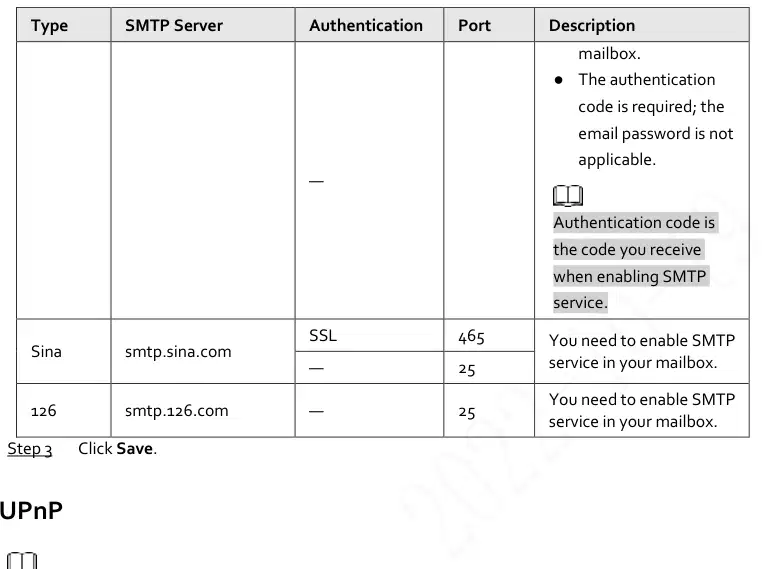
表5-18共通メール構成の説明

タイプ SMTP サーバー認証ポート 記述

SSL 465 ●認証

型はできない なし.

  • 有効にする必要があります

SMTP サービス

メールボックス

  • 認証

QQ のsmtp。qq.com - 安達人

TLS 587

対応可能。

受け取るコード

サービス。

SSL 465/994 ● 有効化する必要があります

163のsmtp。163.com - 163の動画

TLS 25 の SMTP サービス

このページでは9つのラベル/ショートテキストを表示
認証・健康メール・テスト・コードが必要です。 ・Q・パスワードまたはEmail・パスワードを入力しても、SMTPを有効にすると認証コードはありますが
Page 88 of the Zhejiang Dahua Vision Technology Network PT Camera (DH-SD2AY) user manual — WindowsシステムにUPnPネットワークサービスを追加
88ページ · クリックして拡大
88ページ
図 - クリックして拡大
図 - クリックして拡大

SSL 465 メールボックスでSMTPサービスを有効にする必要があります。 — 25 の

126のsmtp。126.comの — 25 メールボックスでSMTPサービスを有効にする必要があります。

5.2.6 UPnP(アップン)

UPnPが有効になった後、IntranetサービスとデバイスポートはEx Extranetにマップされます。 考えると2回

有効化する前に。

UPnP(ユニバーサルプラグアンドプレイ)を使用すると、イントラネット間のマッピング関係を確立することができます

と Extranet. Extranet ユーザーは、Extranet IPアドレスにアクセスすることで Intranet デバイスにアクセスできます。 Intranetポートは

デバイスポートとExtranetポートは、ルータポートです。 ユーザーは、Extranetポートにアクセスすることでデバイスにアクセスできます。

UPnP 用のルータを使用しないときは、UPnPを無効にして他の関数に影響を与えないようにします。

UPnPが有効になったら、デバイスはUPnPプロトコルをサポートしています。 Windows XP または Windows Vista では、

UPnP は、Windows ネットワークでデバイスを自動的に検索することができます。

WindowsシステムにUPnPネットワークサービスを追加

1. コントロールパネルを開き、プログラムの追加または削除を選択します。
2. Windows コンポーネントの追加/削除をクリックします。
3. Windows コンポーネントウィザードからネットワーク サービスを選択し、詳細ボタンをクリックします。
4. 選択して下さいインターネットの出入口装置検出および制御顧客、およびUPnPユーザー インターフェイスおよび

クリック OK インストールを開始する。

Page 89 of the Zhejiang Dahua Vision Technology Network PT Camera (DH-SD2AY) user manual — 5.2.7 ボンジュール
89ページ · クリックして拡大
89ページ

UPnPの設定

1. 設定 > ネットワーク > UPnP を選択します。
Zhejiang Dahua Vision Technology Network PT Camera (DH-SD2AY) — UPnPの設定 diagram (page 89)
図 107 · UPnPの設定
2. 有効にするを選択します。
3. ドロップダウンリストからモードを選択します。

マッピングモードは2つあります。 注文方法 とりあえず デフォルト.

  • カスタムモードでは、外部ポートを変更できます。
  • デフォルトを選択し、システムが自動的に未占有ポートでマッピングを終了します。 でん

この場合、マッピング関係を変更する必要はありません。

4. スタートデバイスを選択
5. 保存をクリックします。

5.2.7 ボンジュール

導入事例

Bonjour は、コンピュータを自動的に検出できるゼロ構成ネットワークとも呼ばれます。

IP ネットワーク上のデバイスとサービス Bonjourは、デバイスを可能にする業界標準のプロトコルです

お互いを検索して見つけます。 プロセス中にIPアドレスやDNSサーバが不要です。

この機能を有効にし、ネットワークカメラがOSやクライアントで自動的に検出されます。

ボンジュール機能。 サーバ名がBonjourで自動的に検出されるネットワークカメラの場合

設定画面が表示されます。

図5-41 UPnP

Page 90 of the Zhejiang Dahua Vision Technology Network PT Camera (DH-SD2AY) user manual — 手順
90ページ · クリックして拡大
90ページ

Bonjour の構成

1. 設定 > ネットワーク > Bonjour を選択します。

図5-42 ボンジュールページ

Zhejiang Dahua Vision Technology Network PT Camera (DH-SD2AY) — Bonjour の構成 diagram (page 90)
図 108 · Bonjour の構成
2. [有効にする] を選択し、[サーバー名を設定] を選択します。
3. 保存をクリックします。

SafariブラウザでWebページにアクセスする

BonjourをサポートするOSやクライアントでは、次の手順を実行してWebページにアクセスしてください。

Safariブラウザでデバイスを操作する

1. Safari のすべてのブックマークを表示をクリックします。
2. OS やクライアントが自動的に、LAN で有効な Bonjour のネットワークカメラを検出します。
3. 対応するWebページにアクセスするには、クリックしてください。

5.2.8 SNMP

SNMP(Simple Network Management Protocol)の設定後、デバイスへの接続

特定のソフトウェア(MIB BuilderやMG-SOFT MIB Browserなど)、管理し監視することができます

ソフトウェア付きデバイス。

前提条件

  • MIB BuilderやMG-SOFT MIB BrowserなどのSNMP監視と管理ツールをインストールします。
  • マッチングしたバージョンの MIB ファイルをテクニカルサポートから入手できます。

手順

ステップ1 選択 設定 > 通信ネットワーク > SNMP.

Page 91 of the Zhejiang Dahua Vision Technology Network PT Camera (DH-SD2AY) user manual — 5.1.2.3.5 フォント属性
91ページ · クリックして拡大
91ページ

図 5-43 SNMP (1)

Zhejiang Dahua Vision Technology Network PT Camera (DH-SD2AY) — 5.1.2.3.5 フォント属性 diagram (page 91)
図 109

図 5-44 SNMP (2)

Zhejiang Dahua Vision Technology Network PT Camera (DH-SD2AY) — 5.1.2.3.5 フォント属性 diagram (page 91)
図 110

ステップ2 SNMPバージョンを選択して、SNMPを有効にします。

  • V1 を選択し、V1 バージョンの情報はシステムのみ処理できます。
  • V2 を選択し、V2 バージョンの情報はシステムのみ処理できます。
  • V3 を選択し、V1 と V2 は利用できなくなります。 ユーザ名を設定できます。

パスワードと認証タイプ。 対応するユーザー名、パスワードが必要です。

認証タイプで、サーバーからデバイスにアクセスできます。

Page 92 of the Zhejiang Dahua Vision Technology Network PT Camera (DH-SD2AY) user manual — 結果発表
92ページ · クリックして拡大
92ページ

利用方法 V1 とりあえず V2 データの漏洩を招く可能性がある V3 おすすめです。

でん ゴミ箱の住所、 MIB BuilderとMG-SOFT MIBを持つPCのIPアドレスを入力してください

ブラウザをインストールし、他のパラメータをデフォルトに残します。

表5-19SNMPパラメータの説明

SNMPポートデバイス上のソフトウェアエージェントのリスニングポート。

ソフトウェアエージェントがサポートするコミュニティ文字列を読み書きします。

コミュニティを読む, コミュニティを書く

名前は数字、文字、アンダーラインおよびストライクスから構成されなければなりません。

ゴミ箱アドレス デバイス上のソフトウェアエージェントが送信したトラップ情報の対象住所。

ゴミ箱ポート デバイス上のソフトウェアエージェントが送信したトラップ情報の対象港。

チェックボックスを選択した後、デバイスはデータパケットを送って継続的なネットワーク接続を確保できます。

デバイスにアクセスするために使用される読み取り専用のユーザー名を設定し、 パブリック デフォルトで。

お名前は数字、文字またはアンダーラインで構成されていなければなりません。

デバイスにアクセスするために使用される読み取り/書き込みのユーザ名を設定し、 パブリック デフォルトで。

お名前は数字、文字またはアンダーラインで構成されていなければなりません。

認証タイプ あなたが選ぶことができます MD5 または SHA. . デフォルトタイプは MD5.

認証パスワード 8桁未満

暗号化タイプ CBC-DES はデフォルトで

パスワード暗号化パスワード 8桁未満

結果発表

MIB BuilderまたはMG-SOFT MIB Browserによるデバイス構成を表示します。

1. MIBビルダーとMG-SOFTのMIBブラウザを実行します。
2. MIB Builder で 2 つの MIB ファイルをコンパイルします。
3. 生成されたモジュールをMG-SOFT MIBブラウザでロードします。
4. MG-SOFT MIBブラウザで管理する必要があるデバイスのIPアドレスを入力し、その後

選択するバージョンを検索します。

5. MG-SOFT MIBブラウザに表示されているすべてのツリーリストをアンフォールドし、その後、あなたは見ることができます

構成情報、ビデオチャンネルの量、オーディオチャネルの金額およびソフトウェアバージョン。

読み取り専用ユーザー名・既読/書き込みユーザ名

Page 93 of the Zhejiang Dahua Vision Technology Network PT Camera (DH-SD2AY) user manual — 5.2.9.2 TS
93ページ · クリックして拡大
93ページ

Windows OS で PC を使用して、SNMP トラップサービスを無効にします。 MG-SOFT MIBブラウザが表示される

警報が誘発されるときプロンプト。

5.2.9 マルチキャスト

ライブビューを見るためにネットワークでデバイスにアクセスすることができます。 アクセス時間が上限を超えた場合

プレビューが失敗する可能性があります。 マルチキャストIPを設定して、マルチキャストプロトコルで問題解決ができます。 とりあえず

デバイスは2つのマルチキャストプロトコルをサポートしていますRTPおよびTS。 主流がデフォルトで RTP を有効化

サブストリームが使用されます。 デフォルトではTSが無効になっています。

5.2.9.1 RTP

ステップ1 選択 設定 > 通信ネットワーク > 多重キャスト > RTP.

図5-45 RTPページ

Zhejiang Dahua Vision Technology Network PT Camera (DH-SD2AY) — 5.2.9.1 RTP diagram (page 93)
図 111

ステップ2 メインストリームまたはサブストリームを有効にします。

ステップ3 複数のアドレスとポート番号を入力します。

5.2.9.2 TS

ステップ1 選択 設定 > 通信ネットワーク > 多重キャスト > TS.

図5-46 TSページ

Zhejiang Dahua Vision Technology Network PT Camera (DH-SD2AY) — 5.2.9.2 TS diagram (page 93)
図 112

ステップ2 メインストリームまたはサブストリームを有効にします。

ステップ3 複数のアドレスとポート番号を入力します。

Page 94 of the Zhejiang Dahua Vision Technology Network PT Camera (DH-SD2AY) user manual — 5.2.11.1 Wi-Fi設定
94ページ · クリックして拡大
94ページ

5.2.10 自動登録

この機能を有効にした後、デバイスがインターネットに接続されたときには電流を報告します

クライアントソフトウェアが、トランスイトとして機能する指定されたサーバーの場所は、

デバイスにアクセスする

ステップ1 選択 設定 > 通信ネットワーク > 自動登録.

図5-47 自動登録

Zhejiang Dahua Vision Technology Network PT Camera (DH-SD2AY) — 5.2.10 自動登録 diagram (page 94)
図 113

ステップ2 選択する 有効活用 チェックボックスを有効にします 自動登録.

ステップ3 入る IPアドレス, ポートレート とりあえず サブデバイスID.

表5-20 自動登録パラメータの説明

IPアドレス サーバのIPアドレスを登録する必要があります。

ポート 自動登録のための港。

サブデバイスID サーバーが割り当てられたSub Device ID。

5.2.11 Wi-Fi(Wi-Fi)

Wi-Fi機能搭載端末は、Wi-Fi経由でネットワークにアクセスすることができます。

  • 選択モデルではWi-FiとWPSがご利用いただけます。
  • WPSボタン対応の全てのデバイスWPS機能

5.2.11.1 Wi-Fi設定

Wi-Fi情報バーにホットスポットの名前、ステータスおよびIP情報を表示されます。

クリック リフレッシュ 再接続後、稼働状況がリアルタイムに表示されていることを確認します。

ネットワーク信号強度に応じてWi-Fiホットスポットを接続する時間がかかります。

ステップ1 選択する 有効活用 チェックボックス。

Page 95 of the Zhejiang Dahua Vision Technology Network PT Camera (DH-SD2AY) user manual — 5.1.2.3.5 フォント属性
95ページ · クリックして拡大
95ページ

図 5-48 Wi-Fi の設定 (1)

Zhejiang Dahua Vision Technology Network PT Camera (DH-SD2AY) — 5.1.2.3.5 フォント属性 diagram (page 95)
図 114

ステップ2 クリック SSIDを検索現在のネットワークカメラの環境にあるWi-Fiホットスポット

一覧表示

図 5-49 Wi-Fi の設定 (2)

Zhejiang Dahua Vision Technology Network PT Camera (DH-SD2AY) — 5.1.2.3.5 フォント属性 diagram (page 95)
図 115

ステップ3 Wi-Fiを手動で追加するには、クリックします SSID を追加.

図5-50 Wi-Fiを追加

Zhejiang Dahua Vision Technology Network PT Camera (DH-SD2AY) — 5.1.2.3.5 フォント属性 diagram (page 95)
図 116

ステップ4 ダイアログボックスにネットワーク名を入力します。

デバイスがルータを接続するための安全な暗号化方法を設定することを推奨します。

ステップ5 1ホットスポットをダブルクリックして表示 信号の質 と、 認証マナー.

  • パスワードが必須の場合は、パスワードを入力してください。 パスワードを入力すると、そのインデックス

ルータ上での数値は一致します。

  • パスワードが不要の場合は、接続をクリックします。
Page 96 of the Zhejiang Dahua Vision Technology Network PT Camera (DH-SD2AY) user manual — 手順
96ページ · クリックして拡大
96ページ

5.2.11.2 WPSの設定

図5-51 WPSの設定

Zhejiang Dahua Vision Technology Network PT Camera (DH-SD2AY) — 5.2.11.2 WPSの設定 diagram (page 96)
図 117

PINとSSIDはルーターから入手できます。 PINとSSIDを入力し、クリックします リフレッシュ ディスプレイへ

リアルタイムで稼働状態を把握

5.2.11.3 AP 設定

無線AP(アクセスポイント)などのカメラや携帯電話など、モバイル端末の通信機器をご使用いただけます。

ネットワーク名を検索することでカメラに接続します。 それからカメラにログインできます

お使いのデバイス上のブラウザを介して. ほとんどのアカウントでは、カメラに同時にログインできます。

APとWi-Fiは同時に有効化できません。APはデフォルトで無効になっています。

手順

ステップ1 選択 設定 > 通信ネットワーク > WIFI > AP.

ステップ2 選択 有効活用,AP情報を設定した後.

図5-52 APの設定

Zhejiang Dahua Vision Technology Network PT Camera (DH-SD2AY) — 手順 diagram (page 96)
図 118

テーブル5-21 APパラメータの説明

SSID デフォルト名は "device Serial Number SD" です。

周波数帯域 2.4G、5Gの両対応

検証タイプ それはあります WPA2 PSK デフォルトでは変更できません。

接続パスワード 他のデバイスがカメラに接続したときに必要な接続パスワードを設定します。 デフォルトでは12345678です。

Page 97 of the Zhejiang Dahua Vision Technology Network PT Camera (DH-SD2AY) user manual — 5.2.12 802.1x
97ページ · クリックして拡大
97ページ

ホストIPはAPのIPアドレスを表示します。

結果発表

1. 携帯電話などのデバイスを開き、無線でAPのネットワーク名を検索します

シグナルリストはネットワークに接続します。

正常に接続した後、デバイスのIPアドレスとMACアドレスが表示される

AP インターフェイス。

2. お使いのデバイスでブラウザを開き、TCP/IPのAPインターフェイスまたはIPアドレスにホストIPを入力します。

インターフェイス、カメラのログインインターフェースに行くことができます。

3. ユーザー名とパスワードを入力し、カメラにログインします。

選択デバイスでライブビューを使用可能

5.2.12 802.1x

802.1x はポートベースのネットワークアクセス制御プロトコルです。 ユーザーが手動で選択できるようにする

LANへのデバイスアクセスを制御する認証モード、認証・請求・安全および対応

ネットワークの管理要件。

ステップ1 選択 設定 > 通信ネットワーク > 802.1x.

図5-53 802.1x ipage

Zhejiang Dahua Vision Technology Network PT Camera (DH-SD2AY) — 5.2.12 802.1x diagram (page 97)
図 119 · 5.2.12 802.1x

ステップ2 選択する 有効活用 チェックボックスを有効にします 802.1x.

ステップ3 認証モードを選択し、ユーザー名とパスワードを入力します。

テーブル5-22 802.1x設定パラメータの説明

認証PEAP(保護されたEAPプロトコル)。

Username サーバーで認証されたユーザー名。

パスワードの対応パスワード。

Page 98 of the Zhejiang Dahua Vision Technology Network PT Camera (DH-SD2AY) user manual — 5.2.14 4G/5G
98ページ · クリックして拡大
98ページ

5.2.13 QoS

QoS(サービスの品質)はネットワークセキュリティメカニズムであり、またネットワークを解決する技術です

遅延、混雑など問題が起きる。

ネットワークビジネスでは、通信帯域幅や伝送速度の遅延、パケットなど

データの損失。 ネットワークでは、伝送帯域幅を確保し、削減することでQoSが向上します。

送信、パケットロス率および遅延ジッタの時間の遅れ。

DSCP(Differentiated Service Code Point)では、データパケットの64優先度 (0–63)があります。 ツイート

最優先順位が最も低く、63は最高水準の優先度を表します。 優先順位に基づいて、パケットは

異なるグループに分類されます。 各グループは、異なる帯域幅を占めており、さまざまな廃棄があります

サービス品質を向上させるために混雑が起きるときの割合。

ステップ1 選択 設定 > 通信ネットワーク > キューズ.

図5-54 QoSページ

Zhejiang Dahua Vision Technology Network PT Camera (DH-SD2AY) — 5.2.13 QoS diagram (page 98)
図 120 · 5.2.13 QoS

ステップ2 QoS設定パラメータを設定します。

表5-23 QoS設定パラメータの説明

ネットワークビデオ監視のリアルタイムモニターデータパケット。 0から63までの値の範囲です。

デバイス構成とクエリのコマンドデータパケット。 0から63までの値の範囲です。

WMM チェックボックスを選択してワイヤレス QoS を有効にします。

5.2.14 4G/5G

SIMカードをインストールした後、デバイスをダイヤルまたはモバイルを介して4G / 5Gネットワークに接続することができます

設定。

  • ダイヤル設定:デバイスを指定された期間に4G/5Gネットワークに接続します。
  • モバイル設定:携帯電話でアラームリンクメッセージを受信します。 警報を受け取るとき

メッセージは、デバイスをアクティブにし、4G/5Gネットワークに接続してSMSまたは電話通話を介して接続することができます。

Page 99 of the Zhejiang Dahua Vision Technology Network PT Camera (DH-SD2AY) user manual — 5.2.14.1 ダイアリング設定
99ページ · クリックして拡大
99ページ
  • 4G/5Gモジュールの装置で機能を利用できます。 このセクションでは、4G を例に使用します。
  • デュアル4Gは、モデルを選択することでサポートされますが、1つの4Gネットワークアダプタのみを有効化できます。

同時開催

5.2.14.1 ダイアリング設定

ログオンする Web ページ, 選択 設定 > 通信ネットワーク > 4G > ダイアリング設定.

図5-55 ダイアリング設定ページ

Zhejiang Dahua Vision Technology Network PT Camera (DH-SD2AY) — 5.2.14.1 ダイアリング設定 diagram (page 99)
図 121

一部のデバイスは特定のモバイルキャリアをサポートし、サポートされている航空会社のみが表示される

ネットワークサポート.

ステップ1 選択する 有効活用 チェックボックス。

ステップ2 入る APN, モードを承認する, ダイヤルアップ番号, ユーザ名と パスワード に従って

SIMカードのインサート

各国のパラメータは異なる可能性があります。 ローカルキャリアまたはカスタマーサービスにお問い合わせください

詳細情報。

ステップ3 4Gを使用する期間を設定します。

Page 100 of the Zhejiang Dahua Vision Technology Network PT Camera (DH-SD2AY) user manual — 5.2.14.2 モバイル設定
100ページ · クリックして拡大
100ページ
  • 設定した期間に現在の時刻がない場合、4Gネットワーク接続を有効にします。 IPアドレス

SIMカードのアドレスはIPアドレスに表示されます。 デバイスにアクセスできる

残りステップを終えた後4Gを通して。

  • 設定した期間にない場合、4Gネットワーク接続は行いません

有効化。 対応するだけ 無線信号 ページの先頭に表示します。 あなたも

4Gでデバイスにアクセスできません。

図5-56 期間の設定

Zhejiang Dahua Vision Technology Network PT Camera (DH-SD2AY) — 5.1.2.3.5 フォント属性 diagram (page 100)
図 122

ステップ4 外部の 4G を使用したい場合は、メッセージまたは電話で 4Gを有効にする間隔を設定します

Step3 で設定した期間。

値範囲は0〜7200秒で、デフォルトでは30秒です。 間隔が30秒の場合、4Gを活性化した後

30秒で使える 30秒後に、4Gを再びアクティブにする必要があります。 間隔を 0 s に設定すると、

接続を切らずに4Gを使うことができ、再度アクティベーションする必要はありません。 について

メッセージや電話で4Gを起動する方法は、「5.2.14.2 Mobile Settings」を参照してください。

5.2.14.2 モバイル設定

ログオンする Web ページ, 選択 設定 > 通信ネットワーク > 4G > モバイル設定.

アラームを受信するために電話番号を追加できます。 また、活性化するために使用した電話番号を追加することもできます。

期間外で4Gを使いたい場合は、メッセージや電話による4Gを「5.2.14.1」のステップ3にセット

ダイアリング設定。

Page 101 of the Zhejiang Dahua Vision Technology Network PT Camera (DH-SD2AY) user manual — 5.1.2.3.5 フォント属性
101ページ · クリックして拡大
101ページ

不要なことを避けるために電話番号の前に国際電話コードを追加することを確認してください

電話での電話やメッセージを他の国または地域に引き起こした料金。

図5-57 モバイル設定ページ

Zhejiang Dahua Vision Technology Network PT Camera (DH-SD2AY) — 5.1.2.3.5 フォント属性 diagram (page 101)
図 123
  • メッセージ送信:アラームがトリガーされると、電話番号が追加されるとメッセージが表示されます。
  • メッセージの活性化:4Gを使用する期間外にメッセージを通して、4Gを有効にすることができます。

デバイス内のSIMカードの電話番号に「ON」または「OFF」を送信する必要があります。 「ON」は

有効化し、"OFF"は無効です。

  • 電話の活性化:4Gを使用するために設定した期間外で電話通話を通して4Gを有効にすることができます。

デバイス内のSIMカードの電話番号を呼び出します。 呼び出しが通過すると、それは意味します

4G が有効になっています。

  • SIMカードが電話をかけ、メッセージの送信をサポートしていることを確認してください。

普通使用される。

  • 設定した時間範囲の外でアクティベーション機能を使用することを確認してください。そうしないと、

業務内容

ステップ1 有効にするために必要なサービスのチェックボックスを選択します。 複数のサービスを選択することができます。

ステップ2 電話番号を入力して、それを追加するためにクリックします。

ステップ4 選択する ご挨拶 受信したいイベントのページにチェックボックス

連絡する

顔の検出を例にとらえましょう。 クリック 設定 > イベント情報 > 顔検出, そして、選択します

とりあえず ご挨拶 チェックボックス。

Page 102 of the Zhejiang Dahua Vision Technology Network PT Camera (DH-SD2AY) user manual — 5.2.15 アクセスプラットフォーム
102ページ · クリックして拡大
102ページ

図5-58 メッセージリンク

Zhejiang Dahua Vision Technology Network PT Camera (DH-SD2AY) — 5.1.2.3.5 フォント属性 diagram (page 102)
図 124

ステップ5 クリック 保存する 対応するイベントのページに アラームがない場合、メッセージが表示されます。

トリガー。

5.2.15 アクセスプラットフォーム

5.2.15.1 P2P

P2Pは、ユーザーが簡単にデバイスを管理することを可能にするプライベートネットワークのトラバーショナルテクノロジーです

DDNS、ポートマッピングまたはトランジットサーバーが必要です。 QRコードをスマートフォンでスキャンし、その後はQRコードをスマートにスキャンします。

モバイルクライアントにデバイスを追加および管理できます。

ステップ1 選択 設定 > 通信ネットワーク > アクセスプラットフォーム > P2P.

Page 103 of the Zhejiang Dahua Vision Technology Network PT Camera (DH-SD2AY) user manual — 5.2.15.2 オンビフ
103ページ · クリックして拡大
103ページ

図5-59 P2Pページ

Zhejiang Dahua Vision Technology Network PT Camera (DH-SD2AY) — 5.1.2.3.5 フォント属性 diagram (page 103)
図 125
  • デフォルトではP2Pが有効になっています。 デバイスをリモートで管理できます。
  • P2Pが有効化され、デバイスをネットワークに接続している場合、ステータスはそのまま表示されます。

オンラインでの. . IPアドレス、MACアドレス、デバイスなどの情報を収集することがあります。

名前、シリアル番号。 収集した情報はリモートアクセスのみです。 いったん

同意しないで、クリアできます。 有効活用 チェックボックス。

ステップ2 モバイル電話クライアントにログインし、タップします デバイス管理.

ステップ3をタップ プラス + 右上隅にある。

ステップ4 P2PページでQRコードをスキャンします。

ステップ5 画面上の指示に従って設定を終了します。

5.2.15.2 オンビフ

ONVIF認証は オン デフォルトでは、ネットワークビデオ製品(動画を含む)を使用可能

録音装置やその他レコーディング機器など、他のメーカーからサービスに接続します。

ステップ1 選択 設定 > 通信ネットワーク > アクセスプラットフォーム > オンビフ.

図5-60 ONVIFページ

Zhejiang Dahua Vision Technology Network PT Camera (DH-SD2AY) — 5.2.15.2 オンビフ diagram (page 103)
図 126

ステップ2 選択 オン のための 認証.

Page 104 of the Zhejiang Dahua Vision Technology Network PT Camera (DH-SD2AY) user manual — 5.2.15.3 RTMP
104ページ · クリックして拡大
104ページ

5.2.15.3 RTMP

サードパーティのプラットフォーム(YouTubeなど)を接続して、RTMPを通じてライブビデオを再生することができます

プロトコル。

  • 管理者ユーザのみ RTMP の設定ができます。
  • RTMPはH.264、H.265BおよびH.263Hのビデオ フォーマットを支え、高度の可聴周波コーディング(AAC)に統合します

オーディオフォーマット。

ステップ1 選択 設定 > 通信ネットワーク > アクセスプラットフォーム > RTMP.

図5-61 RTMPページ

Zhejiang Dahua Vision Technology Network PT Camera (DH-SD2AY) — 5.2.15.3 RTMP diagram (page 104)
図 127

ステップ2 選択する 有効活用 RTMPを有効にするには、チェックボックスをオンにします。

RTMPを有効にすると、アドレスが信頼できることを確認してください。

ステップ3 RTMPパラメータを設定します。

表5-24 RTMPパラメータ構成の説明

ストリームタイプ ライブビデオストリームの種類を選択します。 ストリームのビデオフォーマットはH.264、H.265BまたはH.263Hであることを確認してください。オーディオ形式はAACです。

二つのオプションがあります。 非習慣 とりあえず 注文方法.

  • 顧客非 : IPアドレスまたはドメイン名に記入する必要があります。
  • 注文 : サーバーが割り当てられたアドレスに記入する必要があります。

IPアドレス 選択した場合 非習慣、IPアドレスおよび港は記入されなければなりません。

  • IPアドレス:IPv4またはドメイン名がサポートされています。
  • ポート:デフォルト値を使用することをお勧めします。 ポートレート

選択されたら注文住所 注文方法サーバが割り当てるアドレスは入力する必要があります。

アドレスの種類

Page 105 of the Zhejiang Dahua Vision Technology Network PT Camera (DH-SD2AY) user manual — 手順
105ページ · クリックして拡大
105ページ

5.3 Bluetooth設定

音声放送用のBluetoothヘッドセットなどのカメラを Bluetoothデバイスに接続できます。

プラットフォームとのアラームと音声通話。

選択モデルで機能を利用できます。

手順

ステップ1 選択 設定 > 接続設定 > ブルートゥース.

ステップ2 選択 有効活用.

検索したBluetoothデバイスが表示される Bluetooth リスト. . クリック リフレッシュ で、

リストの右下隅にある検索 ブルートゥース デバイスを再び.

図 5-62 Bluetooth リスト

Zhejiang Dahua Vision Technology Network PT Camera (DH-SD2AY) — 手順 diagram (page 105)
図 128

ステップ3 Bluetoothデバイスの名前をダブルクリックし、PINを設定 セットアップ インターフェイス。

Bluetooth デバイスのPINについては、対応するユーザマニュアルを参照してください。

図5-63 Bluetoothデバイスに接続

Zhejiang Dahua Vision Technology Network PT Camera (DH-SD2AY) — 手順 diagram (page 105)
図 129

接続されたBluetoothデバイスは、以下のリストに表示されます。

ステップ5 選択 設定 > アクセサリー > オーディオ > オーディオオーディオ入力と音声出力タイプを設定

へ ブルートゥース.

Page 106 of the Zhejiang Dahua Vision Technology Network PT Camera (DH-SD2AY) user manual — 5.4.1.1 ネットワークPTZの設定
106ページ · クリックして拡大
106ページ

図5-64セットオーディオ

Zhejiang Dahua Vision Technology Network PT Camera (DH-SD2AY) — 5.1.2.3.5 フォント属性 diagram (page 106)
図 130

関連事業

  • リストの右下隅にある[リフレッシュ]をクリックして、ペアリングされたBluetoothデバイスに関する情報を入手します

再び。

  • ペアを繰り返して、以前と組み合わせたBluetoothデバイスに接続します。
  • 削除をクリックしてBluetoothデバイスを削除します。

5.4 PTZの設定

5.4.1 プロトコル

ネットワークPTZの設定とアナログPTZ設定は、選択モデルで利用できます。

5.4.1.1 ネットワークPTZの設定

ステップ1 選択 設定 > PTZ > プロトコル > ネットワークPTZ.

Page 107 of the Zhejiang Dahua Vision Technology Network PT Camera (DH-SD2AY) user manual — 5.4.1.2アナログPTZの設定
107ページ · クリックして拡大
107ページ

図5-65 ネットワークPTZの設定

Zhejiang Dahua Vision Technology Network PT Camera (DH-SD2AY) — 5.1.2.3.5 フォント属性 diagram (page 107)
図 131

ステップ2 プロトコルを選択します。

選択できます DH-SD1, DH-SD3, ペルコッドまたは ペルコプ. DH-SD1 デフォルトで選択されます。

DH-SD1プロトコルは最大80プリセット対応、DH- SD3プロトコルが300台までサポート

プリセット

5.4.1.2アナログPTZの設定

ステップ1 選択 設定 > PTZ > プロトコル > アナログPTZ.

図5-66 アナログPTZの設定

Zhejiang Dahua Vision Technology Network PT Camera (DH-SD2AY) — 5.4.1.2アナログPTZの設定 diagram (page 107)
図 132

ステップ2 アナログPTZパラメータの設定

表5-25アナログPTZ変数の記述

デバイスのアドレスを入力してください。

アドレスがデバイスアドレスと同じであることを確認してください。そうしないと、デバイスの制御はできません。

ボードレートデバイスのバウド率を選択します。

データビット デフォルトでは8です。

ビットをストップするデフォルトでは1です。

パーティー それは NONE デフォルトで。

郵便番号

Page 108 of the Zhejiang Dahua Vision Technology Network PT Camera (DH-SD2AY) user manual — 5.4.2.1.1 プリセット設定
108ページ · クリックして拡大
108ページ

5.4.2 機能

5.4.2.1プリセット

選択する 設定 > PTZ > 機能: > プリセット. . とりあえず プリセット ページの一覧が表示されます。

クリックすると すべて削除、すべてのプリセットと特別なプリセットがクリアされます。

Zhejiang Dahua Vision Technology Network PT Camera (DH-SD2AY) — 5.4.2 機能 diagram (page 108)
図 133

5.4.2.1.1 プリセット設定

プリセットは、デバイスが回転する特定の位置を意味します。 ユーザーはPTZおよびカメラをに調節できます

呼び出しプリセットを経由して、位置がすぐに。

ステップ1 左下隅にある プリセット インターフェイスは、方向ボタンを、かちりと鳴らします

PTZの方向、速度、ズームおよび装置焦点を調節するため。

ステップ2 プリセットを追加するには、クリックします。

現在の位置はプリセットに設定され、リストに表示されます。

図 5-68 プリセットを追加

Zhejiang Dahua Vision Technology Network PT Camera (DH-SD2AY) — 5.4.2.1.1 プリセット設定 diagram (page 108)
図 134

図5-67プリセット

Page 109 of the Zhejiang Dahua Vision Technology Network PT Camera (DH-SD2AY) user manual — 5.4.2.2 ツアー
109ページ · クリックして拡大
109ページ

ステップ3 プリセットを保存するためにクリックします。

ステップ4 プリセットで操作を実行します。

  • プリセットタイトルをダブルクリックして、監視画面に表示されているタイトルの編集を行います。
  • プリセットを削除するには、クリックします。

5.4.2.1.2 特別プリセット設定

特別なプリセットは、いくつかの特殊な関数のスイッチや呼び出しのためのショートカットとして機能し、彼らはもはや

PTZカメラの位置を表します。

ステップ1 クリックして特別なプリセットを追加します。 追加した特別なプリセットはリストに表示されます。

特別プリセットの数は、デフォルトで51から始まり、100は最大数です。

図 5-69 特別プリセット

Zhejiang Dahua Vision Technology Network PT Camera (DH-SD2AY) — 5.4.2.1.2 特別プリセット設定 diagram (page 109)
図 135

ステップ2 クリックして、追加した特別なプリセットを保存します。

ステップ3 特別なプリセットで操作を実行します。

PTZがデフォルト設定に戻ったら、すべてのプリセット構成はクリアされますが、

関数は、残ります。

関連事業

  • 特別なプリセット機能を変更するには、クリックします。
  • 特別なプリセットを削除するには、クリックします。
  • 特別なプリセットのために設定された関数をすぐに呼び出します。

5.4.2.2 ツアー

ツアーは、デバイスがいくつかのプリセットに沿って作る一連の動きを意味します。

Page 110 of the Zhejiang Dahua Vision Technology Network PT Camera (DH-SD2AY) user manual — 5.4.2.3スキャン
110ページ · クリックして拡大
110ページ

プリセットを事前に設定する必要があります。

ステップ1 選択 設定 > PTZ > 機能: > ツアー.

図5-70 ツアー設定

Zhejiang Dahua Vision Technology Network PT Camera (DH-SD2AY) — 5.1.2.3.5 フォント属性 diagram (page 110)
図 136

ステップ2 選択する ツアーモード から オリジナルパス とりあえず 最短のパス. オリジナルパス 選択する

デフォルト。

  • オリジナルパス:プリセットを追加する順番でツアー。
  • 最短パス:最大水平ズーム値と垂直のプリセットから始まります

ズーム値、最も短いパスを確保するためにツアーのすべてのプリセットを渡します。 デバイスが到達する

対応するプリセットをセットし、最小回転数を確保します。

ステップ3 クリック アクセサリー ページの右上隅にあるリストの下部に、ツアーパスを追加します。

ステップ4 クリック アクセサリー ページの右下にあるリストの下部に、いくつか追加します

プリセット

ステップ5 ツアーの操作を実行します。

  • ツアー名をダブルクリックして、対応するツアーの名前を変更します。
  • デバイスが設定したプリセットに滞在する時間を設定するには、ダブルクリック期間。
  • 速度をダブルクリックして、ツアーの速度を変更します。 デフォルト値は7で、値範囲は

1~10 です。 値が大きいほど、速度を速くします。

ステップ6 クリック スタート ツアー開始まで。

PTZに動作するかどうかを継続したツアーは停止します。

5.4.2.3スキャン

スキャンは、デバイスが定義された左右の間の一定の速度で水平方向に移動することを意味します

Page 111 of the Zhejiang Dahua Vision Technology Network PT Camera (DH-SD2AY) user manual — 5.4.2.4パターン
111ページ · クリックして拡大
111ページ

制限事項

ステップ1 選択 設定 > PTZ > 機能: > スキャン.

図5-71 スキャン設定

Zhejiang Dahua Vision Technology Network PT Camera (DH-SD2AY) — 5.1.2.3.5 フォント属性 diagram (page 111)
図 137

ステップ2 選択する スキャン番号。.

ステップ3 スライダーをドラッグしてスキャン速度を調整します。

ステップ4 クリック セットアップ デバイスを理想的な位置に調整します。

ステップ5 クリック 左限の設定 とりあえず 右限の設定 デバイスの左右の境界を設定するために。

ステップ6 クリック スタートデバイスがスキャンを開始します。

ステップ7 クリック ストップスキャンが停止します。

5.4.2.4パターン

パターンとは、ユーザーがデバイスに作る一連の操作の記録を意味します。 業務内容

水平方向および縦の動き、ズームレンズおよびプリセットの呼出しを含んで下さい。 操作を記録し、保存して下さい、

パターンパスを直接呼び出すことができます。

ステップ1 選択 設定 > PTZ > 機能: > パターン.

Page 112 of the Zhejiang Dahua Vision Technology Network PT Camera (DH-SD2AY) user manual — 5.4.2.5 Pan
112ページ · クリックして拡大
112ページ

図5-72 パターン設定

Zhejiang Dahua Vision Technology Network PT Camera (DH-SD2AY) — 5.1.2.3.5 フォント属性 diagram (page 112)
図 138

ステップ2 選択する パターン番号。

ステップ3 クリック セットアップ とりあえず スタートレックPTZを作動させ、

ステップ4 クリック 再建停止 録画を停止する。

ステップ5 クリック スタートそれから、そして装置はパターンをとります。

ステップ6 クリック ストップパターンの停止をします。

5.4.2.5 Pan

パンは、一定速度でデバイスの連続360°回転を指します。

ステップ1 選択 設定 > PTZ > 機能: > パン屋.

図5-73 パンの設定

Zhejiang Dahua Vision Technology Network PT Camera (DH-SD2AY) — 5.4.2.5 Pan diagram (page 112)
図 139 · 5.4.2.5 Pan
Page 113 of the Zhejiang Dahua Vision Technology Network PT Camera (DH-SD2AY) user manual — 5.4.2.7アイドルモーション
113ページ · クリックして拡大
113ページ

ステップ2 スライダーをドラッグして設定します パン速度.

ステップ3 クリック スタートデバイスは、この速度で水平に回転し始めます。

5.4.2.6 PTZの速度

PTZの速度を設定することで、PTZの手動制御速度を調整できます。 この速度は適用しません

ツアー、パターン、または自動追跡。

ステップ1 選択 設定 > PTZ > 機能: > PTZの速度.

図5-74 PTZ速度設定

Zhejiang Dahua Vision Technology Network PT Camera (DH-SD2AY) — 5.4.2.6 PTZの速度 diagram (page 113)
図 140

ステップ2 選択 低いです, ミドル または グレード.

5.4.2.7アイドルモーション

Idle モーションは、デバイスが有効コマンドを内部に受信しないときにセットの動きを参照します。

一定期間

設定 プリセット, ツアー, スキャン または パターン 事前に。

ステップ1 選択 設定 > PTZ > 機能: > アイドルモーション.

Page 114 of the Zhejiang Dahua Vision Technology Network PT Camera (DH-SD2AY) user manual — 5.4.2.8パワーアップ
114ページ · クリックして拡大
114ページ

図5-75 アイドルモーション設定

Zhejiang Dahua Vision Technology Network PT Camera (DH-SD2AY) — 5.1.2.3.5 フォント属性 diagram (page 114)
図 141

ステップ2 選択する 有効活用 アイドルの動きを有効にするためにチェックボックス。

ステップ3 アイドルモーションを選択 プリセット, ツアー, スキャン とりあえず パターン.

ステップ4 選択したモーションのアクション番号を選択します。

ステップ5セット アイドルタイム 選択した動きのために。

5.4.2.8パワーアップ

PowerUp は、電源がオンになった後にデバイスの自動動作を意味します。

設定 プリセット, ツアー, スキャン または パターン 事前に。

ステップ1 選択 設定 > PTZ > 機能: > パワーアップ.

Page 115 of the Zhejiang Dahua Vision Technology Network PT Camera (DH-SD2AY) user manual — 5.4.2.9 PTZの限界
115ページ · クリックして拡大
115ページ

図5-76 パワーアップ設定

Zhejiang Dahua Vision Technology Network PT Camera (DH-SD2AY) — 5.1.2.3.5 フォント属性 diagram (page 115)
図 142

ステップ2 選択する 有効活用 パワーアップモーションを有効にするためのチェックボックス。

ステップ3 パワーアップモーションを選択 プリセット, ツアー, スキャン, パターン または オートマチック.

選択する オートマチック デバイスをシャットダウンする前に、最後の動作が最後に行われる

行なった。

ステップ4 選択したモーションのアクション番号を選択します。

5.4.2.9 PTZの限界

PTZ制限を設定した後、デバイスは定義された領域でのみ移動できます。

ステップ1 選択 設定 > PTZ > 機能: > PTZの限界.

図5-77 PTZ制限設定

Zhejiang Dahua Vision Technology Network PT Camera (DH-SD2AY) — 5.4.2.9 PTZの限界 diagram (page 115)
図 143
Page 116 of the Zhejiang Dahua Vision Technology Network PT Camera (DH-SD2AY) user manual — 5.4.2.11 PTZの再起動
116ページ · クリックして拡大
116ページ

ステップ2 PTZ方向を調整し、クリックします 設定 設定する ラインアップ.

ステップ3 PTZ方向を調整し、次にクリックします 設定 設定する ラインダウン.

ステップ4 クリック ライブ 既に設定された行と下線をプレビューします。

ステップ5 選択する 有効活用 PTZの限界機能を有効にするためにチェックボックス。

5.4.2.10 タイムタスク

時刻タスクを設定した後、デバイスは指定された期間に選択したモーションを実行します。

設定 プリセット, ツアー, スキャン または パターン 事前に。

ステップ1 選択 設定 > PTZ > 機能: > タイムタスク.

図 5-78 タスク設定

Zhejiang Dahua Vision Technology Network PT Camera (DH-SD2AY) — 5.4.2.10 タイムタスク diagram (page 116)
図 144

ステップ2 選択する 有効活用 タスク機能を有効にするには、チェックボックスをオンにします。

ステップ3 タスク番号を設定します。

クリック クリア すべて 設定したタスクをすべて削除します。

ステップ4 選択 タイムタスク などのアクション プリセット, ツアー, スキャン または パターン.

ステップ5 選択したモーションのアクション番号を選択します。

ステップ6 時刻を設定します オートホーム.

オートホーム 場合の時間のタスクを自動的に回復するために必要な時間を参照します。

PTZを手動で呼び出して、時間タスクを停止します。

ステップ7 クリック 期間の設定 タイムタスクを実行する期間を設定する。

ステップ8 選択したタスクに設定をコピーするタスク番号を選択し、クリックします コピー.

5.4.2.11 PTZの再起動

ステップ1 選択 設定 > PTZ > 機能: > PTZの再起動.

Page 117 of the Zhejiang Dahua Vision Technology Network PT Camera (DH-SD2AY) user manual — 5.4.2.12 デフォルト
117ページ · クリックして拡大
117ページ

図 5-79 PTZ リスタート

Zhejiang Dahua Vision Technology Network PT Camera (DH-SD2AY) — 5.1.2.3.5 フォント属性 diagram (page 117)
図 145

ステップ2 クリック PTZの再起動.

PTZが再起動されます。

5.4.2.12 デフォルト

機能を使うと、PTZを工場出荷時のデフォルトに戻すことができます。

この関数は、デバイスをデフォルトに復元します。 操作をする前に2回考えてみてください。

ステップ1 選択 設定 > PTZ > 機能: > デフォルト.

Page 118 of the Zhejiang Dahua Vision Technology Network PT Camera (DH-SD2AY) user manual — 5.5.1.1 モーション検出
118ページ · クリックして拡大
118ページ

図5-80 デフォルト設定

Zhejiang Dahua Vision Technology Network PT Camera (DH-SD2AY) — 5.1.2.3.5 フォント属性 diagram (page 118)
図 146

ステップ2 クリック デフォルト.

PTZは工場出荷時のデフォルトに戻ります。

5.5 イベントマネジメント

5.5.1 ビデオ検出

ビデオ検出には3つのイベントタイプが含まれます。 モーション検出, ビデオタンパー とりあえず シーン変更.

5.5.1.1 モーション検出

移動オブジェクトが現れ、プリセット感度値に達するのに十分な速度を動かすとアラーム

トリガーされます。

ステップ1 選択 設定 > イベント情報 > ビデオ検出 > モーション検出.

Page 119 of the Zhejiang Dahua Vision Technology Network PT Camera (DH-SD2AY) user manual — 5.1.2.3.5 フォント属性
119ページ · クリックして拡大
119ページ

図 5-81 モーション検出の設定

Zhejiang Dahua Vision Technology Network PT Camera (DH-SD2AY) — 5.1.2.3.5 フォント属性 diagram (page 119)
図 147

ステップ2 選択する 有効活用 checkbox は、モーション検出パラメータの設定を行います。

  • 武装と障がいのある期間を設定します。
1. 設定をクリックし、ページ上のアームの期間を設定します。
Page 120 of the Zhejiang Dahua Vision Technology Network PT Camera (DH-SD2AY) user manual — 5.1.2.3.5 フォント属性
120ページ · クリックして拡大
120ページ

図 5-82 アーム期間の設定

Zhejiang Dahua Vision Technology Network PT Camera (DH-SD2AY) — 5.1.2.3.5 フォント属性 diagram (page 120)
図 148
2. 設定した期間にアラームイベントを有効にするために、警報期間を設定します。

◇ 当日は6回程度の期間があります。 期間のチェックボックスを選択

有効にします。

◇ 週の日を選択してください(*)日曜日 デフォルトで選択されます。 全て すべて 選択されます、

週1回に全設定を施す。 チェックボックスを横に選択することもできます。

別途設定する日

3. 設定が完了したら、[保存]をクリックします。

返却する モーション検出 ページの先頭へ

  • エリアを設定します。

クリック 設定と、 エリア ページの一覧が表示されます。 表5-26およびテーブル5-27を参照して下さい

変数記述。 各色は特定の地域を表し、異なる領域を設定することができます

各エリアのモーション検出領域。 検出領域は不規則で、

不連続。

Page 121 of the Zhejiang Dahua Vision Technology Network PT Camera (DH-SD2AY) user manual — 5.1.2.3.5 フォント属性
121ページ · クリックして拡大
121ページ

図5-83 エリア設定

Zhejiang Dahua Vision Technology Network PT Camera (DH-SD2AY) — 5.1.2.3.5 フォント属性 diagram (page 121)
図 149

表5-26エリア設定パラメータの説明

名前 デフォルトの名前は、地域1,地方2,地区3および地域の4です。名前はカスタマイズできます。

明るさの変更への感受性。 感度が高ければ、動き検出の簡単なイベントが発生します。 それぞれの地域に異なる感度を設定でき、0~100,30〜70の範囲の値は推奨されます。

オブジェクトと領域の関係を検知します。 しきい値が小さくなると、動きの検出が容易になります。 各地域ごとに異なるしきい値を設定し、0~100の範囲で1~10の値をお勧めします。

Waveform グラフ 赤線はモーション検出がトリガーされ、緑色の行ではトリガーされていないことを示します。

すべての検出領域を削除します。

選択したカラーブロックの検出領域を削除します。

  • その他のパラメーター

表5-27 ビデオ検出パラメータの説明

アンチダイザー システムが定義された期間内の1つのモーション検出イベントだけを記録します。 値範囲は0~100秒です。

機能を有効にした後、PTZを手動で制御する際に発生するモーション検出イベントは除外されます。 このようにして、このようなイベントの誤った警報率を削減することができます。

手動制御トリガーを有効にする

感度・閾値

Page 122 of the Zhejiang Dahua Vision Technology Network PT Camera (DH-SD2AY) user manual — 5.5.1.2 ビデオタンパー
122ページ · クリックして拡大
122ページ

警報が制動機付けされるとき機能を有効にした後、システムは自動的に録音を始めます。 機能を使用する前に、アラームの記録期間をセットする必要があります ストレージ > スケジュール, そして選択します オートマチック のための 記録モード にほんご 記録制御 ページの先頭へ

記録遅延警報が終わると、アラーム録画は長時間の期間を継続します。 タイムユニットは2つ目で、値範囲が10〜300です。

リレーアウトチェックボックスを選択し、アラーム連動出力ポートを有効にし、警報がトリガーされた後に対応する中継装置をリンクできます。

警報が終わるとき、警報は時間の延長期間のために続けます遅れます。 タイムユニットは2つ目で、値範囲が10〜300です。

アラームがトリガーされたらチェックボックスを選択した後、システムに指定されたメールアドレス宛のメールを送信します。 「5.2.5 SMTP (Email)」でメールアドレスを設定できます。

選択する PTZ, そして、リンクアクションを設定. 警報がトリガーされると、システムはPTZを事前設定に回すためにリンクします。 とりあえず アクティベーション オプションには、 なし, プリセット, ツアー とりあえず パターン.

PTZ

選択する スナップショット チェックボックスをオンにすると、アラームがトリガーされたときに自動的にシステムがスナップショットされます。 警報スナップショットの期間を「5.5.1.2」に記述するように設定する必要があります。

5.5.1.2 ビデオタンパー

ビデオ改ざんがある場合はアラームがトリガーされます。

ステップ1 選択 設定 > イベント情報 > ビデオ検出 > ビデオタンパー.

図 5-84 ビデオ改ざんの設定

Zhejiang Dahua Vision Technology Network PT Camera (DH-SD2AY) — 5.5.1.2 ビデオタンパー diagram (page 122)
図 150

ステップ2 選択する 有効活用 checkbox はビデオ改ざんパラメータを設定し、設定します。

記録・メール送信・スナップショット

Page 123 of the Zhejiang Dahua Vision Technology Network PT Camera (DH-SD2AY) user manual — 5.5.2 スマートモーション検出
123ページ · クリックして拡大
123ページ

パラメータ設定については、「5.5.1.1モーション検出」を参照してください。

5.5.1.3 シーンの変更

シーンが変化しているとアラームをトリガーします。

ステップ1 選択 設定 > イベント情報 > ビデオ検出 > シーン変更.

図5-85 シーン変更の設定

Zhejiang Dahua Vision Technology Network PT Camera (DH-SD2AY) — 5.5.1.3 シーンの変更 diagram (page 123)
図 151

ステップ2 選択する 有効活用 checkbox は、シーンの変更パラメータの設定を行います。

パラメータ設定については、「5.5.1.1モーション検出」を参照してください。

5.5.2 スマートモーション検出

人間、非モーター車および自動車がいつスマートな動きの検出をセットアップした後

プリセット感度値に達するために十分に速く現れ、動きます警報連結の行為はあります

行なった。 機能により、自然環境の変化によってトリガーされた警報を回避することができます。

Page 124 of the Zhejiang Dahua Vision Technology Network PT Camera (DH-SD2AY) user manual — 5.5.3 音声検出
124ページ · クリックして拡大
124ページ
  • 動作検出の結果、その他のすべてのパラメータに依存します(例外)

運動検出機能の感度(アーム期間、エリア設定、および)を組み合わせて使用

設定をリンクします。 モーション検出がトリガーされていない場合、スマートモーション検知は発生しません。

トリガー。

  • モーション検出が有効になっていないと、スマートモーション検知機能を有効にすると動きの検出が可能になります。

有効化します。 両方の機能が有効になっている場合、モーション検出を無効にするとスマートモーション

検出も無効になります。

  • スマートモーション検出がトリガーされ、録画がリンクされると、バックエンドデバイスはフィルタリングできます。

スマート検索機能で人や車と録音。 詳しくは、

対応するユーザマニュアル。

前提条件

  • 設定 > イベント > ビデオ検出 > モーション検知機能を選択して、動作を有効にします。

検出機能。

  • 武装期間と検出エリアを設定します。 各地域の感度は0より大きいし、各地域の感受性が0よりも大きい

しきい値が100に等しいわけではありません。

手順

1. 設定 > イベント > スマートモーション検出を選択します。

図5-86スマートモーション検出

Zhejiang Dahua Vision Technology Network PT Camera (DH-SD2AY) — 手順 diagram (page 124)
図 152
2. 有効化チェックボックスを選択して、スマートモーション検出を有効にします。
3. 効果的なオブジェクトと感度を選択します。
  • 有効な目的:人間かモーター車を選んで下さい。 人間が選ばれるとき、人それぞれと

モータ以外の車両は検出されます。

  • 感受性:高い、中型または低いを選んで下さい。 感度が高いほど、アラームが容易になります

トリガー。

4. 保存をクリックします。

5.5.3 音声検出

ステップ1 選択 設定 > イベント情報 > 音声検出 > 音声検出.

Page 125 of the Zhejiang Dahua Vision Technology Network PT Camera (DH-SD2AY) user manual — 5.1.2.3.5 フォント属性
125ページ · クリックして拡大
125ページ

図 5-87 音声検出の設定

Zhejiang Dahua Vision Technology Network PT Camera (DH-SD2AY) — 5.1.2.3.5 フォント属性 diagram (page 125)
図 153

ステップ2 オーディオ検出パラメータの設定

表5-28オーディオ検出パラメータの説明

入力異常 選択 異常入力異常な可聴周波入力があるとき警報は制動機付けられます。

強度変更の選択 強度変更音強度の変化が定義されたしきい値を超えたときに警報をトリガーします。

1から100までの値の範囲 この値が小さくなると、音声異常として判断されるために入力音量変更の方が大きい。 実際の条件に従って調節する必要があります。

1から100までの値の範囲 周囲の音強度を設定して、フィルタリングする必要があります。 周囲の騒音が大きいと、この値が大きくなります。 実際の条件に従って調節する必要があります。

感度・閾値

Page 126 of the Zhejiang Dahua Vision Technology Network PT Camera (DH-SD2AY) user manual — 5.5.4 スマートプラン
126ページ · クリックして拡大
126ページ

他のパラメータについては、「5.5.1.1 モーション検出」を参照してください。

5.5.4 スマートプラン

スマートな計画はIVS、顔認識、熱地図、計算する人々、ビデオメタデータ、構造を含んでいます

監視等。 スマートプランが有効化した後にのみ、対応するスマート

機能が効果に来ます。

スマートプランの設定の前に、あらかじめプリセットを設定する必要があります。 設定方法については、

"5.4.2.1 プリセット"

ステップ1 選択 設定 > イベント情報 > スマートプラン.

図5-88 スマートプラン (1)

Zhejiang Dahua Vision Technology Network PT Camera (DH-SD2AY) — 5.5.4 スマートプラン diagram (page 126)
図 154

ステップ2(オプション) クリックして有効 自動追跡.

自動追跡を有効にすると、スマートプランの設定やデバイス設定は必要ありません。

内部機構に基づく自動追跡を行います。 自動追跡および警報トラックがの

スマートプラン(IVSなど)が有効になっているため、デバイスはトラッキングを行なう

トリガー時間。

障害を避けるために警報トラックが有効になっているとき自動追跡を無効にすることを推薦します

追跡。

ステップ3 設定するプリセットを選択するためにクリックします。

ステップ4 スマートプランを選択します。

選択した関数がハイライトされます。 選択をキャンセルするには、もう一度クリックしてください。

Page 127 of the Zhejiang Dahua Vision Technology Network PT Camera (DH-SD2AY) user manual — 5.5.5 IVS
127ページ · クリックして拡大
127ページ

図5-89 スマートプラン (2)

Zhejiang Dahua Vision Technology Network PT Camera (DH-SD2AY) — 5.1.2.3.5 フォント属性 diagram (page 127)
図 155

5.5.5 IVS

シーンの基本的な要件

  • 対象サイズは、画像の10%を超えないものとします。
  • 対象のピクセルは10×10以下でなければなりません。放棄されたオブジェクトのピクセルが少ない

15×15(CIFイメージ)以上、対象の幅と高さは画像の1/3以下とします。

対象の身長がイメージの10%であることを推奨します。

  • ターゲットと背景の明るさの違いは10グレー値以下です。
  • ターゲットは2秒以内に画像内に提示し、移動

距離は幅が大きいため、ピクセル数15以下(CIFイメージ)。

  • 監視シーンの複雑性を低下させよう。 シーンでIVSを有効にすることはお勧めできません

密なターゲットと頻繁な光変化で。

  • ガラス、明るい地面またはそのような反射面のあるシーン:次の場面を避けるようにしてください

水; ツリーの枝、影または羽毛昆虫によって妨げられた場面; 反対する場面

直接軽い露出の下でまたは。

機能を使用する前に、事前にプリセットを設定する必要があります。 設定方法については、「5.3.2.1」を参照してください。

プリセット

Page 128 of the Zhejiang Dahua Vision Technology Network PT Camera (DH-SD2AY) user manual — 手順
128ページ · クリックして拡大
128ページ

ルール構成

1. 設定 > イベント > IVS > ルレコンフィグを選択します。

図5-90 スマートルールの追加

Zhejiang Dahua Vision Technology Network PT Camera (DH-SD2AY) — ルール構成 diagram (page 128)
図 156
2. スマートルールで設定するプリセットを選択します。
3. スマートルールを追加するには、クリックします。

ルールタイプをダブルクリックして、規則の種類を変更します。

4. 保存をクリックします。

.5.1 Tripwireの

ターゲットが定義された方向の警告線を交差させるとき警報は制動機付けられます。 必須項目

一定の滞在時間と目標が確認されるための移動スペース, あなたは、いくつかの空間を残す必要があります

設定中の警告線の両側で、障害物の近くでは描画しません。

該当シーンパーセンシャルターゲットと境界などのターゲット間のオクルージョンなしのシーン

無人区域の保護。

手順

ステップ1 選択 トリップワイヤー から ルールのタイプ リスト。

Page 129 of the Zhejiang Dahua Vision Technology Network PT Camera (DH-SD2AY) user manual — 5.1.2.3.5 フォント属性
129ページ · クリックして拡大
129ページ

図5-91 トリップワイヤールールの設定

Zhejiang Dahua Vision Technology Network PT Camera (DH-SD2AY) — 5.1.2.3.5 フォント属性 diagram (page 129)
図 157

ステップ2 クリック ドロールール監視画面上でルールを描画できます。

クリック クリア 右へ ドロールール 描画ルールをすべてクリアする。

表5-29規則のデッサン変数の説明

最大サイズ 検出対象の寸法範囲をフィルタリングし、最大または最小サイズの選択を設定します。

  • 最大サイズ: フィルタリングされるターゲットの最大サイズを設定します。 いつか

ターゲットは、このサイズよりも大きいので、システムが無視されます。 単位はピクセルです。

  • 最小サイズ:フィルタリングされるターゲットの最低のサイズを設定します。 このサイズより小さい場合、システムが無視されます。 単位はピクセルです。

ターゲット領域を正確に描画するのに役立ちます。

対象エリアの長さと幅を入力 ピクセルカウンターをクリックし、 ターゲットを描画する 監視画面でターゲット領域を生成します。 単位はピクセルです。

ルール設定画面に入力し、ロック機能が自動的に有効になり、ロック時間180秒となります。 期間中は、対象を追跡することはできません。 クリック ノロック 制御を解放するために。

規則設定画面でのみロック機能が有効となります。 スイッチを切った後 ライブ ページでは、デバイスはターゲットを正常に追跡できます。

最少サイズ・ピクセルカウンター ・ ロック/ロック解除

Page 130 of the Zhejiang Dahua Vision Technology Network PT Camera (DH-SD2AY) user manual — 5.5.5.2 侵入
130ページ · クリックして拡大
130ページ

ステップ3 トリップワイヤーパラメータの設定

表5-30の記述tripwire変数

アラーム期間を設定し、一定の期間中に警報イベントを有効にします。

1. 設定をクリックし、期間インターフェイスが表示されます。
2. タイム値を入力するか、マウスの左ボタンを押したままにしてドラッグします。

設定インターフェイスに直接。 日替わり6回、毎日6回が予定されています。

有効期間の横にあるチェックボックスを選択します。

3. 週の日を選択します(日曜日はデフォルトで選択されます。すべてを選択した場合、

設定は週全体に適用されます。 選択することもできます。

翌日のチェックボックスを別々にセットします。

4. 設定が完了したら、[保存]をクリックしてルールに戻ります

設定インターフェイス。

方向は、三脚の指示を設定します。 選択できます A->B, B≫A または エイアンドルト;>B.

警報トラックはチェックボックスを選び、スマートな規則が制動機付けされるとき警報追跡があります。

追跡の時間 セット警報追跡時間。

チェックボックスを選択し、アラームがトリガーされたら自動的に録画が開始されます。 機能を使用する前に、アラームの記録期間をセットする必要があります ストレージ > スケジュール, そして選択します オートマチック のための 記録モード にほんご 記録制御 インターフェイス。

記録遅延警報が終わると、録音は長時間の期間を継続します。 値範囲は10〜300秒です。

リレーアウトチェックボックスを選択し、アラーム連動出力ポートを有効にし、警報がトリガーされたときに対応する中継デバイスをリンクできます。

警報が終わるとき、警報は時間の延長期間のために続けます遅れます。 値範囲は10〜300秒です。

選択する 電子メールを送信 アラームがトリガーされたら、システムに指定されたメールボックスに電子メールを送信します。 メールボックスを構成できます。 設定 > 通信ネットワーク > SMTP(メール).

スナップショットチェックボックスを選択し、システムが自動的にアラームの場合にはスナップショットをとります。 スナップショットの期間を設定する必要があります。 ストレージ > スケジュール.

5.5.5.2 侵入

侵入は交差区域および内部エリア機能を含んでいます。

  • エリアを横断すると、ターゲットが入るか、領域を残した場合にアラームがトリガーされます。
  • エリア内関数は、指定されたターゲット数がで表示されるときにアラームをトリガーされることを意味します

所定の時間に警報区域を置いて下さい。 エリア機能では、ターゲット数だけをカウントします。

同じターゲットであっても検出領域。

  • エリア内の機能の報告時間間隔のために、システムは最初の警報を制動し。

間隔の期間で同じイベントが起こるかを検知します。 同じイベントがこの中に発生しないと

期間は、警報カウンターが消えます。

警告線と同様に、エントリー/終了イベントを検出するには、特定の移動スペースが

期間・記録・メール送信

Page 131 of the Zhejiang Dahua Vision Technology Network PT Camera (DH-SD2AY) user manual — 5.5.5.3 放棄されたオブジェクト
131ページ · クリックして拡大
131ページ

エリアラインの周辺に予約。

該当シーンパーセンシャルターゲットと境界などのターゲット間のオクルージョンなしのシーン

無人区域の保護。

ステップ1 選択 侵入 から ルールのタイプ リスト。

図 5-92 侵入設定

Zhejiang Dahua Vision Technology Network PT Camera (DH-SD2AY) — 5.1.2.3.5 フォント属性 diagram (page 131)
図 158

ステップ2 クリック ドロールール監視画面上でルールを描画できます。

パラメータの説明については、テーブル5-29を参照してください。

クリック クリア 右へ ドロールール 描画ルールをすべてクリアする。

ステップ3 侵入パラメータの設定

表5-31侵入パラメータの説明

アクション イントラクションの設定は、インクルージョンの動作を構成し、選択できます インタビュー または 十字架.

方向 交差の方向を選ぶ エントリー, 出口と 入退場.

他のパラメータについては、「5.5.5.1 Tripwire」を参照してください。

5.5.5.3 放棄されたオブジェクト

監視シーンで選択したターゲットが画面に滞在したときにアラームをトリガーします

定義された時間以上。

Page 132 of the Zhejiang Dahua Vision Technology Network PT Camera (DH-SD2AY) user manual — 5.1.2.3.5 フォント属性
132ページ · クリックして拡大
132ページ

長すぎると、歩行者や車が放棄された物体としてみなされる。 フィルターアウト

そのような警報、使用することができます ターゲット フィルター. . また、時間が適切に延長されるため避けることもできます。

人びの短い滞在のために、虚偽警報。

該当シーンスペールターゲット、明らかで頻繁な光変化のないシーン。 シーンにおすすめ

集中的なターゲットやあまりにも多くの障害、見逃されたアラームが増加する; 多くのシーン

人びと、偽の警報は増加します。 シンプルなテクスチャで検出エリアを選択

複雑なテクスチャーでシーンには機能が適用されません。

ステップ1 選択 放棄されたオブジェクト から ルールのタイプ リスト。

図 5-93 放棄されたオブジェクトの設定

Zhejiang Dahua Vision Technology Network PT Camera (DH-SD2AY) — 5.1.2.3.5 フォント属性 diagram (page 132)
図 159

ステップ2 クリック ドロールール監視画面上でルールを描画できます。

パラメータの説明については、テーブル5-29を参照してください。

クリック クリア 右へ ドロールール、すべての描画ルールをクリアすることができます。

ステップ3 放棄されたオブジェクトパラメータの設定。

表5-32 放棄されたオブジェクトパラメータの説明

期間放棄されたオブジェクトの場合、対象が破棄されるとアラームをトリガーする時間は最短です。

他のパラメータについては、「5.5.5.1 Tripwire」を参照してください。

Page 133 of the Zhejiang Dahua Vision Technology Network PT Camera (DH-SD2AY) user manual — 5.5.5.4 オブジェクトを欠く
133ページ · クリックして拡大
133ページ

5.5.5.4 オブジェクトを欠く

シーンで選択したターゲットが時間が長くなるとアラームがトリガーされます

セット期間よりも。

システムは、フォアグラウンドから静的な領域を分析し、それが欠落しているオブジェクトであるか否かを決定します

背景と背景の類似性から放棄されたオブジェクト。 時間を超えた場合

一定期間、警報は制動機付けされます。

該当シーンスペールターゲット、明らかで頻繁な光変化のないシーン。 シーンにおすすめ

集中的なターゲットやあまりにも多くの障害、見逃されたアラームが増加する; 余りにシーン

多くの人々が滞在し、偽の警報は増加します。 検出エリアのテクスチャをできるだけシンプルに保ちます

できるだけ複雑なテクスチャーでシーンにこの機能は適用されないため。

ステップ1 選択 オブジェクトを欠く から ルールのタイプ リスト。

図 5-94 オブジェクトの設定を欠く

Zhejiang Dahua Vision Technology Network PT Camera (DH-SD2AY) — 5.5.5.4 オブジェクトを欠く diagram (page 133)
図 160

ステップ2 クリック ドロールール監視画面上でルールを描画できます。

パラメータの説明については、テーブル5-29を参照してください。

クリック クリア 右へ ドロールール 描画ルールをすべてクリアする。

ステップ3 オブジェクトのパラメータを欠落させる。

表5-33欠落したオブジェクトパラメータの説明

期間は、オブジェクトから消えるまで最短時間を設定してアラームがトリガーされます。

Page 134 of the Zhejiang Dahua Vision Technology Network PT Camera (DH-SD2AY) user manual — 手順
134ページ · クリックして拡大
134ページ

他のパラメータについては、「5.5.5.1 Tripwire」を参照してください。

5.5.6 構造監視

ヘルメットの検出、ワークウェアを含む構造監視に装置を使用することができます

検出、働きの検出および不在の検出だけ。

前提条件

選択する 設定 > イベント情報 > スマートプラン 有効化する 構造監視.

手順

ステップ1 選択 設定 > イベント情報 > 構造監視.

ステップ2 選択 社会招聘 またはプリセットから プリセット リスト。

  • グローバルプランを選択した場合は、検出エリアとルールはデフォルトで設定され、検知

エリアは変更できません。

  • プリセットを選択した場合は、手動で検出エリアとルールを設定する必要があります。 以下について

セクションでは、プリセット1を選択した場合に例を示します。

図5-95 グローバルプラン

Zhejiang Dahua Vision Technology Network PT Camera (DH-SD2AY) — 手順 diagram (page 134)
図 161
Page 135 of the Zhejiang Dahua Vision Technology Network PT Camera (DH-SD2AY) user manual — 5.1.2.3.5 フォント属性
135ページ · クリックして拡大
135ページ

図5-96 プリセットによる計画

Zhejiang Dahua Vision Technology Network PT Camera (DH-SD2AY) — 5.1.2.3.5 フォント属性 diagram (page 135)
図 162

ステップ3 右上隅にあるクリック エリア構成 セクション。

ルール名をダブルクリックして変更します。

ステップ4 クリックしてビデオ画像のルールボックスを描画し、右クリックすると図面を完了します。

  • 描画が完了したら、描画領域の角をドラッグして検出を調整します

エリア

  • プリセットプランを選択した場合は、最大8箇所の検出エリアを描画できます。

ステップ5 イベントタイプの前にチェックボックスを選択して、対応する検出ルールを有効にします。

表5-34ルールの説明

ヘルメット検出 デバイスがヘルメットを着用しない、または指定された色でヘルメットを装着していない場合、アラーム連動アクションを実行します。

デバイスがルールに従ってワークウェアを着ていない人を検出すると、アラーム連動アクションを実行します。 履物のためのルールは、同じ色の長袖トップとズボンです。 ショートスリーブのシャツ、短色や異なる色の検出がない場合、ルールは続行されません。

デバイスが検出領域で作業する一人の人を検出すると、アラーム連動アクションを実行します。

デバイスが検出領域で動作しないと検知すると、アラーム連動アクションを実行します。

ステップ6 検出ルールの横にあるクリックし、パラメータを構成します 高度の変数

インターフェイス、そしてそれからかちりと鳴らして下さい 保存する.

このページでは4つのラベル/ショートテキストを表示
ルールの説明 ・ワークウェア検出・ローン作業検知・アベンス検査
Page 136 of the Zhejiang Dahua Vision Technology Network PT Camera (DH-SD2AY) user manual — 5.1.2.3.5 フォント属性
136ページ · クリックして拡大
136ページ

図 5-97 ヘルメット検出

Zhejiang Dahua Vision Technology Network PT Camera (DH-SD2AY) — 5.1.2.3.5 フォント属性 diagram (page 136)
図 163

図5-98 ワークウェア検出

Zhejiang Dahua Vision Technology Network PT Camera (DH-SD2AY) — 5.1.2.3.5 フォント属性 diagram (page 136)
図 164
Page 137 of the Zhejiang Dahua Vision Technology Network PT Camera (DH-SD2AY) user manual — 5.1.2.3.5 フォント属性
137ページ · クリックして拡大
137ページ

図5-99 骨作業検出

Zhejiang Dahua Vision Technology Network PT Camera (DH-SD2AY) — 5.1.2.3.5 フォント属性 diagram (page 137)
図 165

図5-100 攻撃検出

Zhejiang Dahua Vision Technology Network PT Camera (DH-SD2AY) — 5.1.2.3.5 フォント属性 diagram (page 137)
図 166

表5-35変数記述

ヘルメット検出の設定時に、色指定可能。 ヘルメットが選択された色にないと、アラームはトリガーされます。

ルールを追っていない場合、期限が定義された値を超えた場合はアラームが発生します。 例えば、ヘルメット検出の期間が5秒でない場合、デバイスはヘルメットを着用しない人やヘルメットの色を検出しない場合、5秒以上アラームが発生します。

許可された色・期間

Page 138 of the Zhejiang Dahua Vision Technology Network PT Camera (DH-SD2AY) user manual — 5.5.7 顔認識
138ページ · クリックして拡大
138ページ

警報が、でき事が繰り返された警報時間に達する時間の持続する時の後で警報時間を繰り返して下さい、警報は再度誘発されます。

警報が制動機付けされるとき機能を有効にした後、システムは自動的に録音を始めます。 機能を使用する前に、アラームの記録期間をセットする必要があります ストレージ > スケジュール, そして選択します オートマチック のための 記録モード にほんご 記録制御 インターフェイス。

記録遅延警報が終わると、アラーム録画は長時間の期間を継続します。

リレーアウトチェックボックスを選択し、アラーム連動出力ポートを有効にし、警報がトリガーされた後に対応する中継装置をリンクできます。

警報遅れは時警報が終わるとき、警報は延長期間の持続します。

アラームがトリガーされたらチェックボックスを選択した後、システムに指定されたメールアドレス宛のメールを送信します。 「5.2.8 SNMP」でメールアドレスを設定できます。

アラームがトリガーされたときに、チェックボックスを選択して警報オーディオを再生します。 再生回数を設定し、オーディオファイルを選択します。 オーディオファイルを設定する方法は、「5.1.3.2アラーム音声の設定」を参照してください。

メッセージリンク アラームがトリガーされたときにメッセージを受信するためにチェックボックスを選択します。

チェックボックスを選択し、警報の場合に自動的にスナップショットが取得されます。 スナップショットの期間を設定する必要があります。 ストレージ > スケジュール.

アラーム期間を設定して、一定の期間中に警報イベントを有効にします。

1. 設定をクリックすると、期間インターフェイスが表示されます。
2. タイム値を入力するか、マウスの左ボタンを押したままにします。

設定インターフェイスに直接ドラッグします。 それぞれ6つの期間があります

日。 有効期間の横にあるチェックボックスを選択します。

3. 週の日を選択します(日曜日はデフォルトで選択されます)。Allが

選択された設定は、全週に適用されます。 あなたもできる

設定する日の横にあるチェックボックスを選択します。

4. 設定が完了したら、[保存]をクリックしてルールに戻ります

設定インターフェイス。

ステップ7 クリック 保存する にほんご 構造監視 インターフェイス。

警報情報を見たい場合は アラーム タブ, あなたは、購読する必要があります

対応する警報タイプ。 詳しくは「6警報」をご覧ください。

結果発表

クリックして、 AIライブ 構造監視結果を表示するタブ。 詳細は「3.2AIライブ設定」をご覧ください。

5.5.7 顔認識

機能により、顔の検出や設定されたフェイスデータベース内のそれらと比較することができます。

このページでは5つのラベル/ショートテキストを表示
記録・メール送信・音声連携・スナップショット・期間
Page 139 of the Zhejiang Dahua Vision Technology Network PT Camera (DH-SD2AY) user manual — 5.5.7.1 顔検出
139ページ · クリックして拡大
139ページ
  • 設定 > イベント > スマートプランで顔認識を有効にします。
  • 選択モデルでこの機能を利用できます。

5.5.7.1 顔検出

監視画面で人間の顔が検出されると、アラームをトリガーし、リンクされたアクションは

行なった。

ステップ1 選択 設定 > イベント情報 > 顔認識 > 顔検出.

図5-101 顔検出ページ

Zhejiang Dahua Vision Technology Network PT Camera (DH-SD2AY) — 5.5.7.1 顔検出 diagram (page 139)
図 167

ステップ2 選択 有効活用 顔検出機能を有効にします。

ステップ3 顔検出パラメータの設定

表5-36表面検出パラメータの説明

期間警報イベントは、定義された期間内にのみトリガーされます。 詳細は「5.5.1.1モーション検出」をご覧ください。

顔の強化の選択 顔の強化 低い流れと明確な表面をできれば保証するために。

選択する レコード警報が誘発されるとき、そしてシステム記録のビデオ。

ビデオ録画を有効にするには、次のことを確実にする必要があります。

  • モーション検出録画が有効になっています。 詳細は「5.6.1.1」をご覧ください。

レコード。

  • 自動録画機能が有効になっています。 詳細は「5.6.4 Record Control」をご覧ください。

録画遅延 ビデオ録音は、設定した記録の遅れ時間が経過するまで停止しません。

レコード

Page 140 of the Zhejiang Dahua Vision Technology Network PT Camera (DH-SD2AY) user manual — 5.5.7.2.1 顔データベースの追加
140ページ · クリックして拡大
140ページ

選択する 電子メールを送信警報がトリガーされる場合、システムは指定のメールボックスに電子メールを送ります。 メール設定については、「5.2.5 SMTP(メール)」を参照してください。

選択する スナップショット警報がトリガーされるとき、システムはスナップショットをとります。

  • モーション検出スナップショットを最初に有効化します。 詳細は「5.6.1.1」をご覧ください。

レコード。

  • スナップショットの保存パスを検索して設定するには、「5.1.2.5 Path」を参照してください。

スナップフェイスイメージは、スナップショットスコープを設定します。 フェイス とりあえず ワンインチフォト.

属性を選択 アドバンテージ checkbox をクリックし、顔検出時に人属性を設定できます。

5.5.7.2 顔データベースの設定

顔データベースを正常に設定した後、検出された面は、

顔データベース内の情報。 顔データベースの設定には、フェイスデータベースの作成が含まれます。

顔の画像やフェイスモデリングなどを追加。

5.5.7.2.1 顔データベースの追加

顔のデータベースを作成し、フェイス画像を新規作成した顔に画像を追加して登録します。

データベース。

ステップ1 選択 設定 > イベント情報 > 顔認識 > 顔データベースの設定.

図 5-102 顔データベースの設定

Zhejiang Dahua Vision Technology Network PT Camera (DH-SD2AY) — 5.5.7.2.1 顔データベースの追加 diagram (page 140)
図 168

ステップ2 クリック 顔データベースを追加.

図 5-103 顔データベースを追加

Zhejiang Dahua Vision Technology Network PT Camera (DH-SD2AY) — 5.5.7.2.1 顔データベースの追加 diagram (page 140)
図 169

ステップ3 顔データベース名を設定します。

ステップ4 クリック OK 参加申し込み

メール送信・スナップショット

Page 141 of the Zhejiang Dahua Vision Technology Network PT Camera (DH-SD2AY) user manual — 手動追加
141ページ · クリックして拡大
141ページ

図 5-104 顔データベースの完成

Zhejiang Dahua Vision Technology Network PT Camera (DH-SD2AY) — 5.1.2.3.5 フォント属性 diagram (page 141)
図 170

ステップ5 顔データベースの設定パラメータを設定します。

表5-37 データベースの設定パラメータの記述

デプロイの選択 導入事例 フェイスデータベースが有効になります。

比較は、検出された顔とフェイスデータベースの面の特徴がセット類似度境界に達したときだけ成功します。 これにより、比較結果が表示される ライブ ページの先頭へ

詳細情報をクリック 詳細情報 フェイスデータベースの管理 検索条件を設定したり、人を登録したり、情報を変更することができます。

アーム/アラームイベントは、定義された期間内にのみトリガーされます。 詳細は「5.5.1.1モーション検出」をご覧ください。

選択したフェイスデータベースを削除します。

5.5.7.2.2 顔画像の追加

顔の画像を作成したフェイスデータベースに追加できます。 手動追加とバッチインポートは

対応する。

手動追加

顔の画像を1枚追加。 顔の画像数を少々登録する際には、この方法を使用します。

ステップ1 選択 設定 > イベント情報 > 顔認識 > 顔データベースの設定.

ステップ2 クリック 詳細情報 フェイスデータベースの設定

図5-105 詳細情報

Zhejiang Dahua Vision Technology Network PT Camera (DH-SD2AY) — 手動追加 diagram (page 141)
図 171

フィルター条件を設定し、次にかちりと鳴らして下さい おすすめ商品. . 検索結果が表示されます。

ステップ3 クリック 参加申込.

類似性閾値

Page 142 of the Zhejiang Dahua Vision Technology Network PT Camera (DH-SD2AY) user manual — 5.1.2.3.5 フォント属性
142ページ · クリックして拡大
142ページ

図 5-106 レジスタインターフェース

Zhejiang Dahua Vision Technology Network PT Camera (DH-SD2AY) — 5.1.2.3.5 フォント属性 diagram (page 142)
図 172

ステップ4 クリック アップロード映像顔写真をアップロードして、

手動でフェイスエリアを選択することができます。 写真をアップロードした後、顔のエリアを選択し、[クリック]をクリックします

OK. . 複数の顔が画像にあれば、対象のフェイスを選択し、[クリック]をクリックします。 OK 保存する

顔画像。

Page 143 of the Zhejiang Dahua Vision Technology Network PT Camera (DH-SD2AY) user manual — バッチ登録
143ページ · クリックして拡大
143ページ

図5-107 加算完了

Zhejiang Dahua Vision Technology Network PT Camera (DH-SD2AY) — 5.1.2.3.5 フォント属性 diagram (page 143)
図 173

ステップ5 顔の画像情報に記入します。

ステップ6 クリック タスクリストに追加.

ステップ7 クリックします。

図5-108 タスクリスト追加完了

Zhejiang Dahua Vision Technology Network PT Camera (DH-SD2AY) — 5.1.2.3.5 フォント属性 diagram (page 143)
図 174

クリック すべて削除 すべてのタスクを削除します。

バッチ登録

複数の顔画像を一括でインポートできます。 多数の登録時にこのメソッドを使う

顔画像。

バッチで画像をインポートする前に、「Name#SGender#BDate」の形式で顔画像の名前をつけて下さい

出産#NRegion#TCredentials Type#MID No. jpg" (例えば、 "John#S1#B1990-01-

01#NCN#T1#M330501199001016222").

Page 144 of the Zhejiang Dahua Vision Technology Network PT Camera (DH-SD2AY) user manual — 5.1.2.3.5 フォント属性
144ページ · クリックして拡大
144ページ

お名前は必須で、残りはオプションです。

表5-38バッチインポートのための命名規則

名前 該当名を入力してください。

性別 数字を入力してください。 1: 男性; 2: 女性。

出生日 yy-mm-ddの形式に数字を入力します。 例えば、2017-11-23 です。

地域名を入力してください。

認証番号を入力してください。 1:IDカード;2:パスポート。

郵便番号 身分証明書の入力

ステップ1 選択 設定 > イベント情報 > 顔認識 > 顔データベースの設定.

とりあえず 顔データベースの設定 インターフェイスが表示されます。

ステップ2 クリック 詳細情報 フェイスデータベースの設定

とりあえず フェイスデータベース インターフェイスが表示されます。

ステップ3 クリック バッチ登録.

図5-109 バッチ登録

Zhejiang Dahua Vision Technology Network PT Camera (DH-SD2AY) — 5.1.2.3.5 フォント属性 diagram (page 144)
図 175

ステップ4 クリックしてファイルパスを選択します。

ナンキングルールの説明

Page 145 of the Zhejiang Dahua Vision Technology Network PT Camera (DH-SD2AY) user manual — 顔情報の変更
145ページ · クリックして拡大
145ページ

図5-110 バッチ登録

Zhejiang Dahua Vision Technology Network PT Camera (DH-SD2AY) — 5.1.2.3.5 フォント属性 diagram (page 145)
図 176

ステップ5 クリック ブラウザ.

Zhejiang Dahua Vision Technology Network PT Camera (DH-SD2AY) — 5.1.2.3.5 フォント属性 diagram (page 145)
図 177

ステップ6 登録完了後、クリック おすすめ 参加登録結果を表示

5.5.7.2.3 顔画像の管理

顔の画像をデータベースに直面させるように追加できます。顔画像の管理と維持をすることで、正しい状態を確保することができます

インフォメーション

顔情報の変更

オンザ・ 顔データベースの設定 ページ、マウスポインタを顔画像や人物情報に移動します

行、およびそれからかちりと言う音または。 顔画像情報を変更した後、クリック タスクリストに追加.

図5-1111 登録

Page 146 of the Zhejiang Dahua Vision Technology Network PT Camera (DH-SD2AY) user manual — 5.5.7.2.4 顔のモデリング
146ページ · クリックして拡大
146ページ

図5-112 参加登録ページ

Zhejiang Dahua Vision Technology Network PT Camera (DH-SD2AY) — 5.1.2.3.5 フォント属性 diagram (page 146)
図 178

顔のイメージを削除

顔データベースを入力し、作成したフェイスイメージを削除します。

  • 単一削除:マウスポインタを顔画像または人情報線に移動し、その後

顔画像の削除またはクリックします。

  • バッチ削除:マウスポインタを顔画像や人情報ラインに移動し、その後

顔画像の右上隅にあるか、または人情報線をクリックして下さい。

複数の項目を選択した後、クリック 削除リストに追加をクリックし、そしてそれからかちりと鳴らして下さい OK

選択した顔画像を削除するために。

  • すべて削除: リストで顔の画像を閲覧するとき, クリックします。 人々情報ライン (またはすべて選択)

顔画像表示時) 削除リストに追加, [次へ]をクリックします。

クリック OK すべての顔の画像を削除するために。

5.5.7.2.4 顔のモデリング

顔画像の関連情報をデータベースに抽出し、インポートすることができます。

顔比較などのスマート検出用のフェイス機能モードをモデリングし、作成します。

  • 顔のイメージがより長いので、モデリング時間が長くなります。
  • モデリングプロセス中に、いくつかのスマート検出機能(顔比較など)が

モデリング完了後、一時的に利用できなくなったり再開できます。

ステップ1 選択 設定 > イベント情報 > 顔認識 > 顔データベースの設定.

ステップ2 クリック 詳細情報 フェイスデータベースの設定

Page 147 of the Zhejiang Dahua Vision Technology Network PT Camera (DH-SD2AY) user manual — 5.5.7.3 警報連結
147ページ · クリックして拡大
147ページ

図5-113 顔データベースページ

Zhejiang Dahua Vision Technology Network PT Camera (DH-SD2AY) — 5.1.2.3.5 フォント属性 diagram (page 147)
図 179

ステップ3 モデリングのための顔画像を選択します

リスト内の顔画像を表示するためにクリックします。 顔のイメージをサムネイルとして表示するにはクリックします。

  • モデリング すべて

クリック モデリング すべて顔データベース内の全ての面画像がモデル化されます。

  • 選択的モデリング

顔データベースに多くの面画像がある場合、フィルタリング条件を設定してからクリックします

おすすめ商品 モデリング用の顔画像を選択

図5-114 モデリング完了

Zhejiang Dahua Vision Technology Network PT Camera (DH-SD2AY) — 5.1.2.3.5 フォント属性 diagram (page 147)
図 180

5.5.7.3 警報連結

顔の比較のための警報連結モードを置きます。

ステップ1 選択 設定 > イベント情報 > 顔認識 > アラーム.

図 5-115 警報連動

Zhejiang Dahua Vision Technology Network PT Camera (DH-SD2AY) — 5.5.7.3 警報連結 diagram (page 147)
図 181

ステップ2 アラーム連動パラメータの設定

Page 148 of the Zhejiang Dahua Vision Technology Network PT Camera (DH-SD2AY) user manual — 5.5.8.1 設定をカウントする人
148ページ · クリックして拡大
148ページ

表5-39警報連結変数の記述

顔データベース アラーム連動で設定するフェイスデータベースを選択します。

警報ルール 必要に応じてアラーム規則を選択します。

リレーアウトの選択 リレーアウト 警報が誘発される場合、システムはリンクされた警報装置と相互作用します。

警報遅れは時間の延長期間のために続けられます。 値範囲は1〜300秒です。

5.5.8 人のカウント

この関数を使って、エリア内の人数をカウントしレポートを生成することができます。

  • この機能を使用する前に、スマートプランでカウントする人を有効にする必要があります。
  • ディスクがいっぱいであれば、データ数をカウントする人は過度に値します。 必要に応じてデータをバックアップします。
  • 選択モデルでこの機能を利用できます。

5.5.8.1 設定をカウントする人

機能により、監視画面に表示される人の数をカウントできます。

一定期間内に。

ステップ1 選択 設定 > イベント情報 > 人カウント > 人カウント.

Page 149 of the Zhejiang Dahua Vision Technology Network PT Camera (DH-SD2AY) user manual — 5.1.2.3.5 フォント属性
149ページ · クリックして拡大
149ページ

図5-116 設定をカウントする人

Zhejiang Dahua Vision Technology Network PT Camera (DH-SD2AY) — 5.1.2.3.5 フォント属性 diagram (page 149)
図 182

ステップ2 設定するプリセットを選択します。

ステップ3 クリック ドロールール監視画面上でルールを描画できます。 パラメーター

説明, テーブルを参照してください。 5-29.

クリック クリア 右へ ドロールール、すべての描画ルールをクリアすることができます。

ステップ4 パラメータをカウントする人々を設定します。

表5-40パラメータをカウントする人の記述

OSD リアルタイムに表示されている人数を表示します。 クリック クリアと、現在の番号はゼロになります。

エントリー番号 設定する エントリー番号、および入る人の数がセット値に達すると警報は誘発されます。

残して下さいいいえ。 設定する 残して下さいいいえ。、および人がセット値に達すると、アラームがトリガーされます。

ストランド番号 設定する ストランド番号、そしてセット値に達する人の数が時警報誘発されるとき。

他のパラメータについては、「5.5.5.1 Tripwire」を参照してください。

Page 150 of the Zhejiang Dahua Vision Technology Network PT Camera (DH-SD2AY) user manual — 5.5.9.1ヒートマップの設定
150ページ · クリックして拡大
150ページ

5.5.8.2 レポート

選択した期間のシーンで人の統計結果を見ることができます。

ステップ1 選択 設定 > イベント情報 > 人カウント > レポート.

図5-1117 レポートをカウントする人

Zhejiang Dahua Vision Technology Network PT Camera (DH-SD2AY) — 5.5.8.2 レポート diagram (page 150)
図 183

ステップ2 プリセットを選択します。

ステップ3 選択する ルール, 統計データの種類と 時間範囲.

ステップ4 レポートを検索するための開始時間と終了時刻を選択します。

ステップ5 選択 フロー方向 とりあえず チャートの種類.

ステップ6 クリック おすすめ商品 レポートを生成するには、クリックして 輸出入 現地の保管庫にレポートをエクスポートする。

5.5.9ヒートマップ

  • Heat Mapを有効にする前に、PTZセクションでプリセットを設定し、機能を選択する必要があります。

スマートプラン.

  • ディスクがいっぱいであれば、データが上書きされます。 データをバックアップする
  • 選択モデルでこの機能を利用できます。

5.5.9.1ヒートマップの設定

特定のシーンでオブジェクトの移動のアクティビティレベルを検知するために関数を使うことができます。

期間。

ステップ1 選択 設定 > イベント情報 > ヒートマップ > ヒートマップ.

Page 151 of the Zhejiang Dahua Vision Technology Network PT Camera (DH-SD2AY) user manual — 5.5.9.2 レポート
151ページ · クリックして拡大
151ページ

図 5-118 熱地図

Zhejiang Dahua Vision Technology Network PT Camera (DH-SD2AY) — 5.1.2.3.5 フォント属性 diagram (page 151)
図 184

ステップ2 設定するプリセットを選択します。

ステップ3 選択する 有効活用 ヒートマップ機能を有効にするにはチェックボックス。

ステップ4 クリック 設定 武装期間を設定する。 詳細は「5.5.1.1モーション検出」をご覧ください。

5.5.9.2 レポート

選択した期間のシーンでヒートマップレポートを表示できます。

ステップ1 選択 設定 > イベント情報 > ヒートマップ > レポート.

ステップ2 ヒートマップレポートを検索する開始時間と終了時刻を設定します。

ステップ3 プリセットを選択します。

ステップ4 クリック おすすめ商品, 検索結果がページに表示されます。

Page 152 of the Zhejiang Dahua Vision Technology Network PT Camera (DH-SD2AY) user manual — 5.5.10.1 シーンの設定
152ページ · クリックして拡大
152ページ
Zhejiang Dahua Vision Technology Network PT Camera (DH-SD2AY) — 5.1.2.3.5 フォント属性 diagram (page 152)
図 185

5.5.10 ビデオメタデータ

機能を使うと、システムはモーター車の数を、非自動車およびカウントできます

監視画面の人、シーン内の車や人の機能を特定し、

スナップショットを撮る。

  • ビデオメタデータを使用する前に、スマートプランの機能を有効化する必要があります。
  • 選択モデルでこの機能を利用できます。

5.5.10.1 シーンの設定

シーン内でスナップショット、解析、アラームのパラメータを設定します。

ステップ1 選択 設定 > イベント情報 > ビデオメタデータ.

図5-119レポート

Page 153 of the Zhejiang Dahua Vision Technology Network PT Camera (DH-SD2AY) user manual — OSD
153ページ · クリックして拡大
153ページ

図5-120 シーンの設定

Zhejiang Dahua Vision Technology Network PT Camera (DH-SD2AY) — 5.1.2.3.5 フォント属性 diagram (page 153)
図 186

ステップ2 クリックします。 プリセット プリセットを選択して、ビデオメタデータを設定します。

ステップ3 ルールタイプを追加するには、クリックします。

ステップ4 パラメータを変更します。

  • 名前をダブルクリックして、ルール名を変更します。
  • 人、非モーター車および自動車から規則のタイプを選んで下さい。
  • 対応するクリックで検出項目を削除できます。

ステップ5 シーン設定パラメータの設定を設定します。

表5-41 シーン設定パラメータの説明

選択後、画面にトラフィックフロー統計が表示されます。 非モーター車両フロー統計

OSD オーバーレイを有効にするには、チェックボックスを選択します。 統計は、上の表示されます ライブ OSD情報のページです。

OSD

クリア モーター車両、非モーター車および人員の統計をクリアするにはクリックしてください。

他のパラメータについては、「5.5.5.1 Tripwire」を参照してください。

人の流れ統計・交通フロー統計

Page 154 of the Zhejiang Dahua Vision Technology Network PT Camera (DH-SD2AY) user manual — 5.5.10.2 絵のオーバーレイ
154ページ · クリックして拡大
154ページ

5.5.10.2 絵のオーバーレイ

スナップショットにオーバーレイ情報を設定します。

ステップ1 選択 設定 > イベント情報 > ビデオメタデータ > オーバーレイ.

ステップ2 選択 映像の積み過ぎのタイプ から スタッフ, 非モーター車 とりあえず モーター車.

図 5-121 絵上敷–モーター車

Zhejiang Dahua Vision Technology Network PT Camera (DH-SD2AY) — 5.5.10.2 絵のオーバーレイ diagram (page 154)
図 187

図5-122 絵上敷–非モーター車

Zhejiang Dahua Vision Technology Network PT Camera (DH-SD2AY) — 5.5.10.2 絵のオーバーレイ diagram (page 154)
図 188
Page 155 of the Zhejiang Dahua Vision Technology Network PT Camera (DH-SD2AY) user manual — 5.5.10.3 レポート
155ページ · クリックして拡大
155ページ

図5-123 絵上敷 – 人

Zhejiang Dahua Vision Technology Network PT Camera (DH-SD2AY) — 5.1.2.3.5 フォント属性 diagram (page 155)
図 189

ステップ3 オーバーレイ情報を選択します。

選択する 所在地:東京都デバイスの場所を手動で入力する必要があります。

5.5.10.3 レポート

選択した期間に車輌、非車両および人員の人数を表示することができます。

ステップ1 選択 設定 > イベント情報 > ビデオメタデータ > レポート.

ステップ2 選択する レポートの種類.

ステップ3 レポートを検索するための開始時間と終了時刻を選択します。

ステップ4 選択 交通の流れ統計データの種類.

ステップ5 クリック おすすめ商品 レポートを生成する

図5-124 ビデオメタデータレポート

Zhejiang Dahua Vision Technology Network PT Camera (DH-SD2AY) — 5.5.10.3 レポート diagram (page 155)
図 190
Page 156 of the Zhejiang Dahua Vision Technology Network PT Camera (DH-SD2AY) user manual — 5.5.12 異常
156ページ · クリックして拡大
156ページ

5.5.11 警報

ステップ1 選択 設定 > イベント情報 > アラーム.

Zhejiang Dahua Vision Technology Network PT Camera (DH-SD2AY) — 5.5.11 警報 diagram (page 156)
図 191

ステップ2 アラーム設定パラメータの設定を行います。

表5-42警報設定変数の説明

有効にする 選択する 有効活用 チェックボックス、アラーム連動機能が有効になっています。

リレーイン選択アラーム入力、7つの警報入力が利用可能です。

種類は2つあります。 NO (通常開いて) NC (通常は閉店) スイッチから NO へ NCアラームイベントが有効になります。 スイッチから NC へ NOアラームイベントは無効になります。

他のパラメータについては、「5.5.1.1 モーション検出」を参照してください。

5.5.12 異常

異常は7つの警報でき事を含んでいますSDカード無し、容量の警告、SD カード間違い、接続解除、

IP のコンフリクト, 違法アクセスと セキュリティ例外.

図 5-125 警報・センサータイプ

Page 157 of the Zhejiang Dahua Vision Technology Network PT Camera (DH-SD2AY) user manual — 5.5.12.1 SDカード
157ページ · クリックして拡大
157ページ

5.5.12.1 SDカード

SDカード例外の場合、アラームがトリガーされます。

ステップ1 選択 設定 > イベント情報 > 異常性 > SDカード.

図5-126 SDカードなし

Zhejiang Dahua Vision Technology Network PT Camera (DH-SD2AY) — 5.5.12.1 SDカード diagram (page 157)
図 192

図 5-127 SD カードのエラー

Zhejiang Dahua Vision Technology Network PT Camera (DH-SD2AY) — 5.5.12.1 SDカード diagram (page 157)
図 193

図5-128 容量警告

Zhejiang Dahua Vision Technology Network PT Camera (DH-SD2AY) — 5.5.12.1 SDカード diagram (page 157)
図 194

ステップ2 SDカード例外パラメータの設定

Page 158 of the Zhejiang Dahua Vision Technology Network PT Camera (DH-SD2AY) user manual — 5.5.12.2 ネットワーク例外
158ページ · クリックして拡大
158ページ

表5-43 SDカード例外パラメータの説明

チェックボックスを選択して、この機能を有効にします。

容量制限は、空き領域のパーセンテージを構成し、SDカード内の空きスペースが定義されたパーセンテンシャルよりも少ない場合はアラームがトリガーされます。

他のパラメータについては、「5.5.1.1 モーション検出」を参照してください。

5.5.12.2 ネットワーク例外

ネットワーク例外の場合、アラームがトリガーされます。

ステップ1 選択 設定 > イベント情報 > 異常性 > 通信ネットワーク.

Zhejiang Dahua Vision Technology Network PT Camera (DH-SD2AY) — 5.5.12.2 ネットワーク例外 diagram (page 158)
図 195

図5-130 IPの競合

Zhejiang Dahua Vision Technology Network PT Camera (DH-SD2AY) — 5.5.12.2 ネットワーク例外 diagram (page 158)
図 196

ステップ2 ネットワーク例外パラメータの設定

図 5-129 切断

Page 159 of the Zhejiang Dahua Vision Technology Network PT Camera (DH-SD2AY) user manual — 5.5.12.4 セキュリティ例外
159ページ · クリックして拡大
159ページ

表5-44 ネットワーク例外パラメータの説明

チェックボックスを選択して、この機能を有効にします。

他のパラメータについては、「5.5.1.1 モーション検出」を参照してください。

5.5.12.3 違法アクセス

ログインパスワードが間違って入力されたときに、違法アクセスアラームをトリガーします。

設定した回数

ステップ1 選択 設定 > イベント情報 > 異常性 > 違法アクセス.

図5-131 違法アクセス

Zhejiang Dahua Vision Technology Network PT Camera (DH-SD2AY) — 5.5.12.3 違法アクセス diagram (page 159)
図 197

ステップ2 不正なアクセスパラメータの設定

表 5-45 不正なアクセスパラメータの説明

不正なアクセスアラームを設定するには、チェックボックスを選択します。

ログインエラー 設定した時間に間違ったパスワードを入力すると、不正なアクセスのアラームがトリガーされ、アカウントはロックされます。

他のパラメータについては、「5.5.1.1 モーション検出」を参照してください。

5.5.12.4 セキュリティ例外

デバイスの安全に影響を与えるイベントが発生したとき、安全例外の警報はトリガーされます。

ステップ1 選択 設定 > イベント情報 > 異常性 > セキュリティ例外.

Page 160 of the Zhejiang Dahua Vision Technology Network PT Camera (DH-SD2AY) user manual — 5.5.12.5 電池例外
160ページ · クリックして拡大
160ページ

図5-132 セキュリティ例外

Zhejiang Dahua Vision Technology Network PT Camera (DH-SD2AY) — 5.1.2.3.5 フォント属性 diagram (page 160)
図 198

ステップ2 セキュリティ例外パラメータの設定

詳細は「5.5.1.1モーション検出」をご覧ください。

5.5.12.5 電池例外

電池の過温度が検出されると、警報連動操作は行われます。

ステップ1 選択 設定 > イベント情報 > 異常性 > バッテリー例外.

図 5-133 電池例外

Zhejiang Dahua Vision Technology Network PT Camera (DH-SD2AY) — 5.5.12.5 電池例外 diagram (page 160)
図 199

ステップ2 選択する 有効活用 バッテリー例外検出を有効にするためのチェックボックス。

ステップ3 アラーム連動アクションを設定します。

Page 161 of the Zhejiang Dahua Vision Technology Network PT Camera (DH-SD2AY) user manual — 5.6.1.1 レコード
161ページ · クリックして拡大
161ページ

5.6ストレージ

5.6.1 スケジュール

スケジュールを設定する前に、必ずその旨を確かめてください。 記録モード は、 オートマチック でん 記録制御.

場合の 記録モード は、 オフデバイスはスケジュールに従ってスナップショットを記録したり、撮影しません。

5.6.1.1 レコード

ステップ1 選択 設定 > ストレージ > スケジュール > レコード.

Zhejiang Dahua Vision Technology Network PT Camera (DH-SD2AY) — 5.6.1.1 レコード diagram (page 161)
図 200

ステップ2 月曜日から日曜日に録音する日を選択し、クリックします 設定 右上の

  • 記録期間を設定します。 1日6回まで設定可能です。
  • 録音の3種類を選択できます。一般、モーションおよびアラームです。

タイム期間を設定するには、左マウスボタンを押したまま直してドラッグすることもできます。

にほんご レコード ページの先頭へ

図5-134 レコード

Page 162 of the Zhejiang Dahua Vision Technology Network PT Camera (DH-SD2AY) user manual — 5.6.1.2スナップショット
162ページ · クリックして拡大
162ページ

図5-135 レコードスケジュール設定

Zhejiang Dahua Vision Technology Network PT Camera (DH-SD2AY) — 5.1.2.3.5 フォント属性 diagram (page 162)
図 201

ステップ3 クリック 保存する に戻る レコード ページの先頭へ

今回は、色付きチャートを視覚的に表示する定義期間を示します。

  • : 一般的な録音を代表します。
  • : モーション検知録画を出力します。
  • : 警報録音を表現して下さい。

図5-136 録画スケジュールの設定完了

Zhejiang Dahua Vision Technology Network PT Camera (DH-SD2AY) — 5.1.2.3.5 フォント属性 diagram (page 162)
図 202

ステップ4オンザ レコード ページ, クリック 保存すると、 成功を救って下さい! プロンプトが表示されます。

録画スケジュールが設定されていることを意味します。

5.6.1.2スナップショット

ステップ1 選択 設定 > ストレージ > スケジュール > スナップショット.

Page 163 of the Zhejiang Dahua Vision Technology Network PT Camera (DH-SD2AY) user manual — 5.6.1.3 定休日
163ページ · クリックして拡大
163ページ
Zhejiang Dahua Vision Technology Network PT Camera (DH-SD2AY) — 5.1.2.3.5 フォント属性 diagram (page 163)
図 203

ステップ2 スナップショットのスケジュールを設定します。

詳細は、"5.6.1.1 Record"のステップ2と手順3を参照してください。

ステップ3 クリック 保存すると、 成功を救って下さい! スナップショットが表示されるので、

スケジュールを設定しました。

5.6.1.3 定休日

特定の日付を祝日に指定することができます。

ステップ1 選択 設定 > ストレージ > スケジュール > 定休日:不定休.

図5-138 休日のスケジュール

Zhejiang Dahua Vision Technology Network PT Camera (DH-SD2AY) — 5.6.1.3 定休日 diagram (page 163)
図 204

ステップ2 日付を選択します。

図 5-137 スナップショット

Page 164 of the Zhejiang Dahua Vision Technology Network PT Camera (DH-SD2AY) user manual — 所在地による5.6.2スナップショット
164ページ · クリックして拡大
164ページ

選択した日付は、休日になり、黄色に表示されます。

ステップ3 選択 レコード または スナップショットをクリックし、 保存する.

とりあえず 成功を救って下さい! プロンプトが表示されます。

ステップ4オンザ レコード または スナップショット ページ, クリック 設定 右へ 休日:不定休.

設定方法は、月曜日から日曜日と同じです。

ステップ5 1日の期間を1日に設定する 休日:不定休録画やスナップショットが撮影されます。

休日の期間に従って。

所在地による5.6.2スナップショット

デバイスが特定のプリセットに回転したときに、システムはスナップショットを撮ることができます。

プリセットを事前に設定する必要があります。

ステップ1 選択 設定 > ストレージ > 所在地によるスナップショット.

図5-139 位置でスナップショット

Zhejiang Dahua Vision Technology Network PT Camera (DH-SD2AY) — 所在地による5.6.2スナップショット diagram (page 164)
図 205

ステップ2 プリセットを選択します。

  • 位置でスナップショットを有効にします。

◇ クリックして、対応するプリセットの機能を有効化します。

◇ をクリックし、次に選ぶ 有効化される 機能を有効にするために

プリセット

  • 位置でスナップショットを無効にします。

◇ クリックして、対応するプリセットの機能を無効にします。

◇ をクリックし、次に選ぶ 障害者用 機能を無効にするには、

プリセット

Page 165 of the Zhejiang Dahua Vision Technology Network PT Camera (DH-SD2AY) user manual — 5.6.3.2 FTP
165ページ · クリックして拡大
165ページ

5.6.3 目的地

5.6.3.1 パス

デバイスの録画とスナップショットの保存パスの設定、ローカルSDカードの選択、FTP

ストレージ用のNAS それぞれイベントタイプに応じて録音とスナップショットを保存します。

対応する 総合案内, モーション とりあえず アラーム スケジュールで、対応するタイプを選択します。

ストレージの録音やスナップショット。

ステップ1 選択 設定 > ストレージ > デリバリー > パス.

図 5-140 パスの設定

Zhejiang Dahua Vision Technology Network PT Camera (DH-SD2AY) — 5.6.3 目的地 diagram (page 165)
図 206

Step2 対応するイベントタイプとストレージ方法を選択します。

表5-46の記述 パス変数

イベントタイプ 選択 スケジュール, モーション検出 または アラーム.

ローカルは、録画を保存したりSDカードにスナップショットを保存します。

FTP 録画を保存したり、FTP サーバーにスナップショットを保存します。

NAS 録画を保存したり、NAS サーバーにスナップショットを保存します。

5.6.3.2 FTP

FTP機能は、目的地のパスとして選択される場合にのみ有効にできます。 ネットワークがいつあるか

切断または機能しません。, あなたは、録画を保存し、SDカードにスナップショットを使用することができます 使用することにより

緊急事態(ローカル) 機能。

ステップ1 選択 設定 > ストレージ > デリバリー > FTP.

Page 166 of the Zhejiang Dahua Vision Technology Network PT Camera (DH-SD2AY) user manual — 5.6.3.3 ローカル
166ページ · クリックして拡大
166ページ

図 5-141 FTPの設定

Zhejiang Dahua Vision Technology Network PT Camera (DH-SD2AY) — 5.1.2.3.5 フォント属性 diagram (page 166)
図 207

ステップ2 選択する 有効活用 FTP機能を有効にするには、チェックボックス。

  • FTP機能が有効になっている場合、リスクがあります。 有効化する前に2回考えてみる

機能。

  • ネットワークセキュリティを確保するためにSFTPが推奨されます。

ステップ3 FTPパラメータの設定

表5-47 FTPパラメータの説明

サーバアドレス FTPサーバーのIPアドレス。

ポートFTPサーバーのポート番号。

Username FTPサーバーにログインするユーザー名。

パスワード FTPサーバーにログインするパスワード。

リモートディレクトリ FTPサーバーの宛先パス。

緊急(ローカル)機能を有効にした場合、FTPストレージ例外の場合、録音とスナップショットはローカルSDカードに保存されます。

ステップ4 クリック 試験結果 ユーザー名とパスワードの確認、FTPが接続されているかどうかのテスト

デバイス。

5.6.3.3 ローカル

ローカルストレージリストにSDカード情報が表示されます。 読み込みのみ、読み取りと書き込みとして設定できます。

熱いスワップやリフレッシュもできます。

Page 167 of the Zhejiang Dahua Vision Technology Network PT Camera (DH-SD2AY) user manual — 5.6.3.4 NAS
167ページ · クリックして拡大
167ページ

一部のデバイスでSDカードをデュアル化 そのようなデバイスでは、SDカードが最初にインサートされた状態を呼び出します。

ローカルディスク1、SDカードは後日入力された「Local Disk2」と呼ばれます。

  • 両方のカードで録画がない場合、録音はローカルディスク1に保存され、その後ローカルに保存されます。

Disk 1がいっぱいになったらディスク2

  • 両カードに録音がある場合、録画は最新のカードで保存されます。

録音、カードがいっぱいになったら他のカードに保存されます。

ステップ1 選択 設定 > ストレージ > デリバリー > ローカル.

図 5-142 ローカルストレージ

Zhejiang Dahua Vision Technology Network PT Camera (DH-SD2AY) — 5.1.2.3.5 フォント属性 diagram (page 167)
図 208

ステップ2 設定するSDカードを選択し、必要に応じて次の操作を実行します。

  • 読み取り専用をクリックしてSDカードを読み込みます。
  • 読み書きするSDカードを読み取り、書き込みするために「読み込み」と「書き込み」をクリックします。
  • クリック ホットスワップカメラが実行中のときにSDカードを削除または差し込みます。
  • フォーマットをクリックしてSDカードを書式化します。

SDカードをフォーマットした後、その中のすべてのデータを消去します。 注意してほしい。

5.6.3.4 NAS

対象のNASが目的地パスとして選択される場合にのみ有効にすることができます。 保存するNASを選択

NAS サーバー上のファイル。

ステップ1 選択 設定 > ストレージ > デリバリー > NAS.

図5-143 NASの設定

Zhejiang Dahua Vision Technology Network PT Camera (DH-SD2AY) — 5.6.3.4 NAS diagram (page 167)
図 209

ステップ2 NAS設定パラメータを設定します。

Page 168 of the Zhejiang Dahua Vision Technology Network PT Camera (DH-SD2AY) user manual — 5.6.4 記録制御
168ページ · クリックして拡大
168ページ

表5-48 NASパラメータの説明

チェックボックスを選択して、NAS機能を有効にします。 選択する NFS または SMB 機能。

リスクが発生した場合 NFS または SMB 有効になっています。 機能を有効にする前に2回考えてみてください。

サーバーアドレス NASサーバーのIPアドレス。

リモートディレクトリ NAS サーバーの宛先パス。

5.6.4 記録制御

ステップ1 選択 設定 > ストレージ > 記録制御.

図5-144 記録制御

Zhejiang Dahua Vision Technology Network PT Camera (DH-SD2AY) — 5.6.4 記録制御 diagram (page 168)
図 210

ステップ2 レコード制御パラメータの設定

表5-49の記録制御変数記述

パックの期間 各録画ファイルのパックの長さを設定します。 デフォルトで30分です。

事前に録画時間を設定してください。 例えば、アラームがトリガーされたときに5を入力すると、5秒のメモリで記録を読み取り、ファイルにレコードを記録します。

録音やモーション検出の録画が起きた場合、以前の記録がないと、録画開始前のN秒以内のビデオデータもビデオファイルに記録されます。

有効・事前イベント記録

Page 169 of the Zhejiang Dahua Vision Technology Network PT Camera (DH-SD2AY) user manual — 5.7.1 デバイス設定
169ページ · クリックして拡大
169ページ

選択できます ストップ または オーバーライト.

  • 停止:ディスクがいっぱいになったときにシステムが録画を停止します。
  • オーバーライト : システムが最古のファイルを上書きし、保存します

ディスクがいっぱいになったときに録画。

ディスクがいっぱいであれば、データが上書きされます。 ファイルのバックアップ

必要に応じて。

選択できます オートマチック, マニュアル または オフ. . 選択する マニュアル すぐに録音を始め、選択するモード オートマチック スケジュール内で録画するモード。

レコードストリーム選択 メインストリーム または サブストリーム.

5.7 システム管理

5.7.1 デバイス設定

5.7.1.1 一般

ステップ1 選択 設定 > ソリューション > 総合案内 > 総合案内.

図 5-145 一般設定

Zhejiang Dahua Vision Technology Network PT Camera (DH-SD2AY) — 5.7.1 デバイス設定 diagram (page 169)
図 211

ステップ2 一般的な設定パラメータを設定します。

表5-50 一般設定パラメータの説明

デバイス名を設定します。

異なるデバイスには、さまざまな名前があります。

言語 表示する言語を選択します。

ビデオ標準 からビデオ規格を選択します。 PAL とりあえず NTSC.

ディスクフル・レコードモード・名

Page 170 of the Zhejiang Dahua Vision Technology Network PT Camera (DH-SD2AY) user manual — 5.7.1.2 日付と時刻
170ページ · クリックして拡大
170ページ

5.7.1.2 日付と時刻

ステップ1 選択 設定 > ソリューション > 総合案内 > 日・時.

図 5-146 日付と時刻

Zhejiang Dahua Vision Technology Network PT Camera (DH-SD2AY) — 5.7.1.2 日付と時刻 diagram (page 170)
図 212

ステップ2 日付と時刻のパラメータを設定します。

表5-51 日付と時刻のパラメータの説明

日付形式 日付フォーマットを選択します。 3つのフォーマットは利用できます: YYYY-MM-DD, MM-DD-YYYY とりあえず DD-MM-YYYY.

時間フォーマット 時刻形式を選択します。 2つのフォーマットは利用できます: 24時間 とりあえず 12時間〜.

タイムゾーン ローカルタイムゾーンを設定します。

現在の時間 デバイスの現在の時刻。

DSTセット 開始時間 とりあえず 終了時刻 DSTの 日报社(7月27日) フォーマットまたは 週刊 フォーマット。

NTP 選択する NTP ネットワークタイム同期機能を有効にするには、チェックボックス。

タイムサーバのアドレスを設定します。

NTPサーバのネットワークタイミング機能を設定し、サーバー時間でデバイスタイムを同期します。

ポートは、タイムサーバのポート番号を設定します。

インターバルは、デバイスと時間サーバーの同期間隔を設定します。

サーバ

Page 171 of the Zhejiang Dahua Vision Technology Network PT Camera (DH-SD2AY) user manual — 5.7.2.1.1 ユーザー名
171ページ · クリックして拡大
171ページ

5.7.1.3 設定をオフ画面

選択モデルで機能を利用できます。

デバイス表示の画面オフ時刻を設定できます。

ステップ1 選択 設定 > ソリューション > 総合案内 > 設定をオフ画面.

図 5-147 設定をオフ

Zhejiang Dahua Vision Technology Network PT Camera (DH-SD2AY) — 5.7.1.3 設定をオフ画面 diagram (page 171)
図 213

ステップ2 スクリーンオフの時間を設定します。

  • 決して : スクリーンは消えません。
  • カスタム: スクリーンオフ時間をカスタマイズします。

5.7.2 アカウント設定

5.7.2.1 アカウント

管理者ユーザー管理のみが利用できます。

  • ユーザー名とグループ名の場合、最大長は15文字です。 ユーザー名は、のみ構成できます。

数字、文字、アンダーライン、ドットと@のグループ名は数値、文字のみで構成されます。

アンダーライン。

  • パスワードは8から32の非空白文字で構成され、少なくとも2つのタイプを含む必要があります

文字は、大文字と小文字の数字(' "; :&)を除く。 とりあえず

パスワードの確認は、新しいパスワードと同じです。 セキュリティーパスワードの入力

パスワード強度のプロンプトに従って。

  • デフォルトでは、ユーザーとグループがそれぞれ19,8です。
  • ユーザ管理は、グループとユーザーの2レベルのメソッドを採用しています。 団体名やユーザーを無視する

名前は重複して、ユーザが1つのグループにのみ属することができます。

  • 現在ログインしているユーザーは、自分の許可を変更することはできません。
  • デフォルトではユーザが管理者です。 管理者アカウントは、高い特権ユーザとして定義されます。

5.7.2.1.1 ユーザー名

選択する 設定 > ソリューション > 口座名 > 口座名 > ユーザ名 匿名ログインを有効にし、ユーザーを追加

ユーザを削除し、ユーザーパスワードを変更したり他の操作を実行します。

Page 172 of the Zhejiang Dahua Vision Technology Network PT Camera (DH-SD2AY) user manual — ユーザの追加
172ページ · クリックして拡大
172ページ

図 5-148 口座インターフェース

Zhejiang Dahua Vision Technology Network PT Camera (DH-SD2AY) — 5.1.2.3.5 フォント属性 diagram (page 172)
図 214

許可なしのバージョン情報やその他のボタンは使用できません。 リレーアウト, マークと

ワイパー制御 にほんご ライブ 時が経つインターフェイス。

匿名ログイン

選択する 匿名ログイン checkbox は、デバイスを匿名でログインできるので、

IP を入力すると、ユーザー名とパスワードが入力されます。 匿名ユーザーは、プレビュー権限のみを保有しています。

許可リスト。 匿名ログインで、クリック ログアウト デバイスにログインする

ユーザー名

アフター 匿名ログイン 認証なしで音声とビデオデータを閲覧できる機能が搭載されています。

機能を有効にする前に2回考えてみてください。

ユーザの追加

グループでユーザーを追加し、権限を設定。

デフォルトのユーザが最高権限を持つように、管理者は削除できません。

ステップ1 クリック ユーザーを追加.

Page 173 of the Zhejiang Dahua Vision Technology Network PT Camera (DH-SD2AY) user manual — 5.1.2.3.5 フォント属性
173ページ · クリックして拡大
173ページ

図 5-149 ユーザーを追加

Zhejiang Dahua Vision Technology Network PT Camera (DH-SD2AY) — 5.1.2.3.5 フォント属性 diagram (page 173)
図 215

ステップ2 入る ユーザ名 とりあえず パスワードパスワードの確認、選択 グループ名, そして、追加します

メモ.

ステップ3セット 操作の許可 とりあえず 制限されたログイン.

  • 操作の許可: 操作権限をクリックし、そして操業を選ぶ

必要に応じてユーザーの許可。

  • 制限されたログイン: クリック 制限済み ログイン、および図 5-150 で示されているインターフェイスはあります

一覧表示 設定することでデバイスにログインを制御できます IPアドレス, 有効期間

とりあえず 時間範囲.

Page 174 of the Zhejiang Dahua Vision Technology Network PT Camera (DH-SD2AY) user manual — ユーザの変更
174ページ · クリックして拡大
174ページ
  • 必要に応じてグループが選択されると、ユーザ権限はサブセットのみであることができます。

グループ、および権限属性を上回ることはできません。

  • 上級者よりも一般ユーザーに許可が少ないことをお勧めします。

図 5-150 制限されたログイン

Zhejiang Dahua Vision Technology Network PT Camera (DH-SD2AY) — 5.1.2.3.5 フォント属性 diagram (page 174)
図 216

ユーザの変更

ステップ1 変更したいユーザーに対応するをクリックします。

Page 175 of the Zhejiang Dahua Vision Technology Network PT Camera (DH-SD2AY) user manual — ユーザーグループの設定
175ページ · クリックして拡大
175ページ

図5-1151 ユーザの修正

Zhejiang Dahua Vision Technology Network PT Camera (DH-SD2AY) — 5.1.2.3.5 フォント属性 diagram (page 175)
図 217

ステップ2 ユーザーの情報を変更します。

パスワード変更

ステップ1 選択する パスワード変更 チェックボックス。

ステップ2 古いパスワードと新しいパスワードを入力し、パスワードを確認します。

ユーザ削除

削除するユーザに対応してクリックし、ユーザーが削除することができます。

削除後にユーザー/ユーザグループが復元できません。 操作をする前に2回考えてみてください。

5.7.2.1.2 グループ名

選択する 設定 > ソリューション > 口座名 > 口座名 > グループ名 グループを追加したり、グループを削除したり、変更

グループパスワードまたはその他の操作を実行します。

図5-152 ユーザーグループ設定

Zhejiang Dahua Vision Technology Network PT Camera (DH-SD2AY) — 5.7.2.1.2 グループ名 diagram (page 175)
図 218

ユーザーグループの設定

Admin グループのデフォルト権限には、ライブ、再生、ストレージ、ファイルバックアップ、ユーザー、システムが含まれます。

Page 176 of the Zhejiang Dahua Vision Technology Network PT Camera (DH-SD2AY) user manual — 5.1.2.3.5 フォント属性
176ページ · クリックして拡大
176ページ

システム情報、手動制御、維持、周辺機器、PTZのセキュリティ、ネットワーク、でき事およびAV

パラメータ; ユーザーグループのデフォルト権限には、ライブと再生が含まれます。

表5-52 ユーザーグループパラメータの説明
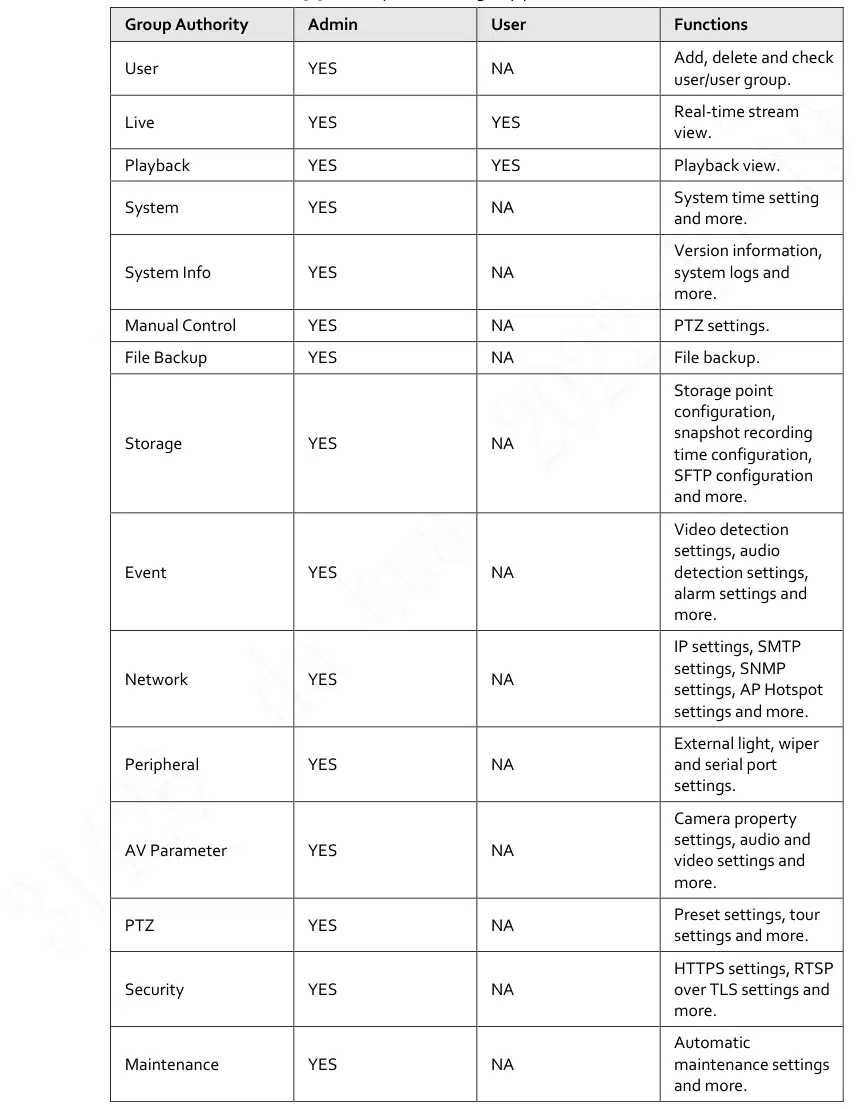
図 - クリックして拡大
図 - クリックして拡大

ユーザー はい NA 追加、削除およびユーザーグループをチェックします。

ストレージポイントの設定、スナップショット録画時間設定、SFTP構成など。

ビデオ検出の設定、音声検知設定、アラーム設定など。

IP の設定、SMTP 設定、SNMP 設定など

カメラのプロパティの設定、オーディオとビデオ設定など。

PTZ はい NAプリセット設定、ツアーの設定など。

Page 177 of the Zhejiang Dahua Vision Technology Network PT Camera (DH-SD2AY) user manual — 関連事業
177ページ · クリックして拡大
177ページ
  • 管理者グループ内のユーザは、グループ権限を変更するためのユーザー権限を持っています。 ユーザーグループが

この権限を持たない。

  • デバイスの機能は、それぞれ権限制御に対応しています。 ユーザのみ

指定された権限は、対応する関数を使用することができます。 管理者 グループには、すべての当局があります。

グループの追加

特定の操作については、「5.7.2.1.1 Username」を参照してください。

グループの変更

特定の操作については、「5.7.2.1.1 Username」を参照してください。

グループ削除

特定の操作については、「5.7.2.1.1 Username」を参照してください。

5.7.2.2 ONVIF ユーザー

このページでは、既存のユーザーを追加したり、既存ユーザを変更したりすることができます。

手順

ステップ1 選択 設定 > ソリューション > 口座名 > Onvif ユーザー.

図5-153 Onvifユーザ

Zhejiang Dahua Vision Technology Network PT Camera (DH-SD2AY) — 手順 diagram (page 177)
図 220

ステップ2 クリック ユーザーを追加.

図 5-154 ユーザの追加

Zhejiang Dahua Vision Technology Network PT Camera (DH-SD2AY) — 手順 diagram (page 177)
図 221

ステップ3 ユーザー名とパスワードを設定し、パスワードを確認してグループ名を選択します。

関連事業

  • クリックしてユーザー情報を変更します。
Page 178 of the Zhejiang Dahua Vision Technology Network PT Camera (DH-SD2AY) user manual — 5.7.3.2 システムサービス
178ページ · クリックして拡大
178ページ
  • クリックして削除するユーザー。

5.7.3 安全

5.7.3.1 RTSP認証

メディアストリームの認証方法を設定します。

ステップ1 選択 設定 > ソリューション > 安全管理 > RTSP認証.

図 5-155 RTSP 認証

Zhejiang Dahua Vision Technology Network PT Camera (DH-SD2AY) — 5.7.3 安全 diagram (page 178)
図 222

ステップ2 選択する モードを承認する.

から選ぶことができます ダイジェスト, 基本情報 とりあえず なし. . です。 ダイジェスト デフォルトで。

  • デフォルトをクリックし、ダイジェストは自動的に選択されます。
  • なしを選択し、「非認証モード」がリスクを伴います。 必ず有効にして下さい。

プロンプトが表示されます。 モードを選択する前に2回考えてみてください。

  • 基本モードを選択し、「ベーシック認証」モードが危険です。 必ず確認してほしい

プロンプトが表示されます。 モードを選択する前に2回考えてみてください。

5.7.3.2 システムサービス

システムセキュリティを確保するためにシステムサービスを設定できます。

ステップ1 選択 設定 > ソリューション > 安全管理 > システムサービス.

Page 179 of the Zhejiang Dahua Vision Technology Network PT Camera (DH-SD2AY) user manual — SSH
179ページ · クリックして拡大
179ページ

図5-156 システムサービス

Zhejiang Dahua Vision Technology Network PT Camera (DH-SD2AY) — 5.1.2.3.5 フォント属性 diagram (page 179)
図 223

ステップ2 システムサービスパラメータの設定

表5-53 システムサービスパラメータの説明

SSH認証を有効にして、安全管理を実行できます。 デフォルトでは無効になっています。

SSH

SSH を無効にするのがおすすめです。 この機能が有効になっている場合、セキュリティリスクがある可能性があります。

この機能を有効にし、複数のユーザーがネットワークを介して監視画面を同時に表示しているとき、マルチキャスト/ブロードキャストプロトコルを通じてデバイスを見つけることができます。

マルチキャスト/ブロードキャスト検索機能を無効にすることをお勧めします。 この機能が有効になっている場合、セキュリティリスクがある可能性があります。

有効にすることができます パスワードリセット セキュリティ管理を実行します。 デフォルトでは関数が有効になっています。

機能が無効になっている場合、デバイス上のリセットボタンを押して、デバイスの端末を再起動した後にパスワードをリセットすることができます。

このプロトコルでデバイスにアクセスすることができます。 デフォルトでは関数が有効になっています。

機能を無効にするのがおすすめです。 この機能が有効になっている場合、セキュリティリスクがある可能性があります。

このページでは4つのラベル/ショートテキストを表示
機能記述 ・マルチキャスト/放送検索・パスワードリセット・CGIサービス
Page 180 of the Zhejiang Dahua Vision Technology Network PT Camera (DH-SD2AY) user manual — 5.7.3.3 HTTPS
180ページ · クリックして拡大
180ページ

このプロトコルでデバイスにアクセスすることができます。 デフォルトでは関数が有効になっています。

機能を無効にするのがおすすめです。 この機能が有効になっている場合、セキュリティリスクがある可能性があります。

この機能を有効にして、プライベートプロトコルを介して送信されたストリームを暗号化します。

音声およびビデオ伝送暗号化

  • マッチングデバイスやソフトウェアサポートビデオが必ず確認

復号化機能。

  • 機能を有効にすることをお勧めします。 関数が

無効にすると、データ漏洩の危険性が生じる可能性があります。

デバイスが携帯電話にトリガーされたアラームスナップショットをプッシュします。 デフォルトでは関数が有効になっています。

機能を無効にするのがおすすめです。 この機能が有効になっている場合、セキュリティリスクがある可能性があります。

選択できます セキュリティモード とりあえず 互換性のあるモード. . セキュリティモードを推奨します。 互換性モードを選択した場合は、セキュリティリスクが生じる可能性があります。

プライベートプロトコル認証モード

5.7.3.3 HTTPS

HTTPS サービスを有効にするには、お勧めします。 本サービスが無効な場合、データに危険がある可能性があります。

漏れ。

証明書を作成したり、署名された証明書をアップロードしたりしてPCでHTTPSを介してログインすることができます。

HTTPS はデータ安全を保障し、信頼できるユーザー情報および装置の保証を保護します

安定した技術。

ステップ1 証明書を作成または署名された証明書をアップロードします。

  • 証明書を作成する場合は、次の手順を参照してください。
1. 設定 > システム > 安全 > HTTPS を選択します。

機能記述 ・Onvifサービス・モバイルプッシュ

Page 181 of the Zhejiang Dahua Vision Technology Network PT Camera (DH-SD2AY) user manual — 5.1.2.3.5 フォント属性
181ページ · クリックして拡大
181ページ

図5-157 HTTPS (1)

Zhejiang Dahua Vision Technology Network PT Camera (DH-SD2AY) — 5.1.2.3.5 フォント属性 diagram (page 181)
図 224
2. 作成をクリックします。

図5-158 HTTPS (2)

Zhejiang Dahua Vision Technology Network PT Camera (DH-SD2AY) — 5.1.2.3.5 フォント属性 diagram (page 181)
図 225
3. 必要な情報を入力し、[作成]をクリックします。

入るIPまたはドメイン名は、IPやドメインの名前と同じでなければなりません。

デバイス。

4. インストールをクリックして、デバイス上の証明書をインストールします。
Page 182 of the Zhejiang Dahua Vision Technology Network PT Camera (DH-SD2AY) user manual — 5.1.2.3.5 フォント属性
182ページ · クリックして拡大
182ページ

図 5-159 証明書のインストール

Zhejiang Dahua Vision Technology Network PT Camera (DH-SD2AY) — 5.1.2.3.5 フォント属性 diagram (page 182)
図 226
5. ダウンロードをクリックしてルート証明書をダウンロードします。

図5-160 ルート証明書のダウンロード

Zhejiang Dahua Vision Technology Network PT Camera (DH-SD2AY) — 5.1.2.3.5 フォント属性 diagram (page 182)
図 227
6. 保存パスを選択し、[保存]をクリックします。
7. RootCert.cer アイコンをダブルクリックします。
Page 183 of the Zhejiang Dahua Vision Technology Network PT Camera (DH-SD2AY) user manual — 5.1.2.3.5 フォント属性
183ページ · クリックして拡大
183ページ

図5-161 証明書情報

Zhejiang Dahua Vision Technology Network PT Camera (DH-SD2AY) — 5.1.2.3.5 フォント属性 diagram (page 183)
図 228
8. 証明書をインストールをクリックします。
Page 184 of the Zhejiang Dahua Vision Technology Network PT Camera (DH-SD2AY) user manual — 5.1.2.3.5 フォント属性
184ページ · クリックして拡大
184ページ

図5-162 証明書の輸入ウィザード

Zhejiang Dahua Vision Technology Network PT Camera (DH-SD2AY) — 5.1.2.3.5 フォント属性 diagram (page 184)
図 229
9. 続いてクリックして、信頼されたルート認証の権限を選択します。

図5-163 証明書保管面積

Zhejiang Dahua Vision Technology Network PT Camera (DH-SD2AY) — 5.1.2.3.5 フォント属性 diagram (page 184)
図 230
10. クリックします。 次へ .
Page 185 of the Zhejiang Dahua Vision Technology Network PT Camera (DH-SD2AY) user manual — 5.1.2.3.5 フォント属性
185ページ · クリックして拡大
185ページ

図5-164 証明書のインポートウィザードを完了

Zhejiang Dahua Vision Technology Network PT Camera (DH-SD2AY) — 5.1.2.3.5 フォント属性 diagram (page 185)
図 231
11. 終わりをかちりと鳴らして下さい。

図5-165 安全警告

Zhejiang Dahua Vision Technology Network PT Camera (DH-SD2AY) — 5.1.2.3.5 フォント属性 diagram (page 185)
図 232
12. [はい] をクリックし、[OK]をクリックして証明書のインストールを完了します。
Page 186 of the Zhejiang Dahua Vision Technology Network PT Camera (DH-SD2AY) user manual — 5.1.2.3.5 フォント属性
186ページ · クリックして拡大
186ページ

図5-166 インポート成功

Zhejiang Dahua Vision Technology Network PT Camera (DH-SD2AY) — 5.1.2.3.5 フォント属性 diagram (page 186)
図 233
  • 署名証明書をインストールした場合、次の手順を参照してください。
1. 設定 > システム > 安全 > HTTPS を選択します。

図5-167 署名証明書をインストールする

Zhejiang Dahua Vision Technology Network PT Camera (DH-SD2AY) — 5.1.2.3.5 フォント属性 diagram (page 186)
図 234
2. クリックして、署名された証明書と認証キーをアップロードし、[アップロード]をクリックします。
3. ルート証明書をインストールします。 詳しくは、ステップ1の5〜12を参照してください。

ステップ2 選択 HTTPS を有効にするをクリックし、 保存する.

設定は再起動後に有効になります。

Zhejiang Dahua Vision Technology Network PT Camera (DH-SD2AY) — 5.1.2.3.5 フォント属性 diagram (page 186)
図 235

エントリー .x.xxx.xx.com (日本語) ログインインターフェイスを開くためにブラウザで。 証明書がない場合

インストールすると、証明書のエラープロンプトが表示されます。

図 5-168 リブート

Page 187 of the Zhejiang Dahua Vision Technology Network PT Camera (DH-SD2AY) user manual — 5.7.4 周辺
187ページ · クリックして拡大
187ページ
  • HTTPS が有効になっている場合、HTTPS を介してデバイスにアクセスできません。 システムがスイッチを移します

デバイスにアクセスするとHTTPSに。

  • 作成証明書およびインストールされた証明書の削除は復元できません。 前に2回考えてみる

削除する。

5.7.3.4ファイアウォール

デバイスがネットワークに接続された後、ネットワーク攻撃を防ぐため、デバイスのファイアウォールを設定します。

ステップ1 選択 設定 > ソリューション > 安全管理 > 防火壁.

Zhejiang Dahua Vision Technology Network PT Camera (DH-SD2AY) — 5.7.3.4ファイアウォール diagram (page 187)
図 236

ステップ2 ファイアウォールが抵抗するネットワーク攻撃の種類を選択します。 選択できます ネットワークアクセス,

ピン禁止または セミジョイントを防止する.

ステップ3 選択 有効活用 有効化する 防火壁 機能。

5.7.4 周辺

周辺機能は異なるモデルと異なる場合があります。

ステップ1 選択 設定 > ソリューション > ペリフェラル > ワイパー.

図 5-170 ワイパー設定

Zhejiang Dahua Vision Technology Network PT Camera (DH-SD2AY) — 5.7.4 周辺 diagram (page 187)
図 237

ステップ2 ワイパーパラメータの設定

図 5-169 防火壁

Page 188 of the Zhejiang Dahua Vision Technology Network PT Camera (DH-SD2AY) user manual — 5.7.6 輸入/輸出
188ページ · クリックして拡大
188ページ

表5-54ワイパー設定パラメータの説明

モードワイパーモードを設定します。 です。 マニュアル デフォルトで。

でん マニュアル モード、手動でワイパーを起動する必要があります。

インターバル時間ワイパーが終了するまでの時間を短縮します。

作業期間 1回稼働するワイパーの最大持続時間を設定します マニュアル モード。 値範囲は10分~1440分です。

5.7.5 デフォルト

IPアドレスとユーザー管理以外のすべての情報は、デフォルトに復元されます。 考えると2回

操作を実行する前に。

選択する 設定 > ソリューション > デフォルトをクリックし、 デフォルト デバイスを復元します。

図 5-171 デフォルトページ

Zhejiang Dahua Vision Technology Network PT Camera (DH-SD2AY) — 5.7.5 デフォルト diagram (page 188)
図 238

回復モードを選択します。

  • デフォルト: IPアドレスとユーザー管理以外のすべての情報は、既定に復元されます。
  • 工場デフォルト: この機能は、デバイスのリセットボタンと同等です。 すべての構成

デバイスに関する情報は、工場出荷時のデフォルトに戻すことができます。またIPアドレスも

元のIPアドレスに復元しました。 クリック後 工場デフォルトパスワードを入力する必要があります

画面上に表示される管理者ユーザの デバイスは工場出荷時のみに復元できます。

パスワードを正しいか確認します。

  • 管理者ユーザのみがこの関数を使うことができます。
  • デバイスが工場出荷時デフォルトに戻った場合、外部のデータを除くすべての情報

ストレージメディアは消去されます。 フォーマットやその他の外部ストレージメディアでデータを削除

メソッド。

5.7.6 輸入/輸出

複数のデバイスが同じ設定メソッドを共有すると、すぐに構成できます。

設定ファイルをインポートしてエクスポートします。

ステップ1 1 デバイスのウェブページで、選択します 設定 > ソリューション > インポート/エクスポート.

Page 189 of the Zhejiang Dahua Vision Technology Network PT Camera (DH-SD2AY) user manual — 5.7.7 システムメンテナンス
189ページ · クリックして拡大
189ページ
Zhejiang Dahua Vision Technology Network PT Camera (DH-SD2AY) — 5.1.2.3.5 フォント属性 diagram (page 189)
図 239

ステップ2 クリック 輸出入 設定ファイル(.backup file)をローカルストレージパスにエクスポートします。

ステップ3 クリック インポート にほんご インポート/エクスポート デバイスのページをインポートするように設定する

設定ファイルと、デバイスは構成を完了します。

5.7.7 システムメンテナンス

5.7.7.1 自動維持

選択できます 自動リブート または 旧ファイルの自動削除.

  • 自動再起動を選択した場合、周波数と時間を設定する必要があります。
  • 古いファイルの自動削除を選択した場合、削除するファイルの期間を設定する必要があります。

ステップ1 選択 設定 > ソリューション > 自動維持.

図5-173 自動維持

Zhejiang Dahua Vision Technology Network PT Camera (DH-SD2AY) — 5.7.7 システムメンテナンス diagram (page 189)
図 240

ステップ2 自動維持の変数を構成します。

表5-55 自動の記述は変数を維持します

自動リブート デバイスを再起動時間に設定するためにチェックボックスを選択します。

削除するファイルの期間をカスタマイズするためにチェックボックスを選択します。 1日~31日の値です。

旧ファイルの自動削除

機能を有効にすると、 削除されたファイルは回復できません。 機能を有効にしてみませんか? プロンプトが表示されます。 機能を有効にする前に2回考えてみてください。

図 5-172 インポート/エクスポート

Page 190 of the Zhejiang Dahua Vision Technology Network PT Camera (DH-SD2AY) user manual — 5.7.8 アップグレード
190ページ · クリックして拡大
190ページ

5.7.7.2緊急メンテナンス

緊急時メンテナンスを有効にすることで、アップグレードや構成による問題の解決が出来ます。

ステップ1 選択 設定 > ソリューション > 自動維持 > 緊急メンテナンス.

図5-174 自動維持

Zhejiang Dahua Vision Technology Network PT Camera (DH-SD2AY) — 5.7.7.2緊急メンテナンス diagram (page 190)
図 241

5.7.8 アップグレード

装置機能および安定性を改善するシステムを改善して下さい。

間違ったアップグレードファイルが使用されている場合は、デバイスを再起動します。そうしないと一部の機能では動作しません

適切に。

選択する 設定 > ソリューション > アップグレード.

図5-175 システムアップグレード

Zhejiang Dahua Vision Technology Network PT Camera (DH-SD2AY) — 5.7.8 アップグレード diagram (page 190)
図 242
  • ファイルのアップグレード: [ブラウザ]をクリックし、アップグレードファイルを選択し、[アップグレード]をクリックしてアップグレードします。

ファームウェア。 アップグレードファイルは *.bin の形式です。

  • オンラインアップグレード
1. 更新チェックボックスのオートチェックを選択します。

これにより、システムが自動的にアップグレードを1日一度確認できるようになり、

Page 191 of the Zhejiang Dahua Vision Technology Network PT Camera (DH-SD2AY) user manual — 5.8.2 ログ情報
191ページ · クリックして拡大
191ページ

アップグレードが利用可能であればシステム通知。

IPアドレス、デバイス名、ファームウェアバージョン、およびデバイスのデータ収集

シリアル番号を自動チェックします。 収集した情報は、取得された情報のみが使用して確認する

デバイスの正当な権限を付与し、アップグレード通知を押します。

2. 保存をクリックします。

クリック マニュアルチェック手動でアップグレードをチェックすることができます。

5.8情報

バージョン、オンラインユーザー、ログ、ライフ統計などの情報を表示できます。

5.8.1 版

システムハードウェア機能、ソフトウェアバージョン、リリース日付などの情報を表示できます。

選択する 設定 > インフォメーション > コンテンツ > コンテンツ 現在のWebサイトのバージョン情報を表示する

インターフェイス。

Zhejiang Dahua Vision Technology Network PT Camera (DH-SD2AY) — 5.8.1 版 diagram (page 191)
図 243

5.8.2 ログ情報

5.8.2.1 Log

選択する 設定 > インフォメーション > ログアウト > ログアウト デバイスおよびシステムの動作情報を表示する

インフォメーション

図5-176バージョン

Page 192 of the Zhejiang Dahua Vision Technology Network PT Camera (DH-SD2AY) user manual — 5.8.2.2リモートログ
192ページ · クリックして拡大
192ページ
Zhejiang Dahua Vision Technology Network PT Camera (DH-SD2AY) — 5.1.2.3.5 フォント属性 diagram (page 192)
図 244

表5-56ログパラメータの説明

開始時刻 検索するログの起動時間(2000年1月1日は初期値)。

終了時刻 検索するログの終端時間 (12月 31, 2037 最新時)。

タイプ ログタイプには、すべてが含まれます, システム, 設定, データ, イベント, レコード, アカウント, クリア・ログ, そして安全.

ログの開始時刻と終了時間を設定し、検索するログタイプを選択し、[クリック] おすすめ商品. . ログ番号と期間が表示されます。

詳細情報 ログをクリックして詳細を表示します。

デバイスのすべてのログをクリアし、分類された消去はサポートされていません。

ユーザーが現在使用しているPCに検索したシステムログをバックアップします。

ディスクがいっぱいであれば、データが上書きされます。 必要に応じてデータをバックアップします。

さまざまなログタイプの意味は次のとおりです。

  • システム:プログラム 起動、力出口、退込み式、プログラム再起動の装置操業停止/再開を含みます

システム再起動、システムアップグレード。

  • 設定 : 保存の設定と構成ファイルを削除します。
  • データ:ディスク タイプ構成、データ消去、ホットスワップ、FTP状態および録音モードが含まれています。
  • イベント(ビデオ検出、スマートプラン、アラーム、異常などの記録イベント): 含まれる

イベントの開始、イベント終了

  • レコード : ファイルアクセス、ファイルアクセスエラー、およびファイルの検索を含む。
  • 口座(ユーザー管理、ログインおよびログアウトの記録変更): ログイン、ログアウトを含む

ユーザーの追加、削除、ユーザーの変更、グループ追加、グループ削除、グループ変更

  • 安全 : セキュリティ関連情報を含む。
  • ログをクリア : ログの消去

5.8.2.2リモートログ

デバイス操作をログサーバにアップロードします。

ステップ1 選択 設定 > インフォメーション > ログアウト > リモートログ.

図 5-177 ログ・検索・バックアップ

Page 193 of the Zhejiang Dahua Vision Technology Network PT Camera (DH-SD2AY) user manual — 5.8.4 ライフ統計
193ページ · クリックして拡大
193ページ

図5-178リモートログ

Zhejiang Dahua Vision Technology Network PT Camera (DH-SD2AY) — 5.1.2.3.5 フォント属性 diagram (page 193)
図 245

ステップ2 選択 有効活用 リモートログ機能を有効にします。

ステップ3 設定する IPアドレス, ポートレート とりあえず デバイス番号 ログサーバの

クリック デフォルト デバイスをデフォルト設定に戻す。

5.8.3 オンラインでのユーザー

選択する 設定 > インフォメーション > オンラインユーザー オンラインユーザーを閲覧する

図5-179 オンラインユーザー

Zhejiang Dahua Vision Technology Network PT Camera (DH-SD2AY) — 5.8.3 オンラインでのユーザー diagram (page 193)
図 246

5.8.4 ライフ統計

選択する 設定 > インフォメーション > ライフ統計 デバイスのライフ統計を表示する

選択モデルで機能を利用できます。

図5-180 オンラインユーザー

Zhejiang Dahua Vision Technology Network PT Camera (DH-SD2AY) — 5.8.4 ライフ統計 diagram (page 193)
図 247
Page 194 of the Zhejiang Dahua Vision Technology Network PT Camera (DH-SD2AY) user manual — 5.8.6 法的情報
194ページ · クリックして拡大
194ページ

5.8.5 電池の状態

選択する 設定 > インフォメーション > バッテリーの状態 デバイスのバッテリー使用状況を把握する。

選択モデルで機能を利用できます。

図5-181 オンラインユーザー

Zhejiang Dahua Vision Technology Network PT Camera (DH-SD2AY) — 5.8.5 電池の状態 diagram (page 194)
図 248

5.8.6 法的情報

選択する 設定 > インフォメーション > 法律情報 デバイスの法的情報を表示する クリック オープンソース

ソフトウェアの通知 対応するコンテンツを表示

選択モデルで機能を利用できます。

図5-182 法的情報

Zhejiang Dahua Vision Technology Network PT Camera (DH-SD2AY) — 5.8.6 法的情報 diagram (page 194)
図 249
Page 195 of the Zhejiang Dahua Vision Technology Network PT Camera (DH-SD2AY) user manual — 6 警報
195ページ · クリックして拡大
195ページ

6 警報

画面上のアラームタイプを選択できます。 選択した警報がトリガーされるとき、詳細なアラーム

ページの右側に情報が表示されます。 選択することもできます プロンプト または 警報をして下さい

トーン. . 警報が起こるとき、警報プロンプトか調子は誘発されます。
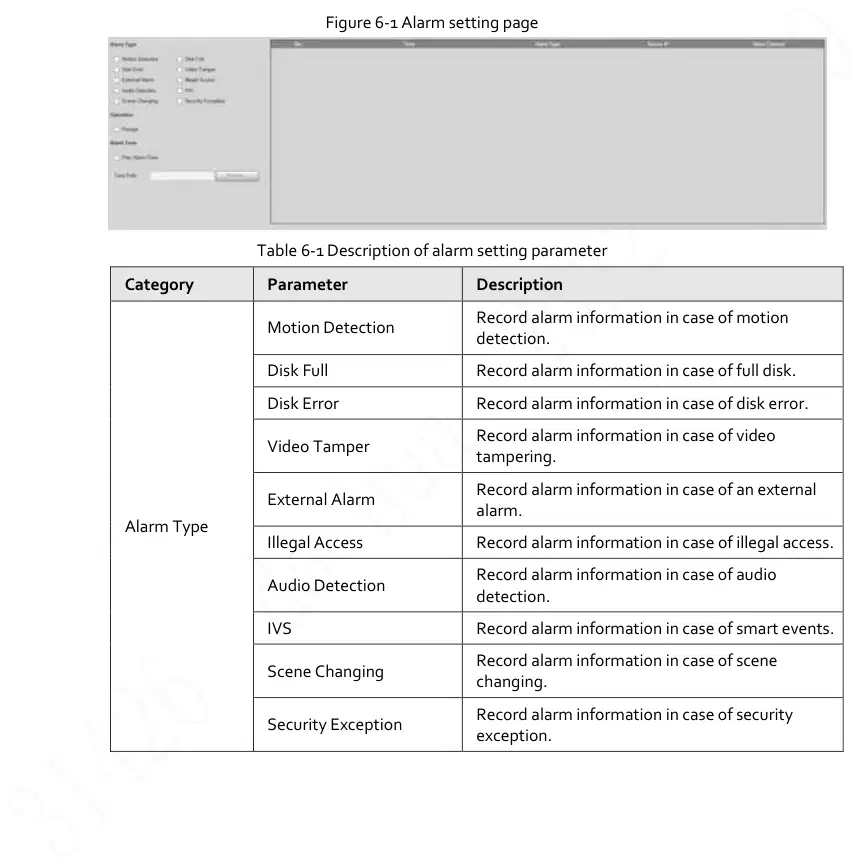
図 - クリックして拡大
図 - クリックして拡大

モーション検出の記録警報情報の動き検出の場合。

ディスクフルレコード警報情報の完全なディスクの場合。

ディスクエラーレコードのアラーム情報が、ディスクエラーの場合に記録されます。

ビデオ改ざんの場合のビデオタンパーレコード警報情報。

外部警報の場合には外的な警報記録警報情報。

違法アクセスの場合、不正なアクセスがあった場合にIllegal Access Record警報情報。

音声検出 オーディオ検知時警報情報を記録します。

IVS 記録警報情報 スマートイベントの場合。

シーン変更時の状態の記録警報情報を変更します。

セキュリティ例外の場合、セキュリティの例外としてのみアラーム情報を記録します。

Page 196 of the Zhejiang Dahua Vision Technology Network PT Camera (DH-SD2AY) user manual — 5.1.2.3.5 フォント属性
196ページ · クリックして拡大
196ページ

選択する プロンプト チェックボックス。 ないとき アラーム ページ、および選択した警報イベントがトリガーされ リレーアウト メインメニューのボタンが変更され、アラーム情報は自動記録されます。 クリックした後 アラーム メニューバー、ボタンが消えます。

あなたなら、 アラーム 選択したアラームイベントがトリガーされると、画面のプロンプトが表示されません。ただし、適切な警報リストに対応するアラーム情報を記録します。

チェックボックスを選択し、トーンファイルパスを選択します。 選択したアラームイベントがトリガーされると、選択されたトーンファイルが再生され、警報イベントが起動するかどうかを通知します。

トーンパスは、アラーム音の保存経路をカスタマイズします。

このページでは4つのラベル/ショートテキストを表示
分類パラメータの説明 ·操作のプロンプト・演劇警報調子・警報調音
Page 197 of the Zhejiang Dahua Vision Technology Network PT Camera (DH-SD2AY) user manual — 7 ログアウト
197ページ · クリックして拡大
197ページ

7 ログアウト

クリック ログアウト ログアウトして、ログインページが表示されます。 ユーザー名とパスワードを入力してログインします

再び。

図7-1 ログインページ

Zhejiang Dahua Vision Technology Network PT Camera (DH-SD2AY) — 7 ログアウト diagram (page 197)
図 251
Page 198 of the Zhejiang Dahua Vision Technology Network PT Camera (DH-SD2AY) user manual — 付録1サイバーセキュリティの提言
198ページ · クリックして拡大
198ページ

付録1サイバーセキュリティの提言

基本的な機器ネットワークセキュリティのために取られる必須の行動:

1. 強力なパスワードを使用する

パスワードの設定には、以下の提案をご覧ください。

  • 文字数が8文字以内でなければいけません。
  • 文字の2種類以上を含んだり、文字タイプには大文字と小文字が含まれているので、

数字と記号。

  • 逆順にアカウント名や口座名の記載は含まないでください。
  • 123、abcなどの連続文字は使用しないでください。
  • 111、aaaなどの重複した文字は使用しないでください。
2. ファームウェアとクライアントソフトウェアを時間内に更新
  • 技術的な工業の標準的なプロシージャに従って、私達はあなたの装置を保つことを推薦します

(NVR、DVR、IPのカメラ等のような)システムが装備されていることを保障するために最新ファームウェア

最新セキュリティパッチと修正。 公共ネットワークに接続される場合、

「更新の自動チェック」機能を有効にして適時入手することをお勧めします

製造元がリリースしたファームウェアの更新情報。

  • クライアントソフトウェアの最新バージョンをダウンロードして使用することをお勧めします。

機器ネットワークのセキュリティを向上させるための「ニース」推奨事項:

1. 物理的な保護

特に、機器への物理的保護を実行することをお勧めします。 のために

例えば、特別なコンピュータ室とキャビネットに装置を配置し、井戸を1本実装する

アクセス制御権限とキー管理により、不正な人員が持ち運びを防止

ハードウェアを傷つける、取り外し可能なの無許可の関係のような物理的な接触を出して下さい

装置(USBのフラッシュ・ディスク、シリアル・ポートのような)、等。

2. パスワードを定期的に変更する

定期的にパスワードを変更して推測やひび割れのリスクを削減することをお勧めします。

3. パスワードのリセットをタイムリーに設定し、更新する

デバイスはパスワードリセット機能をサポートしています。 パスワードリセットに関する関連情報を設定してください

エンドユーザーのメールボックスやパスワード保護に関する質問など、時間内に。 情報について

変更は、随時更新してください。 パスワード保護質問を設定する場合、パスワードが指定されていないことを示唆しています。

簡単に推測できるものを使用することができます。

4. アカウントロックを有効にする

デフォルトではアカウントロック機能が有効になっています。保証するためには、その設定を継続することをお勧めします

口座のセキュリティ。 攻撃者が間違ったパスワードで数回ログインしようとすると、

対応するアカウントと、IPアドレスをロックします。

5. デフォルト HTTP およびその他のサービスポートの変更

デフォルト HTTP とその他のサービスポートを任意のセットの番号に変更することをお勧めします。

1024–65535, どのポートを使っているか推測できる外部のリスクを減らす.

6. HTTPS を有効にする

HTTPS を有効にすることをお勧めします。安全な通信を通じて Web サービスにアクセスできるように

チャンネル.

Page 199 of the Zhejiang Dahua Vision Technology Network PT Camera (DH-SD2AY) user manual — 5.1.2.3.5 フォント属性
199ページ · クリックして拡大
199ページ
7. MACアドレスの結合

ゲートウェイのIPアドレスとMACアドレスを機器にバインドすることをお勧めします。

ARPのスプーフィングリスクを低減します。

8. 会計と特権を合理的に割り当てる

業務および管理の要件に従って、合理的にユーザーを追加し、割り当てます

許可の最小セット。

9. 不要なサービスを無効にし、安全なモードを選択

必要がない場合は、SNMPやSMTP、UPnPなどのサービスをオフにすることをお勧めします。

リスクを削減します。

必要に応じて、安全モードを使用することをお勧めします。これには制限はありません

以下サービス:

  • SNMP:SNMP v3を選択し、強力な暗号化パスワードと認証を設定

パスワード

  • SMTP: メールボックス サーバーにアクセスするために TLS を選択します。
  • FTP: SFTPを選択し、強力なパスワードを設定します。
  • APホットスポット:WPA2-PSK暗号化モードを選択し、強力なパスワードを設定します。
10. 音声とビデオ暗号化された伝送

音声とビデオのデータ内容が非常に重要であるか、または機密である場合、使用することをお勧めします

暗号化された伝達機能、の間に盗まれている可聴周波およびビデオ データの危険を減らすため

伝達。

再マインダー:暗号化された伝達は伝送効率の損失を引き起こします。

11. セキュアな監査
  • オンラインユーザーをチェック: デバイスがいつあるか確認するために、定期的にオンラインユーザーがチェックすることをお勧めします

許可なくログイン

  • 機器のログをチェック:ログを表示することにより、使用するIPアドレスを把握できます。

デバイスとキー操作にログインします。

12. ネットワークログ

装置を限られた貯蔵容量のために、貯えられたログは限られます。 保存する必要がある場合

長時間ログを、ネットワークのログ機能を有効にして確実に動作させることをお勧めします。

重要なログは、ネットワークのログサーバにトレースを同期させる。

13. 安全なネットワーク環境の構築

機器の安全確保と、潜在的なサイバーリスクの低減に資するべく

おすすめ:

  • ルータのポートマッピング機能を無効にして、イントラネットデバイスへの直接アクセスを回避

外部ネットワークから。

  • ネットワークは、実際のネットワークのニーズに応じて分割および分離する必要があります。 そこにいる場合

2つのサブネットワーク間の通信要件はありません。VLANを使用することをお勧めします、

ネットワークGAPとネットワークを分割するその他の技術

分離の効果。

  • 802.1xアクセス認証システムを設置し、不正なアクセスのリスクを低減

プライベートネットワーク

  • IP/MACアドレスフィルタ機能を有効にして、アクセス許可されているホストの範囲を制限します

デバイス。

情報源

参考資料・リンク

この取扱説明書で参照されているリンク(メーカー、サポート、ダウンロード等)。

Zhejiang Dahua Vision Technology Network PT Camera (DH-SD2AY)について質問する

ユーザーまたはスタッフが通常1日以内に回答します。あなたの質問が次の人の助けにもなります。

Add your email to get notified when it’s answered — no spam, ever.

0 questions
Zhejiang Dahua Vision Technology Network PT Camera (DH-SD2AY)に関する質問はまだありません

最初の質問を投稿しましょう。他のユーザーや当チームが回答します。

原本

Zhejiang Dahua Vision Technology Network PT Camera (DH-SD2AY) 取扱説明書(PDF)

199 ページ·6 MB·カメラ·PDF
上のページをクリックするとここに表示されます
ページ 1 / …
100%
ページを読み込み中…