



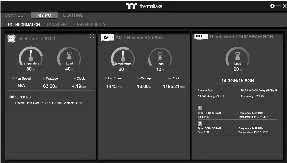

TT RGBプラスソフトウェア制御インターフェイス
TT RGB Plusは、熱電所の公式サイトからダウンロードしてください。 https://www.thermaltake.com/downloads OSの両立性:Windows 10及び窓 11
接続制御装置
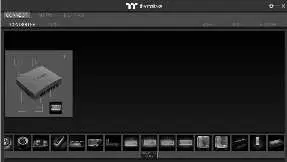
. . TT RGB Plusのインストール後、”CONNECT”と“CONTROLLER”ページでコントローラーを見つけることができます。 ツイート コントローラーポートをクリックすると、赤色光を「Ultra P6 DP-D5 Plus」してペアリングできます。 ツイート コントローラーポートで「Ultra P6 DP-D5 Plus」を組み合わせてドラッグアンドドロップします。 ツイート SAVE: コントローラーのペアリング設定を保存します。 リセット:コントローラーのペアリングをリセットします。 RESCAN:コントローラーを再スキャンします。
D
B
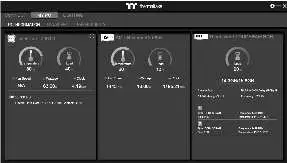
PC の私の情報
センサーは太平洋超中心P6 DP-D5プラスの冷却剤の温度を示します。
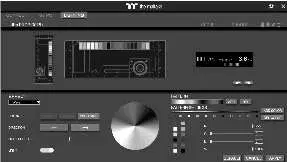
. . 照明効果と液晶モニターのプレビューおよび編集。 (照明効果とLCD制御を切り替える画面をクリックします。) B. 23 照明効果を選択します。 ツイート 照明効果の設定: 色、方向、ライト速度、軽い。 ツイート 照明色設定。 ツイート プロファイル設定:新しい、コピー、編集、削除F。 DEFAULT:照明効果をリセットします。 キャンセル:プレビュー画面のLEDを選択解除します。 応用分野:照明効果を実行し、貯えて下さい。 C D
A
B
F
フレアウルトラ
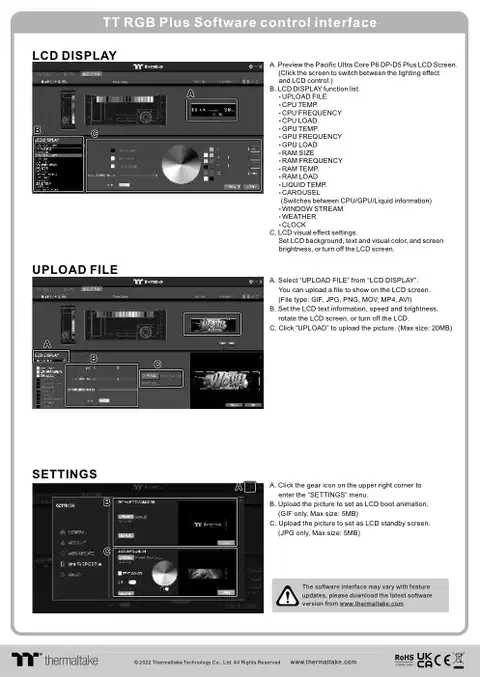
LCDの表示
. . 太平洋超中心P6 DP-D5プラスLCDスクリーンをプレビューします。 (照明効果とLCD制御を切り替える画面をクリックします。) B. LCD DISPLAY機能リスト。
ファイルの CPU の臨時雇用者をアップロードして下さい。 CPU 頻度 CPU負荷 GPU 温度。 GPU 頻度GPUの負荷ラムのサイズはRAMの周波数ラムの温度を打ちます。 ラムの負荷液体臨時雇用者。 カルセル(CPU/GPU/液体情報間のスイッチ)
ウィンドウストリーム天気時計C。 LCD の視覚効果の設定。 LCDの背景、テキストおよび視覚色を置き、そしてスクリーンの明るさはLCDスクリーンから消えます。
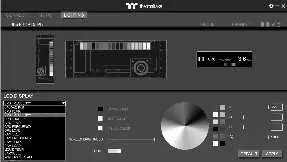
. . 「LCD DISPLAY」から「UPLOAD FILE」を選択します。 液晶画面に表示するファイルをアップロードできます。 (ファイルタイプ:GIF、JPG、PNG、MOV、MP4、AVI) B。 LCDのテキスト情報、速度および明るさを置きまLCDスクリーンを回しますりまたはLCDをオフにして下さい。 ツイート アップロードするには「UPLOAD」をクリックします。 (最大サイズ:20MB)
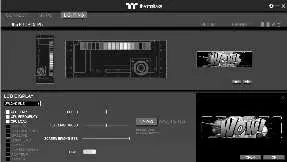
C B
設定
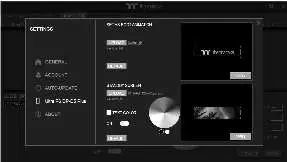
. . 右上隅にある歯車アイコンをクリックして「設定」メニューを入力します。 ツイート 写真をアップロードしてLCDブートアニメーションとして設定します。 (GIFのみ、最大サイズ:5MB)C。 写真をアップロードしてLCDスタンバイ画面として設定します。 (JPGのみ、最大サイズ:5MB)
ソフトウェアインターフェイスは、機能更新と異なる場合があります。最新のソフトウェアバージョンをここからダウンロードしてください サーマルタケ株式会社
代表取締役社長 小野 俊一 スタッフ募集 サーマルタケ株式会社
フレアウルトラ
この取扱説明書で参照されているリンク(メーカー、サポート、ダウンロード等)。
ユーザーまたはスタッフが通常1日以内に回答します。あなたの質問が次の人の助けにもなります。
最初の質問を投稿しましょう。他のユーザーや当チームが回答します。