

ご利用前に
スタート 4 1 表示言語を選択し、デモ2をキャンセルする クロックと日付3を設定 最初の設定を設定する
AUX 7
CD/USB/IPOD/ANDROID 8
スポット10
BLUETOOTH® 11 の特長
オーディオ設定 17
表示設定 21
トラブルシューティング 22
参考 24 メンテナンス 詳細情報
インストール/接続 28

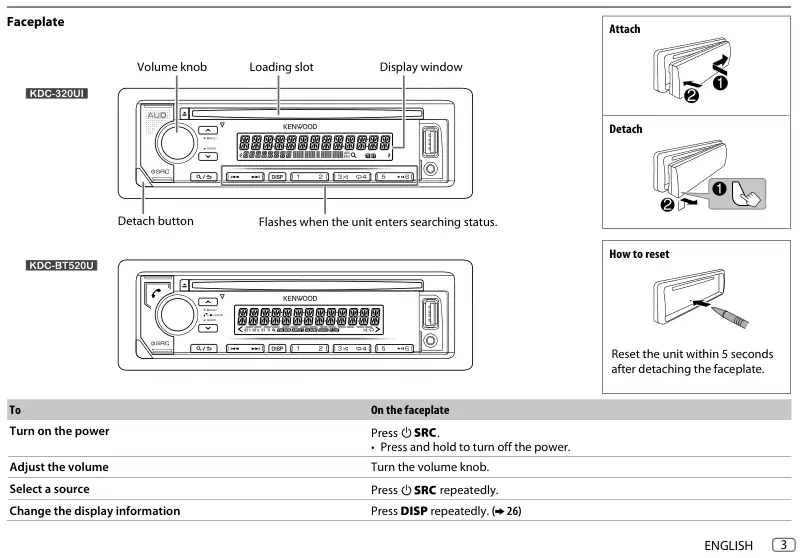
フェイスプレートを外してから5秒以内にユニットを再設定します。

日付7を設定するには、ボリュームノブを[日付形式]を選択し、[キロ]を押します。 8 ボリュームノブを[DD/MM/Y]または [MM/DD/Y)選択し、ノブを押します。 9 ボリュームノブを[DATE SET]を選択し、ノブを押します。 10 ボリュームノブをオンにして設定を行い、ノブを押します。 月・日(土) 11 プレス・終了まで 前の設定項目に戻すには、を押します。
初めて電源をオンにすると(または) [工場出荷時リセット] 設定する [YES], 5)、表示ショー:「SEL LANGUAGE」の『PRESS』、『VOLUME KNOB』(ヴォーム・ノブ) 1 ボリュームノブを[ENG](英語)、 [RUS] (ロシア)または[SPA](スペイン語)選択し、ノブを押します。 [ENG] の 初期設定で選択します。 すると、ディスプレイショー「CANCEL DEMO」の『PRESS』、『VOLUME KNOB』が紹介されました。 2 ボリュームノブを押します。 [はい] 初期設定で選択します。 3 ボリュームノブをもう一度押します。 「DEMO OFF」が現れます。
1 プレスは、STANDBYを入力するように繰り返します。 2 ボリュームノブを押して[機能]を入力します。 3 ボリュームノブをオンにして項目(次の表を参照)を選択し、ノブを押します。 4 希望する項目が選択されるか、または活動化させるまでステップ3を繰り返して下さい。 5 プレス・退出 前の設定項目に戻すには、を押します。
すると、選択したクロスオーバータイプ:「2-WAY X ’OVER」または「3-way X ' OVER」が表示され、「交差型を変更」が表示されます。 ( 5)

(For ) REAR/SUB-W: リアスピーカーやサブウーファーが、後方(外部アンプ)のラインアウト端子に接続されているかを選択します。 ( 31)
1 ボリュームノブを押して[機能]を入力します。 2 ボリュームノブを[ロック]を選択し、ノブを押します。
時計3を調整するには、ボリュームノブを[ロックアDJUST]を選択し、[ノブを押します。 4 ボリュームノブをオンにして設定を行い、ノブを押します。 時間 分 5 ボリュームノブを[ロック形式]を選択し、ノブを押します。 6 ボリュームノブを[12H]または [24H]を選択し、ノブを押します。


クロック表示オン: ユニットがオフしても時計の時刻が表示されます。 ; オフ: キャンセル

日英新聞 ディスプレイ言語を選択する [機能] 該当する場合はメニューと音楽情報。 デフォルトでは、 [英語] 選択します。 РУСКИЙ (日本語)
交差型タイプを変更
※3ウェイクロスオーバーを選択した場合、適用できません。


ローカル検索: 受付でのみ検索。 ; オフ: キャンセル • 設定は、選択したソース/ステーションのみに適用されます。 ソース/ステーションを変更したら、設定を再度作成する必要があります。
YES: 受付で6ヶ所の記憶を自動開始 ; NO: キャンセル • 選択可能 [通常] 選択する [プリセットタイプ]. ( 5)
MONO SET ON:FM受信の改善が、ステレオ効果は失われる可能性があります。 ; オフ: キャンセル
NEWS SET ON: ユニットは、利用可能な場合は一時的にニュースプログラムに切り替えます。 ; オフ: キャンセル
地域紹介: AF制御で特定の領域にのみ別の場所へ切り替えます。 ; オフ: キャンセル
AF SET ON: 別のステーションが放送する番組を同じラジオデータシステムネットワークで自動検索し、現在の受信が悪いときにより良いレセプションで再放送します。 ; オフ: キャンセル
TI ON: 利用可能な場合、ユニットが一時的にトラフィック情報に切り替えることを可能にします(「TI」ライトアップ)。 ; オフ: キャンセル
PTY検索 1 ボリュームノブをオンにして、利用可能なプログラムタイプを選択します。 ( 7)それからノブを押して下さい。 2 ボリュームノブをオンにしてPTY言語を選択します()日英新聞/フレンチ/ ドイツ語)、それからノブを押して下さい。 3 プレスS / T検索を開始
1 ボリュームノブを押して[機能]を入力します。 2 ボリュームノブをオンにして項目(次の表を参照)を選択し、ノブを押します。 3 選択された項目に記述されている指示を選ばせられたか、または従うまでステップ2を繰り返して下さい。 4 プレス・退出 前の設定項目に戻すには、を押します。
TIME SYNC ON: ユニットの時刻を無線データシステムステーション時間に同期します。 ; オフ: キャンセル

利用可能なプログラムの種類 [PTY SEARCH] SPEECH : NEWS, 業務内容, INFO (情報), スポーツ, 教育者, ドラマ,
文化・文化, 科学分野, 多彩, 天気のよい, 財務・業績, お子様, 社会招聘, 宗教的, 電話で, 旅行案内, レジャー, ドキュメント音楽: POP M (音楽), ROCK M (音楽), EASY M (音楽), 軽いM (音楽),
1 ポータブルオーディオプレーヤーを接続します(市販)。
クラシック, メートル (音楽), JAZZ, カントリー, 国家のM (音楽), 古民家, FOLK M (音楽) 単位はプログラム タイプのために分類される下で捜します [スピーナ] または [音楽] 選択されたら。
3.5 mm ステレオミニプラグ「L」形状コネクタ(市販)
2 AUXを選択するために繰り返しプレス。 3 ポータブルオーディオプレーヤーをオンにして再生を開始します。
ユニットに接続されたポータブルオーディオプレーヤーを聴いたとき... 1 ボリュームノブを押して[機能]を入力します。 2 ボリュームノブを[SYSTEM]を選択し、ノブを押します。 3 ボリュームノブを[AUX 名前セット]を選択し、ノブを押します。 4 ボリュームノブをオンにしてアイテムを選択し、ノブを押します。 ツイート (デフォルト)/DVD/ポータブル/GAME/映像/TV 5 プレスと出口に保持. 前の設定項目に戻すには、を押します。
補助入力ジャック・ポータブルオーディオプレーヤー

ソースは自動的に変更され、再生が開始されます。 CD
ラベルの側面Mはディスクを排出します
CA-U1EX(最大500mA) (オプションアクセサリ)
KCA-iP102/KCA- iP103(オプションアクセサリ)※1、iPod / iPhone*2のアクセサリー
※1 KCA-iP102 : 30ピンタイプ、KCA-IP103: 照明式*2 使用しないときは車内のケーブルを離れないでください。 ※3 Androidデバイスを接続する場合は、「KENWOOD MUSIC PLAY APP」をインストールするための「プレス[VIEW]が表示されます。 インストール手順に従ってください。 接続する前に、AndroidデバイスにKENWOOD MUSIC PLAYアプリケーションの最新バージョンをインストールすることもできます。 詳しくは、
USBケーブル*2(商用対応)
USB入力端末

1 プレス 2 ボリュームノブをオンにして、フォルダー/リストを選択し、ノブを押します。 3 ボリュームノブをファイルを選択し、ノブを押します。
iPod USB ソースの一方、プレス 5 繰り返します。 モード: iPod自体を使用してiPodを制御します。 しかし、まだプレイしてもらえる
停止、ファイルスキップ、高速転送またはこのユニットから逆に。 MODE OFF: このユニットからiPodをコントロールします。
クイック検索(CD、USB、およびANDROIDソースのみ適用可能) たくさんのファイルがある場合、すぐに検索できます。 ボリュームノブを素早く回転させ、リストからすぐに閲覧できます。
アンドロイドソースの一方、プレス 5 繰り返します。 モードをブラウズする: KENWOODによるAndroidデバイスを管理
スキップ検索(iPod USBとANDROIDソースのみ適用可能)プレス S / T プリセットのスキップ検索比率で検索します。 ( 10 ) [スキップ検索] •S / T検索を10で押すと保持% 比率。
Androidデバイスにインストールされた音楽プレイアプリケーション。 HAND MODE: Androidデバイス自体を使用してAndroidデバイスの制御
Androidデバイスにインストールされている他のメディアプレーヤーアプリケーション。 しかし、このユニットから再生/一時停止してファイルスキップすることができます。
TuneInラジオ、TuneIn Radio ProまたはAupeoを聴いている間は、iPod / iPhoneをユニットのUSB入力端子に接続します。 • ユニットは、これらのアプリケーションから音を出力します。
iPod/ANDROIDの場合、いつしか適用されません。 [MODE OFF]/[ブラウスモード] 選択します。

準備: お使いのデバイス(iPhone / iPod touch)にSpotifyアプリケーションの最新バージョンをインストールし、アカウントを作成し、Spotificationにログインします。 • 選択 [ON] のための [SPOTIFY SRC] でん [ソース選択]. ( 5)
KENWOOD Remote Applicationは、iPhone/iPod(USB入力端末)からケウッドカーレシーバーの操作を制御するように設計されています。 準備: 接続する前に、デバイスに最新のKENWOOD Remoteアプリケーションをインストールします。 詳しくは、
1 デバイス上でSpotifyアプリケーションを開きます。 2 デバイスをUSB入力端子に接続します。
1 ボリュームノブを押して[機能]を入力します。 2 ボリュームノブをオンにして項目(次の表を参照)を選択し、ノブを押します。 3 希望する項目が選択されるか、または活動化させるまでステップ2を繰り返して下さい。 4 プレス・退出 前の設定項目に戻すには、を押します。
KCA-iP102/KCA- iP103(オプションアクセサリ)※1、iPod / iPhone*2のアクセサリー
3 プレスは、SPOTIFYを選択するために繰り返し押します。 放送が自動的に始まります。
フェイスプレートに
再生/一時停止プレス。
ミュージックドライブのドライブ変更: 次のドライブ([ドライブ1] へ [ドライブ4])は自動的に選択され、再生が開始されます。 繰り返しステップ 1 へ 3 下記ドライブを選択
プレスをスキップ S *4/ T.
親指アップまたはサムネイルダウン*3 プレス /
スキップ検索0.5%/1%/5%/10%: iPod USB や ANDROID ソースを聞いている間、全ファイルでスキップ検索比を選択します。
ラジオプレスを起動し、保持する 5.
※1 KCA-iP102:30ピンタイプ、KCA-IP103:ライトニング式。 ※2 使用しない時は車内はケーブルを離れないでください。 ※3 ラジオのみのトラックは、この機能が利用可能です。 サムネイルが選択されている場合は、現在のトラックをスキップします。 *4 ( 11)
USB入力端末


繰り返しプレイ*5 プレスを繰り返します。 繰り返します/REPEAT 1*4/REPEATオフ
Bluetooth プロファイルをサポートしたBluetoothコーデック – ハンドフリープロファイル(HFP) - 高度なオーディオ配布プロフィール (A2DP) - [音声/ビデオリモートコントロール] - シリアルポートプロファイル(SPP) - 電話帳アクセスプロファイル(PBAP)
– サブバンドコーデック(SBC) - アドバンストオーディオコーディング (AAC)
※4 プレミアムアカウントご利用者のみ利用可能 ※5 プレイリストのみのトラックで利用可能
Spotifyでラジオを聴いた間... ボリュームノブを押し、保持します。 「SAVED」が現れ、あなたの音楽や「ライブラリ」にSpotifyアカウントに保存されます。 保存を解除するには、同じ手順を繰り返します。 「ReMOVED」が現れ、Spotifyアカウントで「音楽」「ライブラリ」から情報を削除しました。
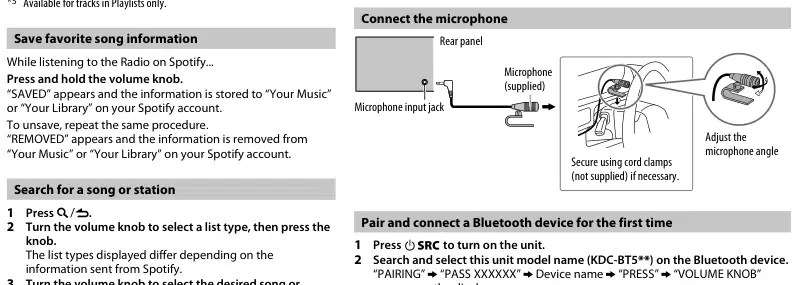
必要に応じてマイクの角度を調節します。コードクランプ(供給されていない)を使用して安全です。
1 プレス 2 ボリュームノブをオンにしてリストタイプを選択し、ノブを押します。 Spotifyから送信された情報によって表示されるリストタイプは異なります。 3 ボリュームノブを回転して、目的の曲または駅を選択します。 4 ボリュームノブを押下して確認します。 ボリュームノブを素早く回転させることで、すぐにリストから閲覧できます。 キャンセル、プレスおよび保持のため。
1 ユニットをオンにするためのプレス。 2 このユニットモデル名を検索して選択する(KDC-BT5)**) Bluetoothデバイス上の。 「PAIRING」デバイス名「PASS XXXXXX」が表示に表示されるようになりました。 •一部のBluetoothデバイスでは、検索直後に個人識別番号(PIN)コードを入力する必要があります。 3 ボリュームノブを押してペアリングを開始します。 ペアリングが完了すると「PAIRING OK」が現れます。 ペアリングが完了すると、Bluetooth接続が自動的に確立されます。 ディスプレイウィンドウの「BT1」および/または「BT2」が点灯します。

着信コールがある場合: •ユニットは、呼び出しが自動的に応答します。 [自動回答] 選択された時間に設定します。 ( 13)
呼び出し時: •ユニットをオフまたはフェースプレートを取り外すと、Bluetooth接続が切断されます。
iPhone/iPod touch/AndroidデバイスをUSB入力端子に接続すると、ペアリングリクエスト(Bluetooth経由)が自動的に起動します。 デバイス名を確認したら、ボリュームノブをペアリングします。 自動ペアリングリクエストは、接続デバイスの Bluetooth 機能がオンになっている場合にのみ有効になります。 ? - [自動ペアリング] 設定する [ON]. ( 15) – KENWOOD MUSIC PLAYアプリをAndroidにインストール
接続された電話により、次の操作が異なる場合や利用できません。
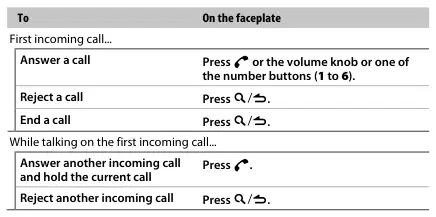
コールプレスやボリュームノブまたは番号ボタンの1つに応答します(1 へ 6).
デバイス ( 8) とりあえず [ブラウスモード] 選択します。 ( 9)
別の着信コールに答え、現在の呼び出しを保持する

フェイスプレートに
応答の着信コール自動的に1押しはBluetoothモードに入ります。 2 ボリュームノブを[設定]を選択し、ノブを押します。 3 ボリュームノブを[AUTO ANSWER]を選択し、ノブを押します。 4 ボリュームノブをオンにしてアイテムを選択し、ノブを押します。 1 . へ 30 (秒単位)/オフ (デフォルト) 5 プレス・退出 前の設定項目に戻すには、を押します。
2つのアクティブな呼び出しを持っている間...
エンド電流呼び出しと保持コールの有効化
プレス
現在の呼び出しと保持されたコール間のスワップ
プレス
電話の音量を[00]から [35](デフォルト:[15])に調整します
コール中にボリュームノブをオンにします。 • この調整は、他のソースの音量に影響を与えません。
ハンドフリーモードとプライベートトークモード間の切り替え
通話中にプレスします。 • 操作は接続されたBluetooth装置に従って変わるかもしれません。
通話履歴、電話帳からコールをしたり、番号のダイヤルができます。 携帯電話が機能している場合は音声による電話も可能。 1 Bluetoothモードに入るためのプレス 「(第一デバイス名)」が現れます。 • 2つのBluetooth携帯電話が接続されている場合、もう一度を押して別の電話に切り替えます。 「(Second device name)」が表示される。 2 ボリュームノブをオンにして項目(次の表を参照)を選択し、ノブを押します。 3 選択された項目に記述されている指示を選ばせられたか、または従うまでステップ2を繰り返して下さい。 4 プレス・退出 前の設定項目に戻すには、を押します。
電話で話している間... 1 ボリュームノブを押して[機能]を入力します。 2 ボリュームノブをオンにして項目(次の表を参照)を選択し、ノブを押します。 3 希望する項目が選択されるか、または活動化させるまでステップ2を繰り返して下さい。 4 プレス・退出 前の設定項目に戻すには、を押します。
MIC GAIN –10 へ +10 (–4): マイクロフォンの感度が増加すると、数が増えます。
NRレベル - 5 へ +5 (0):電話の会話の間に少なくとも騒音が聞かれるまで騒音低減のレベルを調節して下さい。
ECHO キャンセル – 5 へ +5 (0): 電話の会話中に少なくともエコーが聞こえるまで、エコーキャンセル遅延時間を調節します。

メモリ内の連絡先を保存
ボタン1~6の連絡先を最大6つまで保存できます。 1 Bluetoothモードに入るためのプレス 2 ボリュームノブを「CALL HISTORY」、[PHONE BOOK]、または [NUMBER DIAL]を選択し、「KNOB」を押します。 3 ボリュームノブをオンにして連絡先を選択したり、電話番号を入力する。 連絡が選択されている場合は、ボリュームノブを押して電話番号を表示します。 4 プレスボタン1個を押下(押し)1 へ 6). コンタクトが保存されると「STORED」が表示されます。 プリセットメモリから連絡先を消去するには、選択します [数字ダイヤル] 一歩足を踏み入れる 2 空白の番号を保存します。
ナンバーダイヤル1 ボリュームノブを回して、数字(0〜9)または文字(#, +)を選択します。 2 エントリーポジションを移動するためにS / Tを押します。 繰り返しステップ 1 とりあえず 2 お電話でのご予約をお待ちしています。 3 ボリュームノブを呼び出します。
声優 呼び出したい連絡先の名前や電話機能を制御する音声コマンドを話す。 (音声認識による電話発信)
メモリー1プレスからBluetoothモードへ電話をかけます。 2 ナンバーボタンの1つを押します(1 へ 6). 3 ボリュームノブを呼び出します。 コンタクトが保存されていない場合は「記憶なし」が表示されます。
BATT LOW/MID/FULL*:電池の強さを示します。
信号なし/LOW/MID/MAX*: 現在の受信信号の強さを示します。
※機能性は、使用した携帯電話の種類によって異なります。

Bluetoothのテスト モード
1 ボリュームノブを押して[機能]を入力します。 2 ボリュームノブをオンにして項目(次の表を参照)を選択し、ノブを押します。 3 選択された項目に記述されている指示を選ばせられたか、または従うまでステップ2を繰り返して下さい。 4 プレス・退出 前の設定項目に戻すには、を押します。
Bluetoothデバイスとユニット間のサポートプロファイルの接続を確認することができます。 • ペアリングされたBluetoothデバイスがない場合、必ずご確認ください。 1 プレス・ホールド 「あなたのPHONE PINの0000を修理して下さい」は現れます。 2 このユニットモデル名を検索して選択する(KDC-BT5)**) Bluetoothデバイス上の。 3 ペアリングを確認するBluetoothデバイスを操作します。 ディスプレイに「テスト」が点滅します。
接続結果(OKまたはNG)がテスト後に表示されます。 ペアリング: フェア状態HF CNT: ハンズフリープロファイル(HFP)対応AUD CNT : アドバンストオーディオディストリビューションプロファイル (A2DP)
電話選択 接続または切断する電話やオーディオデバイスを選択します。 接続時にデバイス名の前に「*」が現れます。 「」は現在の再生オーディオ機器の前に表示されます。 • 一度に2台のBluetooth携帯電話と1つのブルートゥースオーディオデバイスを接続することができます。 オーディオ選択
デバイス削除 1 ボリュームノブをオンにして削除するデバイスを選択した後、ノブを押します。 2 ボリュームノブをオンにして選択します [YES] または [NO]それからノブを押して下さい。
テストモードをキャンセルするには、ユニットをオフにするために押し続けます。
PINコード(最大6桁)を変更します。 1 ボリュームノブを回して、数を選択します。 2 エントリーポジションを移動するためにS / Tを押します。 繰り返しステップ 1 とりあえず 2 PINコードを入力すると完了します。 3 ボリュームノブを押して確認します。
再接続: 接続されたBluetoothデバイスが範囲内であるとき、自動的にユニットを再接続します。 ; オフ: キャンセル
自動ペアリングオン: USB入力端子を介して接続されると、自動的に対応するBluetoothデバイス(iPhone/iPod touch/Android)をペアリングします。 接続されたデバイスのオペレーティングシステムによっては、この機能は動作しない場合があります。 ; オフ: キャンセル
初期化 はい: Bluetooth の設定(保存ペアリング、電話帳など)を全て初期化します。 ; NO: キャンセル

KENWOOD Remoteアプリケーションを使用する設定
BTオーディオソースでは、Bluetooth 5台分の5台のデバイスに接続し、5つのデバイスの切り替えが可能です。
KENWOOD Remote Applicationは、iPhone/iPod(BluetoothまたはUSB入力端末経由)やAndroidスマートフォン(Bluetooth経由で)からケウッドの自動車受信機操作を制御するように設計されています。 準備: 接続する前に、デバイスに最新のKENWOOD Remoteアプリケーションをインストールします。 詳しくは、
1 BT AUDIOを選択するために繰り返しプレス. 2 Bluetooth オーディオプレーヤーを操作して再生を開始します。
フェイスプレートに
再生/一時停止プレス。
グループまたはフォルダーを選択 プレス/
逆さま/フォワードスキッププレス S / T.
逆/後退プレスおよびホールド S / T.
選択する デバイス(IOSまたはANDROID)を選択して、アプリケーションを使用する。
繰り返しプレイプレスを繰り返す。 全てを繰り返します, ファイルの繰り返し, 繰り返します
IOS YES: Bluetooth 経由でアプリケーションを使用するiPhone/iPodを選択し、USB入力端末を介して接続します。 ; NO: キャンセル IOSを選択した場合は、iPod BTソース(またはiPhone / iPod USBがUSB入力端末を介して接続されている場合)を選択してアプリケーションをアクティブにします。 • アプリケーションの接続が中断または切断されます。場合: – iPod BT ソースから、任意の再生元に接続された状態に変更します
ランダムプレイプレスと保持して、すべてのランダムを選択します。 • プレスを選択して ランダムオフ.
フォルダ/リストからファイルを選択します。 ページ9の「フォルダ/リストからファイルを選択します」を参照してください。
USB入力端子を介して。 – iPod USB ソースからiPod BT のソースに変更します。
接続されたBluetoothオーディオデバイス間で切り替える
プレス 5.*
アンドロイド はい: Bluetooth 経由でアプリケーションを使用するために Androidスマートフォンを選択します。 ; NO: キャンセル
※接続されたデバイス上で「再生」キーを押すと、デバイスの音声出力の切り替えも発生します。 操作と表示の表示は、接続されたデバイス上の可用性に応じて異なる場合があります。
アンドロイドリスト※:Androidスマートフォンからリストで利用する端末を選択します。
* 展示時のみ [アンドロイド] のり [選択] 設定する [YES].

ステータス 選択したデバイスのステータスを表示します。 接続されるIOS: Bluetooth または USB 入力端子を介して接続された iPhone/iPod を使用してアプリケーションを使用できます。 接続されていないIOS: IOSデバイスが接続されていないため、アプリケーションの使用は行いません。 アンドロイド接続: Bluetooth経由で接続されているAndroidスマートフォンでアプリケーションを使用できます。 アンドロイドは接続されていません: Android デバイスがアプリケーションを使用する接続されていません。
どんなソースにも耳を傾けながら... 1 ボリュームノブを押して[機能]を入力します。 (For) 入るAUDを押して下さい [オーディオ制御] 直接。 2 ボリュームノブをオンにして項目(次の表を参照)を選択し、ノブを押します。 3 希望する項目が選択されるか、または活動化させるまでステップ2を繰り返して下さい。 4 プレス・退出 前の設定項目に戻すには、プレス .
オーディオ制御
サブWレベル - 50 へ レベル +10 (レベル 0):サブウーファーの出力レベルを調節して下さい。
マニュアル EQ 音の要素(周波数レベル、トーンレベル、Qファクター)は各選択にプリセットされます。
62.5HZ レベル – 9 へ レベル +9 (レベル 0):各ソースの記憶にレベルを調整します。 (調整を行う前に、調節したいソースを選択します。)
デバイスがBluetooth経由で接続されている場合、iPod BTを選択します。
ベースは、上りに拡張: 拡張された低音をオンにします。 ; オフ: キャンセル
100HZ/160HZ/250HZ/ 400HZ/630HZ/1KHZ/ 1.6KHZ/2.5KHZ/4KHZ/ 6.3KHZ/10KHZ/16KHZ
レベル –9 へ レベル +9 (レベル 0):各ソースの記憶にレベルを調整します。 (調整を行う前に、調節したいソースを選択します。)
Qの要因 1.35/1.50/2.00: 品質係数を調整します。
プリセット EQナチュラル/ROCK/POPS/EASY/TOP40/JAZZ/強力で強力な/USER: プリセットイコライザーを音楽ジャンルに合わせます。 (選択) [USER] 設定をそのまま使用 [マニュアルのEQ].)
ベースブーストレベル1/レベル2/レベル3/レベル4/レベル5 または LV1/LV2/LV3/ LV4/LV5: お好みの低音レベルを選択 ; オフ: キャンセル

ラウドネスレベル1/レベル2 または LV1/LV2: お好みの低域と高周波数を選定し、バランスの良い音質を少量で演出します。 ; オフ: キャンセル
以下は2方向のクロスオーバーと3ウェイクロスオーバー用の利用可能な設定項目です。
サブウーファーセット: サブウーファー出力をオンにします。 ; オフ: キャンセル
ファーダー (クロスオーバーが選択されている場合は適用されません) R15 へ F15 (0):後部および前部スピーカーの出力バランスを調節して下さい。
バランス L15 へ R15 (0):左右のスピーカー出力バランスを調整します。
ボリュームオフセット -15 へ +6 (0):各ソースの初期ボリュームレベルをプリセットします。 (調整前、調節したいソースを選択します。)
サウンド・リクンスト (音の復興)
(RADIOソースとAUXのソースには適用されません。) オン: 高周波コンポーネントを補正し、オーディオデータの圧縮で失われた波形の上昇時間を回復することで現実的なサウンドを作成します。 ; オフ: キャンセル
スペース増強 (RADIOソースには適用されません) 小さな小さめ/メディウム/大きいです または SML/MED/LRG: 音空間をバーチャルに高めます。 ; オフ: キャンセル
X ‘ OVER • [FRQ]/[F - HPF FRQ]/[R - HPF FRQ]/[SW LPF FRQ]/[HPF FRQ]/ [LPF FRQ]: 選択したスピーカー(ハイパスフィルタまたはローパスフィルター)のクロスオーバー周波数を調整します。 場合 [スルー] 選択され、すべての信号が送信される
SNDの検光子のレベル1/レベル2/レベル3 または LV1/LV2/LV3: 事実上、より現実的な音をします。 ; オフ: キャンセル
ステージEQ低/ミドル/HIGH または LOW/MID/HI: スピーカーから聞いた音の位置を事実上調節して下さい。 ; オフ: キャンセル
スピーカーを選択します。 • ? [F - 馬力坂]/[R - 馬力坂]/[SW LPF スロープ]/[馬場ゲレンデ]/ [LPF 斜面]/[スロープ]: 横断面を調節します。 設定が他の場合だけ選択可能 [スルー] は、
ドライブ EQ: 周波数をボオストし、車外から聞いた騒音やタイヤのノイズを抑えます。 ; オフ: キャンセル
スピーカーのサイズ 選択したクロスオーバータイプに応じて ( 5)、交差する2方向または3方向の横断的な設定項目は示されます。 ( 19) デフォルトでは、2方向のクロスオーバータイプが選択されます。 X’OVER
設定のため、 20、デジタルタイムアライメント設定. 車の設定

3-way クロスオーバー設定項目
スピーカーのサイズ
スピーカーのサイズ
前部サイズ 8CM/10CM/12CM/13CM/16CM/17CM/18CM/4×6/ 5×7/6×8/6×9/7×10
中距離 8CM/10CM/12CM/13CM/16CM/17CM/18CM/4×6/5×7/6×8/6×9
ツイート小/ミドル/大きいです/NONE (接続されていない)
ウーファー*2 16CM/20CM/25CM/30CM/38CM OVER/NONE (接続されていない)
REAR 8CM/10CM/12CM/13CM/16CM/17CM/18CM/4×6/5×7/6×8/6×9/ 7×10/NONE (接続されていない)
サブウーファー*1*2 16CM/20CM/25CM/30CM/38CM OVER/NONE (接続されていない)
ツイート者 HPF FRQ 1KHZ/1.6KHZ/2.5KHZ/4KHZ/5KHZ/6.3KHZ/8KHZ/ 10KHZ/12.5KHZ
斜面–6DB/-12DB
ツイート者 FRQ 1KHZ/1.6KHZ/2.5KHZ/4KHZ/5KHZ/6.3KHZ/8KHZ/ 10KHZ/12.5KHZ
GAIN LEFT –8 へ 0
GAIN –8 へ 0
右利得 –8 へ 0
中距離 HPFのFRQ 30HZ/40HZ/50HZ/60HZ/70HZ/80HZ/90HZ/100HZ/ 120HZ/150HZ/180HZ/220HZ/250HZ/とりあえず
フロントHPF F - 馬力フ周波数 30HZ/40HZ/50HZ/60HZ/70HZ/80HZ/90HZ/100HZ/ 120HZ/150HZ/180HZ/220HZ/250HZ/とりあえず
LPF FRQ 1KHZ/1.6KHZ/2.5KHZ/4KHZ/5KHZ/6.3KHZ/8KHZ/ 10KHZ/12.5KHZ/とりあえず
F - HPFの斜面–6DB/–12DB/–18DB/–24DB
F - HPF GAIN –8 へ 0
REAR HPF R - HPF FRQ
相逆(180°)/正常(0°)
(参考) フロント HPF 上記設定) R - HPFの斜面
GAIN –8 へ 0
ウーファー*2 LPF FRQ 30HZ/40HZ/50HZ/60HZ/70HZ/80HZ/90HZ/100HZ/ 120HZ/150HZ/180HZ/220HZ/250HZ/とりあえず
SW LPF FRQ 30HZ/40HZ/50HZ/60HZ/70HZ/80HZ/90HZ/100HZ/ 120HZ/150HZ/180HZ/220HZ/250HZ/とりあえず
SW LPF スロープ -6DB/–12DB/–18DB/–24DB
SW LPF相逆(180°)/ノーマル (0°)
GAIN –8 へ 0
SW LPF GAIN –8 へ 0
※1 対象:選択可能 [スイッチの事前アウト] 設定する [SUB-W]. ( 4) ※2 選択可能 [サブウーファーセット] 設定する [ON]. ( 18)

デジタル時間アライメントは、スピーカー出力の遅延時間をセットし、車両に適した環境を作成します。 • 詳細については、 [DTA SETTINGS]の[DISTANCE]と[GAIN]の値を決定します。
以上 [NONE] 選択する [REAR] とりあえず [サブウーファー] のり [スピーカーサイズ]. ( 19)
3方向のクロスオーバーを選択した場合: ツイート左/ツイート/MID LEFT/右下/ウーファー – 選択できるだけ [ウーファー] 設定が他の場合 [NONE] 選択する [ウーファー] のり
ポジション リスニングポジション(参考ポイント)を選択します。 ALL: 補償なし 前部権利: フロント直席; 正面左: フロント左席; フロントオール: フロントシート • [すべて前へ] 時だけ表示 [2-WAY X ’ OVER] 選択します。 ( 5)
距離 0CM へ 610CM: 微調整は、距離を補正します。 (調整を行う前に、調節したいスピーカーを選択します。)
[DTA設定]の[抵抗値と[GAIN]の値を決定する
GAIN –8DB へ 0DB: 選択したスピーカーの出力ボリュームを調整します。 (調整を行う前に、調節したいスピーカーを選択します。)
現在設定したリスニング位置から各スピーカーまでの距離を指定すると、遅延時間は自動的に計算されセットされます。 1 現在設定したリスニング位置の中心を基準点として決定します。 2 参照ポイントからスピーカーまでの距離を測定します。 3 ファーススピーカー(リアスピーカー)などのスピーカーの距離の違いを計算します。 4 設定する [お知らせ] 計算されたステップ 3 個々のスピーカーのために。 5 調整する [GAIN] 個々のスピーカーのために。 例: いつ [すべて前へ] リスニングポジションとして選択
DTAの調整 はい: 設定をリセットする([お知らせ] とりあえず [GAIN])選択した [配置] デフォルトで。 ; NO: キャンセル
車の設定 車のタイプとリアスピーカーの位置を識別して、調整を行います。 [DTA設定].
車のタイプコンパクト/FULL SIZE CAR/ワゴン/ミニバン/SUV/ ミニバン(ロング): 車両の種類を選択します。 ; オフ 補償しない。

: 色と明るさの設定のためのゾーン識別
色の選択
(For) 色の選択 ALL ZONE, ZONE 1 とりあえず ZONE 2 別々に。 1 ゾーンを選択します。 (左の列にイラストを書いてください) 2 選択したゾーンの色を選択します。 初期色/変数スキャン/カスタムR/G/B/preset色* あなた自身の色を作るために、選択して下さい [カスタムR/G/B]. . 作った色は保存されます [カスタムR/G/B]. 1 ボリュームノブを押して、詳細なカラー調整を入力します。 2 プレスS / Tの色を選択(R/G/B)調節するため。 3 音量ノブを回してレベルを調整します(0 へ 9)、それからノブを押して下さい。
: 明るさ設定のゾーン識別
ダイマー 照明を薄くします。 オン: 調光器がオンになっています。 ; オフ: キャンセル 調光時間: 調光器をオン/オフ時間に設定します。 1 音量ノブを回転させて調整します [ON] それからノブを押して下さい。 2 音量ノブを回転させて調整します [OFF] それからノブを押して下さい。 (デフォルト: [ON]: 18:00; [OFF]: 6:00)
明るさ 1 ゾーンを選択します。 (左の列にイラストを書いてください) 2 0 へ 31: 選択したゾーンの明るさレベルを選択します。
プレス・ホールド DISP 調光器をオンまたはオフにします。 • 設定した場合 [土の時間]ボタンを押したままキャンセルします。
テキスト自動/ONCE: 表示情報を自動スクロールするか、一度だけスクロールするかどうかを選択します。 ; オフ: キャンセル
*プリセット色: RED1/RED2/RED3/パープル1/パープル2/パープル3/パープル4/BLUE1/ BLUE2/BLUE3/スカイブルー1/スカイブルー2/ライトブルー/AQUA1/AQUA2/緑1/ 緑2/緑3/黄色緑1/黄色緑2/イエロー/オレンジ1/オレンジ2/ オレンジ
1 ボリュームノブを押して[機能]を入力します。 2 ボリュームノブをオンにして項目(次の表を参照)を選択し、ノブを押します。 3 選択された項目に記述されている指示を選ばせられたか、または従うまでステップ2を繰り返して下さい。 4 プレス・退出 前の設定項目に戻すには、を押します。

正しい文字は表示されません(例: アルバム名)。
「マイスイリングチェック配線後、PWR ON」が現れます。
電源オフをオンにし、スピーカーワイヤの端子が適切に絶縁されていることを確認してください。 電源をもう一度オンにします。
「NA FILE」 ディスクがサポートされているオーディオファイルが入っていることを確認してください。 ( 25)
「SENDサービスの保護」が現れます。
最寄りのサービスセンターにユニットを送る。
コネクターをきれいにして下さい。 ( 24)
「NO DISC」は、再生可能なディスクをロードスロットにインサートします。
「TOC ERROR」ディスクがきれいに、正しくインサートされていることを確認してください。
ユニットをリセットする「PLEASE EJECT」 問題が解決しない場合は、最寄りのサービスセンターにご相談ください。
ユニットは全く動作しません。 ユニットをリセットします。 ( 3)
USBデバイスを接続し、再度USBにソースを変更します。
アンテナをしっかり接続します。
「COPY PRO」コピー保護されたファイルが再生されます。
ディスクは注射できません。 ディスクを強制的に排出するためにMを押し続けます。 排出されるとディスクを落とさないに注意してください。 問題が解決しない場合は、ユニットをリセットします。 ( 3)
ノイズが発生します。 別のトラックにスキップするか、ディスクを変更します。
「応答性デバイス」は、デバイスの故障がないことを確認し、機器を再添付します。
再生するためにそれらを意図したようにトラックは、戻って再生しません。
ファイルが記録されると再生順序が決定されます。
USBハブで接続するUSBデバイスをサポートできません。
読み続けると点滅し続けます。 階層レベルやフォルダが多すぎる使用しないでください。
再生時間が経過しても、時間が不正確です。
記録されたトラックの状況によって引き起こされます。
USBポートは、設計限界よりもパワーを描画しています。 電源オフをオンにしてUSBデバイスを外します。 電源をオンにしてUSBデバイスを再取り付けます。 問題が解決しない場合は、別のUSBデバイスに交換する前に電源オフとオン(またはユニットをリセット)をオフにします。
プレスで検索モードに入ると「ローディング」が現れます
iPod/iPhoneの音楽リストを準備しているユニットです。 読み込みに時間がかかることがあります。後でもう一度お試しください。

「NO MUSIC」は再生可能なオーディオファイルを含むUSBデバイスを接続します。
ヘッドユニットから「DISCONNECTED」USBが接続解除されます。 USBでデバイスが正常に接続されていることを確認してください。
「CHECK APP」 は、Spotify アプリケーションが正常に接続されていないか、またはユーザがログインしていない。 Spotifyアプリケーションを終了し、再起動してからSpotifyアカウントにログインします。
Bluetooth デバイスが検出されない。
再生できません。 [ブラウスモード].
Bluetoothペアリングは出来ません。
電話での会話中にエコーやノイズが聞こえます。
「NO DEVICE」や「READING」は、点滅し続ける。
電話音質が悪い。
再生は断続的または音スキップです。
Androidデバイス上のパワーセービングモードをオフにします。
音声呼び出し方法は成功しません。

メンテナンスユニットの清掃 乾燥シリコーンまたは柔らかい布で表板の汚れを拭きます。
Bluetooth オーディオプレーヤーの再生中に音が中断またはスキップされます。
コネクターをクリーニングして下さい 綿棒で、表面板を脱着し、コネクターの損傷に気を付けないために注意深くコネクターをきれいにして下さい。
接続されたBluetoothオーディオプレーヤーは制御できません。
コネクター(面板の逆側に)
「DEVICE FULL」登録機器の数は、その制限に達しました。 不要なデバイスを削除した後に再試行します。 (15、デバイス削除)
「N/A VOICE タグ」は、登録されたボイスタグと同じ音声が使用されることを確認します。
「NOTサポート」接続された電話は音声認識機能や携帯電話の転送をサポートしていません。
「NO ENTRY」/「NO PAIR」は、Bluetoothで接続・共有するデバイスはありません。
「ERROR」の操作を繰り返してみてください。 もう一度「ERROR」が表示されたら、試した機能をサポートするデバイスがチェックされます。
詳細情報 対象: – 最新のファームウェアの更新と最新の互換性のあるアイテムリスト– KENWOODオリジナルアプリケーション - その他の最新情報は、訪問してください
「NO INFO」/「NO DATA」 Bluetoothデバイスは連絡先情報を取得できません。
ユニットをリセットし、再び操作を試してください。 問題が解決しない場合は、最寄りのサービスセンターにご相談ください。
「SWITCHING NG」は、接続された携帯電話が電話の切り替え機能をサポートしていない可能性があります。
総合案内 • このユニットは、次のCDを再生することができます。
(For ) 電話の受付を案内 商用電話アクセサリーを使用して、MUTEワイヤーを携帯電話に接続します。 (30) コールが来ると「CALL」が出ます。 (音声システムが一時停止) • 通話中にオーディオシステムを引き続き聴くには、プレスします。 「CALL」が消え、オーディオシステムが再開します。 コールが終了したら、CALLは消えます。 (オーディオシステムが再開)
症状救済

再生ファイル • 再生可能なオーディオファイル:ディスク用:MP3(.mp3)、WMA(.wma)、AAC(.aac)USBメモリの大容量ストレージクラスデバイス向け:MP2(.m3)、 WMA(。wma)」、AAC (.ac)、 AAC(。m4a)、

ディスプレイ情報の変更 プレスするたびに、表示情報の変更を行います。 ・情報が利用できなくなったり、記録されていない場合、「NO TEXT」や「NO INFO」(その他) 駅名、演奏時間)が表示されます。
出典名 表示情報(for)
STANDBY ソースコードクロック(先頭に戻る)
RADIO周波数時計(先頭に戻る)
出典名 表示情報(for)
(FMラジオデータシステムステーションのみ) 駅名 ラジオテキスト+タイトル/アーティスト周波数クロック(先頭に戻る)
STANDBY ソース名(日付/ロック)
CDまたはUSB (CD-DA用) ディスク名/アーティスト・トラックタイトル/アーティストのプレイタイムクロック(先頭に戻る)
(FMラジオデータシステムステーションのみ) 駅名(日付/ブロック) ラジオテキスト (日時/ロック) 無線テキスト+ (R.TEXT +) タイトル(アーティスト) 名称(Date / Clock) 周波数 (日/秒)
(MP3/WMA/AAC/WAV/FLACファイル用) ソングタイトル/アーティストアルバム名/アーティストフォルダ名 ファイルの名前 再生時間クロック(先頭に戻る)
(先頭に戻る)
CDまたはUSB (CD-DA用) タイトル(アーティスト) トラックのタイトル (Disc名) トラックタイトル (Date/Clock) 再生時間 (日付/ブロック) (先頭に戻る)
iPod USB/iPod BTまたはANDROID
いつか [MODE OFF]/[ブラウスモード] 選択する ( 9): ソングタイトル/アーティストアルバム名/アーティスト・プレイタイム時計(先頭に戻る)
(MP3/WMA/AAC/WAV/FLACファイル用) ソングタイトル(アーティスト)ソングタイトル (アルバム名) ソンタイトル(日付/ロック) ファイルの名前(フォルダー名)ファイル名(Date / Clock) 再生時間(日時/Clock) (先頭に戻る)
コンテキストタイトルソングタイトルアーティスト名アルバム名 再生時間
時計(先頭に戻る)
BTオーディオソングタイトル/アーティストアルバムタイトル/アーティストプレイタイムクロック(先頭に戻る)
iPod USBまたはアンドロイド
いつか [MODE OFF]/[ブラウスモード] 選択する ( 9): ソングタイトル(アーティスト)ソングタイトル (アルバム名) 歌のタイトル (日付/ロック) 演奏時間 (日時/ブロック) (先頭に戻る)
AUX ソース名時計(先頭に戻る)
SPOTIFY コンテキストタイトル(Date/Clock)ソングタイトル (アーティスト)ソング名(アルバム名)
ソングタイトル(日付/ロック) 再生時間 (日時/ブロック) (先頭に戻る)
AUX ソース名(日付/ロック)
RADIO周波数(日付/ロック)

FM周波数範囲 87.5 MHz — 108.0 の MHz (50 kHzスペース)
USB の標準USB 1.1、USB 2.0フルスピード
使用可能な感受性(S/N = 26dB) 0.71のμV/75Ω
静けさの感受性(DIN S/N = 46dB)
2.0 μV/75 Ω
最高の供給の流れ DC 5 V 1.5 A
MP3はMPEG-1/2可聴周波層-3と迎合的解読します
周波数応答(±3dB) 30Hz — 15kHz
WMA は Windows メディアの可聴周波と迎合的解読します
信号対騒音比(MONO) 64dB
AAC Decode AAC-LC “.aac”, “.m4a” ファイル
ステレオ分離(1kHz) 40dB
周波数範囲 531kHz — 1 611のkHz (9つのkHzスペース)
FLAC はFLACファイル(96kHz/24ビットまで)をデコードします。
使用可能な感受性(S/N = 20のdB) 28.2 μV
版 Bluetooth 3.0
周波数範囲 153kHz — 279kHz (9 kHzのスペース)
使用可能な感受性(S/N = 20のdB) 50.0 μV
周波数範囲 2.402GHz — 2.480 GHz
出力電力 +4dBm (MAX)、0のdBm(AVE)力クラス2
視線の約 広さ: 10m (32.8 ft)
デジタル フィルター(D/A) 8回以上サンプリング
スピンドル速度 500rpm — 200rpm (CLV)
プロフィール HFP 1.6 (手なしのプロファイル) A2DP(高度なオーディオ配布プロファイル) aVRCP 1.5(Audio/Videoリモートコントロールプロファイル) SPP(シリアルポートプロファイル) PBAP(電話帳アクセスプロファイル)
測定可能な限界の下のWow & Flutter
周波数応答(±1dB) 20Hz — 20kHz
トータルハーモニック歪み(1kHz) 0.01 %
信号対騒音比(1kHz) 105dB
周波数応答(±3dB) 20Hz — 20kHz
ダイナミックレンジ 90dB
入力最大電圧 1 000 mV
チャネルの分離 85dB
入力インピーダンス 30 kΩ
MP3はMPEG-1/2可聴周波層-3と迎合的解読します
WMA は Windows メディアの可聴周波と迎合的解読します
AAC Decode AAC-LC “.aac” ファイル

最高の出力電力 50のW x 4
全帯域幅力 22W×4 (1%未満 THD)
スピーカーインピーダンス 4Ω — 8Ω
トーンアクションバンド1: 62.5Hz ±9dB帯2:100Hz±9dBバンド3:160Hzの±9デシベルバンド4:250 Hz ±10 デシベル帯5:400 Hzの±0.9 dB帯6:630 Hz±9) dB群7:1 kHzの±8 dBモード8:1.6 kHz ±9 db帯域幅:9:2.5 dBバンド10:4 kHz±9 MHz ±9 デシッディブバンド11:6.3 dB 12dB ±9
ワイヤーを保護するために金属部品と接触して下さい。
: 2 500mV/10kΩ(CD)
出入口インピーダンス ≤ 600のΩ
操作電圧 14.4 V (10.5ボルト- 16のV許容)
最高の現在の消費量 10 A
動作温度範囲 -10°C — +60°C
設置サイズ(W×H×D)182mm×53mm×158mm
純重量(トリムプレート、取付袖を含む)
カートンのサイズ: 1.3 kg
予告なく変更する場合があります。
音声・一般

ユニット(ダッシュマウント)のインストール
必要な配線をして下さい。 ( 30)
上部のホック
トリムプレートをフィッティング前に説明するようにオリエントします。
車のダッシュボード
適切なタブを曲げて、取り付け袖をしっかり保持します。
基本手順1 点火スイッチからキーを外し、その後切断します [ 車のバッテリーのターミナル。 2 ワイヤーをきちんと接続して下さい。 配線接続を参照してください。 (30) 3 ユニットを車に取り付けます。 ユニット(ダッシュマウント)のインストールを参照してください。 4 接続する [ 車のバッテリーのターミナル。 5 電源をオンにするためのプレス。 6 面板を取り外し、単位を5秒以内にリセットします。 ( 3)
ユニット1を取り外しる方法 フェイスプレートを取り除いてください。 2 トリムプレートの両側に抽出キーを穴に取り付け、取り出します。 3 抽出キーを各側面のスロットに深く入力し、図のように矢印に従ってください。

お使いの車がISO端末をお持ちでない場合: 商用で利用可能なカスタム配線ハーネスを車に特定して、この作業をあなたの安全のために専門家にお任せください。 車のオーディオディーラーに相談してください。
外部アンプに接続すると、その地上線を車のシャシに接続してユニットの損傷を回避します。
一部のVW/AudiまたはOpel(ヴォーホール)自動車にISOコネクタを接続 下記のように、付属の配線ハーネスのワイヤを変更する必要があります。
接続がない場合、タブからワイヤが出ないようにしてください。
A7 (赤) 点火ワイヤー(赤)
淡い青/黄色(ステアリングリモートコントロールワイヤ)
リモート入力
ステアリング・ホイールのリモート・コントロール アダプターへの
ピンカラーと機能(ISOコネクタ用) A4イエロー:バッテリーA5ブルー/ホワイト*1 :パワーコントロールA7レッド:イグニッション(ACC) A8ブラック:アース(グラウンド)接続B1パープル):リアスピーカー(3方向のクロスオーバーの場合、リザーバー(右) B2パープル/ブラック[B3グレー]:3ウェイクロスオーバーの場合はフロントスピーカー(右へ):ミッドレンジスピーカー(右側) B4グレー/黒 [B5ホワイト]:左折しブール/ブラック(左) B6-左にバックスを切り替える。
パワーコントロール端子にオプションの電源アンプまたは車両内のアンテナ制御端末をご使用の場合
(パワーコントロールワイヤ/アンテナ制御線)
ケウッドナビゲーションシステムに接続するには、電話リングや会話中に接地される端末にナビマニュアル(For)を参照してください。 ( 24)
ブラウン(ミュート制御ワイヤ)

(用)マイク入力ジャック ( 11)
リア/フロント/サブウーファー出力 3方向クロスオーバー:ツイート/ミッドレンジ/ウーファーの出力
リア/サブウーファー出力 3方向クロスオーバー: Woofer出力
出力ターミナル
ユーザーまたはスタッフが通常1日以内に回答します。あなたの質問が次の人の助けにもなります。
最初の質問を投稿しましょう。他のユーザーや当チームが回答します。


