

このガイドのBIOSスクリーンショットは参考のためだけであり、マザーボードの正確な設定とは異なる可能性があります。 実際の設定オプションは、購入したマザーボードに依存します。 RAIDサポートに関する情報に利用しているモデルの製品仕様ページをご覧ください。 マザーボードの仕様とBIOSソフトウェアの更新が行われるため、このドキュメントの内容は予告なく変更される場合があります。 AMD BIOS RAID インストールガイドは、BIOS環境下にあるFastBuild BIOSユーティリティを使用してRAID機能を設定するための指示です。 SATAドライバのディスクレットを作成したら、[F2]または[Del]を押して、BIOS設定を入力して「ユーザー」の詳細指示に従ってRAIDモードにオプションを設定
サポートCDのマニュアルでは、RAID Option ROMユーティリティをオンボードで使用し始めて RAIDを設定することができます。
「RAID」という用語は、二つのハードディスクを1つの論理ユニットに組み込む方法である「独立したディスクの冗長配列」を意味します。 最適な性能については、同一モデルのドライブと RAID セットを作成する際の容量を取り付けてください。 RAID 0 (データストライプ) RAID 0 は、同一のハードディスクドライブを最適化し、データを並行して読み書きするデータストライピングと呼ばれます。
スタックをインターリーブ。 2つのハードディスクが単一のドライブと同じ作業を行なう一方で、データ転送速度は1枚のディスクだけに倍増しますので、データのアクセスとストレージを改善します。


RAID 1 (データミラーリング) RAID 1 は、コピーして、1 つのドライブから 2 つ目のドライブに同じデータを保存するデータミラーリングと呼ばれます。 ディスク以来、システム全体にデータ保護と障害耐性を高めます
配列管理ソフトウェアは、ドライブが失敗した場合に他のドライブ内のデータの完全コピーを含むので、すべてのアプリケーションを生存するドライブに直接転送します。3

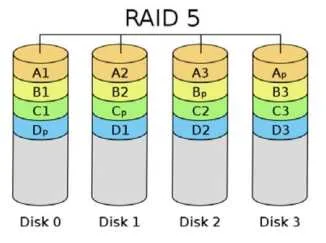
RAID 5 (分散型パーソナリティによるブロックストライプ) RAID 5 は、データを除去して、物理ドライブ全体にパシティ情報をデータを分散させます。 各操作とパーティーデータを提供することで、障害耐性を同時に複数の物理ドライブにアクセスすることでパフォーマンスが向上します。 物理ドライブ障害が発生した場合は、残りのデータとパーソナリティ情報に基づいてRAIDシステムによってデータを再計算することができます。 RAID 5 は、ハードドライブの効率的な使用を可能にし、最も汎用性の高い RAID レベルです。 ファイル、データベース、アプリケーション、Webサーバーの運用に適しています。


RAID 10 (ストライプミラーリング) RAID 0 ドライブは、RAID 1 技術を使用してミラーリングできます。, 改善された性能とレジリエンスのための RAID 10 ソリューションをもたらす. コントローラは、データストライピング(RAID 0)とディスクミラーリングの障害許容度(RA ID 1)を組み合わせます。 複数のドライブを横断してデータを除去
別のドライブのセットで重複して.4

同じサイズの2つのSATAドライブを使用することをお勧めします。 異なるサイズの2つのドライブを使用する場合、小型の容量ハードディスクは各ドライブのためのベースストレージサイズになります。 例えば、ハードディスクに80GBのストレージ容量が1つある場合、他のハードディスクには60ギガバイトがあり、最大記憶容量は60ギタバイトとなり、このRAID 0セットの保存容量は120ギガワットです。 2. . 新規ドライブを2台使用したり、既存のドライブと新しいドライブを使用してデータ保護用のRAID 1(ミラーリング)配列を作成することもできます。 (新しいドライブは既存ドライブよりも同じサイズまたは大きいものでなければなりません) 異なるサイズの2つのドライブを使用する場合、小型の容量ハードディスクはベースストレージサイズになります。 のために
例えば、ハードディスクに80GBのストレージ容量が1つある場合、他のディスクには60ギガバイトがあり、RAID 1セットの最大記憶容量は60ギタバイトです。 3. . ハードディスクのステータスを検証して、新しい RAID 配列を設定してください。

クリーンな環境下でデータビルが稼働します。

UEFI Setup Utilityを使用してRAID配列を設定し、Windowsをインストールする


9A. の 「レイドレベル」を選択

9B. 営業終了 「物理ディスクを選択」を選択します。


9C. の 「メディアタイプ」を「SSD」に変更するか、「BOTH」で退出します。

9D. の 「すべてをチェック」を選択するか、配列で使用する特定のドライブを有効にします。 それから「適用変更」を選択します。


9E. の 「Arrayを作成する」を選択します。

. . ASRockのWebサイトから「SATAフロッピー画像」ドライバをダウンロードしてください
(https://www.asrock.com/index.asp) ファイルをUSBフラッシュドライブに解凍します。 通常はAMDウェブサイトで提供されるRAIDドライバーも使用できます。


Windows 11インストールファイルでUSBドライブをインサートします。 システムを再起動します。 起動中は、この画像に表示されているブートメニューを開くには、[F11]を押してください。 USBドライブをUEFIデバイスとしてリストする必要があります。 起動するには、こちらを選択します。 こちらの時点でシステムが再起動した場合は、再度[F11]のブートメニューを開きます。


この章では、Windows の RAID ボリュームの設定方法について説明します。 次のシナリオに使用できます。1. ウィンドウは2.5インチまたは3.5インチのSATA SSDかHDDにインストールされます。 RAID ボリュームを構成したい
NVMe M.2 SSD の特長 2. . WindowsはNVMe M.2 SSDにインストールされます。 容量を2.5インチまたは3.5インチのSATA SSD、HDDで設定したい。


「AMD RAIDインストーラー」をご覧ください。


2.2 Windows の RAID 配列を削除します。


この取扱説明書で参照されているリンク(メーカー、サポート、ダウンロード等)。
ユーザーまたはスタッフが通常1日以内に回答します。あなたの質問が次の人の助けにもなります。
最初の質問を投稿しましょう。他のユーザーや当チームが回答します。