JA
Alesis logo
公式取扱説明書

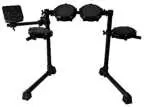
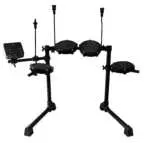
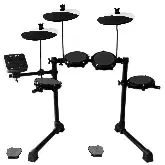
Alesis Surge Mesh Kit

64 ページ·4.3 MB·楽器·PDF·ENNLJA
Alesis Surge Mesh Kit
目次 33セクション ユーザガイド(英語) · 導入事例 · ボックスコンテンツ · 支援サービス · … 表示非表示
Page 1 of the Alesis Surge Mesh Kit user manual — エクステンダー
1ページ · クリックして拡大
1ページ

アレス

デビューキット

ユーザーガイド

英語 ( 3 – 14 )

グアヤ・デル・イアリオ

月 ( 15 – 26)

ガイド・ドュイゼーション

Français ( 27 – 38)

ギダ / l'uso

旅館 ( 39 – 50)

ベンツザーハンドブッハ

ドイツ語 ( 51 – 62)

エクステンダー

英語 ( 63 )

Page 2 of the Alesis Surge Mesh Kit user manual
2ページ · クリックして拡大
2ページ
Page 2 of the Alesis Surge Mesh Kit user manual
Page 3 of the Alesis Surge Mesh Kit user manual — ユーザガイド(英語)
3ページ · クリックして拡大
3ページ

ユーザーガイド (英訳:) 導入ボックスコンテンツ ドラム棚を、下記のものを含んで組み立てられてデビューして下さい:

(4) 6インチ/ 15.2cmドラムパッド

(3) 10"/25 cm の円柱パッド

(2)床ペダル(ハイハットとキック)

健全なモジュールの電源アダプタ

安全及び保証マニュアル 支援サービス 本製品(システム要件、互換性情報など)および製品の登録に関する最新の情報は、 alesis.com - 株式会社アルシス.

製品のサポートをさらに充実させ、 alesis.com - 株式会社アルシス/支援サービス.

このページでは9つのラベル/ショートテキストを表示
デビューサウンドモジュール・(3)サイマルポール・ケーブルヘビ・(2)スティックスツール・ヘッドホン・ドラムキー・ベルクロストラップ・ユーザーガイド
Page 4 of the Alesis Surge Mesh Kit user manual — A A B
4ページ · クリックして拡大
4ページ

アセンブリ

1. 各ボックスからデブドラムラック、シバルとシンバルポールを削除します。
Alesis Surge Mesh Kit — アセンブリ diagram (page 4)
図 1

ドラムラック(右)をフラットに配置し、レベル面。

2. ラックの足を外し、各棚腕の関節を緩めて折り畳む。 必要に応じて、ドラムモジュールアームを縦に反転し、所定の位置に調整します。 キットが十分に拡大したら、アームをしっかり固定するようにジョイントクランプを再参照して下さい。
Alesis Surge Mesh Kit — アセンブリ diagram (page 4)
図 2
3. 棚腕の空の円筒クランプに腰椎アームをインサートし、しっかり固定します。
Alesis Surge Mesh Kit — アセンブリ diagram (page 4)
図 3

A/B

A A B

Alesis Surge Mesh Kit — A/B diagram (page 4)
図 4

A A B

Page 5 of the Alesis Surge Mesh Kit user manual — クラッシュ
5ページ · クリックして拡大
5ページ
Alesis Surge Mesh Kit — アセンブリ diagram (page 5)
図 5
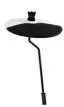
4. 各シムバルスタンドからウィングナットとワッシャーを取り除きます。 棒に円筒パッドを取り付けます。 翼ナットと洗濯機を取り付け、円柱に支障を防止します。
5. 付属ケーブルヘビのマルチピンヘッドを、デブモジュール下部にあるポートに接続します。 ケーブルのヘビをモジュールに固定するために2本のねじを切り締めて下さい。
Alesis Surge Mesh Kit — アセンブリ diagram (page 5)
図 6
Alesis Surge Mesh Kit — アセンブリ diagram (page 5)
図 7
Alesis Surge Mesh Kit — アセンブリ diagram (page 5)
図 8
6. ラベル付き1/4インチケーブルを、ドラムキット内の各ドラムパッドにケーブルのヘビの尾端で接続します。 ヴェルクロストラップを使用してケーブルを固定します。
Alesis Surge Mesh Kit — アセンブリ diagram (page 5)
図 9

クラッシュ

ライド

ヒアット

トーム

1 の mm

トーム 3

ネア

ハイハット制御

キックコントロール

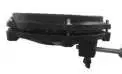
付属のドラムキーで各テンションロッドを均等に締めることで、それぞれのメッシュヘッドの張力を調整しないようにしてください。テンショナーは緊張感を高めます。また、ドラムヘッドがリバウンドして応答します。 本物のドラム体験をぜひご活用ください!
Alesis Surge Mesh Kit — クラッシュ diagram (page 5)
図 10
Page 6 of the Alesis Surge Mesh Kit user manual — モジュールの特徴
6ページ · クリックして拡大
6ページ
図 - クリックして拡大
図 - クリックして拡大
図 - クリックして拡大
図 - クリックして拡大
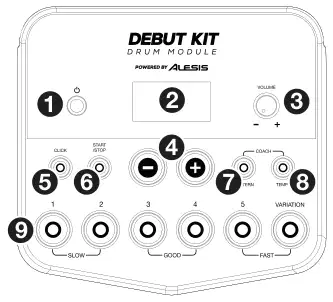
1. 電源ボタン:このボタンを押すと、ドラムモジュールがオンになります。 ドラムモジュールをオフにするために2秒間押し続けます。
2. 表示: このスクリーンはドラム モジュールの現在の機能および操作に関連した情報を示します。
3. 容積ノブ:主要な出力および電話の出力の容積を調節するためにこのノブを回して下さい。
4. - / +: これらのボタンのいずれかを押して表示中の値が減少または増加します。
5. ボタンをクリック: このボタンを押すと、メトロノーム(「クリック」)をオンまたはオフにします。 詳細は、メトロノーム(クリック)でご確認ください。
6. スタートボタン:このボタンを押すと、パターンの再生を開始または停止します。 より多くの情報のためのパターンと共に再生を参照してください。.
7. パターンボタン:このボタンを押すと、パターンモードが入力されます。 内蔵ドラムコーチを使用するには、このボタンとテンポボタンを同時に押します。 パターンとともに再生し、より詳細な情報のためにドラムコーチを使用してください。
8. Tempo: テンポモードに入るには、このボタンを押して-/ + ボタンを使ってテンポを調整します。 ボタンとパターンボタンを同時に押して、内蔵ドラムコーチを使用します。 メトロノーム(クリック)を使用して、より詳細な情報のための内蔵ドラムコーチを使用するを参照してください。
9. 1-5/Variationボタン:キットモードに入り、キットを選択します。 内蔵ドラムコーチを使用すると、これらのボタンを使用してエクササイズを選択できます。 キットの使用と、組み込みドラムコーチを使用してより情報を入手してください。
Page 7 of the Alesis Surge Mesh Kit user manual — リアパネル
7ページ · クリックして拡大
7ページ
図 - クリックして拡大
図 - クリックして拡大
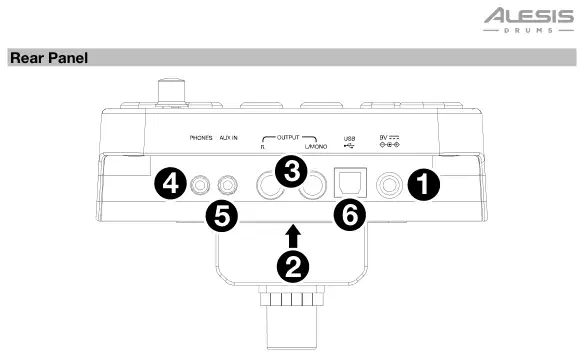
1. パワージャック:付属の電源アダプタ(9 V、500mA、センターピンポジティブ)を使用して、このジャッキをあなたの出口に接続します。
2. ケーブルスネーク入力:付属のケーブルヘビのヘッドを接続します。 ケーブルヘビのテールエンドでケーブルを接続してキットトリガー(ドラムパッド、シーバルパッド、ペダル)に接続します。
3. 主な出力:標準1/4"モノケーブル(含まれていない)を使用して、これらの出力をモニター、アンプまたはPAシステムに接続します。 出力のボリュームを、トップパネル上のVolume Knobで調整します。
4. 電話出力:標準1/8"ステレオヘッドフォン(含まれていない)をこの出力に接続します。 出力のボリュームを、トップパネル上のVolume Knobで調整します。
5. Aux In: 1/8"ステレオケーブル(含まれていない)を使用して、外部オーディオデバイス (スマートフォン, CDプレーヤーなど) をこの入力に接続します。
6. USBポート: お使いのコンピュータをこのポートに接続するために、標準のUSBケーブル(含まれていない)を使用して、MIDIメッセージを送信してコンピュータから受信することができます。 MIDIの詳細は、こちらをご覧ください。

パッドを再生する操作 モジュールによって生成された異なる音で実験する力が違うパッドを打つように! ハイハットのサウンドは、ハイハットコントローラーペダルの位置によって変わります。

  • 開放ハイハット:ペダルを降りて足元で、ハイハトパッドを押します。
  • クローズハイハット:足がペダルを上下に押し上げると、ハイハトパッドを押します。
  • ペダルを閉じる:ハイハットのペダルを上下に押し、ハイハトパッドを押したままにします。
  • Splash:ハイハットペダルをすぐに押し、すぐにリリースします。
Page 8 of the Alesis Surge Mesh Kit user manual — キットの選択
8ページ · クリックして拡大
8ページ

キットの選択

モジュールの10プリセットキットのいずれかを選択するには、次の1つを実行します。

  • バリエーションボタンを押して、赤色に点灯し、1、2、3、4、5ボタンでそれぞれキット1、2、3、4または5を選択。
  • バリデーションボタンを押して緑色に点灯し、1、2、3、4、5ボタンを押すとキット6、7、8、10または10を選択します。

キット番号は、 ディスプレイ. . キットを選択したら、上記の手順のいずれかを繰り返したり使用することで他の人を選ぶことができます。 – / + ボタン。

キットの容積を調節する 各別々のキットの容積を調節するため:

1. 以下のいずれかをしてください。
  • バリエーションボタンが赤く点灯し、1、2、3、4、5ボタンを2、それぞれ1、3、4または5を選択。
  • バリデーションボタンが緑色に点灯し、1、2、3、4、5ボタンを2倍押ししてキット6、7、8、10を選択。
2. ディスプレイは、ボリュームレベル(L00 - L32)を表示します。 キットのボリュームレベル(デフォルトの音量レベルはL28です)を設定するために、- / +ボタンを使用します。
3. 4秒待ってください。 キットの新しいボリューム設定は自動的に保存されます。

パターンの選択と再生のパターンとともにプレイ 30プリセットパターンの1つを選択するために:

1. パターンボタンを押して、パターンモードを入力する。 ボタンのLEDが点灯し、表示は現在のパターン番号を表示します。
2. -/+ボタンを使ってパターンを選択します。 (リストから素早くスキャンする - または + ボタンを押したままにすることができます)。
3. パターンの再生を開始するには、Start/Stopボタンを押します。
4. パターンに合わせて遊ぼう!
5. パターンの再生を停止するには、Start/Stopボタンを押します。 パターンの音量を調整して、各別々のパターンのボリュームを調節します。
1. パターンボタンをダブルプレスします。
2. 表示は容積のレベル(00 – 32)を示します。 パターンのボリュームレベル(デフォルト音量は25)を設定するために、- / +ボタンを使用します。
Page 9 of the Alesis Surge Mesh Kit user manual — クリック
9ページ · クリックして拡大
9ページ

メトロノーム(クリック) 組み込みのドラムコーチやパターンで練習しながら、時間を維持するために内蔵されたメトロノーム(「クリック」)を使うことができます。 メトロノームのテンポ(スピード)、音量、音、時間署名を変更できます。 メトロノームをオンまたはオフにすること メトロノームをオンまたはオフにするには、 クリック ボタン。

クリック

メトロノームテンポを調整する メトロノームのテンポを調整するには(速度):

1. Tempo ボタンを押します。
2. ディスプレイは、BPM(毎分)の現在のテンポ(30〜280)を表示します。 新しくテンポを設定するには、- / +ボタンを使用します。
3. 4秒待ってください。 ドラムモジュールは新しい設定を自動的に救います。

メトロノームの音量を調整する メトロノームの音量を調整するには:

クリック

1. クリックボタンをダブルクリックします。
2. ディスプレイは、ボリュームレベル(L00 - L32)を表示します。 - / +ボタンを使用して、メトロノームの音量レベル(デフォルトのボリュームレベルはL25です)を設定します。
3. 4秒待ってください。 ドラムモジュールは新しい設定を自動的に救います。

メトロノームサウンドの変更 メトロノームの「クリック」音を変更するには:

クリック

1. ボタンをクリックし、同時に1ボタンをクリックします。
2. ディスプレイは、CL(「クリック」)と音の回数( CL1 – CL5)が表示されます。 メトロノーム音を設定するには、- / +ボタンを使用します。
  • CL1: チームをクリックして(デフォルト)
  • CL2: クローブ
  • CL3: サイドスティック
  • CL4: コルベル
  • CL5: ボーカル
3. 4秒待ってください。 ドラムモジュールは新しい設定を自動的に救います。

メトロノーム時間署名の変更 メトロノームの時刻をシグネチャに変更するには:

クリック

1. ボタンと2つのボタンを同時に押します。
2. ディスプレイは、現在の時刻の署名を表示します。 時署名を選択するために - / +ボタンを使用します。 1/2、2/2、 3/4、4/4、または6/8.
3. 4秒待ってください。 ドラムモジュールは新しい設定を自動的に救います。
Page 10 of the Alesis Surge Mesh Kit user manual — SLOW GOOD FAST
10ページ · クリックして拡大
10ページ

メトロノームインターバルの変更 メトロノームのノート部を変更する(各クリックで対策する注記値):

1. ボタンと3つのボタンを同時に押下します。

クリック

2. ディスプレイは、現在の間隔を表示します。 - / +ボタンを使用して、新しい間隔を選択します。 2(半音符)、3(トリプルレット)、4(四線注記)、6 (エセックスタップレット)、8(八面ノート)、または16(十音記号)。 デフォルトは4です。
3. 4秒待ってください。 ドラムモジュールは新しい設定を自動的に救います。

ドラムコーチ内蔵 内蔵ドラムコーチは、あなたの精度を開発し改善するのに役立ちます5つの異なる演習が含まれています, スティーマ, そしてテンポの感覚: ビートチェック, 卒業式アップ/ダウン, リズム変更, フォローすると ドラムミュート. ドラムコーチ内蔵の操作をするには、 プレス パターン ボタンと テンポ 同時にボタンを押下します。 それから、出版物 1, 2, 3, 4または 5 やりたい練習に対応するボタン。 とりあえず ディスプレイ 選択したエクササイズが表示されます。

1. ビートチェック(bCH)
2. 卒業式アップ/ダウン(Gud)
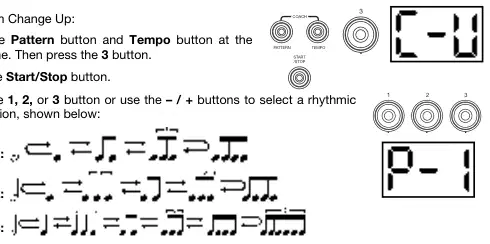
3. リズム変更アップ(C-U)
4. フォローする Me (FLo)

5. . ドラムミュート (d-U) ビートチェック タイミング感や、メトロノームとどのように正確に演じるのかを競います。 ビートチェックを使用する: 1. プレス パターン ボタンと テンポ 同時にボタンを押下します。 それから押します 1 ボタン。 2. . メトロノームの時刻署名と間隔を設定します(記載されている通り) メトロノーム(クリック)). 3. . プレス スタート/ストップ スタートボタン 4. . メトロノームでパッドをタイムに押します。 6つのLEDsの 1-5/Variation(割増) ボタンは、正確な時刻や時間内を指すようにします。

  • ビートに右折すると、3ボタンと4つのボタンが点灯します。
  • ビートを少しオフすると、2または5ボタンが点灯します。
  • ビートを切ると、ワンまたはバリエーションボタンが点灯します。
  • ビートを完全にオフすると、ボタンが点灯しません。 5. . スタート/ストップボタンを押して停止します。

SLOW GOOD FAST

Page 11 of the Alesis Surge Mesh Kit user manual — P-1:
11ページ · クリックして拡大
11ページ

卒業式アップ/ダウン 正確な時間を維持しながら、再生できる速度を素早く評価します。 グラデーションアップ/ダウンを使用するには:
1. パターンボタンとテンポボタンを同時に押します。 ボタンを2つ押下します。
2. メトロノームの時刻署名と間隔(Metronome (Click)セクションで説明されているように)を設定します。
図 - クリックして拡大
図 - クリックして拡大
3. スタート/ストップボタンを押します。
4. 以下のいずれかをしてください。
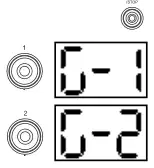
  • 1ボタンを押してG-1モードを選択します。 このモードでは、テンポが自動的に5 BPMごとに減少または増加します。
  • 2 ボタンを押して G-2 モードを選択します。 このモードでは、テンポが自動的に1 BPMずつ減少または増加します(開始のテンポはあなたのメトロノームの現在の設定です)。
5. メトロノームでパッドをタイムに押します。 1-5/Variationボタンの6つのLEDは、あなたがどのように正確であるか「時間内」を示しています。
  • ビートに右折すると、3ボタンと4つのボタンが点灯します。
  • ビートを少しオフすると、2つまたは5つのボタンが点灯します。

SLOW GOOD FAST

  • ビートを切ると、ワンまたはバリエーションボタンが点灯します。
  • ビートを完全にオフすると、ボタンが点灯しません。
6. スタート/ストップボタンを押して停止します。 リズム変更 この演習では、正確な時間を維持しながら、あなたはまだリズムを変更することに役立ちます。 Rhythm の変更を使用するには:
図 - クリックして拡大
図 - クリックして拡大
1. パターンボタンとテンポボタンを同時に押します。 ボタンを3つ押下します。
3. 1、2、3ボタンを押します。または - / +ボタンを使用して、以下に示すようにリズムの進行を選択します:

P-1:

P-2:

P-3:

4. スタート/ストップボタンを押して、開始します。
Page 12 of the Alesis Surge Mesh Kit user manual — SLOW GOOD FAST
12ページ · クリックして拡大
12ページ
5. 選択したリズム(平均)でパッドをヒットし、メトロノームと時間内に (開始時刻はあなたのメトロノーメの現在の設定です。). 1-5/Variationボタンの6つのLEDは、あなたがどのように正確であるか「時間内」を示しています。
  • ビートに右折すると、3ボタンと4つのボタンが点灯します。
  • ビートを少しオフすると、2または5ボタンが点灯します。

SLOW GOOD FAST

  • ビートを切ると、ワンまたはバリエーションボタンが点灯します。
  • ビートを完全にオフすると、ボタンが点灯しません。

とりあえず ディスプレイ スコアが表示されます。

  • 0 – 29: OK
  • 30 – 59: よい
  • 60 – 79: 非常に良い
  • 80 – 100: 優れ

フォローする ドラムキット全体を使用するドラムリズムを記憶し、音によって異なる太鼓の識別を助けます。 この演習では、ドラムモジュールは(1)のドラムパターンと(2)あなたが自分自身を再生する間に同じ長さのメトロノームトラックの間で交互になります。 フォローする Me:
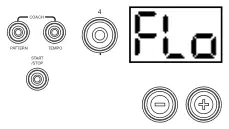
図 - クリックして拡大
図 - クリックして拡大
1. パターンボタンとテンポボタンを同時に押します。 ボタンを4つ押下します。
2. スタート/ストップボタンを押します。
3. 再生したいドラムパターンを選択するために - / +ボタンを使用します。
4. スタート/ストップボタンを押して、開始します。
5. ドラムパターンを聞きながら、どのパッドが再生されているか確認してみてください。 メトロノームトラックでは、メトロノーメと時間内に同じドラムパターンを再生します。 参照のために、表示は現在のビートを表示します。 1-5/Variationボタンの6つのLEDは、あなたがいかに正確であるかを示します。

SLOW GOOD FAST

6. スタート/ストップボタンを押して停止します。
Page 13 of the Alesis Surge Mesh Kit user manual — ドラムミュート
13ページ · クリックして拡大
13ページ

ドラムミュート さまざまなドラムパターンの特定の部分をサイレンスさせるので、パターンと一緒にプレーしながらギャップに埋めるような別のドラムテクニックをテストすることができます。 ドラムミュートを使用するため:

1. パターンボタンとテンポボタンを押すだけで5つのボタンを押します。
2. スタート/ストップボタンを押します。
3. 再生したいドラムパターンを選択するために、- / +ボタンを使用します。
4. 1-5/Variationボタンの1つまたは複数のボタンを押すと、ミュートしたい音やサウンドを選択できます。
  • 1:キックドラム
  • 2:スナーレドラム
  • 3:こんにちは
  • 4: トムス
  • 5:クラッシュとシバルに乗る
  • 変化:打楽器
5. スタート/ストップボタンを押して、開始します。
6. ドラムパターンを自由にプレイできます。 ドラムパターンには、ステップ4でミュートした音が含まれていることはありません。
7. スタート/ストップボタンを押して停止します。 省エネのための自動電源オフは活動無しの30分の後で、ドラム モジュール自動的に消えます。 この機能を必要としないときは、ドラムモジュールを電源オフして起動/停止ボタンを押したままにして電源を取り戻します。 機能がオフになっていることを確認するために、ディスプレイにPoFが表示されます。

注意: 電源オフ後、この機能は再有効となります。 上記の手順を繰り返して、モジュールの電源を入れたときに機能を無効にします。 MIDIについて MIDI(楽器のデジタルインターフェース)は、特定の電子音楽機器が互いに通信できる標準的な方法です。 MIDIデバイスが接続されると、5ピンのMIDIケーブルまたは標準USBケーブル(端末で利用可能なポートに依存)上に、MIDI "messages"を送受信できます。 Debutドラムモジュールの場合、USBポートをパソコンに標準のUSBケーブル(別売)で接続できます。 MIDIメッセージは、この接続を介してコンピュータから転送されます。 これにより、次の2つのことのいずれかを行うことができます。

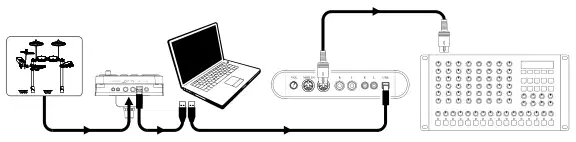
  • ドラムモジュールに接続された電子ドラムキットを使用して、外部MIDIデバイス(例えばシーケンサー、コンピュータでMIDIノートを受信できるソフトウェアを使用する場合)に音をトリガーします。 後でこのセクションで外部のMIDIデバイス上でトリガリングサウンドを参照してください。
  • 外部のMIDIデバイスを使用して、ドラムモジュールで音を再生します。 このセクションで、後でサウンドモジュールとしてドラムモジュールを使用するを参照してください。
Page 14 of the Alesis Surge Mesh Kit user manual — 外部MIDIデバイスで音をトリガーする
14ページ · クリックして拡大
14ページ

外部MIDIデバイスで音をトリガーする

図 - クリックして拡大
図 - クリックして拡大

MIDI IN VOL MIDI OUT R L R L USB

1. 標準USBケーブル(付属していません)を使用して、ドラムモジュールのUSBポートをコンピュータ上のUSBポートに接続します。
2. ソフトウェアで音をトリガーする場合は、次のステップにスキップします。

外部MIDIデバイスで音をトリガーする場合、 デバイスがコンピュータに接続されていることを確認してください(USBまたはUSB-MIDIインターフェイスを介して直接)。 3. . MIDIソフトウェア、シーケンサなどアクティブトラックを設定します。 チャンネル10、録画開始 4. . 電子ドラムキットを再生します。 MIDI情報は、コンピュータやシーケンサなどへ送信されます。 5. . 録画を停止します。 ドラムモジュールをサウンド・モジュールとして使用して下さい
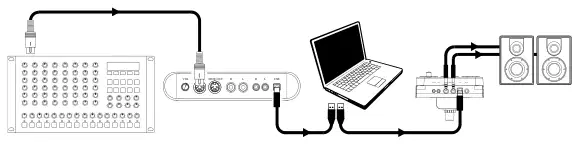
図 - クリックして拡大
図 - クリックして拡大

MIDI IN VOL MIDI OUT R L R L USB

1. 標準USBケーブル(付属していません)を使用して、ドラムモジュールのUSBポートをコンピュータ上のUSBポートに接続します。
2. ドラムモジュールの音を再生するためにソフトウェアを使用している場合は、次のステップにスキップします。

外部MIDIデバイスを使ってドラムモジュールの音を再生する場合、 デバイスがコンピュータに接続されていることを確認してください(USBまたはUSB-MIDIインターフェイスを介して直接)。

3. MIDIソフトウェア、シーケンサなどアクティブトラックを設定します。 目的のチャンネルへ (1-16).
4. シーケンサまたは他の外部デバイスを再生して、ドラムモジュールの内部音を聞くことができます。
情報源

参考資料・リンク

この取扱説明書で参照されているリンク(メーカー、サポート、ダウンロード等)。

Alesis Surge Mesh Kitについて質問する

ユーザーまたはスタッフが通常1日以内に回答します。あなたの質問が次の人の助けにもなります。

Add your email to get notified when it’s answered — no spam, ever.

0 questions
Alesis Surge Mesh Kitに関する質問はまだありません

最初の質問を投稿しましょう。他のユーザーや当チームが回答します。

原本

Alesis Surge Mesh Kit 取扱説明書(PDF)

64 ページ·4.3 MB·楽器·PDF
上のページをクリックするとここに表示されます
ページ 1 / …
100%
ページを読み込み中…