


10月2022日・改訂2


MyQ X Mobile Client 8.2 アプリケーションについて
MyQ X Mobile Clientアプリケーションは、MYQserverに接続された製造デバイスの完全非接触印刷監視用のモダンなプリントアプリです。
印刷ジョブを印刷したり管理する必要がある場合は、いつでもどこでもMyQ機能を簡単にアクセスできるようサポートします。
MyQ X Mobile Client のアプリケーションウィンドウをこちらでチェックしてください。
また、次の動画でMyQ X Mobile Clientの機能の紹介をご覧いただけます。
技術的な変更については、バージョン履歴を確認してください。
翻訳は機械加工です。
ガイドもPDFで利用できます
MyQ Xモバイルクライアントアプリ

とりあえず MyQ X モバイルクライアント MyQソリューション印刷環境内のタスクのシンプルで接触のない管理のための多機能ツールです。 印刷や管理が必要な場所を問わず、さまざまなMyQ機能を簡単にアクセスできるサポートです。 印刷オプションもプリント前に実行されます。 生体測定にも対応しています。
モバイルアプリケーションでは、次の操作を実行できます。
PDFファイル、オフィス文書や写真を直接デバイスから印刷します。 印刷ジョブを選択したプリントデバイスにセキュアなリリース。 印刷ジョブの管理、再プリント作業およびプロジェクトの選択 MyQクレジットの表示と再充電 クォータスを参照してください。 QRコードをスキャンして印刷装置をアンロックします。 QRコードをスキャンしてマイクサーバの記録と設定を行います。 プロフィールを編集し、新しいNIPを作成します。
MyQ X Mobile Client アプリケーションでは、Mysq Print サーバーと通信するために次のポートを使用します。
TCP 8632 (デフォルト)MyQサーバーへの印刷ジョブの送信のためのAirPrint/MOPRIAプロトコル TCP 8090 (デフォルト) MyQ の Web インターフェイスでアクセスを得る HTTP プロトコル。
詳しくは、 コミュニケーションの主要な港 でん MyQ 印刷サーバー ガイド。
MyQ Server 8.2 +が必要です。
統合端末のバージョンは、MyQ Server 8.2 +でサポートする必要があります。
MyQ X Mobile Clientで利用可能なテールを持っているには、myqのWebマネージャインターフェイスにログインして、 みちび, フィット tailを選択し、クリックします 編集 (または右クリック、編集およびダブル)セクションに移動します 求人受付 タブで モバイルデバイスによる作業 セクション、マーク アクティブにするには クリックして 保存する.

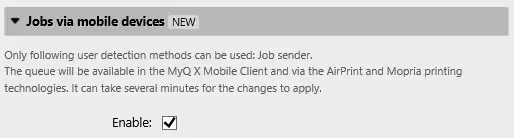
彼・それ 作品からの退職 ユーザ検出方法は、この尾で使用できます。
背景情報

MyQ X Mobile Clientは、Google Play(AndroidとChromeOS)から直接インストールするか、App Store [ias] でインストールできます。 ライセンスは無料で、ライセンスは不要です。
アプリケーションのAndroid 5.0 +バージョン、またはIOS 11.0以上が必要です。
アプリケーションを開いたら、MyQ サーバーに接続する必要があります。 通常、MyQサーバーまたはその支店MICです。
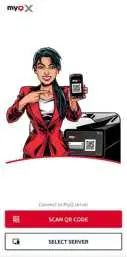
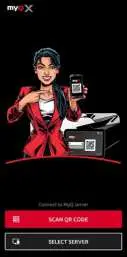
暗モードでも対応可能で、電話設定も行えます。
インストールと構成

サーバに接続されたら、マイク認証がログイン時にリクエストされます。 ログインしたら、サーバーのオフまで接続します。 アプリケーションを開くたびに、機能を取得することができるアプリの初回画面に自動的にリダイレクトされます。
サーバのセッションを閉じた後、次の時刻は以前の新しいサーバーに接続するか、または使用したユーザーの1つを選択します。
サーバに接続する最も簡単な方法は、当社の印刷機器のいずれかに見つかったQRコードをスキャンすることです。 通常、印刷装置パネル付近のステッカーにプリントするか、直接パネル上に表示します。 Webインターフェースからもアクセス可能です。 これらのオプションを使用できない場合、管理者は必要なすべての情報をリクエストし、手動でサーバーに接続することができます。
サーバーに接続する
サーバと接続するサーバーを介して選ぶことができます SCHAVE QRコード o 手動で入力.
印刷装置からQRコードをスカウリングすると、アプリケーションはqrに関する情報を使用してIPアドレスやその他のセキュリティ設定を自動的にセットアップします。
必要なサーバー情報を入力するように設定したら、MyQのサーバからIPアドレスまたはホスト名を入力しポートを付けます。 サーバーを追加.
どちらの場合も、通知が表示されるので、クリアな接続のためのアンチサーバー証明書チェックを使用してセキュア(必須)モードをアクティブにする必要があります。 プレス 照明 有効にするには:
インストールと構成


安全なモードがアクティブになったら、別の通知が表示されます。自信の証明書で証明書を追加する必要があります。 プレス ADD. . ログイン画面が開き、接続できます。

彼なら 無効な SSL証明書 SSL の自信証明書が見つかったことはない。 この場合、ネットワーク管理者に連絡してください。
MyQサーバーにログインするには、MICの認証情報を書き、それから押します サインイン.
アプリケーションは、以前に使用したサーバーから接続設定を保持します。 以前のサーバーのいずれかを選択したい場合、プレス 保存サーバーから選択. . サーバの「選択」画面が開きます。 画面上で、サーバーに接続して接続します。 ログイン画面が開き、接続できます。
インストールと構成

MyQ X Mobile Client アプリケーション機能はすべてアプリから直接アクセスできます。 ふりがな またはナビゲーションバーから。 用途は、他のモバイルアプリケーションやWebブラウザから直接印刷することもできます。
ツイート ふりがな クレジットステータス(マイクサーバ上でアカウントがアクティブになっている場合のみ表示)と、すべてのジョブの準備ができます。 クレジットの再充電、新規ジョブの追加やプリントの準備作業もできます。 MyQサーバ上でアクティブにすると、共有も表示されます。
アプリケーションナビゲーションバー、画面の下部とショートカットでアクセス可能:
ホーム ジョブ システムプロファイルに入力 詳細
ツイート ふりがな 準備完了したすべてのジョブを表示し、クリックして印刷することができます プリント すべて.
また、ボタンをクリックすることでリストに新しいジョブを追加できます。 + (プラス) 準備完了したジョブで。
画面の開始 · ナビゲーションバー

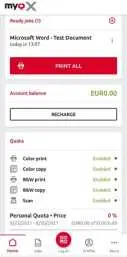
口座残高(マイクサーバ上でクレジット決済が有効になっている場合のみ表示)を確認することができます。
ビートン 再充電クレジットカードの送金:

クレジットカードの発行コードを入力し、その後にクーポンコードを押します 再充電.
MyQサーバーで共有が有効になっている場合、割り当てられた料金とその現在のステータスを全て確認できます。 アセスメント セクション。
とりあえず 業務内容 これらのタブを含むジョブ画面に、次のようになります。

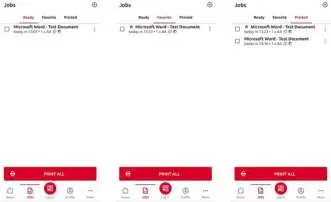
です。 プリントに送信されたジョブのリストと現在未印刷です。 あらゆる仕事の準備ができたら、 プリント、すべてを印刷し、最高のものに追加y 削除 利用可能なオプション。 お気に入り お気に入りにマークされたジョブのリスト。 これらのジョブは、印刷された後でもお気に入りのタブに残っています。手動で削除しない限りこのボックスから取り除かれません。 好きな仕事に、 プリント, すべてをプリントy お気に入りから削除 3点オプションメニューからお選びいただけます。 プリント 作品の一覧です。 あらゆる紙のために、 プリント, すべてをプリントy お気に入りに追加 3点オプションメニューからお選びいただけます。
プレス缶 プリント すべて 下部にあるすべてのジョブを印刷するか、雇用でチェックボックスをチェックし、印刷後に選択します。 ジョブを解放する前に、単一色(B&N)またはカラー印刷とシンプル/デュプレックスからコピーの数を選択します。 MyQサーバ上でプロジェクトアカウントが有効になっている場合、プロジェクトのタスクを割り当てることができます。
遊ぶこともできます + 上部に、新しいジョブ(デバイスフォルダまたはクラウドストレージから)とリストを追加します。


コピー数を指定して、単色(B&N)とカラー印刷から複素でシンプルに選択できます。 MyQサーバ上でプロジェクトアカウントが有効になっている場合、プロジェクトのタスクを割り当てることができます。 作業の尾を指定することもできます。
選択する 作業の節約 作品は、後から印刷するまで入れます。
とりあえず システム入力 ナビゲーションバーの中央に、スキャンアQコード画面が現れます。 システムパネルに表示されるQRコードをスキャンして印刷機のロック解除ができるところです。
• · •


写真を撮りたいと思いながらQRコードで電話をひっくり返して来ました。 四角にQRコードが入ったら必ずその中央にあることを確認してください。 アプリケーションはコードをスキャンし、デバイスをアンロックします。
とりあえず プロフィール プロフィール画面を開き、アカウントに関連する最新の情報を見ることができます。


ツイート 口座名 次回のドアに表示される編集アイコンを再生することで、アカウントに関連するメールアドレスとパスワードを変更することができます。

プレスもできます ピンを生成 NIP を生成します。
ツイート 口座残高 現在のアカウント残高と、クリックしてクレジットを再ロードすることもできます 再充電.
MyQサーバーで共有が有効になっている場合、割り当てられた料金とその現在のステータスを全て確認できます。 アセスメント セクション。

Mas への直接アクセスは、より多くのアクションで画面を上下に導きます。このオプションが利用可能な場所:

サーバー - サーバのチェックと管理 アプリケーションセキュリティ - 生体認証(顔面および指紋認識)の活性化または非アクティブ化 応募について - 申請に関する情報をご覧ください。 実装セッションの終了 - 実装セッションを閉じる。 ご意見をお待ちしております - 体験に関するコメントを、お名前とご感想にご記入の上、送信してください。 Google Play / App Storeで連絡またはレビューをしたい場合、メールアドレスをお持ちください。


サーバーではMyQサーバーを閲覧・管理できます。

現在使用しているサーバーは、 接続する. . 過去(現在、未達成)に使用している他のサーバーは、サーバ名の隣に小さな赤いポイントで表示されます。
サーバの右端にある3点ボタンを押して、次のオプションを表示してください。


接続する - サーバーに接続します。 編集 - サーバー、IPアドレスおよびポートの名前を変更します。 削除 - サーバを削除(現在使用されていないサーバーのみ)
新規サーバーを追加する
新規サーバーを追加するには、ボタンを押します + (more) 上部に。 新しいウィンドウでは、最新のサーバーから情報を手動で入力できます(サーバ名とIPアドレスをポートとともに追加) サーバーを追加プレス・プレス SCHAVE QRコード.

携帯電話用のモバイルアプリケーションやWebブラウザから直接印刷できます。 ファイルを(画像、ウェブページなど)共有するために選択します MyQ X でプリント シェア。
• • •


印刷ジョブ管理ダイアログボックスには、異なるプリント作業プロパティ(色/モノクロと単信)でコピーを選択するためのものがあります。 プリント MyQにプリントを送る
MyQサーバ上でプロジェクト会計が有効になっている場合、プロジェクトの処理を割り当てて作業を印刷することもできます。 プロジェクトを割り当てるには、フィールドの低いタッチ プロジェクトのプロジェクト リストからプロジェクトを選択します。
iOSデバイスでは、アクティブにする必要があります MyQ X でプリント 共有オプションと 活動内容.

MyQ® のスプラー。 . . ハルファオフィスパーク、チェスコモラヴスカ2420/15と190 93プラハ9。 弊社マイク®は、地方裁判所(C)の本社に公登録簿に登録されています。
電子メール: [email protected] インフォメーションソリューション myq-solution
テクニカルサポート 支援サービスソリューション myq-solution
マニュアル、その内容および設計は著作権によって保護されます。 本ガイドに関するすべての情報および一部の情報のコピー、その他の複製は、当社からの事前の書面による同意なしに著作権によって保護されたものに限り禁止されています。
MyQ®は、本マニュアルの内容について特に責任を負わないものとします。 ここに掲載された全ての情報は、情報提供のみです。
注意せずに変更するマニュアルの対象。 MyQ® 社は、現在、これらの変更を定期的に実施するか、または発表した義務は負いません。また、MYBAR 印刷ソリューションの最新バージョンと互換性のある今日公表された情報については責任を負いません。
業務用連絡先 MyQのメーカー · 貿易情報

MyQ®は、ロゴや技術を含むマイク®がマイスグ社の登録商標です。 Microsoft Windows、NTおよびサーバーは最高の会社の商標です。 商標・商品名は、各社の登録商標または商用ブランドです。
MyQ® の商標、ロゴマークおよびロゴブランドを含む当社の事前書面による同意を一切使用することは禁止されています。 製品のブランド名や名称は、マイク®株式会社またはその地域の関連会社によって保護されています。
業務用連絡先 商標権
この取扱説明書で参照されているリンク(メーカー、サポート、ダウンロード等)。
ユーザーまたはスタッフが通常1日以内に回答します。あなたの質問が次の人の助けにもなります。
最初の質問を投稿しましょう。他のユーザーや当チームが回答します。


