ユーザーマニュアル
XNV-6083RZ/XNV-8083RZ/XNV-9083RZ
XNV-6083Z/XNV-8083Z

©2022 ハンファ・テックウィン 株式会社 代表取締役 スタッフ募集
商標登録は、各号に定める。 本マニュアルに記載の本商品およびその他の商標名は、各社の登録商標です。
資料の著作権は、当ホームページに掲載しております。 いかなる状況においても、この文書は正式な許可なしに複製・配布または変更し、部分的又は完全に行います。
ハンファテックウィンは、この文書のコンテンツの完全性と正確性を検証するために最善を尽くしますが、正式な保証はありません。 本文書およびそれ以降の結果の使用は、利用者自身の責任において完全に行われるものとします。 ハンファテックウィンは、予告なしにこの文書の内容を変更するための権利を留保します。
※ 設計・仕様は予告なく変更される場合があります。
※ 初期管理者IDは「admin」で、初回ログイン時にパスワードを設定する必要があります。
個人情報の保護のため、パスワードを3か月ごとに変更し、盗難の被害を防止します。 パスワードを誤って、セキュリティや問題に対するユーザーの責任であることをご注意ください。

装置は、乾燥やスプラッシュに曝されず、血管などの液体で満たされている物がないことは、機器に配置されるべきではありません。
怪我を防ぐため、この装置は設置指示に従って壁/天井にしっかりと取り付けなければなりません。
電動ショックの危険性。
カバー(またはバック)を取除かないで下さい。 ユーザのサービス可能な部品は内部にしません。 資格のあるサービス担当者にサービスを提供するを参照してください。
横方向の三角形内の矢印記号で雷フラッシュは、製品の内部に「危険な電圧」の存在をユーザーに警告する目的で意図されています。これは、電気ショックの危険性を構成するために十分な大きさである可能性があることを保証します。
同等三角形内の除外点は、製品に付随する文献における重要な運用および保守(サービス)の指示の存在をユーザーに警告することを目的としています。

クラス構成 CLASS構造を持つ装置は、保護接地接続でMAINSソケットコンセントに接続されます。
下記の注意事項をよくお読みください。
~この装置を凹凸面に置かないでください。 ~直接日光に露出している表面には加熱装置の近く、または設置しないでください。
重い冷地。 ~導電材の近くでこの装置を置かないでください。 ~本装置を自分でサービスしようとしないでください。 ~ 製品の水にガラスを置かないでください。 ~ 磁気源の近くにはインストールしないでください。 ~ 換気の開口部をブロックしないでください。 ~商品に重品を置かないでください。 ~カメラの取り付け・取り外し時に保護手袋を着用してください。
バッテリー(電池パックまたは蓄電池)は、日差しや火災などの過度の熱にさらされません。
電池交換はできません。
接続装置は欠陥が生じたら、器具から主プラグを取り外します。 修理担当者を、お住まいの場所にお電話ください。
製品の表面が高温で焼くことがあります。
米国外で使用した場合、承認機関の継手付きハードコードが採用される場合があります。
利用者マニュアルは、製品の使用方法に関する案内書です。
シンボルの意味は以下に示します。
~参考:商品の使用状況の助けを借りる情報の提供~ 通知 : 商品や人による被害が発生した場合
指示に従っていません
※商品の使用前に安全のため、必ずご確認の上、安全な場所に保管してください。
第三者製品の品質を保証するものではありません(例: 別途購入をお願いするレンズ、アクセサリー
特に設置環境では、無線通信に干渉する場合があります。 電磁波の干渉が製品と無線通信装置の間に起こる場合、2つの距離を一定に保つか、受信アンテナの方向を変えることをお勧めします。
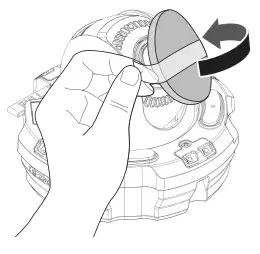
新製品箱が開封(または製品初期使用時)の場合、カメラのガラス上に水分を蓄積する場合があります。 内蔵の湿気は、動力を与えられた数時間以内に自然に消えます。
IR LEDによる損傷を防ぐため、ランプの動作を止めません。
ゴーレバルブを完全に緩めたり締めたりしないでください。
下記モデルのみ。 XNV-6083RZ/XNV-8083RTZ/XMV-9083RS
ITEは、外部プラントへのルーティングなしにPoE+ネットワークに接続されるだけです。
IEEE 802.3atに準拠したイーサネット(PoE)上の電力を提供する有線LANハブは、UL60950-1またはPS2で定義されているように、出力が限定電源として評価されたULのリスト付きデバイスである。
ユニットは、IEC TR 62102で定義されているネットワーク環境 0にインストールする目的で設計されています。 そのため、関連するイーサネット配線は建物内に限ります。
ランプを作動させない。
IEC 62471 からテストされるプロダクト
リスクグループ1・4 概要

プロフィール
3 重要な安全指示 6 PC 指定6 推奨マイクロSD/SDHC/SDXCメモリーカード仕様 6 NASは、インストール7 ネットワークI / Oボックスのオプションアクセサリ 7 をお勧め - 別売製品 8 何 Glance
22 カメラへの接続 23 パスワード設定23ログイン23カメラWebビューアセットアップ
エクステンション
9 インストール 15 カメラの監視方向を調整します。 15 他のデバイスと接続
17 カメラを直接接続する ローカルエリアネットワーク17 カメラ直結 DHCPベースのDSL / Cableモデム 18 デバイスマネージャを使用して自動検索カメラ 18 IPアドレスの設定 19 手動で登録のカメラ 19 自動設定IP 20ポートレンジフォワード (ポートマッピング)セットアップ 21 インターネットを介してリモートPCからカメラに接続する
24 トラブルシューティング

NAS 推奨スペック
~推奨容量:200GB以上を推奨いたします。
~このカメラでは、以下のメーカーの仕様でNASを使用することをお勧めします。
- Windows 10:Google Chromeバージョン80以降、Firefoxのバージョン72以上、MS Edge バージョン83以降のバージョン- Mac 10.13/14:Safariバージョン11.0.1以降※Webビューアの動画再生性能はユーザーのCPUとGPUの性能に依存します。
~カードメーカーや種類により、互換性が異なります。
~検証環境・6 概要

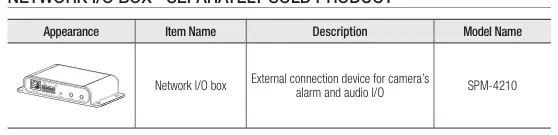
ネットワーク I/O ボックス - 別売品
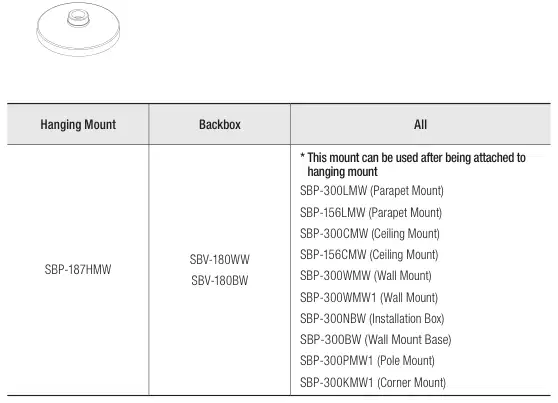
適切なオプションのアクセサリをご購入いただけます。

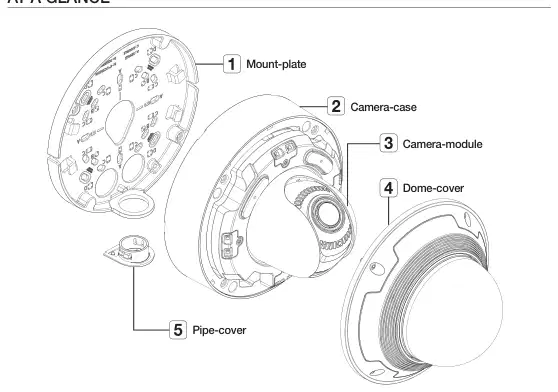
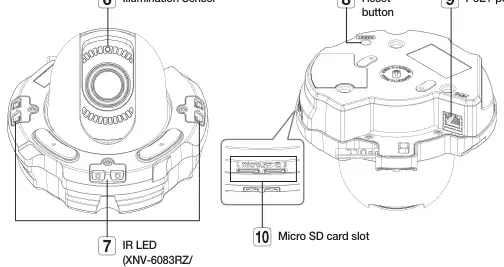
一見で
各販売国に関しては、付属品は同じではありません。
h の調整
M ` 本製品のインストールには、少なくともM4, L30の取り付けネジを使用してください。
8 概要

J ` このカメラは防水であり、IP67 / IP6K9K仕様に準拠していますが、外部に接続されたジャック
ケーブルはではないです。 ケーブルの外面から露出されるのを防ぐため、軒先の下にあるこの製品を取り付けることをおすすめします。
カメラをインストールする前に、次の手順をお読みください。
~カメラの体重が5回以上ある設置場所を選択
~ 吸入ケーブルや剥離ケーブルは、製品または火災に損傷を与えることができます。
~安全のため、設置場所から離れる方へ。
荷物をサイトから入れて、そのままに。
~過度の力で製品がインストールされている場合は、故障によるカメラへの損傷を引き起こす可能性があります。
工具以外のツールを使用した組立は、製品に損傷を与える場合があります。
マイクロSDカードをインサートする
矢印の方向にあるカメラモジュールにマイクロSDカードスロットをスライドさせます。
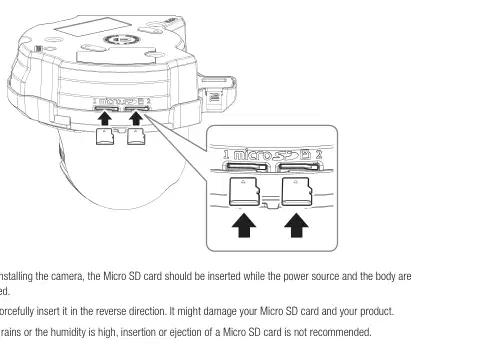
J〜カメラを取り付ける前に、電源と本体が入っている間はマイクロSDカードが必要です。
分離します。
逆方向に強制的にインサートしないでください。 マイクロSDカードや製品にダメージを与える恐れがあります。
雨や湿度が高い時は、マイクロSDカードの挿し込み・噴射はお勧めしません。
〜マイクロSDカードを取り付け/取除くとき、作業前に製品本体をフラットグラウンドに置くことを確認してください
事故の発生を防止するため、部品が紛失・落とすため
インストール前の注意事項・削除

マイクロSDカードの取り外し
マイクロSDカードの被曝端を図に示すように押し下げて、マイクロSDカードをスロットから取り出します。
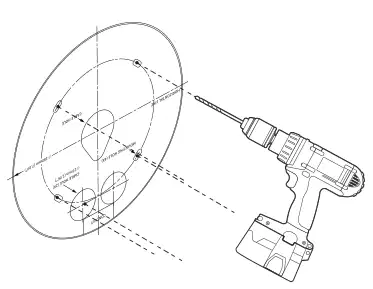
[直接壁に取り付け/天井]
1-1. ネジやケーブル用の、目的の表面とドリル穴に取り付けるテンプレート。
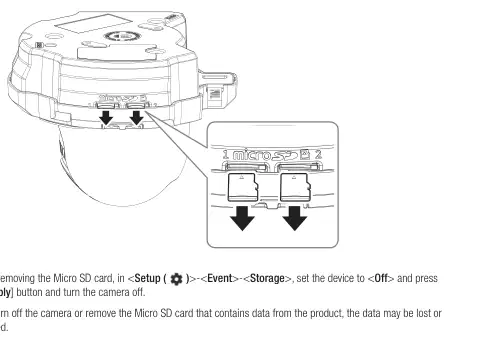
)>--、装置をに置きます ボタンを押し、カメラをオフにします。
`カメラをオフにしたり、製品からデータを含むマイクロSDカードを削除した場合、データは失われる可能性があります。
1-2.(日) 適切なネジを使用してマウントプレートを修正します。
破損した。
1-3. マウントプレートの穴を通したネットワークケーブルを引き出します。
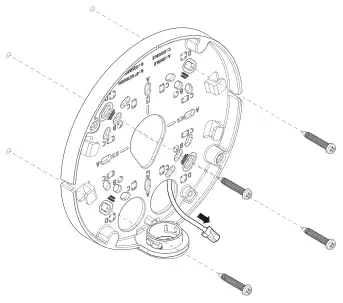
設置(取付板)

2-3. マウントプレートにパイプを配置します。
2-1.(注1) 取付けの型板およびねじのためのドリル孔を取り付けて下さい。
2-4. 適切なネジを使用してマウントプレートを修正します。
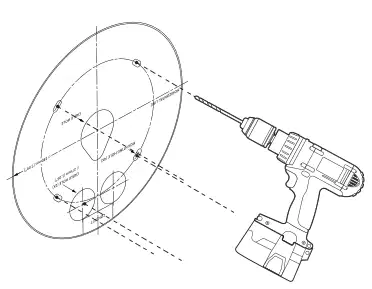
2-5. パイプを通したネットワークケーブルを引き出します。
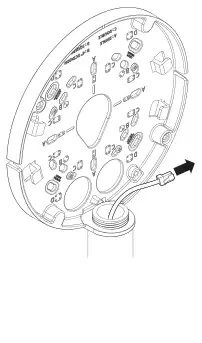
2-2. 側面を押すことによっての台紙の版の管カバーを分けて下さい。
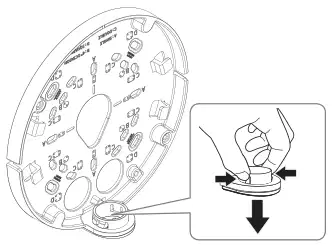
[パイプを使用してインストール]

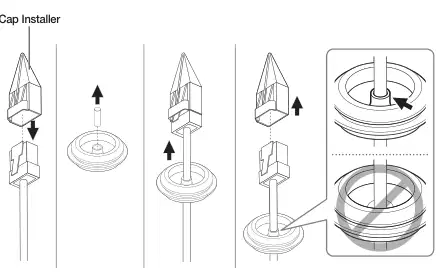
J `接続するネットワークケーブルと迎合的なケーブルのブッシュを使用して下さい。
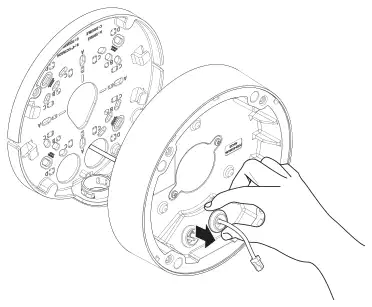
- カメラの本管:Ø5の直径が付いているケーブルを6.5に使用して下さい-部品:Ø 5から8.5への直径とケーブルを使用して下さい
1-1. カメラケースから左にケーブルブッシュを外します。
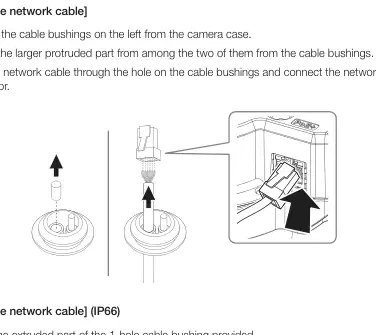
1-2.(日) ケーブルブッシュからそれらのうち2つの中からより大きいprotruded部分を引き出して下さい。
1-3. ケーブルブッシュの穴を通ってネットワーク ケーブルのコネクターをケーブルで運び、接続して下さい。
J `右側の穴を使用してインストールすることをお勧めします。
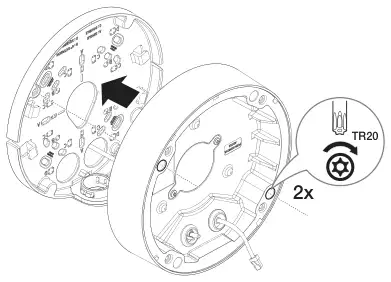
2-1.(注1) 供給される1穴ケーブルのブッシュの突き出された部分を引っ張って下さい。
2-2. キャップインストーラを使用してRJ45ケーブルを通過します。
インストール(カメラケース)

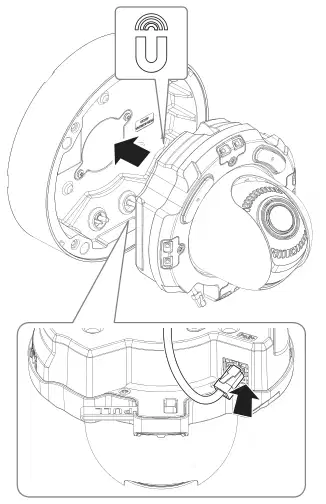
カメラモジュールのインストール
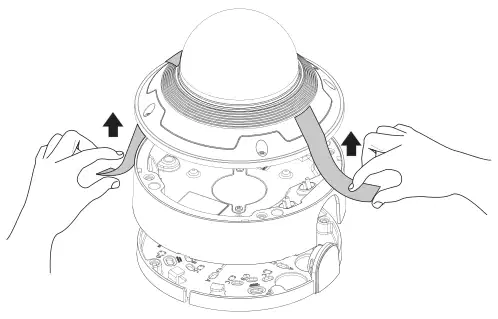
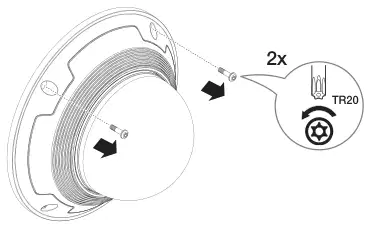
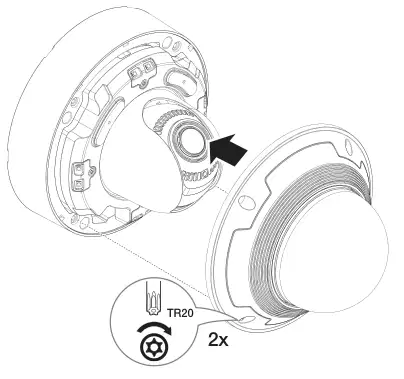
ドームカバーを組み立てる
[直接壁に取り付け/天井]
J `水害問題がないので、留めネジをしっかりと締めるようにしてください。
` 添付面間の異物を許可しない注意を払ってください。
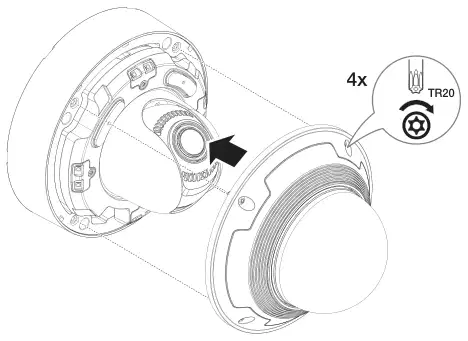

J `水害問題がないので、留めネジをしっかりと締めるようにしてください。
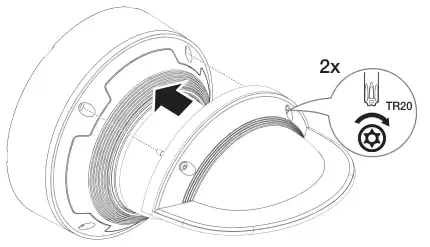
建物の外に設置する場合は、防水ブチルゴムテープ(店頭で購入できます)と防水してください。また、外部に接続されたケーブルが隙間から漏れないようにします。
J `ケーブルジャケットが正しく防水されていない場合は、漏れを直接引き起こすことができます。 ケーブルを保護するために確かめて下さい
蛇口の密な層で。
防水ブチルテープは、通常の長さ2倍に延伸できるバチルゴムで作られています。
【天候用キャップの使用】・屋外設置

カメラの監視方向を調整する
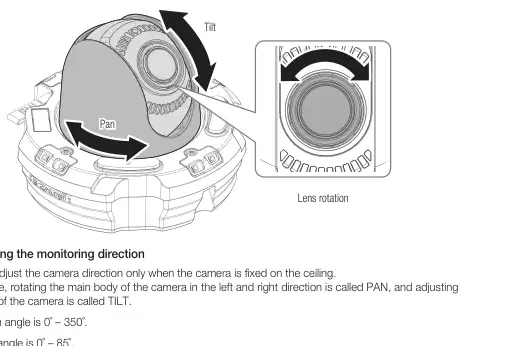
カメラが天井に固定されたときだけカメラの方向を調節できます。 今回は、左と右方向のカメラの本体をPANというように回転させ、カメラの角度を調整するTILTと呼ばれる。
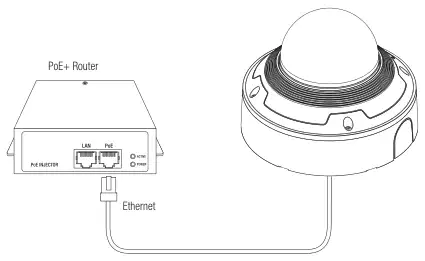
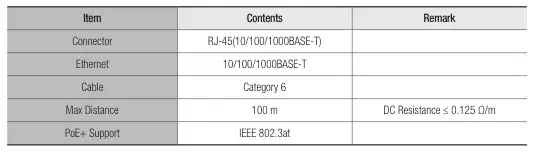
カメラのPoE +ポートで PoE+デバイスを接続します。
J `接続してPoE + -enabledルータを使用します。
- 傾き角度は0度〜85度です。
IEEE 802.3at規格に準拠したPoE+デバイスを使用する。
- 回転角度は0度〜340度です。
J ` 角度に応じてカメラケースで画像を覆うことができます。
レンズの回転やフォーカス・ズームレンズを強制的に押すこと それ以外の場合は、モータによりフォーカスが正しく動作しない
失敗。
調整の方法
最高間隔 100 m DCの抵抗 ≤ 0.125 Ω/m
J ` 直接手で調整しないでください。
`Webビューアにアクセスして、モニター方向を調整します。
)> ; ; )
電力・ネットワーク ・ ネットワーク ケーブル仕様 · (

音声と警報を接続する I/O
ネットワークI/Oボックスを別売で接続できます。
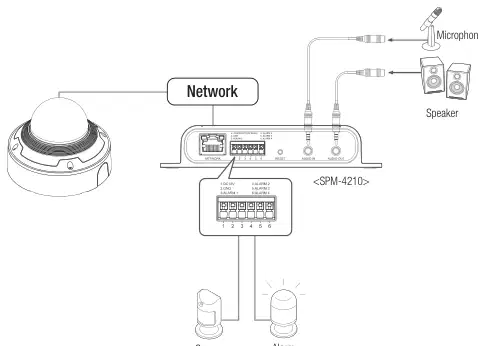
警報(警告ランプ)センサー
M ` ネットワークの I/O ボックスの詳細については、ネットワークI / Oボックスのマニュアルを参照してください。 `カメラウェブビューア
)> ; ; メニュー `ネットワークI/Oボックスごとに1つのカメラだけを接続します。 複数のカメラが接続されている場合、製品には誤動作があります。

ネットワーク設定に従ってネットワークの設定を設定できます。
カメラをローカルエリアネットワークに直接接続
LAN内のローカルPCからカメラに接続する
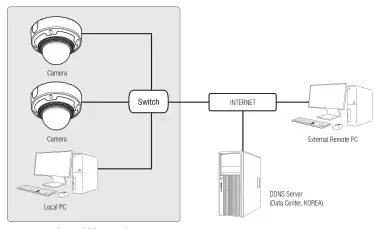
M ` DDNSの設定方法については、Webビューアのオンラインヘルプを参照してください。
M ` LANネットワークから外部インターネット内のリモートPCは、インストールされているカメラに接続できない
つまり IP フォーマットを設定する方法については、Web ビューアのオンラインヘルプを参照してください。
ポートフォワードが適切に設定されていないか、ファイアウォールが設定されている場合はイントラネット。 この場合、問題の解決のために、ネットワーク管理者に連絡してください。
` 工場出荷時デフォルトでは、DHCP サーバーから IP アドレスが自動的に割り当てられます。
DHCP サーバーがない場合は、IP アドレスは 192.168.1.100 に設定されます。 IPアドレスを変更するには、デバイスマネージャを使用します。 デバイスマネージャーの使用の詳細については、「デバイスのマネージャを使用する」を参照してください。 (ページ 18)

ブロードバンドルーターを使用する場合

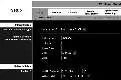
ブロードバンド・ルーター 日: 192.168.1.2~254、192.168。0.2~251、
M `デバイスマネージャプログラムからダウンロードできます - ハンファテックウィンのウェブサイトのメニュー
(http://www.hanwha-security.com/ は、).
デバイスマネージャーの詳細は、 メインページのメニュー
なるほど カメラの
なるほど カメラの
デバイスマネージャがインストールされているPCの同じネットワークに接続されている場合は、検索機能を使用してネットワークカメラを見つけることができます。
M ` 接続されたブロードバンドルータモデルにより設定が異なる場合があります。
詳細は、該当するルーターのユーザーマニュアルを参照してください。
ポート転送に関する詳細は、「Port Range Forward(ポートマッピング)」を参照してください。
セットアップ。 (ページ20)
ブロードバンド ルーターに複数のカメラが接続されている場合
カメラネットワークの設定を変更したい場合 印は表示されなければなりません . . クリック このページではログインをおこないます。
IP 関連の設定とポート関連の設定をそれぞれ異なる構成します。
カテゴリ カメラ #1 カメラ #2
IPアドレスとポート情報を手動で入力し、設定します。
IPアドレス サブネットマスクゲートウェイ
192.168.1.100 255.255.255.0 192.168.1.1
192.168.1.101 255.255.255.0 192.168.1.1

ポート関連設定 HTTPポート RTSPポート
8080 554 8081 555
設定します。
M が 80 以外の設定では、 インターネットのアドレスバーに数
カメラにアクセスできるブラウザ とりあえず http://IPアドレス アドレス : HTTPポート
ブロードバンドルーターを使用していない場合
設定のため , と 、ネットワーク管理者に連絡して下さい。
~ HTTP ポート : インターネットブラウザを使用してカメラにアクセスするために使用, 80にデフォルト. ~RTSPポート:リアルタイムストリーミングを制御するポート。 初期値は554です。
18 ネットワーク接続とセットアップ
ex) ・静的IP・IP関連の設定

DHCP から IP アドレスを受信する

~ダイナミックIP環境事例
- ブロードバンド・ルーターが接続されているカメラと、DHCP サーバーによって IP アドレスを割り当てられたら
- DHCP プロトコルを使用してカメラを直接モデムに接続する場合
- LAN経由で内部DHCPサーバーによってIPが割り当てられている場合

検索エンジンでカメラが見つからない場合は、外部ネットワークに接続している場合にIP情報を手動で入力することで遠隔操作が可能です。

動的IPの設定

ポートレンジの設定 ネットワークカメラの転送
~設定画面でポートフォワーディングのルールをブロードバンドルーターデバイスにセットできます。
カメラに接続されたブロードバンドルーターをインストールしている場合は、リモートPCがカメラにアクセスできるようにブロードバックルータでポート範囲を転送する設定が必要です。
~カメラ設定画面で各ポートを変更できます。
Camera1とCamera2がルーターに接続される場合:
手動港の範囲のフォワード


Camera1 (192.168.1.100)
広帯域のルーターの開始端プロトコルIPアドレス3000 3000 TCP/UDP 192.168.1.100 3001 TCP / UDP 202.168.210 8080 8080 TCP-UDP 182.163.1100 8081 TCPまたはDFP 192.178.1.101
HTTPポート 8080 RTSPポート 3000
Camera2 (192.168.1.101)
HTTPポート 8081 RTSP ポート 3001
M `ポート転送設定は、CISCO IP ルータの設定例です。
` 接続されたブロードバンドルータモデルにより設定が異なる場合があります。
M `ポート転送は、ルーターがUPnP(ユニバーサルプラグ)をサポートしている場合に追加のルータ設定なしで行うことができます。
詳細は、該当するルーターのユーザーマニュアルを参照してください。
演劇)機能。 ネットワークカメラを接続した後、メニューからチェックボックスを選択します。 でん 「設定」→「ネットワーク -> DDNS」で
20 ネットワーク接続と設定
ユーザインターネット

M `カメラへのアクセスもインターネットのアドレスバーにカメラのIPアドレスを入力することによって得ることができます
ブラウザ。
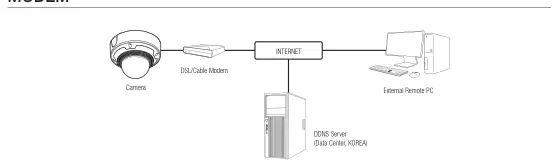
ブロードバンド・ルーターのネットワーククラスターにないリモートコンピュータでは、カメラのDDNS URLを使用してブロードバンド ルータのネットワーク内のカメラにアクセスすることができます。
M ` Wisenet DDNS を使用するには、Wisenet DDS ホームページ (WiseNet DDns) にサインアップしてください。http://ddns.hanwha-security.com/ は、) 登録して登録する
[マイ DDNS]>[登録商品]にて製品紹介

ウェブビューア


- ログイン画面が表示されます。
DDNSアドレスを確認する
カメラがDHCPベースのケーブルモデムまたはDSLモデムに直接接続されている場合、IPアドレスはISP(購読した会社)に接続するたびに変更されます。 この場合、DDNSによって変更されたIPアドレスが通知されない場合。
動的IPデバイスをDDNSサーバーに登録すると、変更されたIPを簡単に確認して、デバイスのアクセスができます。 デバイスをデバイスの登録に サーバ、訪問 http://ddns.hanwha-security.com/ は、 デバイスを最初に登録し、Webビューアの設定を行います。 - へ 、また提供すること DDNS登録に使用していたこと。
HTTPポートが80以外の場合
無線LANのみでネットワーク接続が無効になっています。
- ログイン画面が表示されます。

カメラウェブビューアの設定
初めて製品にアクセスする場合は、ログインパスワードを登録する必要があります。


)]アイコン。
J ` 8〜9桁の新しいパスワードの場合、少なくとも使用する必要があります
以下3:大文字/小文字、数字および特殊文字。 10〜15桁のパスワードの場合、上記の2種類以上を使用する必要があります。
)>各機能の詳細な説明を表示するために。
- 許可されている特殊文字 : ?
~`!@#$%^&*( )_-+={ }[ ]|\;:‘“.,?/
スペースはパスワードで許可されていません。 より高いセキュリティのために、同じ文字や連続したキーボード入力を繰り返すことはお勧めしません
パスワード
パスワードを紛失した場合は、製品初期化に【RESET】ボタンを押してください。 パスワードを失わない
メモパッドを使って、記憶する。
カメラにアクセスすると、ログイン画面が表示されます。 ユーザ ID とパスワードを入力して、カメラにアクセスします。


J `カメラのウェブビューアにアクセスすると、画像データかどうかをチェックしてセキュリティに特別な注意を払ってください
暗号化されます。
M ` スクリーンのサイズが100%である場合最高のビデオ品質を体験します。 比率を削減すると、画像が切り替わる
境界線。

問題解決
~ 認証ポップアップ画面で、最初に https にアクセスしたときにプロンプトが表示された場合、「ビュー」をクリックします。
~メモリーカードが不備なかどうか確認
認証証明書」を選択し、指定されたWebviewer IPに接続したときに「常に信頼関係を保ちます。
マイクロSDカードに記録できません。
〜マイクロSDカードを交換するとき、電源が切断される間に行う必要があります
HTTPS 経由で Safari でプラグインの無料 Webviewer にアクセスすると、ビデオが表示されません。
製品の
〜もし、ウェブビューアがメッセージで「次へ」を選択した後にビデオを表示できなかった場合
下のウィンドウで、コマンドキー+ Qを押してSafariブラウザを終了し、再度アクセスして上記の手順に従ってください。
~マイクロSDカードを適切な方向に差し込むか確認します。 マイクロSDカードの操作
マイクロSDカードは差し込みますが、カメラが正常に動作しません。
別の装置によってフォーマットされるこのカメラの単位と保証されません。
〜マイクロSDカードを再びフォーマットする ; ; メニュー
~カメラのネットワーク設定が適切か確認します。
~ネットワークケーブルが適切に接続されているか確認します。
NAS で記録できない ~NASに登録している情報は正しいか確認します。
ブラウザからカメラにアクセスできません。
~DHCP で接続されている場合は、カメラが動的 IP アドレスを取得できるか確認
~ NAS の IP アドレスが有効であることを確認してください。
問題なく。
~ブロードバンドルーターに接続されているカメラが、ポート転送を適切に確認
~NASのID/パスワードが有効であることを確認してください。
設定済み。
~ ID を使用してデフォルトフォルダに指定されたフォルダーにアクセスできることを確認してください。
NAS.
~カメラやネットワークへの変更により、接続ビューアーが切断される
~NAS SMB/CIFSの項目がチェックされていないか確認します。
監視中にビューアが切断されました。
設定。
NAS の設定が失敗したことは報告します。
~NAS IPアドレスとカメラIPアドレスが同じフォーマットにあるか確認します。
~ネットワーク接続をすべてチェック
例)NAS&カメラサブネットマスク初期値は255.255.255.0です。 IP アドレスが 192.168.20.32 の場合、NAS IP のアドレスは 192.168.20.1~192.168.20,255 の範囲にある必要があります。
デバイスマネージャプログラムでネットワークに接続されたカメラは検出されません。
~PCのファイアウォール設定をオフにして、カメラを再度検索します。
~ デフォルトフォルダを書式化せずに別のユーザーとしてアクセスしようとしたかどうかをチェック
保存または使用。
画像を重ねる。 〜 2台以上のカメラが異なる代わりに単一のマルチキャストアドレスに設定されているかどうかをチェック
アドレス。 複数のカメラで1つのアドレスが使われた場合、画像は重複する可能性があります。
~推奨NAS機器の使用確認
画面が表示されない ~マルチキャストに伝送方法が設定されている場合は、対応するルーターがあるかどうかを確認してください。
カメラが接続されているLANでマルチキャスト。
のり 設定する , しかし、通知メールが解析イベントが発生しても私に到達しません.
~以下の順序で設定を検証します。
. . チェック 設定。 ツイート とりあえず 設定すべき . . ツイート チェックをすれば オプション ご利用いただくには、メニューのチェックをしております。
24 付録

コンプライアンスの責任ある当事者によって明示的に承認されていないこのデバイスの建設における変更または修正は、機器を操作するためにユーザーの権限を無効にすることができます。
このデバイスは、FCC規則の15の一部に準拠しています。 操作は、次の2つの条件に従うものとします。 (1)この装置が有害な干渉を起こさない可能性があるため、2つは受信した干渉を受け入れる必要があります。
この装置は、FCC規則の15の一部を追及し、クラスAデジタルデバイスに対する限界を遵守するためにテストされてきました。 これらは、装置が商業環境で作動する際の有害な干渉に対して適度な保護を提供するように設計されています。 この装置は、無線周波数エネルギーを発生させ、使用し、放射する可能性があり、指示マニュアルに従ってインストールされていない場合、電波通信に有害な干渉を引き起こす可能性があります。 住宅地でのこの機器の操作は、ユーザーが自分の費用で干渉を補正する必要がある場合に有害妨害を引き起こす可能性があります。
ハンファテックウィンは、全ての製品製造段階で環境を配慮し、より環境に優しい製品をお客様に提供するための取り組みを行っています。 エコマークは、環境にやさしい製品を作るためのハンファ・テックウィンの献身を表しており、EU指令に適合する製品であることを示しています。
本製品(廃棄物電気・電子機器)の適正処分
(欧州連合及びその他のヨーロッパ諸国に別々のコレクションシステムで適用可能)
製品のマーク、アクセサリーまたは文献は製品と電子機器の付属品(例えば。 充電器、ヘッドセット、USBケーブル)は、作業寿命の最後に他の家庭廃棄物で処分しないでください。 廃棄物の抑制から環境や人体の健康に害を及ぼす恐れがあるため、他の種類の廃物の種別を行い、資源の持続可能な再利用を推進する責任で再資源化してください。 家庭用ユーザーは、この製品を購入した小売店または地方自治体のオフィスに連絡し、環境的に安全なリサイクルのためにこれらの項目を取ることができる方法の詳細をする必要があります。 取引先に連絡し、購入契約の条件を確かめる必要があります。 本製品および電子機器のアクセサリは、処分のための他の商業廃棄物と混合しないでください。
本製品における電池の適正処理
(欧州連合及びその他のヨーロッパ諸国では、別々の電池リターンシステムで適用可能)
電池、マニュアルまたは包装に印を付けることは、このプロダクトの電池がワーキング・ライフの終わりで他の世帯廃棄物と置かれてはならないことを示します。 マークされたところ、化学シンボルHg、CdまたはPbは、電池がEC指令2006/66の基準レベル上にある水銀、カドミウムまたは鉛を含むことを示します。 電池が適切に廃棄されていない場合、これらの物質は人体の健康や環境に害を及ぼす可能性があります。 天然資源の保護や、材料再利用の推進のためには、他の種類の廃棄物から電池を分離し、ローカルでの無料バッテリーリターンシステムを通じてリサイクルしてください。

この取扱説明書で参照されているリンク(メーカー、サポート、ダウンロード等)。
よくあるトラブル、考えられる原因、対処法。
| 問題 | 考えられる原因 | 対処法 | |
|---|---|---|---|
| HTTPS 経由で Safari でプラグインの無料 Webviewer にアクセスすると、ビデオが表示されません。 | ~ 認証ポップアップ画面で、最初に httpsにアクセスしたときに「認証証明書の表示」をクリックし、「指定されたWebviewer IPに接続すると常に信頼関係を選択します。 ~ 下のメッセージウィンドウで「次へ」を選択した後に、Webviewerがビデオを表示しなくなった場合は、コマンドキー+ Qを押してSafariブラウザを終了して再度アクセスし、上記の手順に従ってください。 | p.24 | |
| ブラウザからカメラにアクセスできません。 | ~カメラのネットワーク設定が適切か確認します。 ~ネットワークケーブルが適切に接続されているか確認します。 ~ DHCP で接続されている場合は、カメラが問題なく動的 IP アドレスを取得できることを確認します。 ~ブロードバンドルーターに接続されているカメラが、ポート転送を適切に設定しているか確認します。 | p.24 | |
| 監視中にビューアが切断されました。 | ~カメラやネットワークの設定の変更により、接続されたビューアーが切断されます。 ~ネットワーク接続をすべてチェック | p.24 | |
| デバイスマネージャプログラムでネットワークに接続されたカメラは検出されません。 | ~PCのファイアウォール設定をオフにして、カメラを再度検索します。 | p.24 | |
| 画像を重ねる。 | 〜 2つ以上のカメラが異なるアドレスではなく単一のマルチキャストアドレスに設定されているかを確認します。 複数のカメラで1つのアドレスが使われた場合、画像は重複する可能性があります。 | p.24 | |
| 画面が表示されない | ~マルチキャストに伝送方法が設定されている場合は、LAN内のマルチキャストに対応したルータが接続されているかご確認ください。 | p.24 | |
| <Analytics>の<Motion検出>は、<Enable>に設定されていますが、解析イベントが発生しても通知メールが届きません。 | ~次の順序で設定を検証する: A. <データと時間>の設定をチェックします。 ツイート <Motion 検出> は、<Enable> に設定する必要があります。 ツイート <E-mail> の<Event setup> メニューがチェックされているかどうかを確認してください。 | p.24 | |
| マイクロSDカードに記録できません。 | ~メモリーカードが不備なかどうか確認 ~マイクロSDカードを交換する際には、電源が切断された状態で行う必要があります。 | p.24 | |
| マイクロSDカードは差し込みますが、カメラが正常に動作しません。 | ~マイクロSDカードを適切な方向に差し込むか確認します。 他のデバイスでフォーマットされているマイクロSDカードの操作は、このカメラユニットでは保証されません。 〜 <Setup> でマイクロSDカードを再びフォーマットする;<Event> ; <Storage> メニュー。 | p.24 | |
| NAS で記録できない | ~NASに登録している情報は正しいか確認します。 | p.24 | |
| NAS の設定が失敗したことは報告します。 | ~ NAS の IP アドレスが有効であることを確認してください。 ~NASのID/パスワードが有効であることを確認してください。 ~ NAS の ID を使用して、デフォルトフォルダに指定されたフォルダーにアクセスできることを確認してください。 ~NAS SMB/CIFSの項目がチェックされていないか確認します。 ~NAS IPアドレスとカメラIPアドレスが同じフォーマットにあるか確認します。 例)NAS&カメラサブネットマスク初期値は255.255.255.0です。 IP アドレスが 192.168.20.32 の場合、NAS IP のアドレスは 192.168.20.1~192.168.20,255 の範囲にある必要があります。 ~ 保存したフォルダをフォーマットしたり、使用させたりすることなく別のユーザーとしてアクセスしようとしたときのチェックを行います。 ~推奨NAS機器の使用確認 | p.24 |
ユーザーまたはスタッフが通常1日以内に回答します。あなたの質問が次の人の助けにもなります。
最初の質問を投稿しましょう。他のユーザーや当チームが回答します。