



まずは、次の機器を必ずご確認下さい。
DO NOT ドライブへの接続がすべて行われるまで、電源を適用する。
a) ダウンロードしてインストールします STコンフィギュレータTM ソフトウェア。
b) ドライブをPCに直接接続しようとすると、コンピュータの設定でIPアドレス10.10.11を使用する。 (For) について
STMドライブをローカルエリアネットワーク(LAN)に接続するための手順は、 STM23 ハードウェアマニュアル
c) 電源を塗る前にイーサネット ケーブルにSWM24を接続しないで下さい。 これにより、ドライブがその使用を生じさせる
従って回復アドレスは、それ自身IPの住所10.10. 10を割り当てます。 (参照) SWM24ハードウェアマニュアル ドライブとPCのIPアドレスを選択する際、さらに詳細
d) ソフトウェアを起動します。: [スタート] / すべてのプログラム/応用モーション製品/ STコンフィギュレーター
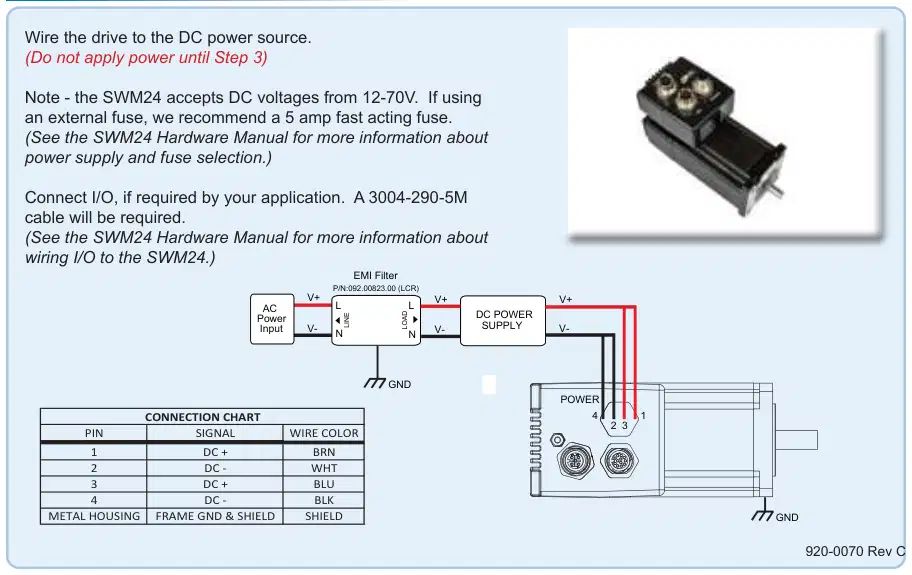
DC電源にドライブをワイヤーで縛って下さい。 (ステップ3までは電源を当てません)
申請者に必要な場合は、I/O を接続します。 専用ケーブルは3004-290-5Mが必要です。 (配線I/OのSWM24に詳しい説明については、SWSM24ハードウェアマニュアルをご覧ください。)

a) ドライブに力を適用して下さい。 イーサネットケーブルをネットワークに接続してから約5秒待ってください。 有効なネットワーク接続の不在では、ドライブは回復アドレスにデフォルトで、10.10.10。
b)画面中央にある「Ethernet」ラジオボタンを選択し、10.10.10の対象となるIPアドレスを指定します。 ドライブからアップロードする 成功すると、以下の画面に類似したスクリーンが表示されているので、ユーザーがドライブを完全に構成できるようにします。
c) ドライブに新しいIPアドレスを指定するには、画面上部にあるドロップダウンメニューから「Drive」 --> "Edit IP Address Table"を選択します。
d) 「ドライブから読み込む」ボタンをクリックすると、最初のエントリのみが編集される可能性があることを示すリストをリフレッシュできます。 これらのフィールドに新しいIPアドレスを指定します。
e) 設定指示に従って下さい STコンフィギュレータTM スクリーン。 ST ConfiguratorTMの特長 ソフトウェアは、パルス&ディレクション、速度(振動子)、ストリーミングコマンド(SCL)およびQプログラミングモードを含むいくつかの異なるモードで動作するようにドライブを設定するために使用することができます。
f) STコンフィギュレーターTM SWM24と電源が正しく配線され、設定されていることを確認するために(ドライブメニューの下)セルフテストオプションが含まれています。
g) 設定したら、「ドライブにダウンロード」ボタンを使用して、強制をドライブに保存します。
h) 電源が適用されるとネットワークに接続されている場合は、IPアドレステーブルで指定された IP アドレスをドライブに使用し、1 (上のステップ D 参照)。 ネットワークに接続されていない場合、ドライブは10.10. 10の回復アドレスにデフォルトで表示されます。 この機能は、そのIPアドレスが知られていない場合でも、ユーザーがドライブに接続することができます。







ご質問やコメントがある場合は、Applied Motion Products Customer Support (800) 525-1609にお電話いただくか、オンラインでお問い合わせください。 応用-motion.com.

モーガンヒル、CA95037
18645 Madrone Pkwy ·920-0070 Rev C
この取扱説明書で参照されているリンク(メーカー、サポート、ダウンロード等)。
ユーザーまたはスタッフが通常1日以内に回答します。あなたの質問が次の人の助けにもなります。
最初の質問を投稿しましょう。他のユーザーや当チームが回答します。