




パッケージ内容
駅概要
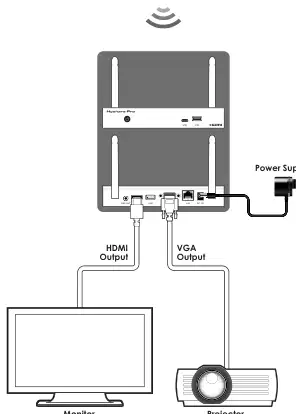
接続図
1 ノートパソコンとハイシェアプロが同じネットワークにあることを確認してください。
ハイシェアプロアプリによる共有
ハイシェアプロステーション×1アンテナ×2
1 ノートパソコンとハイシェアプロが組織ネットワークに接続していることを確認してください。
2 ウェブ設定画面にログインします。 (詳細はアクセスWeb設定をご覧ください)
USBU SB
Windows / macOSの
ダウンロードする Hyshare Pro の Web コンフィギュレーション ページに移動します。
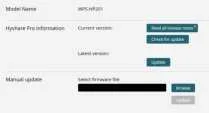
3 管理タブに移動し、「更新の確認」ボタンをクリックします。
お使いのデバイス用のHyshare Proアプリ。
1 電源ボタン* 2 USBタイプC 3 USB 3.0タイプA
ノートパソコンを Hyshare Proに直接接続
デフォルト Wi-Fi パスワードは 00000000
4 ファームウェア更新プロセスを開始するには、「アップデート」ボタンをクリック。
USB USB
クイックスタートガイド
Google PlayでHyshare Proアプリを検索します。
スマートフォン
3. . プレゼン
WPS-HP201
1 ノートパソコンとハイシェアプロが同じネットワークにあることを確認してください。
10 9 8 7 6 5
アプリストアでハイシェアプロアプリを検索するか、またはを介してキャスト
2 ウェブ設定画面にログインします。 (詳細はアクセスWeb設定をご覧ください)
再生ボタンuをクリックして画面共有を開始します。
エアプレイ
電源アダプター×1クイックスタートガイド1
組織ネットワークを通じて、ラップトップをハイシェアプロに接続
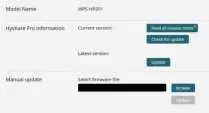
3 管理タブに移動し、「ブラウザ」ボタンをクリックすると、ファイルを選択します。
DC 12V LAN VGA OUT USB HDMI OUT LINE OUT
2 ウェブブラウザでステーションIPを入力します。
DC 12V LAN VGA OUT USB HDMI OUT LINE OUT
4 ファームウェア更新プロセスを開始するには、「アップデート」ボタンをクリック。
1 ハイシェアプロアプリを起動します。
スタンドバイスクリーンにステーションIPが見られる。
2 駅リストでは、スタンドバイ画面に表示される「ステーション名」の一覧が表示されます。
IPアドレスは https://192.168.63.1 デフォルトで。
1 ウェブブラウザでステーションIPを入力します。
3 設定画面のパスワードを入力します。 パスワードはデフォルトで管理されます。
4 アンテナコネクター 5 ラインアウト 6 HDMI アウト
3 右駅へ接続するには、トグルをクリックします。
スタンドバイスクリーンにステーションIPが見られる。
7 USB 2.0 型-A 8 VGAアウト
2 画面共有を開始するには、「スタート」をクリックします。
! 駅リストに名前が表示されない場合は、Wi-Fiを切り替えて
9 PoE のイーサネット ポート 10/100/1000 10 電源ポート
! セキュリティの目的は、デフォルトパスワードを変更してください。
駅名と同じ名前(SSID)のネットワーク。
! ブラウザ共有は、ChromeとEdgeでのみ利用できます。
駅。
* 電源ボタン機能 LEDの動作
ブラウザ。
ハイシェアプロを選ぶことをありがとう。 詳しくは、 電子メール: [email protected]
この取扱説明書で参照されているリンク(メーカー、サポート、ダウンロード等)。
ユーザーまたはスタッフが通常1日以内に回答します。あなたの質問が次の人の助けにもなります。
最初の質問を投稿しましょう。他のユーザーや当チームが回答します。