

更新しました 25 10月 2022

Microsoft Teams ルームライセンス
3 4 4 5 6 8 9 10 10
Neat Microsoft Teams Room のリソースアカウントの作成
リソースアカウントの設定
ニートMTRデバイス - ログインプロセス
Android用語のMicrosoft Teams Roomを理解する
認証とインチューン検討
耳鼻咽喉科機器ファームウェア
チームアドミンセンター(TAC)によるNeat DeviceのTeams Softwareを更新
コンテンツの表・リソースアカウントのテスト

Microsoft Teams ルームライセンス
Microsoft Teams Room(MTR)としてNeatデバイスをセットアップする準備は、適切なライセンスがデバイスの割り当てられたリソースアカウントに適用されるようにしてください。 Microsoftライセンスの取得、購入およびライセンスの可用性に関する社内プロセスによっては、かなりの時間がかかります。 ご使用のライセンスは、Neatデバイスのセットアップおよびテスト予定日の前日までに利用可能であることを確認して下さい。
共有スペースで実装されたNeat MTRデバイスは、Microsoft Teams Roomライセンスを提示する必要があります。 Microsoft Teams ルームライセンスは、2つのレベルで購入できます。 プロと基本。
Microsoft Teams Room Pro:インテリジェントオーディオとビデオ、デュアルスクリーンサポート、高度なデバイス管理、ライセンスの入力、電話システムライセンスなど、豊富なコラボレーション体験を提供します。 最適なコンフェレンス体験のために、MTR ProライセンスはNeat MTRデバイスでの使用をお勧めします。 Microsoft Teams Room Basic: MTR デバイス向けのコアミーティング体験を提供します。 ライセンスは無料ですが、限定機能セットもご用意しています。 ライセンスは最大25台のMTRデバイスに割り当てられます。 追加のライセンスは、チームルームプロ免許証である必要があります。
Microsoft Teams ライセンスの追加情報と、基本および Pro のライセンス間の機能比較行列については、以下を参照してください。 https://learn.microsoft.com/en- 弊社/マイクロソフトチーム・ルーム・お部屋ライセンス
チームルームスタンダードまたはTeams Room Premiumレガシーライセンスをお持ちの方は、有効期限まで引き続きご利用いただけます。
ユーザライセンス(E3ライセンスなど)を使用して、個人アカウントを持つNeat MTRデバイスを使用することは現在機能しますが、Microsoftではサポートされていません。 マイクロソフトは、MTRデバイス上の個人ライセンスの使用が7月1日、2023を無効化すると発表しました。
MTR デバイスを使用して PSTN 呼び出しを送受信する場合、PSTN 接続に必要なライセンスを追加できます。 PSTN接続オプション - https://learn.microsoft.com/en- 弊社/マイクロソフトチーム・プスタン接続
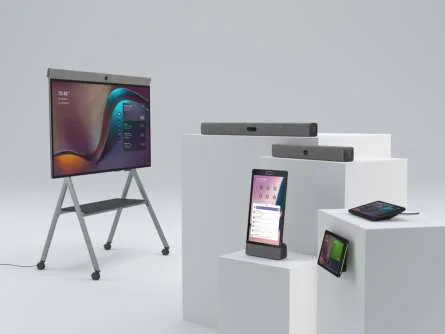
NEATフレームは、Microsoft Teams Displayとして知られるチームデバイスのカテゴリにあります。 デバイスの種類が異なるため、Microsoft Teams Displayの特定のソフトウェアは Microsoft から実行されます。 Microsoft Teams Display およびデバイスライセンスの要件の詳細については、以下を参照してください。 https://learn.microsoft.com/en-us/microsoftteams/devices/teams-displays

リソースアカウントの作成
すべてのNeat MTRデバイスは、Microsoft Teamsにログインするために使用されるリソースアカウントが必要です。 リソースアカウントには、MTRでカレンダーを有効にするために Exchange Onlineメールボックスも含まれています。
Microsoftは、Microsoft Teams Roomデバイスに関連するリソースアカウントの標準的なネーミング慣習を使用することをお勧めします。 管理者がリソースアカウントをフィルタリングし、これらのデバイスのためのポリシーを管理するために使用できる動的グループを作成できるようにする良い命名規則です。 例えば、Neat MTR デバイスに関連するすべてのリソースアカウントの先頭に「mtr-neat」を接頭させることができます。
Neat MTR デバイス用のリソースアカウントを作成する方法はいくつかあります。 Microsoftは Exchange Online および Azure Active Directory の使用を推奨しています。
Microsoft 365 管理者センターでリソースアカウントを作成する - https://learn.microsoft.com/en-us/microsoftteams/rooms/with-office-365?tabs=m365- 管理者中心%2Cazure-active-directory2password#tabpanel 1 m365-admincenter
取引所オンラインのPowershellでリソースアカウントを作成する - https://learn.microsoft.com/en-us/microsoftteams/rooms/with-office-365?tabs=exchange- オンライン%2Cazure-active-directory2-password#tabpanel 1 exchange-online
以下は、Neat MTRデバイスの経験を向上させることができるリソースアカウント構成の検討です。
パスワードの有効期限をオフにします。これらのリソースアカウントが期限切れになった場合、Neatデバイスは満了日後にサインインできません。 パスワードは、管理者がセルフサービスパスワードリセットをすることで、通常共有デバイスパスワードを設定しないため、管理者によって再設定する必要があります。

リソースアカウントの作成
会議室のライセンスを割り当てる - 以前に議論された適切なMicrosoftチーム免許証を割り当てます。 Microsoft Teams Room Pro(またはMicrosoft Teams room規格)は、MTRのフル機能を提供します。 Microsoft Teams Room Basicライセンスは、MTRデバイスを迅速にテスト/評価したり、コアのコンフェレンス機能のみが必要な場合に最適です。
メールボックスプロパティ(必要に応じて)の設定 – リソースアカウントメールボックスカレンダー処理設定は、必要なカレンダー体験を提供するように変更できます。 Exchange Online 管理者は、Exchange オンラインのパワーシェルでこれらのオプションを設定する必要があります。
AutomateProcessing: この設定は、リソースアカウントが部屋の予約の招待を自動的に処理する方法を説明します。 MTR の [AutoAccept] を代表的に使用。 AddOrganizerToSubject: この設定は、会議主催者がミーティングリクエストの対象に追加されるかどうかを決定します。 [$false] DeleteComments: この設定は、ミーティングのメッセージ本文が残っているか削除されたかどうかを決定します。 [$false] DeleteSubject: この設定は、ミーティングリクエストの件名が削除されたかどうかを決定します。 [$false] ProcessExternalMeetingMessage: Exchange組織の外に発信するリクエストを処理するかを指定します。 外部会議の処理が必要です。 [セキュリティ管理者による設定を目的とする確認]
例: set-CalendarProcessing -Identity "ConferenceRoom01" -AutoAcceptの自動化処理 -AddOrganizerToSubject $false -DeleteComments $true -DeleteSubject$false - ProcessExternalMeetingMessages $true
Neat MTRデバイスにログインする前に、Teams Webクライアントのリソースアカウント認証情報をテストすることをお勧めします(アクセス済み) http://teams.microsoft.com PC/ラップトップ上のインターネットブラウザから。 これは、リソースアカウントが一般的に機能していることを確認し、正しいユーザー名とパスワードを持っていることを確認します。
可能であれば、デバイスがインストールされ、正常にオーディオとビデオでチーム会議に参加できることを確認する同じネットワーク上のTeams Webクライアントにログインをテストします。

画面に表示されている9文字コードで、Microsoftデバイスログイン画面が表示された場合はNeat MTRデバイスのログインプロセスが始まります。 それぞれのNeatデバイスは、Neat Padsを含むチームに個別に記録する必要があります。 そこで、Neat Bar(ネアット・パッド)をコントローラーとして、SchedulerにNeat Padがいる場合は、各デバイス上のユニークなコードを使用して3回ログインする必要があります。 このコードは15分程度で利用できます。以前のバージョンが期限切れになった場合は、新しいコードを取得するには、[更新] を選択します。


3.リストからログインするアカウントを選択したり、'別のアカウントを使用する" を選択してログイン認証情報を指定します。


.. デバイスが正常にデバイスログインページを介してMicrosoft Teamsアカウントに登録されたら、パッドはチームレベルのペアリングプロセスを開始する装置を選択するように求められます。
. . 正しいNeat Bar/Bar Proが選択されたら、コードはNeatバー/バープロにパッドを入れるようになり、Microsoft Teamsのレベルでナイツ・パットとNeatバー/バーでペアリングを完了します。

Neat および Microsoft Pairing プロセスに関する追加情報については、Neat MTR デバイスでご確認ください。 https://support.neat.no/article/understanding-neat-and-microsoft-pairing-on- きちんとしたデバイス/
下記の動画は「NeatとMicrosoft Teamsに署名し、スタート」というものです。 ログインプロセスの例を見るには、以下を参照してください。 https://www.youtube.com/watch?v=XGD1xGWVADA

NEAT MTRデバイス用のプロセスのサイン中に、馴染みのない画面上のいくつかの動詞を見ることができます。 このプロセスの一環として、Azure Active Directory およびセキュリティポリシー内でデバイスが登録され、Microsoft Intune は社内ポータルアプリケーションを通じて評価されます。
Azure Active Directory – Microsoftクラウドのアイデンティティとアクセス管理要素を格納するクラウドベースのディレクトリ。 これらは、アカウントと物理MTRデバイスの両方に対応しています。
Microsoft Intune – 組織のデバイスとアプリケーションが特定のポリシーの設定によってどのように使用されるかを制御し、その装置およびアプリケーションは企業セキュリティ要件に従わされていることを確認します。
会社のポータル - Androidデバイスに存在するインチューンアプリケーションで、デバイスの侵入および安全なアクセスの社内リソースへの登録などの一般的なタスクを実行することができます。
Microsoft Endpoint Manager - デバイス管理および監視のためのサービスやツールを提供する管理者プラットフォーム。 Microsoft Endpoint Managerは、Office 365内のNeat MTRデバイス用のIntuneセキュリティポリシーを管理するための主要な場所です。
コンプライアンスポリシー - デバイスが満たさなければならない規則と設定。 これは、最小限のオペレーティングシステムのバージョンや暗号化要件であることができます。 これらのポリシーに従わないデバイスは、データとリソースへのアクセスからブロックされる場合があります。
条件付きアクセスポリシー – あなたの組織を安全に保つためのアクセス制御を提供します。 これらの方針は、企業資源へのアクセスを得る前に満足しなければならない必須条件です。 Neat MTR装置により、条件付きアクセスポリシーは、すべてのセキュリティ要件が満たされていることを確認することでサインインプロセスを保護します。

Microsoftは、Androidベースのデバイス認証を検討する際に最適なプラクティスの特定のセットをお勧めします。 例えば、複数のファクタ認証は共有デバイスとして共有されたデバイスで推奨/サポートされていないため、エンドユーザーではなく部屋やスペースに縛られます。 これらのベストプラクティスの完全な説明については、を参照してください https://docs.microsoft.com/en- 弊社/マイクロソフトチーム/デバイス/認証-ベストプラクティス - for-android-devices.
IntuneがAndroid携帯電話だけのために設定されている場合、Neat MTRoAデバイスは現在のモバイル機器の状態アクセスや/またはコンプライアンスポリシーに失敗する可能性があります。 詳しくはこちら https://docs.microsoft.com/en-us/microsoftteams/rooms/supported-ca-and-compliance- サポートされているポリシーの特定には、MTRoAデバイス用のポリシー?tabs=mtr-w を指定します。
Neat MTRoA デバイスが、Teams Webクライアントで正しくログインする認証情報を使用してログインしない場合は、通常、この機能は正常にログインされていないデバイスの原因となる Microsoft Intune の要素になります。 上記書類にセキュリティ管理者をお知らせください。 Androidデバイス用の追加のトラブルシューティングはこちら: https://sway.office.com/RbeHP44OnLHzhqzZ.

耳鼻咽喉科機器ファームウェア
デフォルトでは、Neat固有のファームウェア(ただしMicrosoft Teamsの特定のソフトウェアではありません)が、新しいバージョンがNeatオーバーザエア更新サーバーに投稿されると自動的にアップデートするように設定されています。 OTAサーバにアップデートが投稿された後、ローカルで2AM地点で発生します。 Microsoft Teams Admin Center(以下「TAC」)は、チーム固有のファームウェアを更新するために使用されます。
Microsoft Teams Admin Center にログインし、最低限のTeams Device Administrator権限でアカウントを登録します。 https://admin.teams.microsoft.com 「チームデバイス」タブに移動し、選択します
AndroidのTeams Rooms...Neat BarまたはBar Pro用のAndroidタブオプションでチームルームをオンにします。 Android の Teams Rooms...Touch Console タブで、Neat Pad がコントローラーとして使用されるオプションを選択します。 ネットパッド用パネルをスケジューラとして使用。 NEATフレームのディスプレイ 拡大ガラスのアイコンをクリックして、適切なNeatデバイスを検索します。 一番簡単な方法は、デバイスに記録されたユーザー名を検索することです。 更新したいデバイスをクリックします。


耳鼻咽喉科機器ファームウェア


10.TACによるアップデートが完成しました。 11.11.10 チーム管理者エージェントや会社ポータルアプリなどのNeatデバイスで他のMicrosoft Teamsソフトウェアタイプを更新する必要がある場合は、同じメソッドが動作します。
この取扱説明書で参照されているリンク(メーカー、サポート、ダウンロード等)。
ユーザーまたはスタッフが通常1日以内に回答します。あなたの質問が次の人の助けにもなります。
最初の質問を投稿しましょう。他のユーザーや当チームが回答します。