JA
Carson logo
公式取扱説明書

Carson Xploview Software

1 ページ·36 KB·ソフトウェア·PDF·ENDEFRITNLJA
Carson Xploview Software
目次 5セクション Xploviewソフトウェア · デジタル顕微鏡用 · PCの窓 · MAC OS · … 表示非表示
Page 1 of the Carson Xploview Software user manual — トラブルシューティング
1ページ · クリックして拡大
1ページ

Xploviewソフトウェア

デジタル顕微鏡用

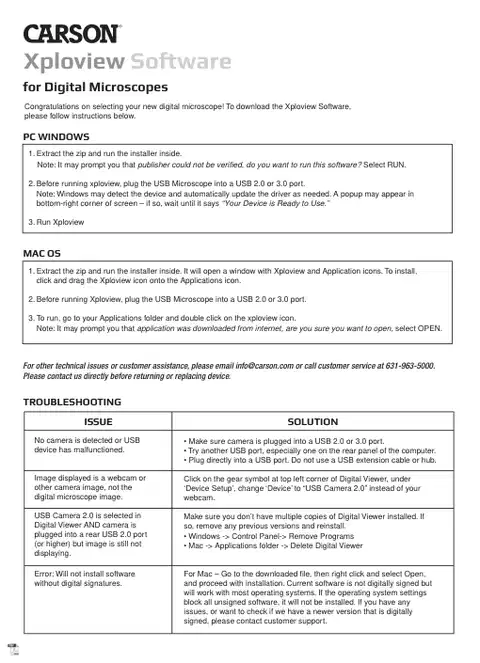
新たなデジタル顕微鏡を選定しておめでとうございます! Xploview Softwareをダウンロードするには、以下の手順に従ってください。

PCの窓

1. zipを抽出し、インストーラーを実行します。
2. xploviewを実行する前に、USB 3.0ポートに USB 顕微鏡を接続します。 注意: Windowsは装置を検出し、必要に応じて運転者を自動的に更新するかもしれません。 ポップアップは画面の右下隅に表示されることがあります。そうなら、「デバイスが使用準備完了」と表示するまで待ちます。
3. Xploviewを実行

MAC OS

1. zipを抽出し、インストーラーを実行します。 Xploview と Application icons でウィンドウを開きます。 インストールするには、XploviewアイコンをApplicationsのアイコンにドラッグします。
2. Xploviewを実行する前に、USB 3.0ポートにUSBメモリを差し込みます。
3. 実行するには、アプリケーションフォルダに移動し、xploviewアイコンをクリックします。 注意:インターネットからダウンロードしたアプリケーションが、開くかどうか確認して、[オープン]を選択してください。

技術的な問題や顧客サポートについては、info@に電子メールでお問い合わせください。カルソン.com または631-963-5000で顧客サービスを呼び出す。 デバイスを返却または交換する前に、直接お問い合わせください。

トラブルシューティング

問題点ソリューション カメラが検出されず、USBデバイスに不具合が発生しません。•カメラがUSB 2.0または3.0ポートに接続されていることを確認してください。 • コンピュータのリアパネルに別のUSBポート、特に1を試して下さい。 •USBポートに直接プラグを差し込みます。 USB 延長ケーブルやハブは使用しないでください。 ディスプレイのイメージは、デジタル顕微鏡画像ではなくウェブカムやカメラ画像を撮影するものです。歯車のシンボルを「デバイスセットアップ」の下にあるDigital Viewerの左上隅にクリックし、Webカメラではなく、「USB Camera 2.0」に変更します。 USBカメラ2.0は、デジタルビューアとカメラで選択されているが、リアUSB 2.0ポート(またはそれ以上の)に差し込まれています。ただし画像の表示はまだありません。デジタルビューアの複数のコピーがインストールされていないことを確認してください。 そのため、以前のバージョンを削除して再インストールしてください。 • Windows ->パネルとGBTを制御します。プログラムを削除•Mac - & Gt。アプリケーションフォルダ-&gT。デジタルビューアを削除します エラー: デジタル署名なしでソフトウェアをインストールしません。Macの場合 - ダウンロードしたファイルに移動し、右クリックして[開く]を選択し、インストールを進めます。 現在のソフトウェアはデジタル署名されていませんが、ほとんどのオペレーティングシステムで動作します。 オペレーティングシステムの設定が全て署名されていないソフトウェアをブロックすれば、インストールされません。 問題が起きているか、デジタル署名された新しいバージョンがあるかどうか確認したいならカスタマーサポートにお問い合わせください。
情報源

参考資料・リンク

この取扱説明書で参照されているリンク(メーカー、サポート、ダウンロード等)。

トラブル解決

トラブルシューティング

よくあるトラブル、考えられる原因、対処法。

問題考えられる原因対処法
カメラが検出されず、USBデバイスに不具合が発生しません。•カメラがUSB 2.0または3.0ポートに接続されていることを確認してください。 • コンピュータのリアパネルに別のUSBポート、特に1を試して下さい。 •USBポートに直接プラグを差し込みます。 USB 延長ケーブルやハブは使用しないでください。 p.1
ディスプレイのイメージは、デジタル顕微鏡画像ではなくウェブカムやカメラ画像を撮影するものです。歯車のシンボルを「デバイスセットアップ」の下にあるDigital Viewerの左上隅にクリックし、Webカメラではなく、「USB Camera 2.0」に変更します。 p.1
USBカメラ2.0は、デジタルビューアとカメラで選択されているが、リアUSB 2.0ポート(またはそれ以上の)に差し込まれています。ただし画像の表示はまだありません。デジタルビューアの複数のコピーがインストールされていないことを確認してください。 そのため、以前のバージョンを削除して再インストールしてください。 • Windows -> コントロールパネル-> プログラムを削除•Mac → アプリケーションフォルダ→デジタルビューアの削除 p.1
エラー: デジタル署名なしでソフトウェアをインストールしません。Macの場合 - ダウンロードしたファイルに移動し、右クリックして[開く]を選択し、インストールを進めます。 現在のソフトウェアはデジタル署名されていませんが、ほとんどのオペレーティングシステムで動作します。 オペレーティングシステムの設定が全て署名されていないソフトウェアをブロックすれば、インストールされません。 問題が起きているか、デジタル署名された新しいバージョンがあるかどうか確認したいならカスタマーサポートにお問い合わせください。 p.1

Carson Xploview Softwareについて質問する

ユーザーまたはスタッフが通常1日以内に回答します。あなたの質問が次の人の助けにもなります。

Add your email to get notified when it’s answered — no spam, ever.

0 questions
Carson Xploview Softwareに関する質問はまだありません

最初の質問を投稿しましょう。他のユーザーや当チームが回答します。

原本

Carson Xploview Software 取扱説明書(PDF)

1 ページ·36 KB·ソフトウェア·PDF
上のページをクリックするとここに表示されます
ページ 1 / …
100%
ページを読み込み中…