JA
TCL logo
公式取扱説明書

TCL Router (LINKZONE 5G UW)

7 ページ·370 KB·ルーター·PDF·ENDEFRITNLJA
TCL Router (LINKZONE 5G UW)
目次 13セクション クイックリファレンスガイド · あなたのTCLリンクゾーン5G UWについて · ステータスアイコン LEDガイド · TCLリンクゾーン5G UWの設定 · … 表示非表示
Page 1 of the TCL Router (LINKZONE 5G UW) user manual — クイックリファレンスガイド
1ページ · クリックして拡大
1ページ

クイックリファレンスガイド

Page 2 of the TCL Router (LINKZONE 5G UW) user manual — あなたのTCLリンクゾーン5G UWについて
2ページ · クリックして拡大
2ページ

あなたのTCLリンクゾーン5G UWについて

TCL Router (LINKZONE 5G UW) — あなたのTCLリンクゾーン5G UWについて diagram (page 2)
図 1
TCL Router (LINKZONE 5G UW) — あなたのTCLリンクゾーン5G UWについて diagram (page 2)
図 2
TCL Router (LINKZONE 5G UW) — あなたのTCLリンクゾーン5G UWについて diagram (page 2)
図 3
1. タッチ画面で指を操作してスクリーンのナビゲートができます。
  • 3. . USB-Cポート
  • 付属のUSB-Cケーブルと壁アダプターを使用して電源に接続します。
  • 「Go」(OTG)ケーブル (別売) に接続して、スマートフォンやBluetoothヘッドセットなどの他のアクセサリを充電します。
  • 2. . 電源ボタン
  • 画面のウェルカムメッセージが表示されるまで、オンにするには、押し続けます。
  • オフにするには、画面がシャットダウンするまで押し続けます。 'shutdown'をタップします。
  • ディスプレイを目覚めるためにプレスとリリース。
4. LANポート 接続デバイスへの安全な接続を提供するコンピュータにイーサネットケーブルを接続します。
5. リセットボタン もしデバイスが応答しないか、リセットする必要がある場合は、3秒間この穴に紙クリップなどのシャープなオブジェクトをインサートします。 注意: すべてのパスワードはデフォルト設定にリセットされます。
Page 3 of the TCL Router (LINKZONE 5G UW) user manual — ステータスアイコン LEDガイド
3ページ · クリックして拡大
3ページ

ステータスアイコン LEDガイド

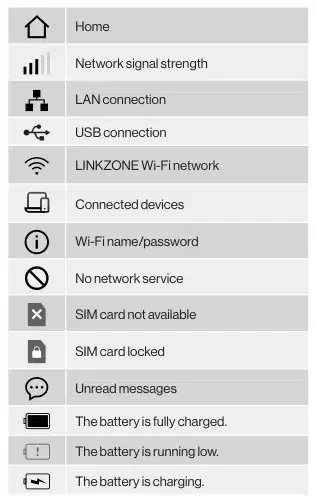
ふりがな ネットワーク信号強度 LAN接続 USB接続 LINKZONE Wi-Fiネットワーク 接続デバイス Wi-Fi名/パスワード ネットワークサービスなし SIMカードは利用できません SIMカードロック 未読メッセージ 電池は十分に満たされます。 バッテリーが低い。 バッテリーは充電されます。
図 - クリックして拡大
図 - クリックして拡大
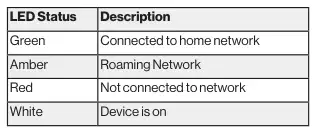
LEDの状態コンテンツ 緑が丘家庭ネットワークに接続 アナバーローミングネットワーク レッドネットワークに接続されていない
図 - クリックして拡大
図 - クリックして拡大

定義の完全なリスト(LEDは点滅し、他の時間の固体色)については、ユーザーマニュアルを参照してください

Verizon.com - バリゾン

Page 4 of the TCL Router (LINKZONE 5G UW) user manual — TCLリンクゾーン5G UWの設定
4ページ · クリックして拡大
4ページ

TCLリンクゾーン5G UWの設定

1. 電池をインサート

電池を取付けるため:

1. バッテリーコンパートメント内のピンと金属接点を合わせます。

お使いのデバイスには、既にインストールされているVerizon 5G SIMカードがあります。

SIMカードを交換する必要がある場合:

2. バッテリーを所定の位置に置くまで押し下げます。
3. タブを揃えて、バックカバーを所定の位置に押します。 ひとつのやり方だけに合います。
1. バックカバーを開き、バッテリーを取り外してSIMカードスロットからSIMカードをスライドさせます。
2. 再インストールするには、図を使用して切り口タブを揃えて、カードを金金属の側面でスロットに静かにスライドさせます。
3. バッテリーを再インストールします。
4. バックカバーを閉じます。
2. TCLリンクゾーン5G UW 1を充電します。 USB-Cケーブルをデバイスともう一方の端に壁の充電器に接続します。
2. 壁充電器をAC電源に挿し、LINKZONEを2時間充電します。
Page 5 of the TCL Router (LINKZONE 5G UW) user manual — 高度な設定にアクセス
5ページ · クリックして拡大
5ページ

TCLLINKZONE 5G UW の使用

2. 無線関係:
  • .. LINKZONEホーム画面で「Wi-Fi Name/Password」をタップします。

LINKZONEをオン/オフにして下さい

1. 電源ボタンを押したまま、リンクゾーンをオンにします。 ディスプレイ画面が点灯したら、ボタンから指を外します。
2. ウェイクアップアニメーションの後、英語またはスペイン語の言語を選択し、[ホーム]画面アイコンをタップして、リンクゾーンのメニューと機能に精通します。
3. 電源ボタンのクイックプレスが画面にオンになり、デバイスを目覚めます。
  • . . ワイヤレスデバイスで設定を開き、Wi-Fiをオンにします。
4. LINKZONEをオフにするには、電源ボタンを押し続けます。 それから、タッチスクリーンで「シャットダウン」をタップしてデバイスを電源を入れるか、「再起動」を押してデバイスのパワーサイクルにします。
  • . . ネットワーク名(SSID)を選択し、パスワードを入力します。 お使いのデバイスは、ワイヤレスネットワークに接続します。
  • QRコードの代替方法:スマートフォン上のネットワーク設定から、パスワード横にあるスキャナーアイコンをタップし、リンクゾーン画面でQRコードをスキャンします。 デバイスは自動的にワイヤレスネットワークに接続します。

LINKZONEネットワークに接続する

LINKZONEをネットワークに接続するための2つのオプションがあります。

1. 下記のオプションを使用して有線接続:
  • LINKZONEを、USB-Cケーブルでコンピュータに接続します。
TCL Router (LINKZONE 5G UW) — LINKZONEネットワークに接続する diagram (page 5)
図 6
  • イーサネットケーブルを、LINKZONEの側面とコンピュータにもう1つの端に接続します。

高度な設定にアクセス

高度な設定にアクセスし、タッチスクリーンからLINKZONEネットワークを管理できます。 ホーム画面では、ネットワークの情報をご覧いただけます。

Page 6 of the TCL Router (LINKZONE 5G UW) user manual — TCL Connectアプリの利用
6ページ · クリックして拡大
6ページ

メニューをタップすると、Wi-Fiステータスを表示したり、接続されたデバイスを管理したり、設定を変更したり、ソフトウェアを更新したりできます。

TCLリンクゾーン5G UWのリセット

設定をもっと構成するには、接続されたデバイスでWebブラウザを開き、管理者のウェブサイトにログインします。 http://my.mobilehotspot のサイト (LINKZONE内のバッテリーの下にあるラベルのアドミンウェブサイトとログインパスワードを参照してください。)

LINKZONEを工場出荷時の設定にリセットします。

TCL Connectアプリの利用

1. LINKZONEの側面に「RESET」という穴を3秒間押し込むために、紙クリップエンドなどの鋭いオブジェクトを使用します。

TCL Connect App を使用して、TCL リンクゾーン 5G UW を制御することもできます。

1. TCL Connect App は、以下の2つの方法のいずれかを使用してダウンロードします。
  • 印刷したQRコードをスキャンして、TCL Connectアプリをダウンロードします。
  • Google Playからダウンロード(Android 5.0以上で実行)またはApp Store (iOS 11.0以降で起動する)。
2. LINKZONE画面をタップし、メニュー > [設定]>[工場出荷時リセット]に移動します。
TCL Router (LINKZONE 5G UW) — TCL Connectアプリの利用 diagram (page 6)
図 7 · TCL Connectアプリの利用
2. TCL Connectアプリをスマートフォンにダウンロードした後:

.. TCL の接続アプリを開きます。

... TCL-MW513U のシンボルをタップします。

. . 画面上の指示に従ってログインプロセスを完了します。

3. TCL Connectアプリを使用して設定を変更したり、使用状況を監視したり、LINKZONEを制御することができます。
Page 7 of the TCL Router (LINKZONE 5G UW) user manual — 口座の管理
7ページ · クリックして拡大
7ページ

より多くの学習

詳細情報

ワイヤレスデバイスとサードパーティサービス

訪問 verizonwireless.com/サポート

Verizonは、このワイヤレスデバイスに関連付けられているモバイルキャリアですが、提供される多くのサービスと機能は第三者と組み合わせて提供されます。 Verizonは、お客様が本デバイスまたは非Verizonアプリケーション、サービスおよび製品の使用について責任を負いません。また、お客様自身が使用する個人情報や送信、共有などの情報を含みます。 特定の第三者の利用規約、利用条件およびプライバシーポリシーが適用されます。 無線機器および関連アプリケーション、製品またはサービスを使用する前に適用されるすべての条件、条件、ポリシーを慎重に確認してください。

ユーザーガイドをダウンロード verizonwireless.com/サポート コピーを注文するには、800.922.0204を呼び出すか。

スペイン語ガイドはwww.から入手できます。 verizonwireless.com/サポート

口座の管理

My Verizon モバイル アプリ

アカウントの管理、使用状況の追跡、アカウント情報編集、請求書などの支払い

米国外を旅行する際に機能と料金については、

Verizonwireless.com/国際

Call 1.800.922.0204

Verizon Wireless のリリースは、Verizon社のワイヤレス・インターネット(2022年版)です。 スタッフ募集

このページでは5つのラベル/ショートテキストを表示
国際旅行・顧客サービス・Twitter @VZWSupport · 英語CJB7260LCAAA ・中国印刷
情報源

参考資料・リンク

この取扱説明書で参照されているリンク(メーカー、サポート、ダウンロード等)。

TCL Router (LINKZONE 5G UW)について質問する

ユーザーまたはスタッフが通常1日以内に回答します。あなたの質問が次の人の助けにもなります。

Add your email to get notified when it’s answered — no spam, ever.

0 questions
TCL Router (LINKZONE 5G UW)に関する質問はまだありません

最初の質問を投稿しましょう。他のユーザーや当チームが回答します。

原本

TCL Router (LINKZONE 5G UW) 取扱説明書(PDF)

7 ページ·370 KB·ルーター·PDF
上のページをクリックするとここに表示されます
ページ 1 / …
100%
ページを読み込み中…