300Mbps Wi-Fi レンジエクステンダー
MW300RE

仕様は予告なく変更される場合があります。 は、
それぞれの所有者の商標または登録商標です。
仕様の一部がいかなる形態でも、あるいは何らかの手段で再現されるか、またはその用途に使用されていない場合
翻訳、変換、または許可なしに適応などの派生物
メルシス技術有限会社 メルシーズ・テクノロジーズ
限られるCO.。 スタッフ募集

B級品です。 国内環境では、この製品は電波干渉を引き起こす可能性があります。この場合は十分な対策を講じる必要があります。
EU適合宣言
MERCUSYSは、デバイスが重要な要件とディレクティブの他の関連条項に順守されていることを宣言します。 2014/53 / EU, 2009/125/EC, 2011/65/EU そして (EU)2015/863.
適合の元のEU宣言は、 http://www.mercusys.com/en/ce のサイト
この装置は、健康保護の方法によって電磁場への一般公開の制限でEU要件(2014/53/ EUの記事3.1a)を満たします。
デバイスは、お使いの体から20cmで使用した装置がRF仕様に準拠しています。
Продуктий Бертанозгідно спнамиламчивсия КАТМО ВСЕРУ Зда чідждь вимормоматививыхададекивамекрмедакровийтадимеромебодай дарокийданим дий עברית Türkçe عربي
依 率로시率 사率 다. 依라이지辦 아카자 선택
經 經로시사이지점 株式会社 能代国際貿易振興会
加大功労率と同等性設計の能力、有能な力。
第 第로시擾 사이지점 一般財団法人 日本国際化協会
2412MHz-2472MHz (20dBm)

頻電子通信,科技研電子デバイス研究
BSMI 通知
安全・安心
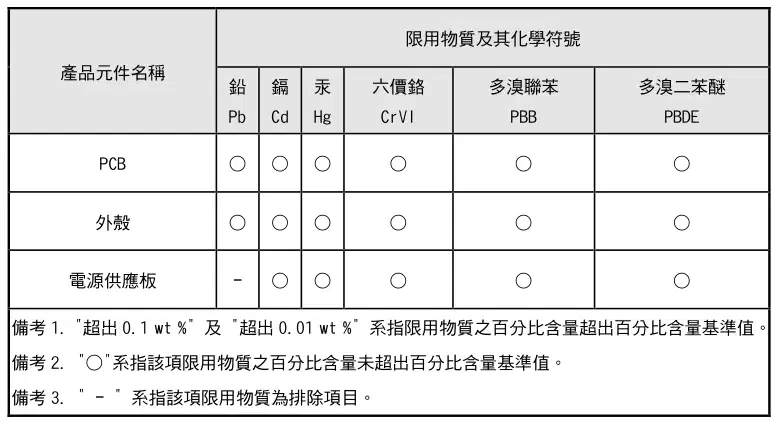
備考1. 系 "로시 " 다. "이지사 " 아카라자료 선택 "리限 褰╃エ基準 ♀
上記安全情報をご使用の際は、必ずお読みください。 機器の不適切な使用により、事故や損害が起こらないことを保証するものではありません。 ご使用のリスクを十分お守りください。

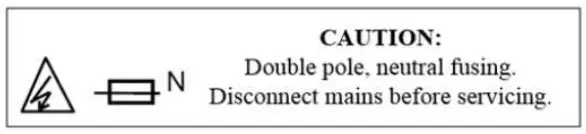
廃棄物電気・電子の選定シンボルをクリアする製品です。
設備(WEEE) つまり、この製品は、次の目的に従って処理しなければならない
ヨーロッパ指令2012/19/EUは、リサイクルまたは分解されるため、その最小限に抑える
環境への影響。
ユーザーは、その製品を有能なリサイクル組織に提供するか、または
小売業者は、新しい電気または電子機器を購入する。
ヒューズはニュートラルNで使用されます


エクステンダーまたはMW300RE、もしくはこのユーザーガイドに記載されたデバイスはMW 300REのスタンドです。
無線LAN拡張機能(Wi-Fi)は、説明なし。
映像で提供される変数はプロダクトをセットアップするための参照です、かもしれない
実際の状況と異なる。
要求に応じてパラメータを設定できます。
仕様と最新のソフトウェアは、公式Webサイトで製品ページに掲載できます。
http://www.mercusys.com/ 公式サイト
クイックインストールガイドは、このガイドまたはパッケージ内にある場所を見つけることができます
エクステンダー。
※最大無線信号率はIEEE規格802.11から派生する物理レートです。
仕様。 実際の無線データスループットと ft2 ごとのワイヤレスカバレッジは、
建築材料を含む1)環境要因として保証され、変化します。
物理的な目的および障害物、2)ローカル干渉を含むネットワーク条件は、容積を模倣します
トラフィック、製品の場所、ネットワークの複雑性およびネットワークのオーバーヘッドと3)密度
顧客の限界、評価される性能を含んで、位置、関係の質および顧客
条件。
※性能試験結果に基づき、最大延長Wi-Fiカバレッジ仕様を標準装備しています。
建築材料や環境要因により、実際のWi-Fiのカバレッジが異なります。
ワイヤレス干渉。

1.1 製品概要
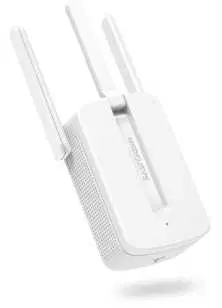
範囲のエクステンダーは、無線ルーターに接続し、その信号を強化して、他に到達できない領域にカバレッジを拡大します。
マルチカラーLEDは、最適なWi-Fi拡張機能のレンジエクステンダーに最適な場所を見つけることができます。
点滅赤 エクステンダーはルータに接続します。
ソリッドレッド エクステンダーはルータに接続されていません。
ソリッドグリーン エクステンダーはルータに接続され、良い場所にいます。
ソリッドオレンジ エクステンダーはルータに接続されていますが、ルーターから遠く離れたところです。
LEDの状態の徴候 ・信号

押して、信号LEDが拡張器をリセットするためにすぐに点滅し始めるまで5秒以上このボタンを押し続けます。
WPS機能を使用するには、1秒間プレスします。
ボタンの記述

パワーオン
パワーアウトレットにエクステンダーを差し込みます ルーターの近く信号LEDは固体赤を回します。
以下に示します。


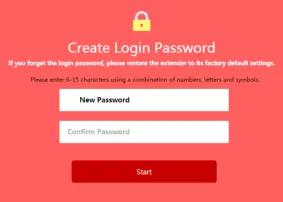
続いてログインするには、設定したパスワードを使用します。
リストからネットワーク。
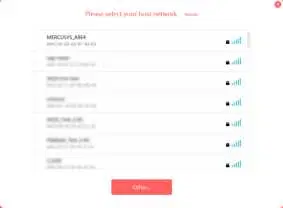
拡張したいネットワークが記載されていない場合は、次の手順をお試しください。
・ルーターに拡張器を近づけてクリック レスカン リストの右上隅にある。
・ クリック ・・・ 手動で、SSID(ネットワーク名)と必要なネットワークのパスワードを入力する
拡張、クリック 接続する.

このページの拡張ネットワーク名をカスタマイズします。
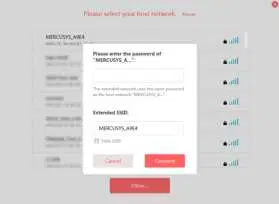
接続。
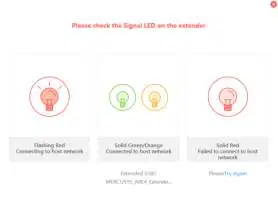
「デッド」ゾーン。 選択した場所は、既存のホストの範囲内でなければならない
ネットワーク。
よりよい信号の質を達成するルーター。

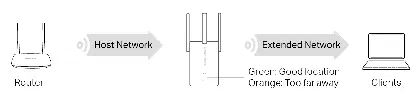
ホストネットワークと同じワイヤレスパスワードを使用しますが、異なるネットワークを持つ可能性があります。
設定中にSSIDをカスタマイズした名前。
信号LEDは、成功したWPSを示す固体状態に点滅から変更する必要があります
接続。
「デッド」ゾーン。 選択した場所は、既存のホストの範囲内でなければならない
ネットワーク。
よりよい信号の質を達成するルーター。
ホストネットワークと同じワイヤレスパスワードを使用しますが、異なるネットワークを持つ可能性があります。
設定中にSSIDをカスタマイズした名前。

成功すると、基本設定ページが表示されます。 メインメニューは
ページの左。 右側では、対応する関数を設定できます。
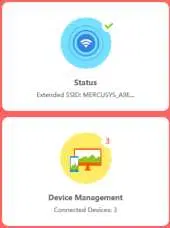
二つの機能があります。 基本情報 ページの先頭へ: ステータス とりあえず デバイス管理. . 詳細情報
各機能の説明は下記に書かれています。
行き方 基本情報→ステータス, 拡張機能のインターネットステータスを表示できます。
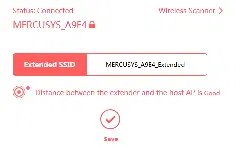
ホストネットワーク。

このページの先頭へ
エクステンダーは適切な場所にいます。 距離が遠くにならない場合、より近い拡張器を移転
ルーターに。
行き方 基本情報→デバイス管理接続またはブロックされた状態を表示および管理できます
デバイス。
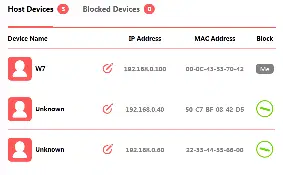
デバイスのアドレス。 クリックしていただけます
デバイス名を編集する。
へ リストからデバイスを削除します。
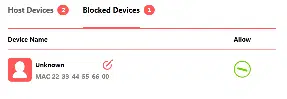
デバイスを編集する
お名前.
へ リストからデバイスを削除します。

この章では、各ページのキー関数と設定の詳細が表示されます。
行き方 アドバンスト→ワイヤレス拡張されたワイヤレスネットワークの設定を表示および設定できます。
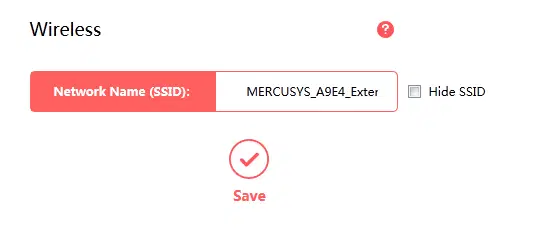
このページの先頭へ
プロフィールは、接続されたホストネットワークの情報を管理するために使用されます。 閲覧できます
最近接続されたネットワークまたは手動で新しいものを追加します。
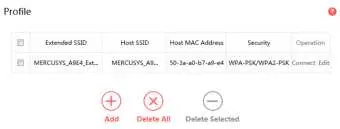
既存のプロファイルを編集します。

MACアドレス、セキュリティタイプ、パスワードのホスト
ホストネットワークに接続する
プロファイル画面にリストされているホストネットワークに接続するには、プロフィールを見つけてください。
クリック 接続する.
既存のプロファイルの設定を変更するには、プロフィールを見つけてクリックします 編集編集できます
このプロファイルの設定。
もはや使用しないプロファイルを削除したい場合は、プロフィールを選択してクリックします 削除
選択された。

行き方 アドバンスト→通信ネットワーク拡張機能のネットワーク設定を設定できます。
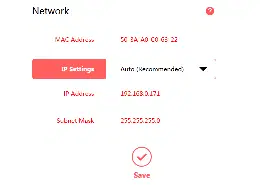
IPアドレスとサブネットマスクを手動で選択し、マニュアルを選択し、それらを手動で入力します。
255.255.255.0.
行き方 アドバンスト→DHCP サーバーDHCP Server の設定を行えます。 DHCP サーバー
IP アドレスとサブネットマスクをネットワーク上のデバイスに自動的に割り当てます。

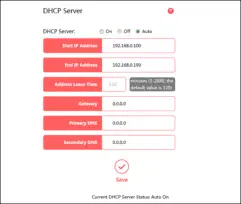
ネットワーク上の他の DHCP サーバーで IP アドレスを更新するかどうかを判断します。, Gateway
このDHCPサーバーのDNSや、そのサーバが存在しない。
IPアドレスを割り当てます。 192.168.1.100 はデフォルト起動アドレスです。
IPアドレス。 192.168.1.199 はデフォルトのエンドアドレスです。
現行の動的IPアドレスを持つエクステンダー。 分に時間を入力してください
ユーザーはこの動的IPアドレスをリースします。 時間が経つと、ユーザが起動します。
動的IPアドレスを自動的に割り当てます。 時間の範囲は1〜2880です
分岐する。 デフォルト値は120分です。
ISP.
DNS サーバーを2台提供
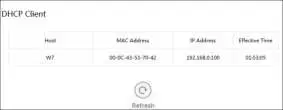

有効化した新しい動的IPアドレスは、自動的にユーザに割り当てられます。
クリック リフレッシュ 添付した装置を現行する。
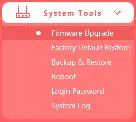
行き方 システムツール→ファームウェアのアップグレード最新版の最新バージョンを更新して、
エクステンダー用のファームウェア。
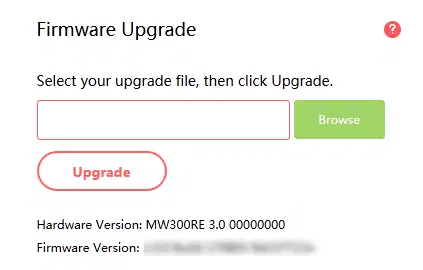
エクステンダーの現在のハードウェアバージョンと一致する必要があります。
エクステンダーのファームウェアをアップグレードするには、以下の手順に従ってください。

行き方 システムツール→工場出荷時 デフォルト復元それからそしてあなたは復元できます
工場出荷時のデフォルト値にエクステンダーの構成。
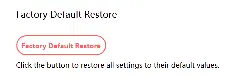
クリック 工場出荷時デフォルト復元 すべての設定の設定をデフォルト値にリセットします。 あなただけの
エクステンダーが復元されるとカスタム設定は失われます。
行き方 システムツール→バックアップ&リストアと、現在の設定を保存することができます
バックアップファイルとして extender を復元し、設定をバックアップ経由で復元します。
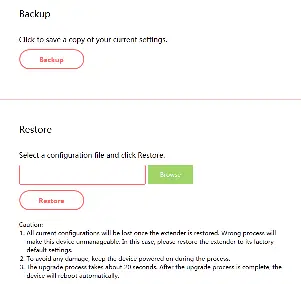
クリック バックアップ ローカルコンピューターにバックアップファイルとしてすべての設定を保存します。
クリック ブラウザ バックアップファイルを見つけて選択するには、クリックします ストア 設定を復元します。
復元プロセスは完了するまで数分かかる場合があります。また、エクステンダーは自動的に処理されます
終了時に自身を再起動します。

行き方 システムツール→再起動それからあなたがかちりと言う音を鳴らすことができます 再起動 ボタンを再起動します
ページの拡張機能。
エクステンダーのいくつかの設定は、再起動後にのみ有効になります。以下が含まれます:
行き方 システムツール→パスワード, ログインユーザ名を変更して、ログインユーザー名を変更する
エクステンダーのパスワード。
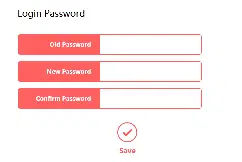
エクステンダーのログインパスワードを変更するには、以下の手順に従ってください。
以降に登録されたログインには、設定した新しいパスワードを使用します。

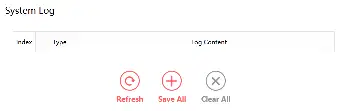
行き方 システムツール→システムログ, そして、あなたは拡張器のログを表示することができます.
ページの先頭へ

Q1. 仕様 エクステンダーの構成を工場出荷時のデフォルト設定に戻す方法は?
信号LEDがすぐに点滅し始めるまで5秒以上ボタンを解放して下さい。
オプション2:Webブラウザ経由で拡張機能のウェブ管理画面にログインし、システムへ
ツール > 工場出荷時デフォルト復元、ファクトリー既定のリストアをクリックします。
Q2. 仕様 ログインパスワードを忘れた場合はどうすればよいですか?
エクステンダーの構成をQ1を参照する工場デフォルト設定に戻し、作成します
プロンプトが表示された場合、新しいパスワード。
Q3. 仕様 拡張者のWeb管理ページにログインできない場合はどうすればよいですか?
SSID.
この取扱説明書で参照されているリンク(メーカー、サポート、ダウンロード等)。
ユーザーまたはスタッフが通常1日以内に回答します。あなたの質問が次の人の助けにもなります。
最初の質問を投稿しましょう。他のユーザーや当チームが回答します。