
クイックスタートガイド
グア・デ・インシシオ・ラピド
月14日~27日
ガイド・ドュイタイズ
Français ( 28 – 41)
ギダラピカ
Français (42 – 55)
シュネルスタート-Anleitung
ドイツ語 ( 56 – 70)
エクステンダー
英語 ( 71 )

安全及び保証マニュアル 支援サービス 本製品(システム要件、互換性情報など)および製品の登録に関する最新の情報は、 m-audio.com - 編集者. . 製品のサポートをさらに充実させ、 m-audio.com/サポート. セットアップ あなたの酸素プロ49を使用して開始するには、機器を接続する必要があります。, 適切に設定されたソフトウェアを入手してください。, その後、キーボードの操作モードを設定します. 酸素プロ49をコンピュータに接続する、含まれているUSBケーブルを使用して下さい。 ケーブルのUSB-B端をキーボードに差し込み、ケーブルがコンピュータ(またはあなたのコンピューターに接続されたUSBハブ)にUSB-Aエンドを接続して下さい。
DAWを構成して酸素プロ49で動作させるには、 有効活用 酸素プロ 49 DAW内の適切な設定メニューのMIDIコントロール面として()設定, おすすめ商品, デバイスセットアップなど。
酸素プロ49を付属して使用する場合 MPC はビートします。, プロツール | ファーストMオーディオエディション または Ableton Live Liteのライブライト ソフトウェア, 参照 付属のソフトウェアのインストール DAWを酸素プロ49で設定する際の具体的な手順について詳しく説明しています。 DAWを別のDWで利用する場合は、このステップのヘルプを追加するためのDAWに提供されるユーザーマニュアルを参照してください。 お使いのコンピュータではなく、ハードウェアの合成でOxygen Pro 49を使用する場合は、Oxion Pro 49を接続します MIDIアウト 標準的な5ピンMIDIケーブルが付いているシンスへの港。 それから酸素プロ 49は選択された注文のプリセットの1つと作動するように置かれることを確かめて下さい(指示されるように 設定する キーボードの操作モード)および酸素プロ49がグローバル設定の5ピンMIDI出力ポートからMIDIデータを送信するようにセットされていること。 外部ハードウェアのシンセを使用するには、Oxygen Pro 49をコンピュータ、ラップトップに接続するか、またはUSBハブにする必要があります。
USBケーブル・ソフトウェアのダウンロードカード・クイックスタートガイド

Pro Tools | ファーストM-Audio Edition/AAXプラグインフォルダー:
Ableton/VST プラグイン:
詳しくはこちら 制御表面, のために 導入事例 とりあえず 出力 選択して下さい酸素のプロ 49.
次回の予定 入力: 酸素のプロ 49, 選択 オン でん コース とりあえず リモート カラム。
次回の予定 出力:酸素のプロ 49, 選択 オン でん コース とりあえず リモート カラム。
楽器は、酸素プロ49でトリガーできるようになりました。

プロフェッショナルツール | M-Audio Editionのセットアップ 1. . 酸素プロ49をコンピュータに接続します。 それからプロツールを起動して下さい | 最初のMオーディオ版.
プラグインは、Oxion Pro 49でトリガーできるようになりました。 プリセットエディタは、付属のPreset Editorソフトウェアをダウンロードします。 箱のソフトウェアのダウンロード カードの指示に続いて下さい。 このソフトウェアは、酸素プロ49にロードするためにカスタムMIDIマッピングを作成するために使用することができます。 キーボードを選択したカスタムプリセットのいずれかで操作するの詳細については、次のセクションを参照してください。 操作>カスタムマッピングを使用して. . プリセットエディタも独自の機能を備えています 編集ユーザーガイド。 キーボードの操作モードの設定 酸素プロ 49をセットアップしてDAWで動作させると、キーボードの操作モードを設定する時間です。 操作モードを選択することで、キーボードを自動でDAWの機能を調整したり、個人的にカスタマイズされたコントローラーとして動作するように設定することができます。 これらの2つのモードでは、Oxion Pro 49はプラグインの制御を素早く切り替えてボタンをクリックするだけでDAWを制御することができます。 2つの操作モードは、MIDIキーボードの編集可能な制御の機能を決定します。
キーボードをDAWモードで作動させるために置くため、 プレス DAWボタン. . DAWモードが選択されていることを示すためにボタンは点灯します。
DAWキーボードが制御するように設定されているかを変更するには:
プリセットモードで動作するようにキーボードを設定するには、 プレス プリセットボタン. . ボタンはプリセットモードが選択されていることを示すために点灯します。
現在選択されたプリセットを変更するには:

ホールド シフト キーを押し、キーを押す C2–Bb3の特長 選択モードの設定を編集する。 おすすめ 操作>使用 キーボードの内部関数 この機能について詳しく知る
酸素プロ 49をデフォルトのオクターブ範囲とトランスポジションにリセットする()C2–C6 キーベッドの上で、 オクタブ - とりあえず Octave +ボタン 同時開催
ホールド シフト ボタンを押して、自分のDAWを編集して作成します プリセット ユーザーDAWを編集した後、ボタンを押してユーザーDAWに変更を保存します。
おすすめ セットアップ>キーボードの操作モードを設定する DAWモードの詳細については、こちらをご覧ください。 おすすめ 操作>カスタム使用 マッピング マッピングに関する情報 ユーザ名 プリセット
ホールド シフト プリセットを編集するには、このボタンを押してください。 プリセットの1つを編集した後、ボタンを押して現在のプリセットに変更を保存します。
おすすめ セットアップ>キーボードの操作モードを設定する プリセットモードの詳細については、 おすすめ 操作>カスタムマッピングを使用して マッピングプリセットに関する情報

編集メニューのどれも表示されていない場合は、エンコーダを回し、エンコーダを押すと各機能を別のMIDIコントロールとして行います。 DAWで動作する場合、割り当てられた制御はあらかじめ決定されます。 プリセットで動作する場合 または ユーザ名 DAWは、コントロールを編集できます。
編集メニューの1つを表示していない場合は、このボタンをコントロールするために割り当てられます。 DAWで動作する場合、割り当てられた制御はあらかじめ決定されます。 プリセットで動作する場合 または ユーザ名 DAWは、コントロールを編集できます。 プリセットまたはDAW名を編集するときは、 シフト ボタンとボタン バックナンバー 文字を削除するボタン。
プレス シフト と、 銀行 < ボタンはシフト修飾子 ARPノブ制御を締めます。 ライブパフォーマンス中に ARPパラメーターを変更するのに便利です。 プレス シフト と、 銀行 > ボタンはシフト修飾子パッド制御をロックします。 曲を混ぜながら編集をするのに便利です。 ノブやパッドを通常のモードに戻すには、 シフト ボタンとボタン 銀行 < または 銀行 > ボタン。
ホールド シフト DAWのメトロノームをオン/オフにするために、このボタンを押してください。

おすすめ 操作>DAWモードの二次制御を使用して 定義された課題を変更する方法を学ぶ ノブス DAWモードで動作する際は、選択したDWモードで動作します。
ホールド シフト 回転しながら ノブス 1–4 arpeggiatorの設定を編集する。 おすすめ キーボードの内部での使用 機能: arpeggiatorについて詳しく知る。
重要: 両方とも スライダー とりあえず ノブス 「ソフト・テイクオーバー」で有効になっています。つまり、銀行を切り替えるとスライダやノブが新しく選択したソフトウェア制御の現在の値に位置されるまで動作しません。 例えば、移動する スライダー 1 銀行1で、そして次に銀行2に物理的転換して下さい スライダー 1 ソフトウェアスライダー10の現在の値で物理的なスライダが配置されるまでソフトウェアSlider 10に影響を与えません。 この機能は、銀行の1つの変更を行なうことができ、新しい銀行の管理に不要な変化することなく銀行を切り替えることができます。 とりあえず ディスプレイ チェック値メーターが示されます スライダー または ノブ 割り当てられた制御を「引き継ぎ」できる前に移動する必要があります(参照) ディスプレイ プロフィール イラストの制作
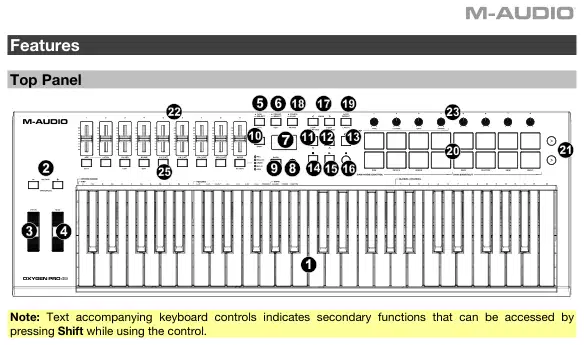
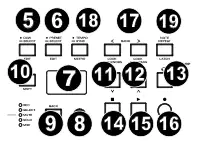
24. モードボタン(LEDsと): プレス モードボタン 二次モードの1つをアクティブにするには 機能ボタン. . キーボードがDAWモードで動作するように設定されている場合、利用可能な二次 モードのための 機能ボタン は、 REC、選択して下さい、ミュート、 とりあえず ソロ; これらのモードでは、ボタンが前方にDAWチャンネルレコードアームを実行し、トラックセレクト、ミュート、ソロ機能(参照) 操作> DAWの二次制御を使用する モード 詳しくはこちら キーボードがプリセットモードで動作するように設定されている場合、利用可能なセカンダリモード 機能ボタン は、 MIDIボタンがカスタムプリセットの1つにあらかじめ決められたMIDIコントロールを実行するようにします。
LED は右側に モードボタン モードがどのモードであるかを示す 機能ボタン は、
ホールド シフト プレス モードボタン キーボードのグローバル設定メニューにアクセスするには.
ARPボタン: arpeggiatorを起動するには、このボタンを押してください。 ホールド シフト arpeggiatorの設定を編集するためにこのボタンを押します。
ラッチボタン: ボタンを押して、瞬時にラッチモードとの間のアルペジエーターを切り替えます。
選択ボタン: ボタンを押して、Coterd Modeを起動します。 ホールド シフト ボタンを押して、C 和モードの設定を編集します。
スケールボタン: スケールモードを有効にするには、このボタンを押してください。 ホールド シフト スケールモードの設定を編集するために、このボタンを押してください。
1/4~1/32T(タイム部ボタン): キーボードのタイム・ディビジョンの設定をノートリピートとarpeggiator機能で選択するには、これらのボタンを使用します。 ボタンの上部に示す標準タイミングと、ボタンの下にリストされている3分の時刻をそれぞれ変更します。 ソリッドレッドLEDは、標準タイミングが選択されていることを示しています。点滅するLEDショーでは3倍のタイミングを選択しています。
おすすめ 操作>キーボードの内部機能を使用して 上記の特徴について詳しく知る

リアパネル 1. 電源スイッチ: 電源酸素プロ49にこのスイッチを使用して、またはオフにします。
注意: 持続ペダルの極性は、起動時にキーボードで決定されます。 酸素プロ 49 キーボードがパワーアップすると、持続ペダルは「up」(Off)の位置にあると仮定します。 キーボードを起動する前に、サステナブルペダルがダウン位置にあることが重要であり、ペダは逆に動作し、ペダルを押さないとメモが持続します。
® ロックのコネクター: 標準的なラップトップ様式のKensingtonと互換性があるこのコネクターはあります 盗難保護のための保証ケーブル。
操作の表示概要の主表示スクリーン キーボードの使い方として スライダー, ノブス, パッドと 機能ボタン 演奏中、 ディスプレイ 最後の使用制御、コントロールの名前/番号、現在のレベルが制御によって適用される最新の銀行と更新します(00–127、該当する場合)およびレベル(適用可能ならば)を照らす写実的なメートル。 演奏中、 ディスプレイ 画面には、白いテキストで黒い背景があります。 注意: とりあえず ディスプレイ キーボードのハードウェア制御の数に常に一致しないソフトウェアコントロール数を示します。 例えば、キーボードが銀行3にセットされていれば、 ノブ 1 キーボード、 ディスプレイ 読みます ノブ 20ハードウェアから ノブ 1 ソフトウェア制御 ノブ 20 キーボードが銀行3にセットされるとき。 記載されている通り 特徴>トップパネル, , スライダー とりあえず ノブス ソフトテイクオーバーで有効です。 銀行と銀行を切り替える スライダー または ノブ 割り当てられた制御を取除くことができる前に動かされる必要性 ディスプレイ チェックを施したグレーメーターで、コントロールレベルの下にあることを示します。 右側の例に描かれた銀行は、銀行2へ切り替えておらず、 スライダー 1 ソフトウェアスライダー10を制御するために、すべての方法を押し出す必要があります。



メニューの編集 演奏中の最後の使用制御を示すことに加えて、 ディスプレイ (とりあえず) 選択/スクロールエンコーダ) 編集可能な制御のためのMIDI割り当て、キーボードの内部機能(arpeggiatorなど)の設定、およびグローバルハードウェア設定を含むさまざまなキーボードの構成を編集するためのメインツールです。 キーボード機能の編集メニューに入力すると、 ディスプレイ 編集メニューの「Edit」の名前、編集用に強調した設定フィールド、「Settings」という項目名と画面下部にあるグラフィックブロックで、他の多くの設定が [Edit] メニューにどのように利用できるかを示すようになります。 編集メニューに入力中、 ディスプレイ 黒いテキストで白い背景があります。

編集メニューの設定をスクロールする、回転して下さい 選択/スクロールエンコーダ 設定フィールドが強調されている間。
編集する設定を選択する、出版物 選択/スクロールエンコーダ 設定フィールドが強調されている間。 パラメータフィールドはハイライトされます。
設定パラメータを編集するには、 上記のように編集する設定を選択します。 それから、 選択/スクロールエンコーダ パラメータフィールドが強調されている間。 目的のパラメータがハイライトされると、プレス 選択/スクロールエンコーダ 編集を確認する とりあえず ディスプレイ 設定フィールドを強調するために戻ってきます。
変更を保存せずに編集メニューを終了するには、出版物 バックナンバー ボタン。 編集メニューを出て変更を保存するには、 DAWボタン (ユーザDAWの編集時)、または プリセットボタン (プリセットを編集する場合)
DAWモードの二次制御を使用する DAWモードは複雑なマッピングが、あなたのDAWでOxygen Pro 49を使用する必要はありませんように設計されている間, キーボードのコントロールのいくつかはまだあなたがDAWモードで切り替えることができる複数の機能を持っています. 機能ボタンのモード キーボードがDAWモードで動作するように設定され、DAWを選択した場合 機能ボタン 5つのモード間で切り替えることができます。 機能ボタンのモードを切り替える、出版物 モードボタン 右へ 機能ボタン. . 各出版物を使って、 モードボタンLED 現在選択されているモードがどのモードであるかを示すために変更されます。 次のモードが利用可能です。
プライマー (LED無し): LEDが点灯しないとき、 機能ボタン 主演の割り当て(上記/各ボタンを上回る)に設定します。 これらの割り当ては、キーボードの内部関数に関連します。: arpeggiator, note Repeat, Chord Mode, Scale Mode. ご利用にあたっての詳細は 機能ボタン これらの機能で、参照してください キーボードの内部関数を使用する.
インフォメーション (赤色LED): レコードモードに設定すると、各ボタンがDAW(トラック)の対応するトラックで録音をアクティブ/無効にします。 1–32ボタンが押下され、どの銀行を選択されているかに応じて。
選択する (グリーンLED):このモードでは、各ボタンが対応するソフトウェアトラック(トラック)に焦点を合わせます 1–32ボタンが押下され、どの銀行を選択されているかに応じて。
ミュート (青): このモードでは、各ボタンが対応するソフトウェアトラックをミュート/ノームします(追跡) 1–32ボタンが押下され、どの銀行を選択されているかに応じて。
ソロ (黄色LED): このモードでは、各ボタンが単独でまたは対応するソフトウェアトラックを非ソロにします(トラック) 1–32ボタンが押下され、どの銀行を選択されているかに応じて。 注意: MIDI モードは、カスタムMIDIマッピングのどちらかを意図しています。 キーボードがプリセットモードで動作するように設定されている場合は、このモードのみ利用可能です。

注意: DAWでは全てのパラメーターが使用可能ではありません。 DAWモードで動作する場合、ノブは3つの機能のいずれかを実行できます。 ノブの働き方を変える、保持して下さい シフトボタン プレス パッド 9、10 または 11. . 以下の機能が利用可能です。 パン屋 (パッド 9): 各ノブは対応するソフトウェア トラックをパン粉にします(トラック) 1–32, knobがオンになっているか、どの銀行を選択しているのかに応じて.
デバイス (パッド 10): 各ノブは対応するソフトウェア トラック(トラック)の装置制御をします 1–32, knobがオンになっているか、どの銀行を選択しているのかに応じて.
送信する (パッド 11): 各ノブは対応するソフトウェア トラック(トラックのためのauxの送信のレベルを制御します 1–32, knobがオンになっているか、どの銀行を選択しているのかに応じて. パッドでDAWショートカットにアクセス
保存する (パッド 13):DAWの現在開いているファイルへの変更を保存します。
定量化 (パッド 14):DAWで現在選択されているオーディオ領域を定量化します。
ユダ (パッド 15):DAWのファイルに最終変更を行ないます。
プロフィール (パッド 16):異なるウィンドウ間で切り替える(例: DAWのミックス、または編集 重要: これらのショートカットがDAWで動作するようにするには、 PC 設定する必要性 ウィンター (Windows) または マック 酸素プロ 49のグローバル設定メニューで。 グローバル設定メニューにアクセスするには ディスプレイ, ホールド シフト プレス モードボタン. . 利用する 選択/スクロールエンコーダ PCタイプに応じて設定を調整し、その後プレス バックボタン メニューを出てきます。 カスタムマッピングの使用 酸素プロ 49 は、完全にカスタマイズ可能な制御が多数あり、キーボードマッピングを作成および保存する機能を備えたさまざまなDAWs、プラグイン、またはフライで変更できるパフォーマンスシナリオのために異なるマップを保存することができます。 プリセットモードで動作する場合、キーボードに16個のプリセットが使用可能です(1–16). プリセットは、キーボードの内部メモリに保存できるOxygen Pro 49のコントロール用のMIDI割込みグループで、後日ロードされます。 プリセットは、キーボードが事前設定編集モードにあるときに編集できます。 キーボードに16プリセットをセットするだけでなく、付属のEditorソフトウェアを使用してコンピュータ上の設定数無制限を保存し、現在 16がキーボードの内部メモリに保存されている変更を行うことができます。 DAWモードで動作する場合、 ユーザ名 設定すると、MIDI メッセージだけでなくMackieやMckie/HUIメッセージを含むキーボードのカスタムマッピングを作成できます。 これにより、キーボードコントロールをDAW自身(「保存」や「ミュート」など)のコマンドでマッピングできます。また、ダイワ内の機器/プラグインパラメータ用のMIDI割込み制御も行えます。 とりあえず ユーザ名 DAWの編集モードにあるとき、キーボードが編集できます。 キーボードにユーザーDAWを持っていることに加えて、付属のエディタソフトウェアを使用して、コンピュータ上の無制限の数のユーザDAWを保存し、現在キーボードの内部メモリに保存されているものを修正することができます。 プリセット編集モードを入力するには、 最初に編集したいプリセットを選択します(記載されているように) セットアップ>設定 キーボードの操作モード). それから押し、握って下さい シフト プレス プリセットボタン. DAW編集モードに入るには、 プレス・プレス ホールド シフト プレス DAWボタン. 編集モードを終了し、変更を保存するために プレス プリセットボタン (プリセットを編集していた場合) DAW ボタン (編集していた場合) ユーザ名 DAWの設定 変更があった場合、 ディスプレイ 保存したい方は画面に尋ねます。 利用する 選択/スクロールエンコーダ 選択する キャンセル, 交換すると 保存する. . 選択する キャンセル 選択しながら、モードを編集するのに戻ります 交換する 名前を変更せずにプリセットを保存します。 選択する 保存する プリセットのプリセット位置名を変更し、変更できるようにします。 選択/スクロールエンコーダ. . 名前を編集するときに文字を削除する必要がある場合は、押して保持します シフトボタン と、 バックボタン. プリセットエディタを使用するのに役立つためには、 編集ユーザーガイド ソフトウェアが付属しています。

キーボードの内部関数を使用する キーボードがDAWまたはプリセットモードで動作するように設定されている場合は、次のキーボード機能を使うことができます。 注意: arpeggiator、Corst Mode、またはScalide Modeを次のセクションで説明する機能を制御するために、 機能ボタン 下の下にある スライダー プライマリモードに設定する必要があります。 とりあえず 機能ボタン 右側にLEDがない場合、プライマリモードに設定されます。 モードボタン は、ライトです。 場合の 機能ボタン プライマリモードに設定されていない、プレス モードボタン 右側にLEDがない場合、必要に応じて何度も モードボタン は、ライトです。
次のセクションでは、説明LED操作のための 機能ボタン プライマリモードに設定されているとします。 注意の繰り返し この機能が有効になっているとき、任意の押下 性能パッド キーボードの現在のテンポと時間分割設定で、ノートメッセージをリピートします。 各繰り返しノートは、時間分割設定で選択した長さになります。 テンポと時間分割の設定を変更するのに役立つため、参照してください キーボード テンポとタイム事業部.
ノートの繰り返し機能は、瞬時にアクティブにするか、またはラッチすることができます。 注意を瞬時に繰り返し使用するため、 プレスおよび保持 ノートの繰り返しボタン パッドを押します。 持ち歩く限り ノートの繰り返しボタン, パッドで再生するメモは繰り返します。
ノートの繰り返し機能を掛けるために、 ホールド シフト プレス ノートの繰り返しボタン. . どのパッドを押すと、その割り当てられたノートが保持しなくても繰り返します ノートの繰り返しボタン.
Toggle/Latch の機能をオフにするには、 プレス ノートの繰り返しボタン 再び。
注意: しばらくの間 注意の繰り返し アクティブです、 選択/スクロールエンコーダ 電流を変化させるために使用できる タイム事業部 設定の アリペギーター パッド 注意の繰り返し. アリペギーター arpeggiatorがアクティブにすると、キーボードは繰り返しキーを順番に再生します。 arpeggiatorのタイミングとリズムは、キーボードの時間部の設定やキーボードまたはDAWのテンポ設定に基づいています。 arpeggioの各ノートは、時間分割設定で選択した長さになります。例えば、選択した場合 1/4, アルペジオの各ノートは、四半期のメモになります. おすすめ キーボードテンポとタイム事業部 これらの設定を編集するのに役立ちます。
arpeggiatorは2つのモードの1つで操作できます:
瞬間モードとラッチモードを切り替えるには、 プレス ラッチボタン. 掛け金が活性化されると、ボタンLEDは点灯します。
arpeggioを始める、arpeggiatorが活動化している間キーを押して下さい。
以前はラッチされたアルペジオがまだ再生している間、新しいラチェットのarpeggioを開始するには, キーの新しい組み合わせを押下します。
まだ再生中、ラッチされたアルペジオにノートを追加するには, 以前にarpeggioのために押下したキーを、追加したい新しいメモのキーを押しながら保持します。
arpeggiatorの設定を編集するには, ホールド シフト プレス Arpボタン. . とりあえず ディスプレイ それからArpeggiatorを編集するためのメニューに入ります。 利用する 選択/スクロールエンコーダ 設定を調整する(記載されているように) ディスプレイ プロフィール). 編集設定が完了したら、プレス バックボタン Arpeggiator Edit メニューを出て、

あるいは、保持できる シフト プレス シフト とりあえず 銀行 < ロックする シフト 修飾子 ARP knob 制御 回転しながら ノブス 1–4 設定の全部ではなく、一部を編集する。 とりあえず ディスプレイ 変更した際に新しい設定が表示されます。
キーボードテンポとタイム事業部 酸素プロ 49のテンポと時間分割の設定は、ノートリピートやアルペジエーター機能のためのタイミングおよびリズムを決定します。 いつか クロック 設定する インテリア Tempo Edit画面で ディスプレイキーボードのテンポをタップするか、またはTempo Edit画面内で正確に入力することができます。 いつか クロック 設定する 外部リンクキーボードのテンポが自動的にDAWのテンボと同期します。 キーボードのテンポをタップするには, タップ Tempoボタン 希望するBPMで2回以上 とりあえず ディスプレイ ボタンをタップすると、新しいテンポが更新されます。
ディスプレイのテンポ編集メニューを入力する、出版物および把握 Tempoボタン. . 利用する 選択/スクロールエンコーダ 変更する クロック 内部キーボードテンポの設定または入力()20.0–240.0). 編集設定が完了したら、プレス バックボタン Tempo Edit メニューを出て行きます。 おすすめ ディスプレイ概要 より助けを借りて使用するために 選択/スクロールエンコーダ とりあえず ディスプレイの メニューを編集します。
キーボードのタイム部を設定するには、 プレス タイム事業部ボタン 目的の設定(上記/ボタンを下げる) ボタンをダブルプレスして、トリプル設定を使いたい場合はボタンを押します。 標準時間分割を選択した場合は、対応するボタンが点灯します。 トリプルタイム分割を選択した場合は、対応するボタンが点滅します。
選択モード Chord Modeを起動すると、単一のキーまたはパッドを押すと、1つのノートではなく完全にコードを再生します。 プレスキーまたはパッドは、コードのルートノートを決定します。選択したコードの種類が現在の設定に依存します。
弦機能は回転することで操作できます 選択/スクロールエンコーダ 各キーに割り当てられた正確なコードを決定する2つのモードの1つへ:
選択モードの設定を編集するには、 ファーストホールド シフト プレス中 チョルドボタン 選択編集メニューを入力するには ディスプレイ. . それから使用して下さい 選択/スクロールエンコーダ 設定を調整する(記載されているように) ディスプレイ概要). 編集設定が完了したら、プレス バックボタン 選択編集メニューを終了します。
あるいは、保持できる シフト キーを押しながら C2-Bb3の特長 ご利用の際には スマートフォン コードモード。

スケールモード スケールモードでは、選択した音楽の音符を外すキーが無効になっているように鍵盤を設定できます。 これにより、選択したスケール内で「間違った」のメモを再生するリスクなしでプレイすることができます。 16種類のオプションから、スケールをキーボードに割り当てることもできます。 スケールモードをアクティブまたは非活性化させるため、 プレス スケールボタン. . スケールモードがアクティブにされる間、 スケールボタン 点灯します。
どの音楽スケールをキーベッドがセットされているかを決定するため, 入力 スケール編集 メニュー ディスプレイ 保有する シフト プレス スケールボタン. . それから使用して下さい 選択/スクロールエンコーダ 設定を調整する(記載されているように) ディスプレイ プロフィール). 編集設定が完了したら、プレス バックボタン スケール編集メニューを終了します。 グローバル設定メニュー グローバル設定メニューをオンにします ディスプレイ キーボードのデフォルトコントロールの一部をカスタマイズします。 これらの設定は、DAWとプリセットモードの両方のキーボードに適用され、グローバル・セッティングメニューから生成された変更がキーボードをオフした後に保存されます。 グローバル設定メニューを入力するには、 ホールド シフト プレス モードボタン. . 利用する 選択/スクロールエンコーダ 設定を調整する(記載されているように) ディスプレイ概要).
グローバル設定メニューを出て、 プレス バックボタン.
この取扱説明書で参照されているリンク(メーカー、サポート、ダウンロード等)。
ユーザーまたはスタッフが通常1日以内に回答します。あなたの質問が次の人の助けにもなります。
最初の質問を投稿しましょう。他のユーザーや当チームが回答します。