











このマニュアルの著作権は深センJIEHE技術開発有限公司に属しています。 ジーシーは、グローバルブランドであるGiadaとJIEHEの全ての権利を保有しています。 通知なしにいつでもこのマニュアルを変更する権利を留保します。 仕様は、本物のみを基準として取ります。 公的な許可なしに、会社や個人がコピーしたり盗用したり、商用目的でこのマニュアルを翻訳または普及することはできません。 本マニュアルに記載された情報は、正確かつ確実です。 当社は、本マニュアルの侵害使用の結果について法的責任を負わないものとします。
シンセンJIEHEの技術の開発Co.、株式会社。 ウェブサイト: ジダテック株式会社 携帯電話: +86-755-3330 0336 電子メール: 支援サービスgiadatech.com - 株式会社ギダテック アドレス: 1~2/FのブロックA、Tsinghua情報港、北セクション、シンセンHitech公園、南山地区、深セン市、中国




ジダDN76はRK35の電源をつけます
568のクォード中心Cortex-A55プロセッサ。 M を使って
4K動画と108K映像をサポート
0P動画再生と同時に。 DN76はできます
n のサポート最大2
画面出力、HDMI2.0で
HDMI1.4ディスプレイポートと、またそれをバックアップ
& ポートレート表示モード.Itもフェー
atures Android 11の操作システム。 プレイ
yerは適しています
ハイエンドのAndroidデジタで適用
alの表記。
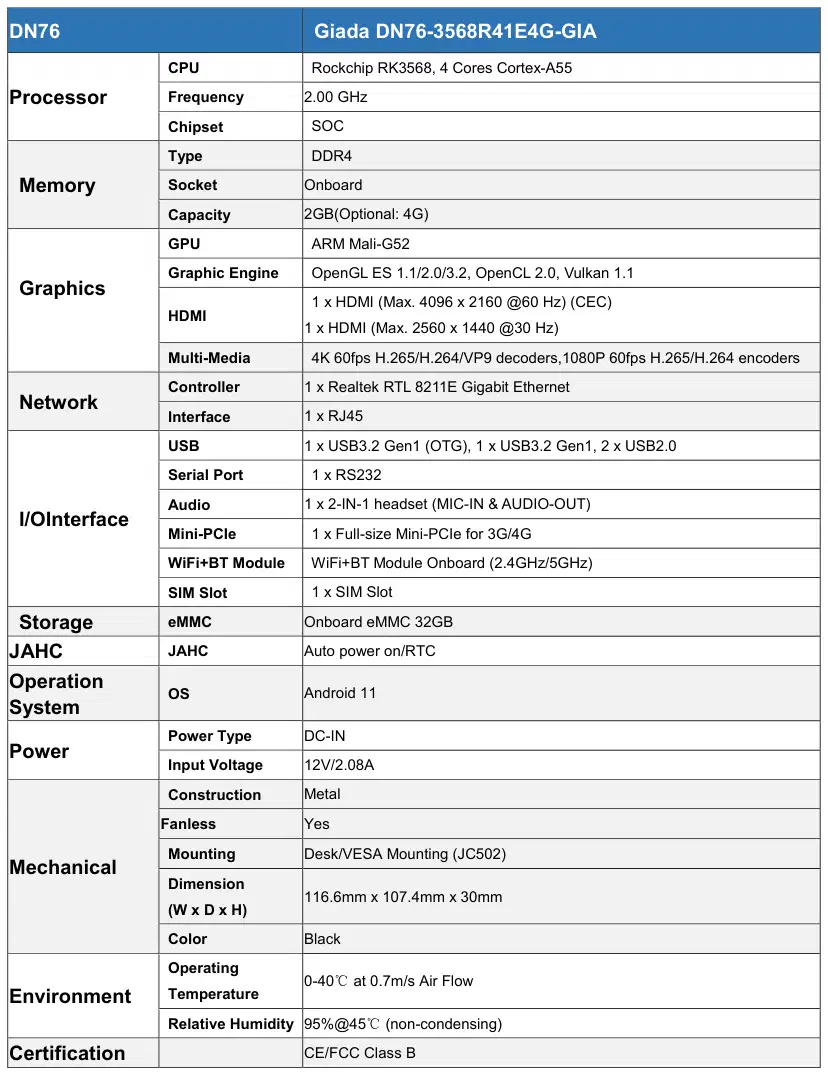
ハードウェア仕様
2.1 インターフェイス記述
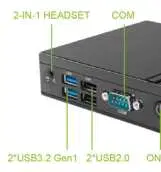
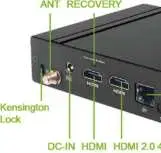
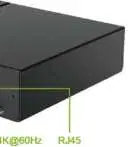
Mali-G52 GPU、DN76・Pports 両ランドスケープ


安全上の理由から、ケースを開ける前に電源コードが切断されていることを確認してください。
4本のネジを外し、底カバーを取り除いて下さい。 (PCIEは3G/4GとSIMカードスロットのミニスロットがこの辺にあります)










デフォルトSMAのコネクターおよびケーブルはWIFIのためです。 3G/4G SMAコネクターおよびケーブルに変えて下さい。































本体サイズ25mm×15mmのSIMカード対応品です。 1. . [開く] SIMカードホルダーを取り外します。 2. . SIMカードを入力 3. . [ロック] カードホルダー。


















DN76対応のクローンモードにある2つのHDMIポートですが、次の設定で異なる動画を2画面に再生できます。 2つのHDMI画面でDN76を接続すると、クローンモードが表示されるようになります。 b.「DualDisplay」アプリを開き、デュアルディスプレイのビデオプレーヤーがデバイス上の写真やメディアおよびファイルをロードできるようにします。 c.ユーザーが「従属」ボタンをクリックすると、ワンビデオを読み込んで再生できます。 映像は最初の画面に表示されます。 d.Moveマウスを別の画面に動かし、「メイン」ボタンをクリックすると、他のビデオを読み込んで再生できます。 2つの画面が異なるビデオを表示することができます。
5. . 1 準備:
DN76プレーヤーは、画面とインストールされたWindowsオペレーティングシステムを備えたGadaテクニカルサポートホストPCによって提供されるDN76ファームウェアのアーカイブ。 USB OTGケーブル(RP-SMAオスロム)

daテクニカルサポート、アーカイブをあなたのホスにコピーします
下のファイルからアーカイブを入手した後: Android Tool - DN76ファームウェアイメージを更新するためのツール。 DriverAssitant - dをインストールするツール
st PC、見つける
ドライバーとファームウェアのイメージファイル
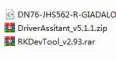
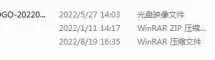
e
5.2.1.1 。 ホストにドライバーをインストール .. DriverAssitantファイルをクリックします。 サインイン
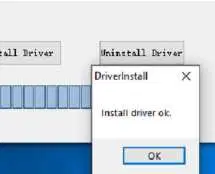
次のステップでPC: nch RK DriverAssitant と “Install Driver” を押します。
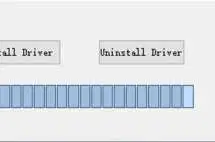
すべての変更を適用し、 duri 警告
インストール。
g

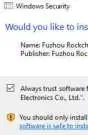
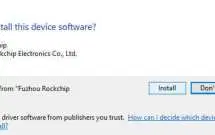
. . インストール後に「OK」をクリックします。
完成しました。
5.2.2.2 ホストPでDN76を接続する H で呼ばれる DN76 を結合するために
PC ホストPCと起動するブートローダモード、あなたはperfする必要があります
次のステップを形作ります:

.. thbの力を確実にしてください。 RKAndroidツールV2.93 unde cを実行します。 DN76プレーヤーをに接続します
DN76プレーヤーは接続解除されます。 ホストPCのウィンドウを er。
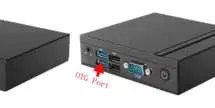
ホストPCはusb OTGポート(図1fo参照)で
OTGの場所または場所
ポート)。

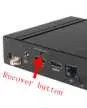
d. 。 まずはDN76プレーヤーのリクを握って下さい
カバーボタン(位置eプレーヤーのFig1を参照して下さい、"MSC装置を傷つけて下さい)または「
n ボタン)、その後 “1つのローダーをFound
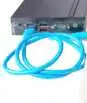
電源アダプタをデバイスに接続します。 (図2参照)
ワンローダーデバイスを1台ずつ緩めないでください。
ndは「MSをFound」を見るまで2回押すことはありません
SC装置または'Found
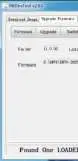
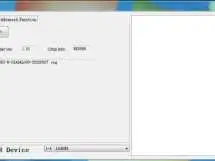
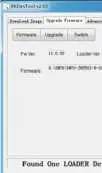
5.2.3. 。 ファームウェアの更新を開始します。 .. 「ファームウェア」ボタンをクリックし、図2を参照して下さい。 . . t「アップグレード」ボタンを5秒間近で待ってから、黒いFig4に変わります。
保存されているファームウェアファイルへのパスを統一
n ホスト PC (ホストPC)
プログラム、FW情報はs uに表示します「アップグレード」をクリックしてファームウェアを更新することができます(ple)
スクリーン。 イージーが図3を参照した後、
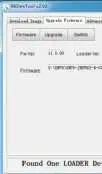
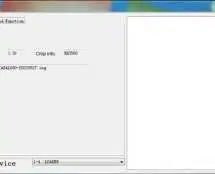

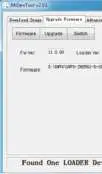
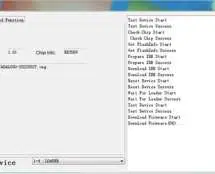
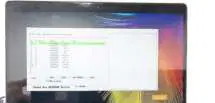
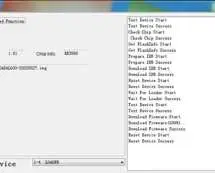
(図4) 成功した操作を指摘する。
. . 最後に、レポートが表示されます
6.1 JAHC APPの機能
ユーザは自動始動機をセットアップできます 6.2 Startup(open) &シャットダウン(クローズシステム要件: JAHC APPの楽しみ人間の特徴をもつOSが付いているGadaプレーヤーはJAHC APPを含んでいます
丸1週間、上下にアップしてシャットダウン。
アクション
(図1参照)
e) 時間の設定


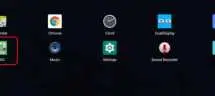


図1 JAHC APP アイコンとJAHCインターフェイスの wil を舐める
.. アンドロイドデスクトップ、Clを入力した後
llポップアップ(参照してください)


図2 私(図3) をクリックし、クロームを設定するには閉じる時間ボタンをクリック
. . 「新規」ボタンをクリックすると、オープンティムを設定
時を経て下さい。 週1回はdクローズタイムとして。
円、最大3回/d c. 設定が完了したら、 circ User をクリックして削除して sch を削除できます。
日。各スケジュールを選択して、開いている時間を設定し、
スケジュールを立ち上げるのが、 かしこ

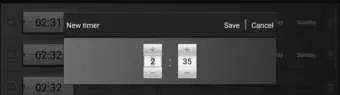
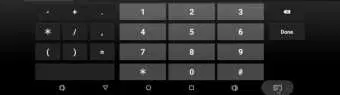
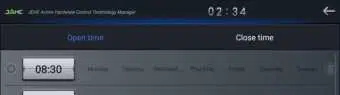
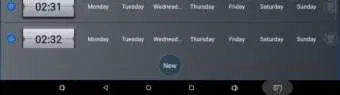
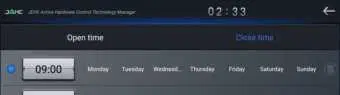
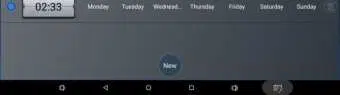
図5 注意:シャットダウン時間から次の再開時刻までの間隔が3分未満の場合、システムはシャットアウトしません。

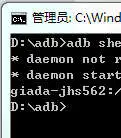
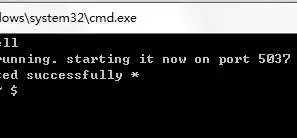
ユーザーは、ADBのdriでAPPをデバッグすることができます 7.1 ADBバージョンをchに使用
下記のステップによるiver: Windows ADB ツールがインストールされている場合は、ヒークします。
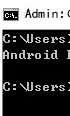
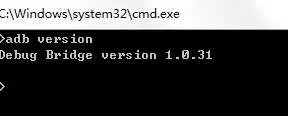
7.2 ロックチップドライバをインストールします。 .. OTGケーブルでDN76を接続して、BをWに接続します。 c で PC に接続します。 それからあなたはADBシェルコンマを使うことができます
ウィンドウズPCホスト。
ndroid OS->Settings->USB->PCに接続します。 ADB の入力







ユーザーまたはスタッフが通常1日以内に回答します。あなたの質問が次の人の助けにもなります。
最初の質問を投稿しましょう。他のユーザーや当チームが回答します。