1ページ
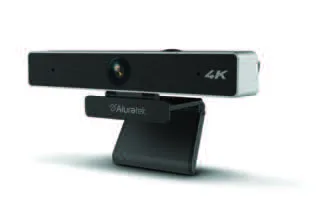
クイックスタートガイド4K HD Webcam パッケージ内容 製品ハイライト製品のインストール 図 1 注文は慎重に包装され、検査されています。 下記の付属品はパッケージに含まれている必要があります。 荷物の内容は、全ての商品が受け取れているか確認し、破損していないものであることをご確認ください。 問題を発見した場合は、直ちにご連絡ください。
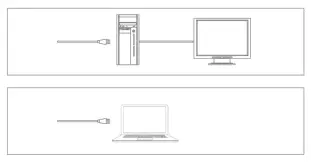
1. デスクトップコンピュータに接続する
図 2 2. ノートパソコンに接続
USBケーブルレンズカバー
qsg Q10575 - Aluratekの、Inc. スタッフ募集 aluratek.comの
オペレーション・オペレーション 運営会社
運営会社
基本システム要件 3 GHz Intel® CoreTM 2 Duo以上 2 GBのRAM以上 USB 2.0ポート OS サポート:
Windowsでカメラを使用する Windows 10 ユーザーは、既にWindows OS でプリインストールされているカメラ アプリを使用できます。 カメラのイメージをプレビューしたり、フレームやビデオクリップをキャプチャしたりすることができます。 他のアプリケーションでカメラを使用する場合は、Windowsセキュリティ設定のカメラを有効にする必要があります。
Windowsでカメラを使用する
MacOSでカメラを使用する MacOSユーザーは、すでにMacOSでインストールされているPhoto Boothアプリを使用できます。 カメラのイメージをプレビューしたり、フレームやビデオクリップをキャプチャしたりすることができます。
勝利XP、勝利7、勝ち8、10勝 アンドロイド 5.0以上 Mac OS 10.6以上 Linux 2.6.24以上 クロム OS V29.01547以上 カメラからイメージを見ることができるとき:
写真( )またはビデオ( ):を選択し、写真を撮ったりビデオをしたりします。 Note フォトブースはカメラ画像をすばやくプレビューするために使用できますが、フルカメラ解像度を使用して高品質のビデオがiMovieまたはQuickTimeで作成されるべきです。フォトブースでは完全なカメラ画像を使用しないため新規の写真やビデオ、または以前に取ったものを見るには、[スタート] > [写真()]を選択し、表示するコレクションを選択します。 開始するには、[スタート]ボタン()を選択し、アプリのリストでカメラを選択するか、検索バーに「camera」を入力します。 スタート Webcam は Windows および MacOS のための完全なプラグ アンド プレイ サポートを特色にします。 カメラをコンピュータのUSBポートに接続した後、SkypeなどのUSBビデオストリームを受信し、カメラを使用して起動するアプリケーションを起動することができます。
Windows では、MacOS セキュリティ設定でカメラにアクセスするためにコンピュータにインストールされているアプリを許可する必要があります。
他のアプリ内でカメラを使いたい場合は、[スタート]ボタン( )を選択し、「設定 > プライバシー > カメラ」を選択して、アプリを「カメラの操作を許可する」を選択します。 開始するには、Finderボタンを選択し、[アプリケーション]をクリックし、「フォトブース」を開始します。 そこから、カメラを使用するリストされているアプリのそれぞれをオンにします。 Note カメラの内部マイクを使用するには、アプリケーション設定でUSBオーディオ入力として選択する必要があります。他のアプリ内でカメラを使用したい場合は、MacOS Security & Privacy設定でアクセスを有効にする必要があります。
カメラアプリを開くと、フルHDカメラに切り替える必要があります。 ここから他のものへ切り替える方法は次のとおりです。
Note 内蔵カメラでラップトップ上で使用している場合、デバイスマネージャで無効化しUSB Webcamを使用する必要があります。1. 画面の左上隅にあるAppleメニュー()に移動し、MacOS環境でカメラを使用してシステムを選択します。
スタート > カメラ > 変更カメラを選択します。 運営会社 運営会社
ラジオとテレビの干渉に関する声明
テクニカルサポートと保証
MacOSでカメラを使用する
QuickTime PlayerでHDビデオをキャプチャ
Caution !! この装置は、FCC規則の15の一部を追及し、クラスBデジタルデバイスの限界に従うためにテストされ、発見されました。 これらは、住宅の設置における有害干渉に対して合理的な保護を提供するように設計されています。さらなるサポートが必要な場合は、このデバイスを返却する前にトラブルシューティングを行うためにAluratekのサポート部門にお問い合わせください。
2. 「セキュリティとプライバシー」の好みパネルに移動します。 3. . 左側の一覧からカメラを選択した後、プライバシータブを選択します。 4 カメラへのアクセスを有効にしたいアプリを探し、そのアプリケーション用のカメラアクセスを有効にするには、その名前と一緒にボックスをチェックしてください。
MacOSのQuickTimeは、フルカメラ解像度を使用するビデオ録画を簡単に作成するための方法を提供しています。
Eメール: [email protected] Web: www.aluratec.com/helpdesk Local(Irvine, CA): 714-586-8730 無料で通話できます。 1-866-580-1978 この装置は、無線周波数エネルギーを発生させ、使用し、放射する可能性があり、指示に従ってインストールされていない場合、電波通信に有害な干渉を引き起こす可能性があります。 しかし、特定のインストールでは干渉が起こらないという保証はありません。 この装置が、機器をオフにして決定できるラジオやテレビの受信に有害な干渉を引き起こした場合は、ユーザーは干渉を修正するために必要な措置によって妨害を補正しようとすることを奨励されます。
開始するには、Finderボタンを選択し、[アプリケーション]をクリックし、「QuickTime Player」を起動します。 ブース内のカメラから画像を表示するには、アプリの添付デバイスの一覧からカメラを選択する必要があります。
QuickTimeが起動したら、File > New Movie Recordingをクリックします。 カメラの入力を選択するには、ラウンドレコードボタン横にある小さな下向き矢印をクリックします( ) 画面上部にある「カメラ」をクリックし、オプションのリストからフルHDカメラを選択します。 カメラからイメージを見ることができるとき:
録画ボタンをクリックすると、ビデオをキャプチャします。 Aluratekは、材料や加工品の欠陥に対してこの製品を保証します 1 YEAR ご購入日から
カメラから画像をキャプチャするには、赤いカメラアイコン( )をクリックします。 詳しくは、 https://aluratek.com/warranty-return-policy
ビデオモードに切り替えるには、アプリの左下隅にあるフィルムストリップアイコンをクリックします。 赤いカメラアイコンは、ビデオを記録できるポイントで動画のアイコン()に変更します。 オンラインで商品を登録できます。 https://aluratek.com/product-registration の
このページでは7つのラベル/ショートテキストを表示 ズームボタン・マイク・USBポート(裏面)・レンズ・三脚マウント(アンダーサイド)・取付クリップ・モデル AWC4KF